

במדריך הזה תלמדו איך ליצור ב-BigQuery תצוגה מורשית שמשמשת את אנשי ניתוח הנתונים שלכם. תצוגות מורשות מאפשרות לכם לשתף תוצאות של שאילתות עם משתמשים וקבוצות מסוימים בלי לתת להם גישה לנתוני המקור הבסיסיים. הגישה לתצוגה ניתנת לנתוני המקור ולא למשתמש או לקבוצה. אפשר גם להשתמש בשאילתת ה-SQL של התצוגה כדי להחריג עמודות ושדות מתוצאות השאילתה.
גישה חלופית לשימוש בתצוגה מורשית היא להגדיר אמצעי בקרה לגישה ברמת העמודה בנתוני המקור, ואז לתת למשתמשים גישה לתצוגה שמבצעת שאילתות על הנתונים שמוגבלת אליהם הגישה. מידע נוסף על בקרת גישה ברמת העמודה זמין במאמר מבוא לבקרת גישה ברמת העמודה.
אם יש לכם כמה תצוגות מורשות שמוגדרת להן גישה לאותו מערך נתונים, אתם יכולים לתת הרשאה למערך הנתונים שמכיל את התצוגות במקום לתת הרשאה לכל תצוגה בנפרד.
מטרות
- יוצרים מערך נתונים שיכיל את נתוני המקור.
- מריצים שאילתה כדי לטעון נתונים לטבלת יעד במערך הנתונים של המקור.
- יוצרים מערך נתונים שיכיל את התצוגה המורשית.
- יוצרים תצוגה מורשית משאילתת SQL שמגבילה את העמודות שאנליסטים של הנתונים יכולים לראות בתוצאות השאילתה.
- נותנים לאנליסטים של הנתונים הרשאה להריץ משימות של שאילתות.
- נותנים למנתחי הנתונים גישה למערך הנתונים שמכיל את התצוגה המורשית.
- מעניקים לתצוגה המורשית גישה למערך נתוני המקור.
עלויות
במסמך הזה משתמשים ברכיבים הבאים של Cloud de Confiance by S3NS, והשימוש בהם כרוך בתשלום:
כשמסיימים את המשימות שמתוארות במסמך הזה אפשר למחוק את המשאבים שיצרתם כדי להימנע מחיובים נוספים. מידע נוסף זמין בקטע הסרת המשאבים.
לפני שמתחילים
-
In the Cloud de Confiance console, on the project selector page, select or create a Cloud de Confiance project.
Roles required to select or create a project
- Select a project: Selecting a project doesn't require a specific IAM role—you can select any project that you've been granted a role on.
-
Create a project: To create a project, you need the Project Creator role
(
roles/resourcemanager.projectCreator), which contains theresourcemanager.projects.createpermission. Learn how to grant roles.
אם BigQuery API לא מופעל, מפעילים אותו.
תפקידים שנדרשים להפעלת ממשקי API
כדי להפעיל ממשקי API, נדרשת ההרשאה
serviceusage.services.enable. אם יצרתם את הפרויקט, סביר להניח שכבר יש לכם את ההרשאה הזו דרך התפקיד 'בעלים' (roles/owner). אחרת, תוכלו לקבל את ההרשאה הזו דרך התפקיד 'אדמין בממשק Service Usage' (roles/serviceusage.serviceUsageAdmin). איך מקצים תפקידים- חשוב לוודא שיש לכם את ההרשאות הנדרשות לביצוע המשימות שמתוארות במאמר הזה.
יצירת מערך נתונים לאחסון נתוני המקור
מתחילים ביצירת מערך נתונים לאחסון נתוני המקור.
כדי ליצור את מערך הנתונים של המקור, בוחרים באחת מהאפשרויות הבאות:
המסוף
עוברים לדף BigQuery.
בחלונית הימנית, לוחצים על כלי הניתוחים:

אם החלונית הימנית לא מוצגת, לוחצים על הרחבת החלונית הימנית כדי לפתוח אותה.
בחלונית Explorer, לצד הפרויקט שבו רוצים ליצור את מערך הנתונים, לוחצים על View actions > Create dataset.
בדף Create dataset, מבצעים את הפעולות הבאות:
בשדה Dataset ID (מזהה קבוצת נתונים), מזינים
github_source_data.בשדה Location type, מוודאים שהאפשרות Multi-region מסומנת.
בקטע Multi-region (מספר אזורים), בוחרים באפשרות US (ארה"ב) או EU (האיחוד האירופי). כל המשאבים שתיצרו במדריך הזה צריכים להיות באותו מיקום גיאוגרפי נרחב יותר שכולל מספר אזורים.
לוחצים על יצירת מערך נתונים.
SQL
משתמשים בהצהרת ה-DDL CREATE SCHEMA:
במסוף Cloud de Confiance , עוברים לדף BigQuery.
בעורך השאילתות, מזינים את ההצהרה הבאה:
CREATE SCHEMA github_source_data;
לוחצים על הפעלה.
מידע נוסף על הרצת שאילתות זמין במאמר הרצת שאילתה אינטראקטיבית.
Java
לפני שמנסים את הדוגמה הזו, צריך לפעול לפי Javaהוראות ההגדרה שבמדריך למתחילים של BigQuery באמצעות ספריות לקוח. מידע נוסף מופיע במאמרי העזרה של BigQuery Java API.
כדי לבצע אימות ב-BigQuery, צריך להגדיר את Application Default Credentials. מידע נוסף זמין במאמר הגדרת אימות לספריות לקוח.
לפני שמריצים דוגמאות קוד, צריך להגדיר את משתנה הסביבה GOOGLE_CLOUD_UNIVERSE_DOMAIN לערך s3nsapis.fr.
Python
לפני שמנסים את הדוגמה הזו, צריך לפעול לפי Pythonהוראות ההגדרה שבמדריך למתחילים של BigQuery באמצעות ספריות לקוח. מידע נוסף מופיע במאמרי העזרה של BigQuery Python API.
כדי לבצע אימות ב-BigQuery, צריך להגדיר את Application Default Credentials. מידע נוסף זמין במאמר הגדרת אימות לספריות לקוח.
לפני שמריצים דוגמאות קוד, צריך להגדיר את משתנה הסביבה GOOGLE_CLOUD_UNIVERSE_DOMAIN לערך s3nsapis.fr.
יצירת טבלה וטעינת נתוני המקור
אחרי שיוצרים את מערך נתוני המקור, מאכלסים בו טבלה על ידי שמירת התוצאות של שאילתת SQL בטבלת היעד. השאילתה מאחזרת נתונים ממערך הנתונים הציבורי של GitHub.
המסוף
עוברים לדף BigQuery.
בעורך השאילתות, מזינים את השאילתה הבאה:
SELECT
  commit,
  author,
  committer,
  repo_name
FROM
  `bigquery-public-data.github_repos.commits`
LIMIT
  1000;
לוחצים על עריכה > הגדרות שאילתה.
בקטע יעד, בוחרים באפשרות הגדרת טבלת יעד לתוצאות השאילתה.
בשדה Dataset (מערך נתונים), מזינים
PROJECT_ID.github_source_data.מחליפים את
PROJECT_IDבמזהה הפרויקט.בשדה מזהה הטבלה, מזינים
github_contributors.לוחצים על Save.
לוחצים על Run.
אחרי שהשאילתה מסתיימת, בחלונית Explorer לוחצים על Datasets ואז על מערך הנתונים
github_source_data.לוחצים על סקירה כללית > טבלאות ואז לוחצים על הטבלה
github_contributors.כדי לוודא שהנתונים נכתבו בטבלה, לוחצים על הכרטיסייה תצוגה מקדימה.
Java
לפני שמנסים את הדוגמה הזו, צריך לפעול לפי Javaהוראות ההגדרה שבמדריך למתחילים של BigQuery באמצעות ספריות לקוח. מידע נוסף מופיע במאמרי העזרה של BigQuery Java API.
כדי לבצע אימות ב-BigQuery, צריך להגדיר את Application Default Credentials. מידע נוסף זמין במאמר הגדרת אימות לספריות לקוח.
לפני שמריצים דוגמאות קוד, צריך להגדיר את משתנה הסביבה GOOGLE_CLOUD_UNIVERSE_DOMAIN לערך s3nsapis.fr.
Python
לפני שמנסים את הדוגמה הזו, צריך לפעול לפי Pythonהוראות ההגדרה שבמדריך למתחילים של BigQuery באמצעות ספריות לקוח. מידע נוסף מופיע במאמרי העזרה של BigQuery Python API.
כדי לבצע אימות ב-BigQuery, צריך להגדיר את Application Default Credentials. מידע נוסף זמין במאמר הגדרת אימות לספריות לקוח.
לפני שמריצים דוגמאות קוד, צריך להגדיר את משתנה הסביבה GOOGLE_CLOUD_UNIVERSE_DOMAIN לערך s3nsapis.fr.
יצירת מערך נתונים לאחסון התצוגה המורשית
אחרי שיוצרים את מערך הנתונים של המקור, יוצרים מערך נתונים חדש ונפרד כדי לאחסן את התצוגה המורשית שמשתפים עם אנליסטים של נתונים. בשלב מאוחר יותר, מעניקים לתצוגה המורשית גישה לנתונים במערך הנתונים של המקור. לאחר מכן, לנתוני הניתוח יש גישה לתצוגה המורשית, אבל לא גישה ישירה לנתוני המקור.
צריך ליצור תצוגות מורשות במערך נתונים שונה מזה של נתוני המקור. כך בעלי הנתונים יכולים להעניק למשתמשים גישה לתצוגה המורשית בלי להעניק להם גישה לנתונים הבסיסיים. מערך הנתונים של נתוני המקור ומערך הנתונים של התצוגה המפורטת המורשית צריכים להיות באותו מיקום אזורי.
כדי ליצור מערך נתונים לאחסון התצוגה, בוחרים באחת מהאפשרויות הבאות:
המסוף
עוברים לדף BigQuery.
בחלונית הימנית, לוחצים על כלי הניתוחים:
בחלונית Explorer, בוחרים את הפרויקט שבו רוצים ליצור את מערך הנתונים.
מרחיבים את האפשרות View actions (הצגת פעולות) ולוחצים על Create dataset (יצירת מערך נתונים).
בדף Create dataset, מבצעים את הפעולות הבאות:
בשדה Dataset ID (מזהה קבוצת נתונים), מזינים
shared_views.בשדה Location type, מוודאים שהאפשרות Multi-region מסומנת.
בקטע Multi-region (מספר אזורים), בוחרים באפשרות US (ארה"ב) או EU (האיחוד האירופי). כל המשאבים שתיצרו במדריך הזה צריכים להיות באותו מיקום גיאוגרפי נרחב יותר שכולל מספר אזורים.
לוחצים על יצירת מערך נתונים.
SQL
משתמשים בהצהרת ה-DDL CREATE SCHEMA:
במסוף Cloud de Confiance , עוברים לדף BigQuery.
בעורך השאילתות, מזינים את ההצהרה הבאה:
CREATE SCHEMA shared_views;
לוחצים על הפעלה.
מידע נוסף על הרצת שאילתות זמין במאמר הרצת שאילתה אינטראקטיבית.
Java
לפני שמנסים את הדוגמה הזו, צריך לפעול לפי Javaהוראות ההגדרה שבמדריך למתחילים של BigQuery באמצעות ספריות לקוח. מידע נוסף מופיע במאמרי העזרה של BigQuery Java API.
כדי לבצע אימות ב-BigQuery, צריך להגדיר את Application Default Credentials. מידע נוסף זמין במאמר הגדרת אימות לספריות לקוח.
לפני שמריצים דוגמאות קוד, צריך להגדיר את משתנה הסביבה GOOGLE_CLOUD_UNIVERSE_DOMAIN לערך s3nsapis.fr.
Python
לפני שמנסים את הדוגמה הזו, צריך לפעול לפי Pythonהוראות ההגדרה שבמדריך למתחילים של BigQuery באמצעות ספריות לקוח. מידע נוסף מופיע במאמרי העזרה של BigQuery Python API.
כדי לבצע אימות ב-BigQuery, צריך להגדיר את Application Default Credentials. מידע נוסף זמין במאמר הגדרת אימות לספריות לקוח.
לפני שמריצים דוגמאות קוד, צריך להגדיר את משתנה הסביבה GOOGLE_CLOUD_UNIVERSE_DOMAIN לערך s3nsapis.fr.
יצירת התצוגה המורשית במערך הנתונים החדש
במערך הנתונים החדש, יוצרים את התצוגה שרוצים לתת לה הרשאה. זהו התצוגה שמשותפת עם אנליסטים של נתונים. התצוגה הזו נוצרת באמצעות שאילתת SQL שמחריגה את העמודות שאתם לא רוצים שאנליסטים של נתונים יראו.
טבלת המקור github_contributors מכילה שני שדות מהסוג RECORD: author ו-committer. במדריך הזה, התצוגה המורשית לא כוללת את כל נתוני המחבר, למעט שם המחבר, ולא כוללת את כל נתוני המבצע, למעט שם המבצע.
כדי ליצור את התצוגה במערך הנתונים החדש, בוחרים באחת מהאפשרויות הבאות:
המסוף
עוברים לדף BigQuery.
מזינים את השאילתה הבאה בעורך השאילתות.
SELECT
commit,
author.name AS author,
committer.name AS committer,
repo_name
FROM
`PROJECT_ID.github_source_data.github_contributors`;
מחליפים את
PROJECT_IDבמזהה הפרויקט.לוחצים על קובץ > שמירה > שמירת התצוגה.
בתיבת הדו-שיח Save view:
בקטע Project (פרויקט), מוודאים שהפרויקט שלכם נבחר.
בשדה Dataset (מערך נתונים), מזינים
shared_views.בשדה Table (טבלה), מזינים
github_analyst_view.לוחצים על Save.
SQL
משתמשים בהצהרת ה-DDL CREATE VIEW:
במסוף Cloud de Confiance , עוברים לדף BigQuery.
בעורך השאילתות, מזינים את ההצהרה הבאה:
CREATE VIEW shared_views.github_analyst_view
AS (
  SELECT
    commit,
    author.name AS author,
    committer.name AS committer,
    repo_name
  FROM
    `PROJECT_ID.github_source_data.github_contributors`
);
מחליפים את
PROJECT_IDבמזהה הפרויקט.לוחצים על הפעלה.
מידע נוסף על הרצת שאילתות זמין במאמר הרצת שאילתה אינטראקטיבית.
Java
לפני שמנסים את הדוגמה הזו, צריך לפעול לפי Javaהוראות ההגדרה שבמדריך למתחילים של BigQuery באמצעות ספריות לקוח. מידע נוסף מופיע במאמרי העזרה של BigQuery Java API.
כדי לבצע אימות ב-BigQuery, צריך להגדיר את Application Default Credentials. מידע נוסף זמין במאמר הגדרת אימות לספריות לקוח.
לפני שמריצים דוגמאות קוד, צריך להגדיר את משתנה הסביבה GOOGLE_CLOUD_UNIVERSE_DOMAIN לערך s3nsapis.fr.
Python
לפני שמנסים את הדוגמה הזו, צריך לפעול לפי Pythonהוראות ההגדרה שבמדריך למתחילים של BigQuery באמצעות ספריות לקוח. מידע נוסף מופיע במאמרי העזרה של BigQuery Python API.
כדי לבצע אימות ב-BigQuery, צריך להגדיר את Application Default Credentials. מידע נוסף זמין במאמר הגדרת אימות לספריות לקוח.
לפני שמריצים דוגמאות קוד, צריך להגדיר את משתנה הסביבה GOOGLE_CLOUD_UNIVERSE_DOMAIN לערך s3nsapis.fr.
איך נותנים לאנליסטים של הנתונים הרשאה להריץ משימות של שאילתות
כדי להריץ שאילתות בתצוגה, לנתח הנתונים שלכם צריכה להיות הרשאת bigquery.jobs.create כדי שהם יוכלו להריץ משימות של שאילתות. ההרשאה הזו נדרשת רק בפרויקט שבו מופעלת עבודת השאילתה (הפרויקט לחיוב או הפרויקט לביצוע), שיכול להיות שונה מהפרויקט שמכיל את התצוגה.
בקטע הזה, אתם מעניקים את התפקיד bigquery.user לאנליסטים של הנתונים בפרויקט שבו הם משתמשים כדי להריץ את העבודות שלהם. ההרשאה bigquery.jobs.create כלולה בתפקיד bigquery.user. בשלב מאוחר יותר, מעניקים לאנליסטים של הנתונים הרשאת גישה לתצוגה המפורטת.
כדי להקצות את קבוצת אנליסטים הנתונים לתפקיד bigquery.user בפרויקט שבו הם משתמשים כדי להריץ את העבודות שלהם, פועלים לפי השלבים הבאים:
נכנסים לדף IAM במסוף Cloud de Confiance .
מוודאים שהפרויקט שבו האנליסטים משתמשים כדי להריץ את העבודות שלהם נבחר ברשימת הפרויקטים.
לוחצים על Grant access.
בתיבת הדו-שיח Grant access to (הענקת גישה אל):
בשדה New principals, מזינים את הקבוצה שמכילה את האנליסטים של הנתונים. לדוגמה,
data_analysts@example.com.בשדה Select a role (בחירת תפקיד), מחפשים את התפקיד BigQuery User (משתמש ב-BigQuery) ובוחרים אותו.
לוחצים על Save.
הענק הרשאה לאנליסטים של הנתונים להריץ שאילתה על התצוגה המורשית
כדי שאנליסטים של נתונים יוכלו להריץ שאילתות בתצוגה, צריך להעניק להם את ההרשאה bigquery.dataViewer ברמת מערך הנתונים או ברמת התצוגה.
הקצאת התפקיד הזה ברמת מערך הנתונים מעניקה לצוות האנליסטים גישה לכל הטבלאות והתצוגות במערך הנתונים. מערך הנתונים שנוצר במדריך הזה מכיל תצוגה מורשית אחת בלבד, ולכן אתם מעניקים גישה ברמת מערך הנתונים. אם יש לכם אוסף של תצוגות מורשות שאתם צריכים להעניק להן גישה, כדאי להשתמש במקום זאת במערך נתונים מורשה.
התפקיד bigquery.user שהקציתם בעבר לנתוני האנליסטים נותן להם את ההרשאות שנדרשות ליצירת משימות של שאילתות בפרויקט שבו משימות השאילתות מופעלות. עם זאת, הם לא יכולים להריץ שאילתה בתצוגה המורשית אלא אם יש להם גם גישת bigquery.dataViewer לתצוגה המורשית או למערך הנתונים שמכיל את התצוגה.
כדי לתת לנתוני הניתוח שלכם bigquery.dataViewer גישה למערך הנתונים שמכיל את התצוגה המורשית, צריך:
המסוף
עוברים לדף BigQuery.
בחלונית הימנית, לוחצים על כלי הניתוחים:
בחלונית Explorer, לוחצים על Datasets ואז בוחרים את מערך הנתונים
shared_viewsכדי לפתוח את הכרטיסייה Details.לוחצים על שיתוף > הרשאות.
בחלונית Share permissions, לוחצים על Add principal.
בקטע New principals (ישויות חדשות), מזינים את הקבוצה שמכילה את אנליסטים הנתונים שלכם – לדוגמה,
data_analysts@example.com.לוחצים על בחירת תפקיד ובוחרים באפשרות BigQuery > BigQuery Data Viewer (בעל הרשאת צפייה בנתונים ב-BigQuery).
לוחצים על Save.
לוחצים על Close.
Java
לפני שמנסים את הדוגמה הזו, צריך לפעול לפי Javaהוראות ההגדרה שבמדריך למתחילים של BigQuery באמצעות ספריות לקוח. מידע נוסף מופיע במאמרי העזרה של BigQuery Java API.
כדי לבצע אימות ב-BigQuery, צריך להגדיר את Application Default Credentials. מידע נוסף זמין במאמר הגדרת אימות לספריות לקוח.
לפני שמריצים דוגמאות קוד, צריך להגדיר את משתנה הסביבה GOOGLE_CLOUD_UNIVERSE_DOMAIN לערך s3nsapis.fr.
Python
לפני שמנסים את הדוגמה הזו, צריך לפעול לפי Pythonהוראות ההגדרה שבמדריך למתחילים של BigQuery באמצעות ספריות לקוח. מידע נוסף מופיע במאמרי העזרה של BigQuery Python API.
כדי לבצע אימות ב-BigQuery, צריך להגדיר את Application Default Credentials. מידע נוסף זמין במאמר הגדרת אימות לספריות לקוח.
לפני שמריצים דוגמאות קוד, צריך להגדיר את משתנה הסביבה GOOGLE_CLOUD_UNIVERSE_DOMAIN לערך s3nsapis.fr.
מתן הרשאה לתצוגה המפורטת לגשת למערך נתוני המקור
אחרי שיוצרים אמצעי בקרה לגישה למערך הנתונים שמכיל את התצוגה המפורטת המורשית, מעניקים לתצוגה המפורטת המורשית גישה למערך הנתונים של המקור. ההרשאה הזו מאפשרת לתצוגה, אבל לא לקבוצת אנליסטים של הנתונים, גישה לנתוני המקור.
כדי להעניק לתצוגה המפורטת המורשית גישה לנתוני המקור, בוחרים באחת מהאפשרויות הבאות:
המסוף
עוברים לדף BigQuery.
בחלונית הימנית, לוחצים על כלי הניתוחים:
בחלונית Explorer, לוחצים על Datasets ואז בוחרים את מערך הנתונים
github_source_dataכדי לפתוח את הכרטיסייה Details.לוחצים על שיתוף > הרשאת צפייה.
בחלונית Authorized views, בשדה Authorized view, מזינים את
PROJECT_ID.shared_views.github_analyst_view.מחליפים את PROJECT_ID במזהה הפרויקט.
לוחצים על הוספת הרשאה.
Java
לפני שמנסים את הדוגמה הזו, צריך לפעול לפי Javaהוראות ההגדרה שבמדריך למתחילים של BigQuery באמצעות ספריות לקוח. מידע נוסף מופיע במאמרי העזרה של BigQuery Java API.
כדי לבצע אימות ב-BigQuery, צריך להגדיר את Application Default Credentials. מידע נוסף זמין במאמר הגדרת אימות לספריות לקוח.
לפני שמריצים דוגמאות קוד, צריך להגדיר את משתנה הסביבה GOOGLE_CLOUD_UNIVERSE_DOMAIN לערך s3nsapis.fr.
Python
לפני שמנסים את הדוגמה הזו, צריך לפעול לפי Pythonהוראות ההגדרה שבמדריך למתחילים של BigQuery באמצעות ספריות לקוח. מידע נוסף מופיע במאמרי העזרה של BigQuery Python API.
כדי לבצע אימות ב-BigQuery, צריך להגדיר את Application Default Credentials. מידע נוסף זמין במאמר הגדרת אימות לספריות לקוח.
לפני שמריצים דוגמאות קוד, צריך להגדיר את משתנה הסביבה GOOGLE_CLOUD_UNIVERSE_DOMAIN לערך s3nsapis.fr.
אימות ההגדרה
אחרי שתסיימו את ההגדרה, חבר בקבוצת אנליסטים הנתונים (לדוגמה, data_analysts) יוכל לאמת את ההגדרה על ידי שליחת שאילתה לתצוגה המפורטת.
כדי לאמת את ההגדרה, אנליסט נתונים צריך להריץ את השאילתה הבאה:
עוברים לדף BigQuery.
בעורך השאילתות, מזינים את ההצהרה הבאה:
SELECT * FROM `
PROJECT_ID.shared_views.github_analyst_view`;מחליפים את
PROJECT_IDבמזהה הפרויקט.לוחצים על הפעלה.
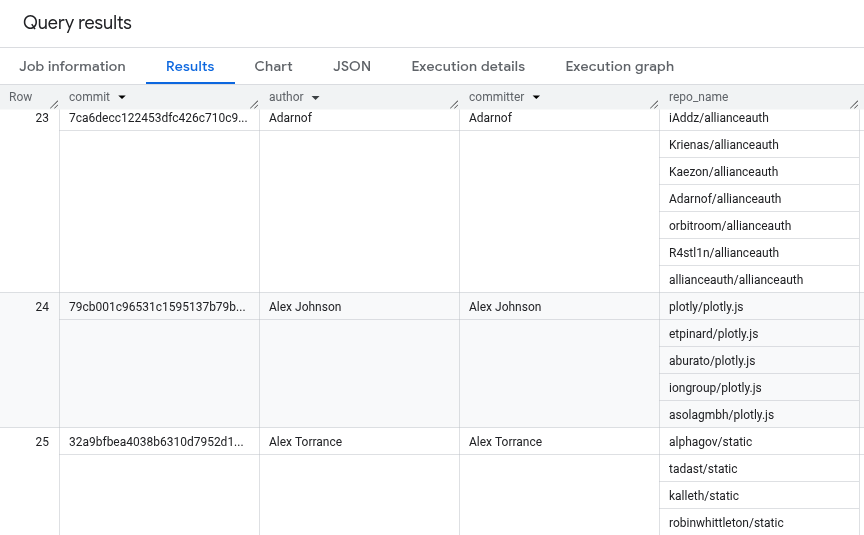
תוצאות השאילתה דומות לתוצאות הבאות. בתוצאות מוצגים רק שם המחבר ושם המבצע.
מידע נוסף על הרצת שאילתות זמין במאמר הרצת שאילתה אינטראקטיבית.
קוד מקור מלא
לנוחותך, מצורף קוד המקור המלא של המדריך.
Java
לפני שמנסים את הדוגמה הזו, צריך לפעול לפי Javaהוראות ההגדרה שבמדריך למתחילים של BigQuery באמצעות ספריות לקוח. מידע נוסף מופיע במאמרי העזרה של BigQuery Java API.
כדי לבצע אימות ב-BigQuery, צריך להגדיר את Application Default Credentials. מידע נוסף זמין במאמר הגדרת אימות לספריות לקוח.
לפני שמריצים דוגמאות קוד, צריך להגדיר את משתנה הסביבה GOOGLE_CLOUD_UNIVERSE_DOMAIN לערך s3nsapis.fr.
Python
לפני שמנסים את הדוגמה הזו, צריך לפעול לפי Pythonהוראות ההגדרה שבמדריך למתחילים של BigQuery באמצעות ספריות לקוח. מידע נוסף מופיע במאמרי העזרה של BigQuery Python API.
כדי לבצע אימות ב-BigQuery, צריך להגדיר את Application Default Credentials. מידע נוסף זמין במאמר הגדרת אימות לספריות לקוח.
לפני שמריצים דוגמאות קוד, צריך להגדיר את משתנה הסביבה GOOGLE_CLOUD_UNIVERSE_DOMAIN לערך s3nsapis.fr.
הסרת המשאבים
כדי להימנע מחיובים בחשבון Google Cloud בגלל השימוש במשאבים שנעשה במסגרת המדריך הזה, אפשר למחוק את הפרויקט שמכיל את המשאבים, או להשאיר את הפרויקט ולמחוק את המשאבים בנפרד.
מחיקת הפרויקט
המסוף
- במסוף Cloud de Confiance , נכנסים לדף Manage resources.
- ברשימת הפרויקטים, בוחרים את הפרויקט שרוצים למחוק ולוחצים על Delete.
- כדי למחוק את הפרויקט, כותבים את מזהה הפרויקט בתיבת הדו-שיח ולוחצים על Shut down.
gcloud
כדי למחוק Cloud de Confiance פרויקט:
gcloud projects delete PROJECT_ID
מחיקת משאבים בודדים
לחלופין, כדי להסיר את המשאבים הספציפיים שבהם השתמשתם במדריך הזה:
מוחקים את מערך הנתונים שמכיל את התצוגה המורשית.
מוחקים את הטבלה במערך הנתונים של המקור.
אתם יצרתם את המשאבים שבהם נעשה שימוש במדריך הזה, ולכן לא נדרשות הרשאות נוספות כדי למחוק אותם.
המאמרים הבאים
- מידע נוסף על אמצעי בקרת הגישה ב-BigQuery זמין במאמר תפקידים והרשאות של IAM ב-BigQuery.
- מידע על תצוגות ב-BigQuery זמין במאמר מבוא לתצוגות לוגיות.
- מידע נוסף על תצוגות מורשות זמין במאמר בנושא תצוגות מורשות.
- בסקירה הכללית על IAM מוסבר על המושגים הבסיסיים של בקרת גישה.
- במאמר ניהול מדיניות מוסבר איך לנהל את בקרת הגישה.