

ניתוח נתונים באמצעות שיחות
במאמר הזה נסביר איך ליצור, לערוך ולמחוק שיחות ב-BigQuery. שיחות הן צ'אטים שנשמרים עם סוכן נתונים או עם מקורות נתונים, כמו טבלאות, תצוגות או גרפים, שאתם בוחרים.
שיחות הן צ'אטים שנשמרים עם סוכן נתונים או מקור נתונים. אתם יכולים לשאול את סוכני הנתונים שאלות מורכבות שכוללות מונחים נפוצים כמו 'מכירות' או 'הכי פופולרי', בלי שתצטרכו לציין שמות של שדות בטבלה או להגדיר תנאים לסינון הנתונים. אפשר גם לשאול שאלות לגבי נתונים שנמצאים באובייקטים כמו קובצי PDF. כשסוכן יוצר תשובה, הוא יכול לקבוע אילו מקורות נתונים לשאול ולנצל אופטימיזציות כמו חלוקת טבלאות או אינדקסים של חיפושים.
התשובה שמתקבלת בצ'אט כוללת את התכונות הבאות:
- התשובה לשאלה שלכם כטקסט, קוד או תמונות (מולטי-מודאלי). התשובה יכולה לכלול פונקציות נתמכות של AI ו-ML ב-BigQuery.
- יצירת תרשימים במקומות המתאימים.
- ההסבר של הנציג לגבי התוצאות.
- מטא-נתונים על השיחה, כמו הסוכן ומקורות הנתונים שבהם נעשה שימוש.
כשיוצרים שיחה ישירה עם מקור נתונים, Conversational Analytics API מפרש את השאלה בלי ההקשר והוראות העיבוד שסוכן נתונים מספק. לכן, התוצאות של שיחות ישירות יכולות להיות פחות מדויקות. כדאי להשתמש בסוכני נתונים במקרים שבהם נדרשת רמת דיוק גבוהה יותר.
אפשר ליצור ולנהל שיחות ב-BigQuery באמצעות מסוףCloud de Confiance . מידע נוסף זמין במאמר ניתוח נתונים באמצעות שיחות.
לפני שמתחילים
-
מפעילים את ממשקי ה-API של BigQuery, Gemini Data Analytics ו-Gemini for Cloud de Confiance by S3NS .
תפקידים שנדרשים להפעלת ממשקי API
כדי להפעיל ממשקי API, נדרשת ההרשאה
serviceusage.services.enable. אם יצרתם את הפרויקט, סביר להניח שכבר יש לכם את ההרשאה הזו דרך התפקיד 'בעלים' (roles/owner). אחרת, תוכלו לקבל את ההרשאה הזו דרך התפקיד 'אדמין בממשק 'שימוש בשירות'' (roles/serviceusage.serviceUsageAdmin). איך מקצים תפקידים
התפקידים הנדרשים
כדי ליצור שיחות, אתם צריכים אחד מתפקידי ה-IAM של Conversational Analytics API הבאים:
- כדי להציג שיחות עם סוכני נתונים ששותפו איתכם וליצור שיחות איתם, אתם צריכים לקבל את התפקיד Gemini Data Analytics Data Agent User (
roles/geminidataanalytics.dataAgentUser) ואת התפקיד Gemini for Google Cloud User (roles/cloudaicompanion.user) ברמת הפרויקט. - כדי ליצור שיחה ישירה, צריך לקבל את התפקיד 'משתמש ב-Gemini לניתוח נתונים בשיחה ללא שמירת מצב' (
roles/geminidataanalytics.dataAgentStatelessUser).
בנוסף, במצבים הבאים, צריך להיות לכם התפקידים הבאים:
- אם סוכן נתונים משתמש במערך נתונים כמקור ידע, צריך את התפקיד BigQuery Data Viewer (
roles/bigquery.dataViewer) במערך הנתונים. - אם סוכן נתונים מריץ בשבילכם שאילתת SQL, אתם צריכים את התפקיד BigQuery Job User (
roles/bigquery.jobUser) בפרויקט. - אם סוכן נתונים משתמש בטבלה או בתצוגה כמקור ידע, צריך להקצות לו את התפקיד BigQuery Data Viewer (צפייה בנתוני BigQuery) (
roles/bigquery.dataViewer) בטבלה או בתצוגה. - אם בטבלה נעשה שימוש בבקרת גישה ברמת העמודה, צריך את התפקיד Fine-Grained Reader (
roles/datacatalog.categoryFineGrainedReader). התפקיד הזה מוקצה לחשבונות משתמשים כחלק מהגדרת תג מדיניות. מידע נוסף זמין במאמר תפקידים שמשמשים לבקרת גישה ברמת העמודה. - אם בטבלת נתונים נעשה שימוש בבקרת גישה ברמת השורה, צריך לקבל גישה באמצעות מדיניות הגישה ברמת התפקיד בטבלה הזו. מידע נוסף זמין במאמר בנושא יצירה או עדכון של מדיניות גישה ברמת השורה.
- אם בטבלת נתונים נעשה שימוש בהסתרת נתונים, צריך לקבל את ההרשאה Masked Reader (
roles/bigquerydatapolicy.maskedReader) דרך מדיניות הנתונים המתאימה. מידע נוסף זמין במאמר בנושא תפקידים לשליחת שאילתות לנתונים מוסווים. - כדי לנהל שיחה עם מערך נתונים, צריך את ההרשאה Data Catalog Viewer (
roles/datacatalog.viewer) בפרויקט.
אם אין לכם תפקידים מתאימים בטבלאות של נתוני המקור שבהן סוכן הנתונים משתמש, המערכת תחזיר את השגיאה הבאה כשתיצרו צ'אט עם סוכן הנתונים:
Schema_Resolution: Access Denied
שיטות מומלצות
ניתוח נתונים בשיחה מריץ באופן אוטומטי שאילתות בשמכם כדי לענות על השאלות שלכם. כדאי להביא בחשבון את הגורמים הבאים שעשויים להגדיל את עלות השאילתה:
- גדלים גדולים של טבלאות
- שימוש בשאילתות איחוד (join)
- קריאות תכופות לפונקציות AI בתוך שאילתות
יצירת שיחה עם סוכן נתונים
כדי ליצור שיחה עם סוכן נתונים, קודם צריך ליצור סוכן נתונים ולפרסם אותו. אתם יכולים גם להתחיל שיחה עם סוכנים שאחרים שיתפו איתכם.
כדי ליצור שיחה עם סוכן נתונים קיים במסוף Cloud de Confiance , פועלים לפי השלבים הבאים:
עוברים לדף Agents ב-BigQuery.
בוחרים בכרטיסייה קטלוג הסוכנים.
בקטע הסוכנים שלי או סוכנים שאנשים אחרים בארגון שיתפו, לוחצים על כרטיס הסוכן שרוצים לשוחח איתו.
תיפתח חלונית צ'אט חדשה.
בשדה Ask a question (שליחת שאלה), כותבים את השאלה ובוחרים מצב:
- מהירה (ברירת מחדל): הכי מתאים לרוב השאלות.
- חשיבה: חשיבה רציונלית מעמיקה.
אפשר גם ללחוץ על אחת מהשאלות ש-Gemini מציע כדי להתחיל.
לוחצים על send_spark שליחה.
ה-Conversational Analytics API מעבד את השאלה ומחזיר את התוצאות.
יצירת שיחה ישירה עם מקור נתונים
אתם יכולים ליצור שיחה ישירה עם מקורות הנתונים האלה ב-BigQuery (שנקראים גם מקורות ידע). כשיוצרים שיחה ישירה, Conversational Analytics API מפרש את השאלה בלי ההקשר והוראות העיבוד שסוכן הנתונים מספק.
אתם יכולים ליצור שיחה עם מקורות הנתונים הבאים:
- טבלה
- הצגה
- מערך נתונים (תצוגה מקדימה)
- תרשים (תצוגה מקדימה)
שיחה עם מקור נתונים באמצעות הדף 'סוכנים'
כדי ליצור שיחה עם מקור נתונים באמצעות הדף סוכנים ב-Cloud de Confiance Console, פועלים לפי השלבים הבאים:
כדי ליצור שיחה ישירה עם מקור נתונים מהדף סוכנים, פועלים לפי השלבים הבאים:
עוברים לדף Agents ב-BigQuery.
בכרטיסייה שיחות, לוחצים על שיחה חדשה.
בחלונית צ'אט עם הנתונים שלך, לוחצים על הכרטיסייה מקורות מידע. אם מקור הנתונים לא מופיע ברשימה, אפשר לחפש אותו.
בוחרים מקור נתונים אחד או יותר ולוחצים על צ'אט.
שיחה עם מקור נתונים באמצעות BigQuery Studio
כדי ליצור שיחה ישירה עם מקור נתונים באמצעות BigQuery Studio, בוחרים באחת מהאפשרויות הבאות.
ניהול שיחה עם מערך נתונים, טבלה, תצוגה או גרף
כדי ליצור שיחה ישירה עם מערך נתונים, טבלה, תצוגה או גרף, פועלים לפי השלבים הבאים:
במסוף Cloud de Confiance , עוברים לדף BigQuery Studio.
בחלונית הימנית, לוחצים על כלי הניתוחים.
בחלונית Explorer, מרחיבים את הפרויקט, לוחצים על Datasets ובוחרים מערך נתונים. הדף קבוצות נתונים ייפתח.
לוחצים על מערך נתונים כדי לפתוח אותו.
כדי להתחיל צ'אט עם מערך הנתונים, לוחצים על chat_spark צ'אט.
כדי לשוחח בצ'אט עם טבלה או תצוגה במערך הנתונים:
בכרטיסייה סקירה כללית, לוחצים על טבלאות.
בעמודה מזהה הטבלה, לוחצים על הקישור לטבלה או לתצוגה.
לוחצים על chat_spark צ'אט.
כדי לשוחח עם תרשים, פועלים לפי השלבים הבאים:
בכרטיסייה סקירה כללית, לוחצים על גרפים.
בעמודה Graph ID (מזהה הגרף), לוחצים על הקישור לגרף.
לוחצים על chat_spark צ'אט.
מערכי נתונים
כשיוצרים שיחה עם מערך נתונים, אפשר לשאול שאלות לגבי הנתונים בלי לציין במפורש את מקורות הנתונים. כשיוצרים שיחה עם מערך נתונים, לסוכן הנתונים יש גישה לכל הטבלאות במערך הנתונים הזה. כששואלים שאלה, סוכן הנתונים מחפש טבלאות רלוונטיות ומבצע בהן הצטרפות אם צריך כדי לספק תשובה.
שיחה עם תוצאת שאילתה
אחרי שמריצים שאילתה, אפשר ליצור שיחה חדשה עם התוצאות. מקור הנתונים הוא הטבלה הזמנית של תוצאות שנשמרו במטמון, שבדרך כלל נשמרת למשך 24 שעות. אחרי שתוקף התוצאות ששמורות במטמון יפוג, לא תוכלו לשאול שאלות לגבי הנתונים.
כדי ליצור שיחה מתוצאת שאילתה, פועלים לפי השלבים הבאים:
במסוף Cloud de Confiance , עוברים לדף BigQuery Studio.
עוברים לכרטיסייה של עורך השאילתות search_insights או לוחצים על arrow_drop_down > שאילתת SQL.
מזינים את שאילתת ה-SQL ולוחצים על play_circle הפעלה.
בכרטיסייה תוצאות, לוחצים על chat_spark צ'אט.
איך מנהלים שיחה עם מקור נתונים
אחרי שלוחצים על האפשרות צ'אט ליד מקור הנתונים, אפשר להתחיל את השיחה. כדי לנהל שיחה:
בשדה Ask a question (שליחת שאלה), כותבים את השאלה ובוחרים מצב:
- מהירה (ברירת מחדל): הכי מתאים לרוב השאלות.
- חשיבה: חשיבה רציונלית מעמיקה.
לוחצים על send_spark שליחה.
ה-Conversational Analytics API מעבד את השאלה ומחזיר את התוצאות. אם זה מתאים לנתונים, התשובה כוללת תמונות, תרשימים, טבלאות ועזרים חזותיים אחרים.
כדי לראות כל שלב שסוכן הנתונים ביצע כדי לספק את התשובה לשאלה שלכם, מרחיבים את האפשרות הצגת תהליך החשיבה בתשובה.
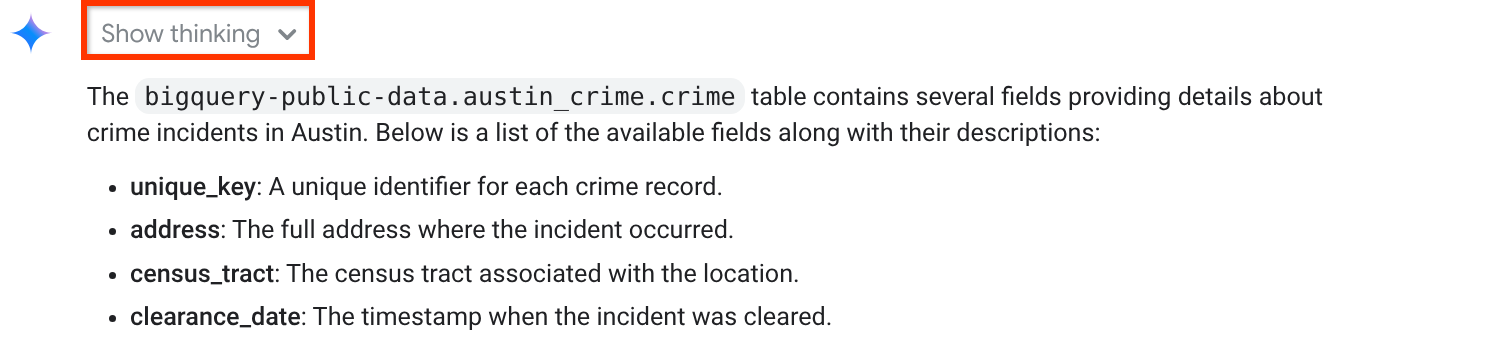
כדי לראות מידע על אופן החישוב של התוצאות, לוחצים על איך הגענו לתשובה הזו?
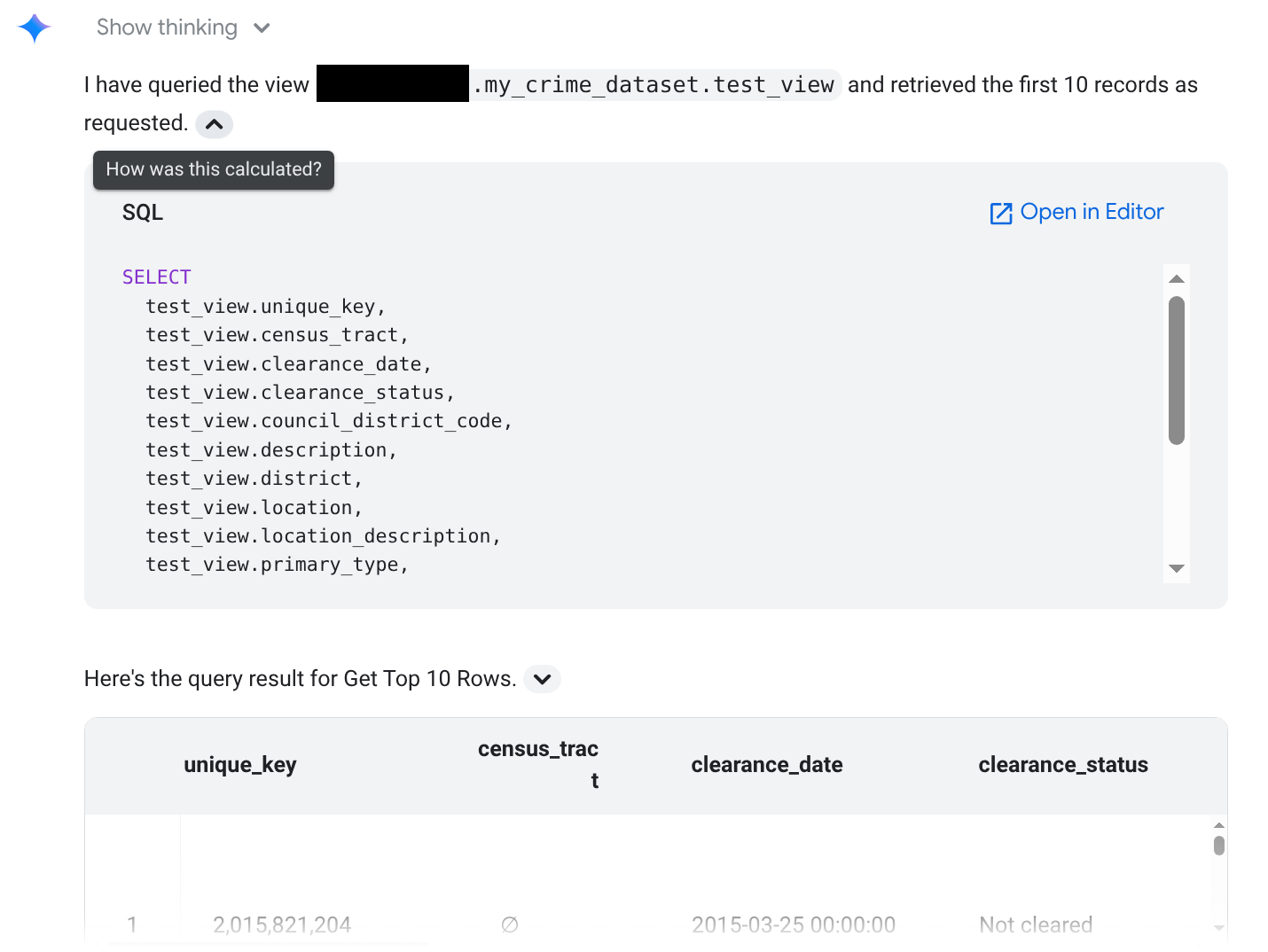
בקטע סיכום מופיעה השאילתה שנוצרה ואחריה תוצאת השאילתה. אפשר גם לפתוח את השאילתה בעורך השאילתות.
יצירת סוכן נתונים משיחה
אפשר ליצור סוכן נתונים משיחה עם טבלה או תצוגה. אי אפשר ליצור סוכן מותאם אישית משיחה עם קבוצת נתונים.
כדי ליצור סוכן נתונים משיחה, פועלים לפי השלבים הבאים:
בחלונית פרטים של השיחה, לוחצים על יצירת סוכן.
בקטע עורך, בשדה שם הסוכן, מקלידים שם תיאורי לסוכן הנתונים – לדוגמה,
Q4 sales dataאוUser activity logs.בשדה Agent description (תיאור הסוכן), מקלידים תיאור של סוכן הנתונים. תיאור טוב מסביר מה הסוכן עושה, באילו נתונים הוא משתמש ועוזר לכם להבין מתי כדאי לשוחח עם סוכן הנתונים הזה – לדוגמה,
Ask questions about customer orders and revenue.בקטע מקורות מידע, בודקים את הערך במקורות מידע. אפשר להתאים אישית את מקור הנתונים הקיים, או ללחוץ על הוספת מקור כדי להוסיף עוד מקורות נתונים. אם מקור הנתונים לא מופיע ברשימה, אפשר לחפש אותו.
אחרי שמבצעים שינויים, לוחצים על שמירת טיוטה.
לוחצים על פרסום.
ניהול השיחות
אתם יכולים לפתוח, לשנות שם או למחוק שיחה בדף סוכנים, ולנהל שיחות בכלי BigQuery Studio Explorer.
פתיחת שיחה קיימת
במסוף Cloud de Confiance , עוברים לדף Agents ב-BigQuery.
בכרטיסייה שיחות, ברשימת השיחות, לוחצים על השיחה שרוצים לפתוח.
שינוי שם של שיחה
במסוף Cloud de Confiance , עוברים לדף Agents ב-BigQuery.
בכרטיסייה שיחות, ברשימת השיחות, לוחצים על השיחה שרוצים לשנות את השם שלה.
לוחצים על הצגת פעולות > שינוי שם.
בתיבת הדו-שיח שינוי שם השיחה, מזינים שם חדש לשיחה בשדה שם השיחה.
לוחצים על שינוי שם.
למחוק שיחה
התוצאות של שאלות בשיחה נשמרות גם אם מקורות הנתונים הבסיסיים נמחקים. כדי למחוק שיחה ואת כל התוצאות שהיא כוללת:
במסוף Cloud de Confiance , עוברים לדף Agents ב-BigQuery.
בכרטיסייה שיחות, ברשימת השיחות, לוחצים על השיחה שרוצים למחוק.
לוחצים על הצגת פעולות > מחיקה.
בתיבת הדו-שיח למחוק את השיחה?, לוחצים על מחיקה.
אם לא מעדכנים שיחה במשך 180 יום, היא נמחקת אוטומטית מ-BigQuery.
ניהול שיחות באמצעות הכלי Explorer ב-BigQuery Studio
ניהול שיחות באמצעות הכלי 'סייר' ב-BigQuery Studio. רשימת השיחות הזו היא מקום מרכזי שבו אפשר לחפש שיחות, לפתוח אותן או ליצור שיחות חדשות. אפשר גם להעתיק את מזהה השיחה או לרענן את רשימת השיחות.
כדי לנהל את השיחות, פועלים לפי השלבים הבאים:
עוברים לדף 'סייר' ב-BigQuery Studio.
בחלונית Explorer, מרחיבים את שם הפרויקט.
לוחצים על שיחות.
- כדי לסנן את רשימת השיחות, מזינים שם של מאפיין או ערך בשדה הסינון.
- כדי לפתוח שיחה, לוחצים על הצגת פעולות > פתיחה.
- כדי להעתיק את מזהה השיחה, לוחצים על הצגת פעולות > העתקת המזהה.
- כדי ליצור שיחה, לוחצים על יצירת שיחה בסרגל התפריטים.
- כדי לרענן את הרשימה, לוחצים על רענון בסרגל התפריטים.