

יצירת סוכני נתונים
במאמר הזה מוסבר איך ליצור, לערוך, לנהל ולמחוק סוכני נתונים ב-BigQuery.
ב-BigQuery, אתם יכולים לנהל שיחות עם סוכני נתונים כדי לשאול שאלות על נתוני BigQuery באמצעות שפה טבעית. סוכני נתונים מכילים מטא-נתונים של טבלאות והוראות לעיבוד שאילתות שספציפיות לתרחישי שימוש. ההוראות האלה מגדירות את הדרך הכי טובה לענות על שאלות של משתמשים לגבי קבוצה של מקורות ידע, כמו טבלאות, תצוגות או פונקציות בהגדרת משתמש (UDF) שאתם בוחרים.
לפני שמתחילים
-
אם אחד מממשקי ה-API הבאים לא מופעל, מפעילים אותו: BigQuery, Gemini Data Analytics, Gemini for Cloud de Confiance by S3NSו-Knowledge Catalog.
תפקידים שנדרשים להפעלת ממשקי API
כדי להפעיל ממשקי API, נדרשת ההרשאה
serviceusage.services.enable. אם יצרתם את הפרויקט, סביר להניח שכבר יש לכם את ההרשאה הזו דרך התפקיד 'בעלים' (roles/owner). אחרת, תוכלו לקבל את ההרשאה הזו דרך התפקיד 'אדמין בממשק Service Usage' (roles/serviceusage.serviceUsageAdmin). איך מקצים תפקידים
התפקידים הנדרשים
כדי לעבוד עם סוכני נתונים, צריכות להיות לכם הרשאות ניהול זהויות והרשאות גישה (IAM) שמתאימות לתרחיש השימוש שלכם. בסעיפים הבאים מפורטים התפקידים הנדרשים בהתאם לפעולות שאתם מבצעים: יצירה ופרסום של סוכנים, הקצאת סוכנים ב-Gemini Enterprise או גילוי ושימוש בסוכנים בפלטפורמות שונות. מידע נוסף זמין במאמר תפקידי IAM ב-Conversational Analytics API.
- יצירה, עריכה, פרסום, שיתוף ומחיקה של סוכנים:
- כדי ליצור סוכני נתונים בפרויקט: Gemini
Data Analytics Data Agent Creator
(
roles/geminidataanalytics.dataAgentCreator) בפרויקט. התפקיד הזה מקנה לכם באופן אוטומטי את התפקיד 'Data Agent Owner' של Gemini Data Analytics בסוכני הנתונים שאתם יוצרים. - כדי לערוך, לשתף או למחוק סוכן נתונים: בעלי סוכן הנתונים של Gemini Data Analytics (
roles/geminidataanalytics.dataAgentOwner) בסוכן או בפרויקט. - כדי לערוך סוכן נתונים בפרויקט: לוחצים על סמל העריכה (
roles/geminidataanalytics.dataAgentEditor) של סוכן הנתונים של Gemini Data Analytics בפרויקט. - כדי להציג סוכני נתונים בפרויקט: תפקיד Gemini Data Analytics Data Agent Viewer (
roles/geminidataanalytics.dataAgentViewer) בפרויקט.
- כדי ליצור סוכני נתונים בפרויקט: Gemini
Data Analytics Data Agent Creator
(
- הקצאת סוכנים ב-Gemini Enterprise:
- כדי להפוך סוכן שפורסם לזמין למשתמשים ב-Gemini Enterprise, צריך הרשאות לרישום וניהול של סוכנים מותאמים אישית ולהגדרת Agent Gateway במסוף הניהול של Gemini Enterprise.
- איך מוצאים סוכנים ומשתמשים בהם:
- כדי לשוחח עם סוכני נתונים: Gemini Data Analytics Data Agent User
(
roles/geminidataanalytics.dataAgentUser). - כדי לראות את כל סוכני הנתונים בפרויקט: Gemini Data Analytics Data Agent Viewer (
roles/geminidataanalytics.dataAgentViewer). - כדי ליצור אינטראקציה עם ממשק הצ'אט מבוסס-Gemini ב-Data Studio: BigQuery Studio User (
roles/bigquery.studioUser) או Gemini ל-Google Cloud User (roles/cloudaicompanion.user), שכל אחד מהם מספק את ההרשאהcloudaicompanion.topics.create. מקצים את התפקידים האלה ברמת הפרויקט. המשתמשים צריכים גם את התפקיד 'צפייה בנכס ב-Data Studio' (roles/datastudio.viewer).
- כדי לשוחח עם סוכני נתונים: Gemini Data Analytics Data Agent User
(
- כדי להוסיף מקורות מידע לסוכן:
- Data Catalog Viewer (
roles/datacatalog.viewer) בפרויקט.
- Data Catalog Viewer (
כדי לנהל שיחות, צריך את התפקידים הנדרשים לשיחות.
הסוכנים פועלים בשמכם ומשתמשים בהרשאות שלכם. סוכנים יכולים לגשת רק לנתונים ולמשאבים שיש לכם הרשאה לגשת אליהם.
שיטות מומלצות
ניתוח נתונים בשיחה מריץ באופן אוטומטי שאילתות בשמכם כדי לענות על השאלות שלכם. כדאי להביא בחשבון את הגורמים הבאים שעשויים להגדיל את עלות השאילתה:
- גדלים גדולים של טבלאות
- שימוש בשאילתות איחוד (join)
- קריאות תכופות לפונקציות AI בתוך שאילתות
יצירת תובנות
אפשר גם ליצור תובנות לגבי נתונים ב-Knowledge Catalog לכל טבלה שרוצים להשתמש בה כמקור ידע.
תובנות שנוצרו על ידי AI מספקות מטא-נתונים של טבלה, שסוכן הנתונים יכול להשתמש בהם כדי לעזור ליצור תשובות לשאלות שלכם.
אם לא תיצרו תובנות מראש, המערכת תיצור אותן באופן אוטומטי כשתבחרו טבלה כמקור ידע במהלך יצירת סוכן נתונים.
עבודה עם סוכן נתונים לדוגמה
אם אתם לא יודעים איך להגדיר סוכנים לניתוח נתוני שיחות, אתם יכולים לצפות בסוכן לדוגמה שהוגדר מראש ונוצר לכל פרויקטCloud de Confiance . אתם יכולים לשוחח איתו ולראות את הפרמטרים שלו כדי להבין איך הוא נוצר, אבל אתם לא יכולים לשנות אותו.
כדי לראות את הסוכן לדוגמה:
במסוף Cloud de Confiance , עוברים לדף Agents ב-BigQuery.
לוחצים על הכרטיסייה קטלוג הסוכנים.
בקטע סוכנים לדוגמה של Google, לוחצים על כרטיס הסוכן לדוגמה.
יצירת סוכן נתונים
בקטעים הבאים מוסבר איך ליצור סוכן נתונים.
אחרי שיוצרים סוכן, אפשר לערוך את ההגדרות שלו.
שלבים ראשוניים
במסוף Cloud de Confiance , עוברים לדף Agents ב-BigQuery.
לוחצים על הכרטיסייה קטלוג הסוכנים.
לוחצים על סוכן חדש. ייפתח הדף סוכן חדש.
בקטע עורך, בשדה שם הסוכן, מקלידים שם תיאורי לסוכן הנתונים – לדוגמה,
Q4 sales dataאוUser activity logs.בשדה Agent description, מקלידים תיאור של סוכן הנתונים. תיאור טוב מסביר מה הסוכן עושה, באילו נתונים הוא משתמש ועוזר לכם לדעת מתי כדאי לשוחח עם סוכן הנתונים הזה – לדוגמה,
Ask questions about customer orders and revenue.בקטע מקורות מידע, לוחצים על הוספת מקור. ייפתח הדף Add knowledge source.
בקטע Recents (פריטים אחרונים), בוחרים טבלאות, תצוגות, גרפים או פונקציות מוגדרות על ידי המשתמש שרוצים להשתמש בהם כמקורות מידע. פונקציות UDF מופיעות עם הקידומת fx במסוף Cloud de Confiance .
כדי לראות עוד מקורות מידע, בוחרים באפשרות הצגת עוד.
אופציונלי: מוסיפים מקור מידע שלא מופיע בקטע האחרונים:
בקטע חיפוש, מקלידים את שם המקור בשדה חיפוש טבלאות ולוחצים על Enter. השם של המקור לא צריך להיות מדויק.
בקטע תוצאות החיפוש, בוחרים מקור אחד או יותר.
לוחצים על הוספה. דף הנציג החדש ייפתח מחדש.
התאמה אישית של תיאורי טבלאות ושדות
כדי לשפר את הדיוק של סוכן הנתונים, אפשר לספק מטא-נתונים נוספים של הטבלה. רק סוכן הנתונים משתמש במטא-נתונים האלה, והם לא משפיעים על טבלת המקור.
כדאי ליצור את הטבלה ואת תיאורי השדות לפי השיטות המומלצות הבאות:
התיאורים האלה יעזרו לכם להבין איך סוכן הנתונים מבין את הסכימה. אם התיאורים שהסוכן מציע נכונים, אפשר לאשר אותם.
אם סוכן הנתונים לא מציג הבנה של הסכימה אחרי שמגדירים את התיאורים האלה, צריך לשנות את התיאורים באופן ידני כדי לספק את המידע הנכון.
כדי להגדיר תיאורים של טבלאות ושדות:
בקטע מקורות מידע, לוחצים על הקישור התאמה אישית של טבלה.
ליצור תיאור לטבלה. אפשר להקליד תיאור בשדה תיאור הטבלה או לקבל את ההצעה מ-Gemini.
בקטע Fields (שדות), בודקים את תיאורי השדות שהוצעו על ידי Gemini.
בוחרים את התיאורים של השדות שרוצים לאשר ולוחצים על אישור ההצעות. בוחרים את התיאורים שרוצים לדחות ולוחצים על דחיית ההצעות.
כדי לערוך ידנית את התיאור של שדה מסוים, לוחצים על עריכה לצד השדה. החלונית עריכת שדה נפתחת.
- בשדה Description (תיאור), מקלידים תיאור של השדה.
- כדי לשמור את תיאור השדה, לוחצים על עדכון.
כדי לשמור את התיאור ואת העדכונים בשדות, לוחצים על עדכון. דף הנציג החדש ייפתח מחדש.
חוזרים על השלבים האלה לכל טבלה שרוצים להתאים אישית.
יצירת פרומפט בסיס לסוכן
הסוכן צריך להבין את ההקשר של שאלות המשתמשים בלי להזדקק להוראות מותאמות אישית. כדאי ליצור הנחיות מותאמות אישית לסוכן רק אם צריך לשנות את ההתנהגות שלו או לשפר את ההקשר בדרכים שלא נתמכות כבר על ידי תכונות הקשר אחרות – למשל, מטא-נתונים של טבלאות ושדות מותאמים אישית או שאילתות מאומתות.
בקטע הוראות, מקלידים הוראות לסוכן הנתונים בשדה הוראות לסוכן. סוכן הנתונים משתמש בהוראות האלה כדי להבין את ההקשר של שאלות המשתמשים ולספק תשובות, ולכן חשוב שההוראות יהיו ברורות ככל האפשר.
אם לא קיבלתם תשובה מספקת מהנציג, תוכלו להוסיף הקשר מובנה, כמו תיאורים, דוגמאות או מונחים במילון מונחים. אם עדיין לא קיבלתם תשובה מספקת, תוכלו להוסיף הוראות מותאמות אישית כמו הדוגמאות שבטבלה הבאה.
כדי לראות עוד דוגמאות להוראות, לוחצים על הצגת דוגמאות.
| סוג המידע | תיאור | דוגמאות |
|---|---|---|
| שדות עיקריים | השדות הכי חשובים לניתוח. | "השדות הכי חשובים בטבלה הזו הם: Customer ID, Product ID ו-Order Date". |
| סינון וקיבוץ | שדות שהסוכן צריך להשתמש בהם כדי לסנן ולקבץ את הנתונים. | "כששאלה היא על ציר זמן או על 'במהלך תקופה', תמיד צריך להשתמש בעמודה order_created_date". "כשמישהו אומר 'לפי מוצר', צריך לקבץ לפי העמודה product_category". |
| סינון ברירת מחדל | שדות שברירת המחדל היא סינון לפיהם. | "אלא אם צוין אחרת, תמיד צריך לסנן את הנתונים לפי order_status = 'Complete'". |
| מילים נרדפות ומונחים עסקיים | מונחים חלופיים לשדות עיקריים. | "אם מישהו שואל על 'הכנסה' או 'מכירות', צריך להשתמש בעמודה total_sale_amount". "אנחנו מגדירים לקוחות 'נאמנים' כלקוחות עם ערך של purchase_count (מספר הרכישות) גדול מ-5". |
| שדות מוחרגים | שדות שסוכן הנתונים לא צריך להשתמש בהם. | "Never use these fields: Transaction Date Derived, City Derived." |
| שילוב לפי קשר | איך שתי טבלאות או יותר קשורות זו לזו, ואילו עמודות משמשות לצירוף שלהן. הסוכן צריך להשתמש בפקודות JOIN רגילות ב-SQL סטנדרטי על צמדי עמודות כדי לשלב נתונים. ראו את עמודת הדוגמה. | פעילות לקוחות
|
יצירת שאילתות מאומתות
נציג משתמש בשאילתות מאומתות בשתי דרכים:
- אם סוכן יכול להשתמש בשאילתה מאומתת כדי לענות על שאלה ששאלתם אותו, כדי לוודא שהתשובה מהימנה, הסוכן מפעיל את השאילתה בדיוק כמו שהיא כתובה.
- אם הסוכן לא יכול להשתמש בשאילתה המאומתת כדי לענות על שאלה, הוא עדיין משתמש בשאילתה כהפניה כדי להבין את הנתונים ואת השיטות המומלצות לשאילתות.
אתם יכולים לבחור שאילתות מאומתות מתוך רשימה שנוצרה על ידי המערכת, או ליצור שאילתות משלכם.
כדי ליצור שאילתה מאומתת עבור סוכן הנתונים, שנקראה בעבר שאילתה לדוגמה:
בוחרים שאילתה מאומתת אחת או יותר מתוך ההצעות של Gemini:
- בקטע שאילתות מאומתות, לוחצים על בדיקת הצעות. ייפתח הדף בדיקת ההצעות לשאילתה מאומתת.
- בודקים את ההצעות לשאילתות מאומתות. בוחרים את כל האפשרויות שרלוונטיות לתרחיש השימוש שלכם.
- לוחצים על הוספה. דף הנציג החדש ייפתח מחדש.
כדי ליצור שאילתה מאומתת משלכם, לוחצים על הוספת שאילתה. ייפתח הדף הוספת שאילתה מאומתת.
- בשדה שאלה, מקלידים את השאלה של המשתמש שהשאילתה המאומתת עונה עליה.
- לוחצים על Generate SQL כדי ש-Gemini ייצור שאילתה מאומתת שתואמת לשאלת המשתמש שציינתם.
- אם רוצים, משנים את השאילתה המאומתת.
- לוחצים על Run (הפעלה) ומוודאים שהשאילתה מחזירה את התוצאות שציפיתם להן.
- לוחצים על הוספה. דף הנציג החדש ייפתח מחדש.
חוזרים על השלבים האלה לפי הצורך כדי ליצור עוד שאילתות מאומתות.
יצירת שאילתות מאומתות עם פרמטרים
שאילתות מאומתות עם פרמטרים מחלצות ערכים מהשאלה של המשתמש עבור סוכן ניתוח הנתונים לשיחה, ומספקות תוצאות מותאמות אישית.
אנליסטים ויוצרים יכולים ליצור תבניות SQL לשימוש חוזר שמכילות placeholders לערכים האלה. התבניות מחליפות באופן דינמי פרמטרים בזמן הריצה כדי לענות על מגוון רחב יותר של שאלות משתמשים מאשר שאילתות רגילות מאומתות.
כשמשתמש שואל שאלה שתואמת לדוגמה של התבנית, הסוכן של ניתוח נתונים שיחותי מחלץ ערכי פרמטרים מהשאלה – לדוגמה, שם המוצר, האזור והתאריך. לאחר מכן, המערכת מחדירה את הערכים האלה אל השאילתה עם הפרמטרים. תשובות תואמות מתבנית השאילתה מופיעות כמאומתות.
שאילתות מאומתות עם פרמטרים משפרות באופן משמעותי את היכולות והגמישות של שאילתות מאומתות. הם מבטיחים תשובות עקביות ומהימנות למגוון רחב של קלטים, ומפחיתים את מספר השאילתות הנפרדות שצריך לתחזק.
איך זה עובד
מומחה, כמו מנתח נתונים, מגדיר שאילתה מאומתת באמצעות תבנית של שאלה – לדוגמה, 'מה היו נתוני המכירות של @product ב@region?'. לאחר מכן, המומחה יוצר או משנה את השאילתה המאומתת באמצעות פרמטרים של SQL, כמו בדוגמה הבאה:
SELECT * FROM sales WHERE region = @region AND product = @product
אחרי ששומרים את השאילתה המאומתת, המשתמש יכול לשאול את סוכן הניתוח השיחתי שאלה בשפה טבעית. לדוגמה: "מה היו נתוני המכירות של מחשבים ניידים בצפון אמריקה?"
כדי לענות על השאלה של המשתמש, הסוכן מבצע את השלבים הבאים:
- התאמת השאלה לדפוס שמשויך לשאילתה מאומתת עם פרמטרים. הסוכן משתמש בהבנת שפה טבעית (NLU) כדי לזהות ולחלץ את הערכים של
@region(צפון אמריקה) ושל@product(מחשבים ניידים) מהשאלה של המשתמש. - הפונקציה מחליפה את הערכים שחולצו במחזיקי המקום
@regionו-@productבתבנית ה-SQL. - מריץ את שאילתת ה-SQL המלאה, לדוגמה,
SELECT * FROM sales WHERE
region = 'North America' AND product = 'Laptops'
. - התוצאות מוחזרות למשתמש. ההתאמות תמיד מסומנות כמאומתות.
טיפים ליצירת שאילתות יעילות שמכילות פרמטרים
- משתמשים בשמות פרמטרים ברורים. מומלץ להשתמש בשמות תיאוריים לפרמטרים – לדוגמה,
@start_dateבמקום@d1. - יצירת תיאורים מפורטים של פרמטרים. מודל השפה הגדול (LLM) של ניתוח נתונים בממשק שיחה משתמש בתיאורי פרמטרים כדי לזהות את הפרמטרים והערכים שלהם משאלות של משתמשים. לדוגמה,
num_enrollmentsהוא שם פרמטר יעיל, אבלnumber of student enrollments from ages 5-14הוא תיאור פרמטר שנותן יותר הקשר לגבי השאילתה. - לוודא שסוגי הנתונים עקביים. מוודאים שסוגי הנתונים ששאילתת ה-SQL מצפה להם תואמים לסוגי הנתונים שסביר שיישלפו מהשאלה של המשתמש.
- הגדרת היקף ברור. ליצור תבניות לדפוסי שאלות נפוצים וחשובים שבהם בניית השאילתה מורכבת או שהלוגיקה לא אינטואיטיבית. כך המודל הגדול של השפה יכול להחזיר תוצאות אופטימליות.
- בדיקה יסודית. כדאי לבדוק עם ניסוחים שונים של שפה טבעית כדי לוודא שהפרמטרים מחולצים בצורה נכונה.
יצירת שאילתה מאומתת עם פרמטרים
אתם יכולים לבחור שאילתות מאומתות מתוך רשימה שנוצרה על ידי המערכת, או ליצור שאילתות משלכם.
לפני שיוצרים או משנים שאילתה, כדאי לנסח אותה תוך התחשבות בדפוס השפה הטבעית ובשאלה. לדוגמה, אם שואלים "Do we know the total stock for organic bananas in the US-EAST warehouse?" (האם יש לנו מידע על המלאי הכולל של בננות אורגניות במחסן US-EAST?), אפשר לשכתב את השאלה כשאילתה מאומתת עם פרמטרים: "What is the total stock for @product in the @region warehouse?" (מה המלאי הכולל של @product במחסן @region?). הסוכן הופך את השאלה הזו לשאילתת SQL שמעדכנים אותה עם ערכי ברירת מחדל.
כדי ליצור שאילתה מאומתת עם פרמטרים לסוכן נתונים, אפשר ליצור שאילתה חדשה כשיוצרים סוכן חדש, או לערוך שאילתה מאומתת קיימת לסוכן חדש או קיים.
ההוראות הבאות מתבססות על שאילתה מאומתת לדוגמה להגדרה עם פרמטרים.
בחירה של שאילתה מאומתת קיימת שהוצעה על ידי Gemini
- בקטע Verified Queries (שאילתות מאומתות) של סוכן חדש או קיים, לוחצים על Review suggestions (בדיקת הצעות). ייפתח הדף בדיקת ההצעות לשאילתה מאומתת.
- מסמנים את התיבה לצד שאילתה מאומתת מוצעת.
- בחלון השאילתה, לוחצים על הצגת פרטים נוספים כדי להרחיב את תיאור השאילתה.
- כדי לפתוח את השאילתה הקיימת, לוחצים על עריכה.
- כדי לסיים את הגדרת השאילתה, אפשר לעיין במאמר הגדרת הפרמטרים של השאילתה המאומתת.
יצירת סוכן ואז יצירת שאילתה מאומתת
- אפשר לעיין בשלבים הראשוניים ולהמשיך לשאר שלבי ההגדרה עד שמגיעים אל שאילתות מאומתות.
- במסוף Cloud de Confiance , בקטע Verified queries של הסוכן החדש, לוחצים על Add query. נפתח הדף הוספת שאילתה מאומתת.
- כדי לסיים את הגדרת השאילתה, אפשר לעיין במאמר הגדרת הפרמטרים של השאילתה המאומתת.
הגדרת הפרמטרים של השאילתה המאומתת
- בשדה שאלה, מקלידים את השאלה של המשתמש שהתשובה שלה מופיעה בשאילתה המאומתת.
- כדי לציין פרמטרים, משתמשים בסמל
@ואחריו בשם הפרמטר. התחביר הזה מציין placeholder שקולט ערך מהשאלה של המשתמש. משתמשים בשאלה בשפה טבעית שמראה איך הפרמטרים ישמשו בשאלות של משתמשים. לדוגמה: "מה המלאי הכולל של @product במחסן ב @region?" לוחצים על יצירת SQL. ה-SQL ייראה כמו בדוגמה הבאה:
   SELECT
       SUM(stock) AS total_stock
   FROM
       inventory
   WHERE
       product_id = @product
       AND region = @region;
כדי להוסיף ערכי ברירת מחדל למחזיקי המקום בשאילתה, לוחצים על ניהול פרמטרים של שאילתות ואז על הוספת פרמטר של שאילתה.
בפרמטר הראשון מופיעים ארבעה שדות: שם, סוג, ערך ותיאור.
- בשדה שם, מעתיקים את
@productמהשאלה ומדביקים אותו בשדה הזה. - בשדה Type (סוג), בוחרים באפשרות STRING (מחרוזת).
- בשדה ערך, מזינים
organic bananas. - בקטע תיאור, מזינים תיאור ספציפי ככל האפשר. לדוגמה, מוצר שנמצא במחסן אזורי.
- בשדה שם, מעתיקים את
לפרמטר השני, לוחצים על הוספת פרמטר של שאילתה.
- בשדה שם, מעתיקים את
@regionמהשאלה ומדביקים אותו בשדה הזה. - בשדה Type (סוג), בוחרים באפשרות STRING (מחרוזת).
- בשדה ערך, מזינים
US-EAST. - בקטע תיאור, מזינים תיאור ספציפי ככל האפשר. לדוגמה,
a regional warehouse where products are located.
- בשדה שם, מעתיקים את
אחרי שממלאים את השדות של שני הפרמטרים, לוחצים על שמירה.
בדיקת השאילתה המאומתת עם פרמטרים
- לוחצים על Run ומוודאים שהשאילתה מחזירה את התוצאות שציפיתם להן.
- כדי לבדוק את השאילתה עבור משתמשים במסך מאוחר יותר, מעתיקים את כל שדה השאלה.
- לוחצים על שמירה כדי לצאת מהמסך הוספת שאילתה ולחזור לדף עריכה של הסוכן.
- בדף עריכה של הסוכן, מדביקים את שדה השאלה שהעתקתם קודם בחלון תצוגה מקדימה.
- מחליפים את המשתנה
@productב-organic bananas. - מחליפים את המשתנה
@regionב-US-EAST.
- מחליפים את המשתנה
- מקישים על Enter. בודקים את התוצאה. במקרה הזה, תשובה תקינה היא מספר המלאי הכולל של הבננות באזור US-EAST – לדוגמה, 1,000.
- כדי ליצור או לערוך שאילתות מאומתות נוספות, חוזרים על השלבים האלה לפי הצורך.
אחרי ששומרים את השאילתה, משתמש יכול לשאול את השאלה "Do we know the total stock for organic bananas in the US-EAST warehouse?" (האם אנחנו יודעים מה כמות המלאי הכוללת של בננות אורגניות במחסן US-EAST?). ניתוח נתוני השיחות מבצע את הפעולות הבאות:
- התאמה של השאלה הזו לתבנית.
- הפונקציה מחלצת את הפרמטר
@productכ-@product= "organic bananas" ואת הפרמטר@region= "US-EAST" מהשאלה. - השאילתה מופעלת:
SELECT SUM(stock) AS total_stock FROM inventory WHERE product_id = 'organic bananas' AND region = 'US-EAST'; - מחזירה את הערך המחושב של
total_stock.
יצירה או בדיקה של מונחים במילון
אתם יכולים ליצור מונחים מותאמים אישית במילון המונחים של BigQuery שרלוונטיים לסוכן, או לעיין במונחים במילון המונחים הארגוני שיובאו מ-Knowledge Catalog ורלוונטיים למקורות הידע שבחרתם לסוכן.
- מכיוון שמונחים במילון המונחים הארגוני מ-Knowledge Catalog חלים באופן גלובלי על משאבי BigQuery, אם אתם משתמשים ב-Knowledge Catalog, עדיף ליצור ולנהל מונחים במילון המונחים הארגוני ב-Knowledge Catalog במקום בסוכנים בודדים.
- אם אתם צריכים לשנות מונחים במילון המונחים הארגוני שיובאו מ-Knowledge Catalog, אתם צריכים לערוך אותם ב-Knowledge Catalog ולחזור ל-BigQuery כדי לראות אותם.
- מונחים מותאמים אישית במילון המונחים של BigQuery נשארים ב-BigQuery. הם לא מופיעים ב-Knowledge Catalog.
- אם אתם לא משתמשים ב-Knowledge Catalog, אתם יכולים ליצור מונחים מותאמים אישית במילון המונחים של BigQuery למונחים שאתם צריכים להגדיר לסוכן ספציפי.
כדי ליצור מונחי מילון מונחים מותאמים אישית עבור סוכן:
- בקטע Glossary בדף Editor של הסוכן, לוחצים על Add term.
- בקטע תנאים מותאמים אישית, אפשר לערוך או למחוק תנאים מותאמים אישית קיימים.
- כדי ליצור תקופה חדשה אחת או יותר, לוחצים על יצירת תקופה.
- מזינים מונח, הגדרה ומילה נרדפת אחת או יותר, מופרדות בפסיקים.
- כדי ליצור את המונח, לוחצים על הוספה.
- אם רוצים למחוק את המונח החדש, לוחצים על מחיקה.
- כדי ליצור עוד מונחים בהתאמה אישית, חוזרים על השלבים האלה.
כדי לראות את המונחים במילון המונחים הארגוני שיובאו מ-Knowledge Catalog:
- בקטע Glossary בדף Editor של הסוכן, לוחצים על Add term.
- עוברים לקטע בדף שנקרא יובא מ-Dataplex.
- כדי לשנות מונחים מיובאים ב-Knowledge Catalog, לוחצים על אל מילוני המונחים של Dataplex.
- אחרי שמשנים את התנאים ב-Knowledge Catalog, אפשר לחזור לדף Editor של הסוכן כדי לראות את התנאים ששונו.
קביעת ההגדרות
בקטע הגדרות, אפשר להגדיר את ההגדרות האופציונליות הבאות:
בקטע מודל, בוחרים אילו סוגי מודלים יהיו זמינים למשתמשים בשיחה עם הסוכן. כברירת מחדל, אפשר להשתמש במודלים גם בגרסאות טרום-השקה וגם בגרסאות שזמינות לכלל המשתמשים. יכול להיות שבמודלים שנמצאים בגרסת Preview נעשה שימוש בנקודת הקצה הגלובלית.
כדי לארגן את המשאבים שלכםCloud de Confiance by S3NS , אתם יכולים ליצור תוויות. תוויות הן צמדי מפתח/ערך שמאפשרים לקשר בין אובייקטים או ביניהם לבין משאבים אחרים של Cloud de Confiance by S3NS .
- בקטע הגדרות, לוחצים על ניהול תוויות.
- לוחצים על הוספת תווית.
- בשדות מפתח וערך, מזינים את צמד המפתח/ערך של התווית.
- אם רוצים להוסיף עוד תוויות, לוחצים שוב על הוספת תווית.
- כדי למחוק תווית, לוחצים על מחיקה.
- כשמסיימים, לוחצים על הוספה. דף הנציג החדש ייפתח מחדש.
מגדירים מגבלת גודל לשאילתות שמסוכן הנתונים מעבד. בקטע הגדרות, מקלידים ערך בשדה מקסימום בייטים לחיוב. צריך להגדיר את המגבלה הזו ל-
10485760ומעלה, אחרת תופיע הודעת השגיאה הבאה:
Value error. In BigQuery on-demand pricing charges are
rounded up to the nearest MB, with a minimum of 10 MB of data processed
per query. So, max bytes billed must be set to greater or equal to
10485760.
אם לא מציינים ערך, maximum bytes billed מוגדר כברירת מחדל למכסת השימוש בשאילתות ליום של הפרויקט. המכסה לשימוש ביום היא בלתי מוגבלת, אלא אם הגדרתם מכסה בהתאמה אישית.
עוברים לקטע הבא כדי להעביר את הסוכן למצב טיוטה או לפרסם את הסוכן.
תצוגה מקדימה ופרסום של הסוכן
בקטע תצוגה מקדימה, מקלידים שאלה לדוגמה של משתמש בשדה אפשר לשאול שאלה ומקישים על Enter. כדי לוודא שסוכן הנתונים מחזיר את הנתונים שציפיתם לקבל, בודקים את התגובה של הסוכן. אם התשובה לא תואמת לציפיות שלכם, תוכלו לשנות את ההגדרות בקטע עורך כדי לשפר את ההגדרות של סוכן הנתונים עד שתקבלו תשובות משביעות רצון. אתם יכולים להמשיך לבדוק ולשנות את הנציג כדי לשפר את התוצאות שלו.
לוחצים על Save.
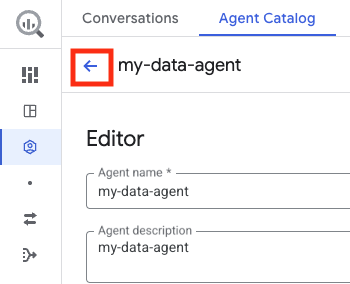
כדי להעביר את סוכן הנתונים למצב טיוטה, שאפשר לערוך מחדש בהמשך, לוחצים על חזרה כדי לחזור לדף קטלוג הסוכנים. הסוכן נמצא עכשיו במצב טיוטה, ולכן הוא מופיע בקטע My draft agents בכרטיסייה Agent Catalog.
כדי לפרסם את הסוכן, נשארים בדף יצירת הסוכן וממשיכים לשלב הבא.
לוחצים על Publish (פרסום) כדי לפתוח את החלונית Publishing channels (ערוצי פרסום) ולפרסם את סוכן הנתונים, כדי שיהיה זמין לשימוש בפרויקט.
אופציונלי: בתיבת הדו-שיח הסוכן שלך פורסם, לוחצים על שיתוף כדי לשתף את סוכן הנתונים עם משתמשים אחרים.
בחלונית Share permissions, לוחצים על Add principal.
בשדה New principals, מזינים חשבון משתמש אחד או יותר.
לוחצים על הרשימה Select a role (בחירת תפקיד).
ברשימה Role, בוחרים באחד מהתפקידים הבאים:
- משתמש סוכן הנתונים של Gemini Data Analytics (
roles/geminidataanalytics.dataAgentUser): מעניק הרשאה לצ'אט עם סוכן הנתונים. - Gemini Data Analytics Data Agent Editor (
roles/geminidataanalytics.dataAgentEditor): מאפשר לערוך את סוכן הנתונים. - Gemini Data Analytics Data Agent Viewer (
roles/geminidataanalytics.dataAgentViewer): מעניקה הרשאה לצפייה בסוכן הנתונים.
- משתמש סוכן הנתונים של Gemini Data Analytics (
לוחצים על Save.
כדי לחזור לדף של הסוכן החדש, לוחצים על סגירה. מיד אחרי ששומרים או מפרסמים את הסוכן, אפשר לראות אותו בקטלוג הסוכנים.
אפשר ליצור שיחות עם סוכן הנתונים באמצעות BigQuery Studio או Data Studio. אפשר גם ליצור ממשק משתמש משלכם כדי לשוחח עם סוכן הנתונים באמצעות Conversational Analytics API. מידע על פרסום ב-Data Studio זמין במאמר בנושא פרסום סוכן נתונים ב-Data Studio. מידע על פרסום ב-Gemini Enterprise זמין במאמר פרסום סוכן נתונים ב-Gemini Enterprise.
ניהול סוכני נתונים
אפשר למצוא סוכנים קיימים בכרטיסייה קטלוג הסוכנים, שמורכבת משלושה חלקים:
- הנציגים שלי: רשימה של כל הנציגים שיצרתם ופרסמתם. אתם יכולים לשנות סוכנים שפורסמו ולשתף אותם עם אחרים.
- הסוכנים שלי שבמצב טיוטה: סוכנים שעדיין לא פרסמתם. אי אפשר לשתף סוכנים בטיוטה.
- סוכנים שאנשים אחרים בארגון שיתפו: סוכנים שאנשים אחרים יצרו ושיתפו איתכם. אם משתמשים אחרים מעניקים לכם הרשאות, אתם יכולים לערוך את הסוכנים המשותפים האלה.
עריכה של סוכן נתונים
כדי לערוך סוכן נתונים:
עוברים לדף Agents (סוכנים) ב-BigQuery.
בוחרים בכרטיסייה קטלוג הסוכנים.
מאתרים את כרטיס הסוכן של סוכן הנתונים שרוצים לשנות.
כדי לפתוח את סוכן הנתונים בעורך הסוכנים, לוחצים על Open actions > Edit בכרטיס הסוכן.
עורכים את ההגדרות של סוכן הנתונים לפי הצורך.
כדי לשמור את השינויים בלי לפרסם אותם, לוחצים על שמירה.
כדי לפרסם את השינויים, לוחצים על פרסום . בתיבת הדו-שיח שיתוף, אפשר לשתף את הסוכן עם אחרים או ללחוץ על ביטול.
כדי לחזור לחלונית סוכנים, לוחצים על חזרה.
שיתוף סוכן נתונים
כדי לשתף סוכן נתונים שפורסם: אי אפשר לשתף סוכנים שנמצאים בשלב הטיוטה.
עוברים לדף Agents (סוכנים) ב-BigQuery.
בוחרים בכרטיסייה קטלוג הסוכנים.
מאתרים את כרטיס הסוכן של סוכן הנתונים שרוצים לשנות.
כדי לפתוח את סוכן הנתונים בעורך הסוכנים, לוחצים על Open actions > Edit בכרטיס הסוכן.
כדי לשתף את סוכן הנתונים עם משתמשים אחרים, לוחצים על שיתוף.
בחלונית Share permissions, לוחצים על Add principal.
בשדה New principals, מזינים חשבון משתמש אחד או יותר.
לוחצים על הרשימה Select a role (בחירת תפקיד).
ברשימה Role, בוחרים באחד מהתפקידים הבאים:
- משתמש סוכן הנתונים של Gemini Data Analytics (
roles/geminidataanalytics.dataAgentUser): מאפשר לשוחח עם סוכן הנתונים. - עורך סוכני נתונים של Gemini Data Analytics (
roles/geminidataanalytics.dataAgentEditor): מאפשר לערוך את סוכן הנתונים. - Gemini Data Analytics Data Agent Viewer (
roles/geminidataanalytics.dataAgentViewer): מאפשרת הרשאה לצפייה בסוכן הנתונים.
- משתמש סוכן הנתונים של Gemini Data Analytics (
לוחצים על Save.
כדי לחזור לדף העריכה של הסוכן, לוחצים על סגירה.
כדי לחזור לחלונית סוכנים, לוחצים על חזרה.
מחיקה של סוכן נתונים
עוברים לדף Agents (סוכנים) ב-BigQuery.
בוחרים בכרטיסייה קטלוג הסוכנים.
בקטע My agents או My draft agents בכרטיסייה Agent Catalog, מאתרים את כרטיס הסוכן של סוכן הנתונים שרוצים למחוק.
לוחצים על פתיחת פעולות > מחיקה.
בתיבת הדו-שיח למחוק את הסוכן?, לוחצים על מחיקה.
פרסום סוכן נתונים ב-Data Studio
כשמפרסמים את הסוכן ומשתפים אותו עם משתמשי Data Studio, הסוכן מופיע אוטומטית בדף צ'אט עם הנתונים ב-Data Studio, והמשתמשים יכולים לשוחח איתו.
יצירה ופרסום של סוכן ב-Data Studio
כאנליסטים של נתונים, אתם יכולים ליצור, לערוך ולפרסם סוכן ב-Data Studio. כדי לעשות זאת, אתם צריכים לבצע את השלבים הבאים:
- יוצרים או עורכים את סוכן הנתונים ב-BigQuery.
- מפרסמים את הסוכן. כשמפרסמים את הסוכן, בוחרים באפשרות הפרסום Data Studio.
- פועלים לפי ההוראות לשיתוף הסוכן, ומעניקים למשתמשי Data Studio את התפקידים המתאימים בניהול הזהויות והרשאות הגישה.
שיתוף הסוכן עם משתמשי Data Studio
אפשר לשתף סוכנים עם משתמשי Data Studio ישירות על ידי העתקת קישור שפותח שיחה עם הסוכן ב-Data Studio, או לשלוח אימייל כדי להודיע למשתמש שיש לו גישה לסוכן.
כדי לשתף קישור ישיר לסוכן, אפשר להעתיק את כתובת ה-URL הייעודית של הסוכן באחת מהדרכים הבאות:
- מקטלוג הסוכנים: בוחרים באפשרות פתיחת פעולות > בוחרים באפשרות העתקת הקישור > בוחרים באפשרות Data Studio.
- בתצוגת הפרטים של הסוכן: לוחצים על העתקת הקישור לסוכן > לוחצים על Data Studio.
- בתפריט האפשרויות הנוספות שיתוף: בוחרים באפשרות העתקת הקישור לסוכן ב-Data Studio.
- אחרי שלוחצים על שמירה בחלונית הרשאות שיתוף: בוחרים באפשרות העתקת הקישור.
כדי לשלוח התראה באימייל לנמענים על הגישה שלהם לסוכן, בוחרים באפשרות שליחת אימייל בחלונית שיתוף הרשאות. התראות באימייל נשלחות רק למשתמשים או לקבוצות ששיתפתם איתם את הסוכן במהלך סשן העריכה. כל החברים בקבוצה מקבלים את ההתראה באימייל, גם אם למשתמש מסוים כבר יש הרשאת סוכן לסוכן. האימייל כולל את שם המשתמש ששיתף את הסוכן, את שם הסוכן וקישור לפתיחת הסוכן ב-Data Studio.
פרסום סוכן נתונים ב-Gemini Enterprise
אתם יכולים לפרסם סוכן נתונים של BigQuery ב-Gemini Enterprise כדי שמשתמשים עסקיים יוכלו להריץ שאילתות על נתונים ולנתח אותם באמצעות שפה טבעית ישירות ב-Gemini Enterprise. בדרך כלל התהליך הזה כולל שיתוף פעולה בין אנליסטים של נתונים, אדמינים של Gemini Enterprise ומשתמשים עסקיים. מידע נוסף על התפקידים הנדרשים למשתמשים האלה זמין במאמר התפקידים הנדרשים.
כדי לפרסם סוכן נתונים ב-Gemini Enterprise:
- בודקים את הדרישות המוקדמות ואת מיפוי האזורים.
- יוצרים ומפרסמים את סוכן הנתונים ב-BigQuery.
- הגדרת Agent Gateway ב-Gemini Enterprise.
- הקצאת הסוכן ב-Gemini Enterprise.
- חיפוש הסוכן וניהול צ'אט איתו.
לפני שמתחילים
לפני שמפרסמים סוכן נתונים, חשוב לעיין בדרישות בהתאם להגדרת הפרויקט ולאזור.
יש שני תהליכי עבודה שונים לפרסום סוכן נתונים, בהתאם לשאלה אם סוכן הנתונים של BigQuery ויישום Gemini Enterprise נמצאים באותו פרויקט. Cloud de Confiance by S3NS
- אם BigQuery ו-Gemini Enterprise נמצאים באותו Cloud de Confiance by S3NS פרויקט, אפשר לרשום את הסוכן ב-Agent Registry במהלך הפרסום, ולייבא את הסוכן ל-Gemini Enterprise באמצעות אישורים שמנוהלים על ידי Google. אין צורך להעתיק נתוני JSON או להגדיר פרטי כניסה של לקוח OAuth באופן ידני.
- אם BigQuery ו-Gemini Enterprise נמצאים בפרויקטים שונים Cloud de Confiance by S3NS , צריך להעתיק את כרטיס ה-JSON של סוכן לסוכן (A2A) מ-BigQuery ולהדביק אותו ב-Gemini Enterprise. עם זאת, עדיין אפשר לבחור באפשרות Default Google-managed credentials (אישורים ש-Google מנהלת כברירת מחדל), כך שלא צריך ליצור או להזין מזהה לקוח וסוד לקוח ב-OAuth.
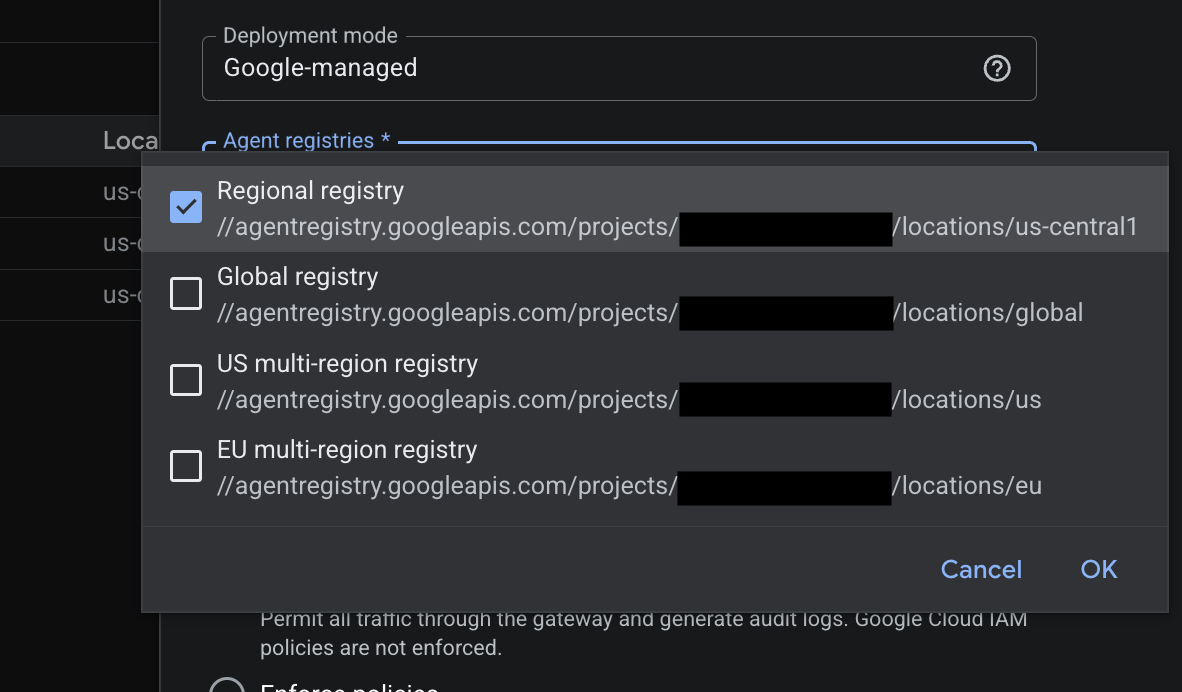
אם משתמשים ב-Agent Registry, אזור האחסון של סוכן הנתונים של BigQuery והקישור של הרישום של Agent Gateway ב-Gemini Enterprise צריכים להיות זהים.
מגדירים את אזור האחסון של הסוכן בקטע Region (אזור) בעורך הסוכן בממשק האינטרנט של BigQuery. אחרי שמירת הסוכן, אי אפשר לשנות את האזור.
בתמונה הבאה מוצגות האפשרויות הזמינות לאזור ב-Agent Gateway:
יצירה ופרסום של סוכן הנתונים ב-BigQuery
כאנליסטים של נתונים, אתם יכולים ליצור, להגדיר ולפרסם סוכן ב-BigQuery על ידי ביצוע השלבים הבאים:
- ב-BigQuery, יוצרים או עורכים את סוכן הנתונים.
- בקטע אזור, מוודאים שאזור האחסון תואם למקורות הנתונים ולהגדרות של Agent Gateway. האפשרויות הן ארה"ב, האיחוד האירופי או גלובלי.
- לוחצים על פרסום או על פרסום עדכונים אם הסוכן פורסם בעבר.
- בחלונית ערוצי פרסום, בקטע ערוצים נוספים, בוחרים את שיטת הפרסום:
- אם BigQuery ו-Gemini Enterprise נמצאים באותו פרויקט, בקטע Agent Registry, מסמנים את התיבה Register this agent.
- אם רוצים להסיר את הסוכן מהרישום, לוחצים על ביטול הרישום.
- אם BigQuery ו-Gemini Enterprise נמצאים בפרויקטים שונים, בקטע Integrate via A2A (Agent2Agent) (שילוב באמצעות A2A (סוכן לסוכן)), לוחצים על Copy JSON (העתקת JSON) כדי להעתיק את נתוני ה-JSON של נקודת הקצה של A2A, ואז משתפים את נתוני ה-JSON עם האדמין של Gemini Enterprise.
- אם BigQuery ו-Gemini Enterprise נמצאים באותו פרויקט, בקטע Agent Registry, מסמנים את התיבה Register this agent.
- לוחצים על פרסום או על פרסום עדכונים.
- משתפים את הסוכן עם המשתמשים והקבוצות שצריכים גישה, ומעניקים להם את התפקיד 'משתמש בסוכן הנתונים של Gemini לניתוח נתונים' (
roles/geminidataanalytics.dataAgentUser).
הגדרת Agent Gateway ב-Gemini Enterprise
אדמינים של Gemini Enterprise שמייבאים סוכנים מ-Agent Registry צריכים להגדיר Agent Gateway לאפליקציית Gemini Enterprise שלהם. לשם כך, צריך לבצע את השלבים הבאים:
- מגדירים Agent Gateway שכולל את הקישור של Agent Registry שתואם לאזור של סוכן הנתונים. האפשרויות כוללות ארה"ב, האיחוד האירופי או גלובלי.
- ב-Gemini Enterprise, פותחים את האפליקציה, עוברים אל Security (אבטחה) > Configuration (הגדרה), ואז מזינים את שם משאב השער בקטע Agent Gateway configuration (הגדרת שער הסוכן). הוראות מפורטות מופיעות במאמר ניתוב התנועה של Gemini Enterprise דרך Agent Gateway.
הקצאת הרשאות לסוכן ב-Gemini Enterprise
כאדמינים של Gemini Enterprise, אתם יכולים להשתמש באחת מהשיטות הבאות כדי לאפשר למשתמשים באפליקציה שלכם להשתמש בסוכן הנתונים:
אפשרות 1: ייבוא מ-Agent Registry
אם BigQuery ו-Gemini Enterprise נמצאים באותו פרויקט, צריך לבצע את השלבים הבאים כדי לייבא את הסוכן הרשום:
- ב-Gemini Enterprise, לוחצים על שם האפליקציה שרוצים להוסיף לה את הסוכן.
- בתפריט הניווט, לוחצים על סוכנים > לוחצים על הוספת סוכן.
- בחלונית Choose an agent type (בחירת סוג סוכן), מאתרים את האפשרות Agents from Agent Registry (סוכנים ממאגר הסוכנים) ולוחצים על Add (הוספה).
- בחלונית הוספת סוכן, מחפשים את הסוכן לפי שם, מזהה Agent Registry, סוג, מפיק או תרחיש שימוש, או מאתרים את כרטיס הסוכן ברשימה.
- בכרטיס של הסוכן, לוחצים על הוספת סוכן.
- בשלב בדיקת פרטי הנציג, בודקים את המטא-נתונים של הנציג שמולאו מכרטיס ה-A2A של הנציג, כולל השם, התיאור, כתובת ה-URL של הנציג, היכולות והכישורים, ואז לוחצים על הבא.
- בשלב אימות הסוכן, בוחרים איך Gemini Enterprise יבצע אימות מול ספק הסוכן:
- פרטי כניסה שמוגדרים כברירת מחדל ומנוהלים על ידי Google: Google מנהלת את פרטי הכניסה של OAuth באופן אוטומטי. אין צורך להגדיר ידנית או להזין פרטי לקוח.
- OAuth בהתאמה אישית: בוחרים באפשרות הזו רק אם הארגון דורש פרטי כניסה של לקוח OAuth בהתאמה אישית. צריך להזין את מזהה הלקוח, סוד הלקוח, כתובת ה-URL של ההרשאה וכתובת ה-URL של הטוקן.
- לוחצים על סיום.
- הסוכן יופיע בטבלת הסוכנים עם הסטטוס מופעל וסוג הסוכן A2A (מותאם אישית).
- משתפים את הסוכן עם המשתמשים או הקבוצות שצריכים לקבל גישה.
אפשרות 2: ייבוא באמצעות קובץ JSON של כרטיס A2A
אם BigQuery ו-Gemini Enterprise נמצאים בפרויקטים שונים, צריך לבצע את השלבים הבאים כדי לייבא את הסוכן באמצעות קובץ ה-JSON של כרטיס ה-A2A:
- ב-Gemini Enterprise, לוחצים על שם האפליקציה שרוצים להוסיף לה את הסוכן.
- בתפריט הניווט, לוחצים על סוכנים > לוחצים על הוספת סוכן.
- בחלונית Choose an agent type (בחירת סוג סוכן), מאתרים את האפשרות Custom agent via A2A (סוכן מותאם אישית באמצעות A2A) ולוחצים על Add (הוספה).
- בשדה Agent card JSON (קובץ JSON של כרטיס הנציג), מזינים את קובץ ה-JSON של כרטיס הנציג שהתקבל מנתח הנתונים.
- לוחצים על תצוגה מקדימה של פרטי הסוכן > לוחצים על הבא.
- בשלב Agent authorization, בוחרים את שיטת האימות:
- פרטי כניסה ש-Google מנהלת כברירת מחדל: Google מנהלת את פרטי הכניסה של OAuth באופן אוטומטי, בלי שתצטרכו להזין או ליצור מזהה לקוח וסוד לקוח באופן ידני.
- OAuth בהתאמה אישית: בוחרים באפשרות הזו אם רוצים לספק פרטי כניסה מותאמים אישית של OAuth באופן ידני, לפי השלבים שמפורטים במאמר רישום וניהול של סוכני A2A.
- בשלב Tool authorizations (הרשאות לכלי), לוחצים על Finish (סיום).
- הסוכן יופיע בטבלת הסוכנים עם הסטטוס מופעל וסוג הסוכן A2A (מותאם אישית).
- משתפים את הסוכן עם המשתמשים או הקבוצות שצריכים לקבל גישה.
איך מגלים סוכנים ומשתמשים בהם
אתם יכולים למצוא סוכן נתונים ב-Gemini Enterprise ולהשתמש בו באחת מהשיטות הבאות:
- גילוי ידני: מאתרים סוכן נתונים בגלריית הסוכנים ומשתמשים בו באחת מהשיטות הבאות:
- עיון בגלריה: בוחרים את הסוכן ומתחילים צ'אט ייעודי.
- קישור ישיר: משתמשים בכתובת ה-URL הייעודית של הסוכן כדי לפתוח את Gemini Enterprise ישירות בסשן עם הסוכן הספציפי הזה של נתוני BigQuery.
- כוונה מכוונת: הפעלת הסוכן באמצעות
@mention(לדוגמה,@sales_pipeline_agent) בצ'אט הליבה של Gemini Enterprise. - ארגון חלק של נתונים: אפשר לשאול שאלה כללית לגבי ניתוח (לדוגמה, "מה המגמה של צינור המכירות שלנו ב-3 החודשים האחרונים?") ו-Gemini Enterprise ינתב את השאילתה באופן אוטומטי לסוכן הנתונים הרלוונטי.
אחרי שמגלים את הסוכן, אפשר לתקשר איתו באמצעות השלבים הבאים:
- אימות: משלימים את הכניסה באמצעות OAuth כדי לבצע אימות מאובטח ל-BigQuery.
- צ'אט: אפשר לשאול את הסוכן שאלות בשפה טבעית. הבקשות מעובדות על ידי הסוכן, והתשובה מועברת חזרה ל-Gemini Enterprise כטקסט, כ-Markdown, כתרשימים או כטבלאות.
- צפייה בהיסטוריית השיחות: השיחות נשמרות אוטומטית בחלונית ההיסטוריה.
מעקב אחרי סוכנים ושיחות
אתם יכולים לעקוב אחרי הביצועים, ההטמעה, זמן האחזור והעלויות של סוכני הנתונים והשיחות שלהם באמצעות Google Cloud Observability ב-BigQuery. כשמפעילים את התכונה 'יכולת התבוננות לעומק בסוכנים', אפשר לראות מדדים כמו:
- מספר הנציגים שהשתתפו בשיחות
- מספר המשתמשים ששאלו שאלות
- מספר השיחות שנוצרו
- הנציגים שענו על הכי הרבה שאלות
- מקורות המידע הנפוצים ביותר
- מעורבות המשתמשים
- השימוש הצפוי בטוקנים
- זמן האחזור למענה בשעה
לפני שמתחילים
מפעילים את Cloud Trace, Cloud Monitoring ו-Cloud Logging APIs, אם אחד מהם עדיין לא מופעל.
תפקידים שנדרשים להפעלת ממשקי API
כדי להפעיל ממשקי API, נדרשת ההרשאה serviceusage.services.enable. אם יצרתם את הפרויקט, סביר להניח שכבר יש לכם את ההרשאה הזו דרך התפקיד 'בעלים' (roles/owner). אחרת, תוכלו לקבל את ההרשאה הזו דרך התפקיד 'אדמין בממשק Service Usage' (roles/serviceusage.serviceUsageAdmin). איך מקצים תפקידים
תפקידים והרשאות נדרשים
כדי להפעיל את התכונה 'יכולת התבוננות לעומק בסוכנים', צריך לקבל את ההרשאות הבאות בפרויקט:
cloudaicompanion.gibqObservabilitySettings.createcloudaicompanion.gibqObservabilitySettings.listcloudaicompanion.gibqObservabilitySettings.updategeminidataanalytics.dataAgents.creategeminidataanalytics.operations.getobservability.traceScopes.createresourcemanager.projects.updateserviceusage.services.enableserviceusage.values.test
כדי לקבל את ההרשאות שדרושות לכם כדי לעקוב אחרי הסוכנים באמצעות מדדים, עקבות ויומנים, אתם צריכים לבקש מהאדמין להקצות לכם בפרויקט את תפקידי ה-IAM הבאים:
-
צפייה בנתוני מעקב ובהגדרות:
צפייה במעקב (
roles/monitoring.viewer) -
צפייה בנתוני מעקב:
משתמש Cloud Trace (
roles/cloudtrace.user) -
צפייה ביומנים:
מציג היומנים (
roles/logging.viewer) -
צפייה במערכי נתונים ובתוכן שלהם:
BigQuery Data Viewer (
roles/bigquery.dataViewer) -
צפייה בהגדרות האדמין:
משתמש Gemini ל-Google Cloud (
roles/cloudaicompanion.user)
להסבר על מתן תפקידים, ראו איך מנהלים את הגישה ברמת הפרויקט, התיקייה והארגון.
יכול להיות שאפשר לקבל את ההרשאות הנדרשות גם באמצעות תפקידים בהתאמה אישית או תפקידים מוגדרים מראש.
הפעלת יכולת התבוננות
יכולת התבוננות לעומק בסוכנים מושבתת כברירת מחדל. אדמינים יכולים להפעיל את התכונה הזו בפרויקט או בארגון. כדי להפעיל את יכולת הצפייה בסוכנים, בוחרים באחת מהאפשרויות הבאות:
המסוף
במסוף Cloud de Confiance , עוברים לדף Agents ב-BigQuery.
לוחצים על הכרטיסייה מעקב.
אם האפשרות 'יכולת צפייה' מושבתת, פועלים לפי ההנחיות כדי להפעיל אותה.
Google Cloud CLI
יוצרים הגדרת יכולת צפייה:
gcloud gemini gibq-observability-settings create SETTING_NAME \
  --conversational-analytics-setting-metrics-enabled \
  --conversational-analytics-setting-traces-enabled \
  --project=PROJECT_ID \
  --location=global
מחליפים את מה שכתוב בשדות הבאים:
-
SETTING_NAME: שם להגדרת יכולת הצפייה. -
PROJECT_ID: מזהה הפרויקט.
-
מקשרים את הגדרת יכולת הצפייה לפרויקט:
gcloud gemini gibq-observability-settings setting-bindings create BINDING_NAME \
  --gibq-observability-setting=SETTING_NAME \
  --target=projects/PROJECT_ID \
  --location=global \
  --project=PROJECT_ID
מחליפים את
BINDING_NAMEבשם של הגדרת הקישור. מומלץ להשתמש ב-binding-PROJECT_IDכשם של הקישור.
API
יוצרים הגדרת יכולת צפייה:
curl -X POST \
    -H "Authorization: Bearer $(gcloud auth print-access-token)" \
    -H "Content-Type: application/json; charset=utf-8" \
    -d '{
          "conversational_analytics_setting": {
            "metrics_enabled": true
          }
        }' \
    "https://cloudaicompanion.googleapis.com/v1/projects/PROJECT_ID/locations/global/gibqObservabilitySettings?gibq_observability_setting_id=SETTING_NAME"
מחליפים את מה שכתוב בשדות הבאים:
-
SETTING_NAME: שם להגדרת יכולת הצפייה. -
PROJECT_ID: מזהה הפרויקט.
-
מקשרים את הגדרת יכולת הצפייה לפרויקט:
curl -X POST \
    -H "Authorization: Bearer $(gcloud auth print-access-token)" \
    -H "Content-Type: application/json; charset=utf-8" \
    -d '{
          "target": "projects/PROJECT_ID",
          "product": "GEMINI_IN_BIGQUERY"
        }' \
    "https://cloudaicompanion.googleapis.com/v1/projects/PROJECT_ID/locations/global/gibqObservabilitySettings/SETTING_NAME/settingBindings?setting_binding_id=BINDING_NAME"
מחליפים את
BINDING_NAMEבשם של הגדרת הקישור. מומלץ להשתמש ב-binding-PROJECT_IDכשם של הקישור.
הצגת המדדים
המדדים נאספים אחרי שמפעילים את יכולת התצפית. לא מתבצע מילוי חוסרים של נתונים. כדי לראות את מדדי הנציגים, בוחרים באחת מהאפשרויות הבאות:
BigQuery
במסוף Cloud de Confiance , עוברים לדף Agents ב-BigQuery.
לוחצים על הכרטיסייה מעקב.
Cloud Monitoring
נכנסים לדף Dashboards של Cloud Monitoring במסוף Cloud de Confiance .
בחלונית My Dashboards, מחפשים את לוח הבקרה שנקרא
BigQuery Conversational Analytics.כדי לפתוח את מרכז הבקרה, לוחצים על השם שלו.
אופציונלי: יוצרים מרכז בקרה בהתאמה אישית.
אופציונלי: כדי לראות את המדדים בנפרד, עוברים לדף Metrics explorer.
מדדי הסוכן כוללים את השימוש בסוכן, קריאות למודל, שימוש בכלי, תקינות, זמן אחזור ושימוש באסימונים.
ניפוי באגים בקריאות למודל
אתם יכולים להציג את רצף הפעולות בתוך תור שיחה, כמו קריאות למודל וקריאות לכלים, כדי לפתור בעיות של שגיאות וחביון.
במסוף Cloud de Confiance , עוברים לדף Trace explorer ב-Cloud Monitoring.
לוחצים על טווח כדי לבדוק אותו.
בודקים את המידע בחלונית פרטים.
אופציונלי: יוצרים מרכז בקרה מותאם אישית למעקב.
שימור של נתוני מעקב
הנתונים של Cloud Trace מאוחסנים במערך נתונים של יכולת צפייה למשך 30 ימים. כדי לאחסן את נתוני העקבות למשך זמן ארוך יותר, מעבירים את נתוני העקבות למערך נתונים ב-BigQuery.
התפקידים הנדרשים
כדי לקבל את ההרשאות שדרושות לחשיפת מעקבים בזמן אמת ל-BigQuery על ידי יצירת מערך נתונים מקושר, צריך לבקש מהאדמין להקצות לכם את תפקידי ה-IAM הבאים בפרויקט:
- אדמין ב-Cloud Trace (
roles/cloudtrace.admin) - עורך יכולת הצפייה (
roles/observability.editor) - BigQuery User (
roles/bigquery.user)
להסבר על מתן תפקידים, ראו איך מנהלים את הגישה ברמת הפרויקט, התיקייה והארגון.
יכול להיות שאפשר לקבל את ההרשאות הנדרשות גם באמצעות תפקידים בהתאמה אישית או תפקידים מוגדרים מראש.
העברת נתוני מעקב ל-BigQuery
כדי לשמור את נתוני העקבות:
פותחים את Cloud Shell:
מאתרים את המיקום של הקטגוריה
_Trace:gcloud beta observability buckets list --location=-
שימו לב למיקום של קטגוריית
_Traceבשלב הבא.יוצרים מערך נתונים מקושר בפרויקט BigQuery שמפנה אל דלי
_Trace:gcloud beta observability buckets datasets links create \ projects/PROJECT_ID/locations/LOCATION/buckets/_Trace/datasets/Spans/links/LINK_NAME \ --dataset=Spans \ --bucket=_Trace \ --location=LOCATION \ --project=PROJECT_ID
מחליפים את מה שכתוב בשדות הבאים:
-
PROJECT_ID: מזהה הפרויקט LOCATION: המיקום של_Traceהקטגוריה מהשלב הקודםLINK_NAME: שם לקבוצת הנתונים המקושרת
-
יוצרים מערך נתונים רגיל שבו יאוחסנו העקבות ההיסטוריים. הפקודה הבאה מגדירה את תאריך התפוגה של מחיצה שמוגדר כברירת מחדל ל-90 ימים (7,776,000 שניות):
bq --location=LOCATION mk \
    --dataset \
    --default_partition_expiration=7776000 \
    --description="Archive storage for historical traces" \
    PROJECT_ID:STORAGE_DATASET
מחליפים את
STORAGE_DATASETבשם של מערך הנתונים.יוצרים טבלה ריקה עם חלוקה למחיצות במערך הנתונים של האחסון, עם אותה סכימה כמו מערך הנתונים המקושר. חלוקה למחיצות לפי תאריך עוזרת לכם לנהל את שמירת הנתונים ואת עלויות השאילתות. כדי ליצור את הטבלה, מריצים את השאילתה הבאה בעורך ה-SQL:
CREATE TABLE `PROJECT_ID.STORAGE_DATASET.TABLE_NAME`
PARTITION BY DATE(start_time)
AS
SELECT *
FROM `PROJECT_ID.LINK_NAME._AllSpans`
WHERE FALSE;
מחליפים את
TABLE_NAMEבשם של הטבלה.יוצרים שאילתה מתוזמנת כדי להעתיק מדי יום נתוני מעקב ממערך הנתונים המקושר לטבלת הארכיון. השאילתה הבאה מעתיקה נתונים מהיום הקודם:
INSERT INTO `PROJECT_ID.STORAGE_DATASET.TABLE_NAME`
SELECT *
FROM `PROJECT_ID.LINK_NAME._AllSpans`
WHERE start_time >=
  TIMESTAMP_SUB(TIMESTAMP_TRUNC(CURRENT_TIMESTAMP(), DAY), INTERVAL 1 DAY)
  AND start_time < TIMESTAMP_TRUNC(CURRENT_TIMESTAMP(), DAY);
מידע נוסף מופיע במאמר בנושא חיפוש של עקבות וניתוח שלהם.
השבתת יכולת הצפייה
כדי להשבית את יכולת הצפייה בסוכני הנתונים, צריך לעדכן את הגדרת יכולת הצפייה:
gcloud gemini gibq-observability-settings update SETTING_NAME \
    --no-conversational-analytics-setting-metrics-enabled \
    --no-conversational-analytics-setting-traces-enabled \
    --project=PROJECT_ID \
    --location=global
מחליפים את מה שכתוב בשדות הבאים:
-
SETTING_NAME: השם של הגדרת יכולת התצפית שיצרתם כדי להפעיל את יכולת התצפית. אם הפעלתם את התכונה 'יכולת צפייה' באמצעות מסוף Cloud de Confiance , שם ההגדרה הואdefault. -
PROJECT_ID: מזהה הפרויקט.