

יצירה וניהול של תיקיות
במאמר הזה מוסבר איך ליצור ולנהל תיקיות ב-BigQuery. אפשר להשתמש בתיקיות כדי לארגן ולשלוט בגישה לנכסי קוד של קבצים בודדים, כמו מחברות, שאילתות שמורות, מרחבי נתונים וקבצים של הכנת נתונים. ב-BigQuery יש תיקיות משתמשים שמאפשרות לאנשים פרטיים לנהל את נכסי הקוד שלהם, ותיקיות צוות שמאפשרות לצוותים לנהל את נכסי הקוד שלהם.
תיקיות BigQuery מבוססות על Dataform.
לפני שיוצרים תיקיות, מומלץ לקרוא את המאמר ארגון נכסי קוד באמצעות תיקיות כדי להבין איך תיקיות BigQuery פועלות.
לפני שמתחילים
-
In the Cloud de Confiance console, on the project selector page, select or create a Cloud de Confiance project.
Roles required to select or create a project
- Select a project: Selecting a project doesn't require a specific IAM role—you can select any project that you've been granted a role on.
-
Create a project: To create a project, you need the Project Creator role
(
roles/resourcemanager.projectCreator), which contains theresourcemanager.projects.createpermission. Learn how to grant roles.
-
Verify that billing is enabled for your Cloud de Confiance project.
Enable the BigQuery and Dataform APIs, if any are not already enabled.
Roles required to enable APIs
To enable APIs, you need the
serviceusage.services.enablepermission. If you created the project, then you likely already have this permission through the Owner role (roles/owner). Otherwise, you can get this permission through the Service Usage Admin role (roles/serviceusage.serviceUsageAdmin). Learn how to grant roles.
התפקידים הנדרשים
כדי לקבל את ההרשאות שדרושות לביצוע המשימות שמתוארות במסמך הזה, צריך לבקש מהאדמין להקצות לכם את תפקידי ה-IAM המתאימים בפרויקט, בתיקייה או במשאב.
כדי לקבל את ההרשאות שנדרשות לשימוש בדפדפן הקבצים של BigQuery, צריך לבקש מהאדמין להקצות לכם את התפקיד BigQuery User (roles/bigquery.user) או BigQuery Studio User (roles/bigquery.studioUser) בפרויקט.
ההרשאות שניתנות לתיקייה מועברות לכל הקבצים והתיקיות שנמצאים בתוכה.
הכללים הבאים חלים על קבצים ועל התיקיות שמכילות אותם:
| תפקיד | ניתנה בתאריך | הרשאות ותרחישי שימוש |
|---|---|---|
בעלים של קוד (roles/dataform.codeOwner) |
קובץ או תיקייה | התפקיד הזה נותן שליטה מלאה במשאב במערכת הקבצים והתיקיות. משתמש עם התפקיד הזה יכול לבצע את כל הפעולות, כולל מחיקת המשאב, הגדרת מדיניות ה-IAM שלו והעברתו. |
עורך קוד (roles/dataform.codeEditor) |
קובץ או תיקייה | מאפשרת לערוך ולנהל תוכן. משתמש עם התפקיד הזה יכול להוסיף תוכן לתיקיות, לערוך קבצים ולקבל את מדיניות ה-IAM של קובץ או תיקייה. התפקיד הזה נדרש גם בתיקיית היעד כשמעבירים משאב. |
Code Commenter (roles/dataform.codeCommenter) |
קובץ או תיקייה | מאפשר להוסיף תגובות לנכסי קוד או לתיקיות. |
צפייה בקוד (roles/dataform.codeViewer) |
קובץ או תיקייה | התפקיד הזה מספק גישה לקריאה בלבד. משתמש עם התפקיד הזה יכול לשלוח שאילתות לגבי התוכן של קבצים ותיקיות. |
Code Creator (roles/dataform.codeCreator) |
פרויקט | ההרשאה מאפשרת ליצור קבצים ותיקיות חדשים בפרויקט. |
התפקידים הבאים ספציפיים לניהול תיקיות צוות:
| תפקיד | ניתנה בתאריך | הרשאות ותרחישי שימוש |
|---|---|---|
בעלים של תיקייה צוותית (roles/dataform.teamFolderOwner) |
תיקיית צוות | התפקיד הזה נותן שליטה מלאה על תיקייה צוותית במערכת הקבצים והתיקיות. משתמש עם התפקיד הזה יכול למחוק את התיקייה הקבוצתית ולהגדיר את מדיניות ה-IAM שלה. |
Team Folder Contributor (roles/dataform.teamFolderContributor) |
תיקיית צוות | מאפשרת ניהול תוכן בתיקייה של הצוות. משתמש עם התפקיד הזה יכול לעדכן תיקייה של הצוות. |
בעל הרשאת תגובה בתיקייה של הצוות (roles/dataform.teamFolderCommenter) |
תיקיית צוות | אפשר להוסיף תגובות לתיקייה של הצוות ולנכסי הקוד שהיא מכילה. |
צפייה בתיקייה של הצוות (roles/dataform.teamFolderViewer) |
תיקיית צוות | ההרשאה הזו מאפשרת גישת קריאה בלבד לתיקייה משותפת ולתוכן שלה. משתמש עם ההרשאה הזו יכול לצפות בתיקייה משותפת ולקבל את מדיניות ה-IAM שלה. |
יצירת תיקיות צוות (roles/dataform.teamFolderCreator) |
פרויקט | ההרשאה מאפשרת ליצור תיקיות צוות חדשות בפרויקט. |
כדי לקרוא הסבר על מתן תפקידים, קראו איך מנהלים את הגישה ברמת הפרויקט, התיקייה והארגון.
התפקידים המוגדרים מראש האלה כוללים את ההרשאות שנדרשות לביצוע המשימות שמתוארות במסמך הזה. כדי לראות בדיוק אילו הרשאות נדרשות, אפשר להרחיב את הקטע ההרשאות הנדרשות:
ההרשאות הנדרשות
- כדי ליצור תיקייה:
folders.createבתיקיית המשתמש הראשית, בתיקיית הצוות או בפרויקטfolders.addContentsבתיקיית האב או בתיקייה של הצוות
- אחזור המאפיינים של תיקייה:
folders.getבתיקייה - שאילתה על התוכן של תיקייה או תיקייה שיתופית:
folders.queryContentsבתיקייה - כדי לעדכן תיקייה:
folders.updateבתיקייה - מחיקת תיקייה:
folders.deleteבתיקייה - קבלת מדיניות IAM עבור תיקייה:
folders.getIamPolicyבתיקייה - הגדרת מדיניות IAM לתיקייה:
folders.setIamPolicyבתיקייה - העברת תיקייה:
folders.moveבתיקייה שמועברת-
folders.addContentsבתיקיית היעד או בתיקייה הצוותית (לא נדרש אם מעבירים לתיקיית הבסיס)
- כדי ליצור תיקייה לצוות:
teamFolders.createבפרויקט - כדי למחוק תיקייה של צוות:
teamFolders.deleteבתיקייה של הצוות - כדי לקבל את מדיניות IAM של תיקייה צוותית:
teamFolders.getIamPolicyבתיקייה הצוותית - הגדרת מדיניות IAM לתיקייה לצוות:
teamFolders.setIamPolicyבתיקייה לצוות - אחזור המאפיינים של תיקייה של צוות:
teamFolders.getבתיקייה של הצוות - כדי לעדכן תיקייה לצוות:
teamFolders.updateבתיקייה לצוות
יכול להיות שתוכלו לקבל את ההרשאות האלה גם באמצעות תפקידים בהתאמה אישית או תפקידים מוגדרים מראש אחרים.
כדי לקבל גישה מלאה לכל התיקיות והקבצים בפרויקט, צריך לבקש מהאדמין להקצות לכם את תפקידי ה-IAM הבאים בפרויקט:
- אדמין ב-Dataform
(
roles/dataform.admin) - Dataform Editor
(
roles/dataform.editor) - צפייה ב-Dataform
(
roles/dataform.viewer)
לעיון במשאבים
כדי לראות תיקיות ונכסי קוד ב-BigQuery:
עוברים לדף BigQuery.
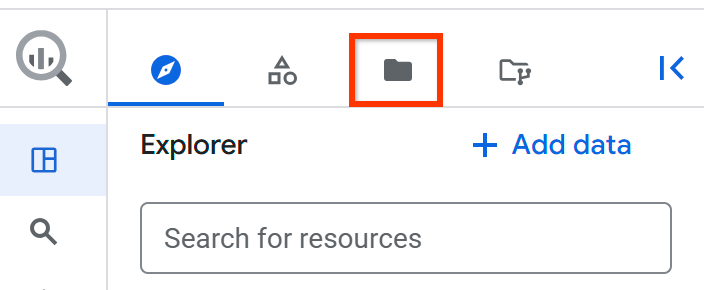
בחלונית הימנית, לוחצים על קבצים כדי לפתוח את דפדפן הקבצים:
אם החלונית הימנית לא מוצגת, לוחצים על הרחבת החלונית הימנית כדי לפתוח אותה.
כדי להציג תיקיות ונכסי קוד בפרויקט ובאזור הקוד שנבחרו, מבצעים אחת מהפעולות הבאות:
- מרחיבים את הצומת User (כתובת האימייל שלכם) כדי לראות את התיקיות והקבצים שיצרתם.
- מרחיבים את הצומת תיקיות צוות כדי לראות את כל תיקיות הצוות שיש לכם גישה אליהן.
- מרחיבים את הצומת קבצים ששותפו איתי כדי לראות את כל התיקיות והקבצים שמשתמשים אחרים שיתפו איתכם.
הגדרת אזור ברירת המחדל לנכסי קוד
אפשר להוסיף תיקיות ונכסי קוד לאזורי קוד שונים.
כל נכסי הקוד החדשים בפרויקט Cloud de Confiance משתמשים באזור ברירת מחדל. אחרי שיוצרים את הנכס, אי אפשר לשנות את האזור שלו.
כדי להגדיר את אזור ברירת המחדל לנכסי קוד חדשים:
עוברים לדף BigQuery.
בחלונית הימנית, לוחצים על קבצים כדי לפתוח את דפדפן הקבצים:
לצד שם הפרויקט, לוחצים על View files panel actions (הצגת פעולות בחלונית הקבצים) > Switch code region (החלפת אזור הקוד).
בוחרים את אזור הקוד שרוצים להגדיר כברירת מחדל.
לוחצים על Save.
רשימת האזורים הנתמכים מופיעה במאמר בנושא מיקומים ב-BigQuery Studio.
רענון תוכן התיקייה
כדי לוודא שכל השינויים האחרונים שביצעתם או ששותפו על ידי אחרים יוצגו בדפדפן הקבצים, צריך לבצע את הפעולות הבאות:
עוברים לדף BigQuery.
בחלונית הימנית, לוחצים על קבצים כדי לפתוח את דפדפן הקבצים:
בוחרים את התיקייה שרוצים לרענן, למשל צומת הבסיס של המשתמש, תיקיית הבסיס של הצוות או תיקייה ספציפית.
לוחצים על הצגת פעולות > רענון התוכן.
יצירת תיקייה או נכס קוד
אפשר להשתמש בהליך הזה כדי ליצור כל אחד מהמשאבים הבאים:
- תיקיית משתמש או נכס קוד בכל רמה.
- תיקיית משנה בתיקייה של הצוות.
- נכס קוד בתיקיית משנה של תיקיית צוות.
מידע על יצירת תיקייה לצוות זמין במאמר יצירת תיקייה לצוות.
כדי ליצור תיקייה או נכס קוד ב-BigQuery:
עוברים לדף BigQuery.
בחלונית הימנית, לוחצים על קבצים כדי לפתוח את דפדפן הקבצים:
בוחרים את צומת השורש של המשתמש או את התיקייה שבהם רוצים ליצור את המשאב.
לוחצים על View actions (הצגת פעולות) > Create (יצירה), ואז בוחרים את סוג המשאב שרוצים ליצור.
בחלונית ליצירת משאב, מקלידים שם למשאב החדש.
לוחצים על Save.
יצירת תיקייה לצוות
כדי ליצור תיקייה צוותית ב-BigQuery:
עוברים לדף BigQuery.
בחלונית הימנית, לוחצים על קבצים כדי לפתוח את דפדפן הקבצים:
בוחרים את צומת השורש של התיקייה הקבוצתית.
לוחצים על הצגת פעולות > יצירת תיקייה קבוצתית.
בתיבת הדו-שיח יצירת תיקייה לצוות, מקלידים שם לתיקייה לצוות.
לוחצים על יצירה.
העלאת נכס קוד
כדי להעלות נכס קוד ב-BigQuery:
עוברים לדף BigQuery.
בחלונית הימנית, לוחצים על קבצים כדי לפתוח את דפדפן הקבצים:
בוחרים את התיקייה שאליה רוצים להעלות את נכס הקוד.
לוחצים על הצגת פעולות > העלאה, ואז בוחרים את סוג נכס הקוד שרוצים להעלות.
בחלונית של העלאת המשאב, מבצעים אחת מהפעולות הבאות:
- לוחצים על כפתור הבחירה העלאת קובץ, ואז מחפשים קובץ מקומי ובוחרים אותו.
- לוחצים על לחצן הבחירה URL ומקלידים את כתובת ה-URL של קובץ נכס קוד שנמצא במאגר ב-GitHub.
מקלידים שם לנכס הקוד.
אופציונלי: בוחרים אזור לאחסון נכס הקוד.
לוחצים על Save.
הורדת נכס קוד
כדי להוריד נכס קוד ב-BigQuery:
עוברים לדף BigQuery.
בחלונית הימנית, לוחצים על קבצים כדי לפתוח את דפדפן הקבצים:
בוחרים את נכס הקוד שרוצים להוריד.
לוחצים על הצגת פעולות > הורדה.
שינוי השם של תיקייה או נכס קוד
כדי לשנות את השם של תיקייה או נכס קוד ב-BigQuery:
עוברים לדף BigQuery.
בחלונית הימנית, לוחצים על קבצים כדי לפתוח את דפדפן הקבצים:
בוחרים את התיקייה או את נכס הקוד שרוצים לשנות את השם שלהם.
לוחצים על הצגת פעולות > שינוי שם.
בתיבת הדו-שיח של שינוי שם המשאב, מקלידים שם חדש למשאב.
לוחצים על שינוי שם.
שיתוף תיקייה או נכס קוד
כדי לשתף תיקייה או נכס קוד ב-BigQuery:
עוברים לדף BigQuery.
בחלונית הימנית, לוחצים על קבצים כדי לפתוח את דפדפן הקבצים:
בוחרים את התיקייה או את נכס הקוד שרוצים לשתף.
בחלונית Share permissions (הרשאות שיתוף), לוחצים על Add User/Group (הוספת משתמש או קבוצה).
בשדה New principals, מזינים חשבון משתמש.
מבצעים אחת מהפעולות הבאות:
ברשימה תפקיד, בוחרים אחד מהתפקידים הבאים כדי לשתף נכס קוד, כולל תיקיית משתמש:
-
roles/dataform.codeOwner: יכול לבצע כל פעולה בנכס הקוד, כולל מחיקה או שיתוף שלו. -
roles/dataform.codeEditor: יכולים לבצע כל פעולה בנכס הקוד, חוץ ממחיקה או שיתוף. -
roles/dataform.codeCommenter: יכולים לצפות בנכס הקוד ולהוסיף לו הערות. -
roles/dataform.codeViewer: יכולים לצפות בנכס הקוד.
-
ברשימה תפקיד, בוחרים אחד מהתפקידים הבאים כדי לשתף תיקיית צוות:
roles/dataform.teamFolderOwner: יכול לבצע כל פעולה בתיקייה הצוותית, כולל מחיקה או שיתוף שלה.-
roles/dataform.teamFolderContributor: יכולים לבצע כל פעולה בתיקייה הצוותית, חוץ ממחיקה או שיתוף שלה. -
roles/dataform.teamFolderCommenter: יכולים לצפות בתיקיית הצוות ובנכסי הקוד שהיא מכילה ולהוסיף להם הערות. -
roles/dataform.teamFolderViewer: יכולים לראות את תיקיית הצוות ואת נכסי הקוד שהיא מכילה.
לוחצים על Save.
כדי לחזור לדף המידע של המחברת, לוחצים על סגירה.
העברת תיקייה או נכס קוד
כדי להעביר תיקייה או נכס קוד ב-BigQuery, פועלים לפי השלבים הבאים:
עוברים לדף BigQuery.
בחלונית הימנית, לוחצים על קבצים כדי לפתוח את דפדפן הקבצים:
בהתאם למספר המשאבים שרוצים להעביר, מבצעים אחת מהפעולות הבאות:
- העברת משאב יחיד: בדפדפן הקבצים, בוחרים את התיקייה או נכס הקוד שרוצים להעביר, ואז לוחצים על > הצגת פעולות > העברה.
- העברת כמה משאבים: בתצוגת התיקייה, מסמנים את התיבה לצד כל משאב שרוצים להעביר ולוחצים על העברה.
בתיבת הדו-שיח להעברת משאבים, בוחרים את תיקיית המשתמש או את התיקייה של הצוות שאליהם רוצים להעביר את המשאב.
לוחצים על Move.
העתקת תיקייה או נכס קוד
כדי להעתיק תיקייה או נכס קוד ב-BigQuery, פועלים לפי השלבים הבאים:
עוברים לדף BigQuery.
בחלונית הימנית, לוחצים על קבצים כדי לפתוח את דפדפן הקבצים:
בוחרים את התיקייה או את נכס הקוד שרוצים להעתיק.
לוחצים על הצגת פעולות > העתקה.
בתיבת הדו-שיח להעתקת משאב, בוחרים את התיקייה של המשתמש או הצוות שאליה רוצים להעתיק את המשאב.
לוחצים על Copy.
מחיקת תיקייה או נכס קוד
כדי למחוק תיקייה או נכס קוד ב-BigQuery:
עוברים לדף BigQuery.
בחלונית הימנית, לוחצים על קבצים כדי לפתוח את דפדפן הקבצים:
בהתאם למספר המשאבים שרוצים למחוק, מבצעים אחת מהפעולות הבאות:
- כדי למחוק משאב אחד: בדפדפן הקבצים, בוחרים את התיקייה או את נכס הקוד שרוצים למחוק, ואז לוחצים על הצגת פעולות > מחיקה.
- מחיקה של כמה מקורות מידע: בתצוגת התיקייה, מסמנים את התיבה לצד כל מקור מידע שרוצים למחוק ולוחצים על מחיקה.
בתיבת הדו-שיח למחיקת משאב, לוחצים על מחיקה.