

Visualiza los resultados de las consultas
Puedes usar celdas de visualización en notebooks de Colab Enterprise para generar y personalizar gráficos para el análisis a gran escala sin salir de tu entorno de notebook.
En esta guía, se muestra cómo usar celdas de visualización en notebooks de Colab Enterprise para analizar datos del conjunto de datos públicos bigquery-public-data.ml_datasets.penguins. Completarás las siguientes tareas:
- Ejecutar consultas de SQL directamente en un notebook
- Filtrar los resultados de las consultas con DataFrames de Python
- Generar y personalizar gráficos de barras verticales sin escribir código
Antes de comenzar
-
In the Cloud de Confiance console, on the project selector page, select or create a Cloud de Confiance project.
Roles required to select or create a project
- Select a project: Selecting a project doesn't require a specific IAM role—you can select any project that you've been granted a role on.
-
Create a project: To create a project, you need the Project Creator role
(
roles/resourcemanager.projectCreator), which contains theresourcemanager.projects.createpermission. Learn how to grant roles.
-
Verifica que la facturación esté habilitada para tu Cloud de Confiance proyecto.
Verifica que la API de BigQuery esté habilitada.
Si creaste un proyecto nuevo, la API de BigQuery se habilita automáticamente.
Permisos necesarios
Para crear y ejecutar notebooks, necesitas los siguientes roles de Identity and Access Management (IAM):
- Usuario de BigQuery (
roles/bigquery.user) - Usuario de Colab Enterprise (
roles/aiplatform.colabEnterpriseUser)
Crea un notebook de Colab Enterprise
Para crear un notebook nuevo, sigue las instrucciones en Crea un notebook desde el editor de BigQuery.
Ejecuta una consulta en SQL en un notebook de Colab Enterprise
Para ejecutar una consulta en SQL en un notebook, sigue estos pasos:
En tu notebook, haz clic en el Code menú desplegable y selecciona Add SQL cell.
Ingresa la siguiente consulta:
SELECT * FROM `bigquery-public-data.ml_datasets.penguins`;Haz clic en Ejecutar celda.
Los resultados de la consulta se guardan automáticamente en un DataFrame llamado
df.Crea otra celda de SQL y cambia el título a
female_penguins.Ingresa la siguiente consulta, que hace referencia al DataFrame que acabas de crear y filtra los resultados para incluir solo pingüinos hembra:
SELECT * FROM {df} WHERE sex = 'FEMALE';Haz clic en Ejecutar celda.
Los resultados de la consulta se guardan automáticamente en un DataFrame llamado
female_penguins.
Visualiza los resultados en un notebook de Colab Enterprise
En tu notebook, haz clic en el Code menú desplegable y selecciona Add visualization cell.
Haz clic en Choose a dataframe y, luego, selecciona
female_penguins.Aparecerá una interfaz de gráficos.
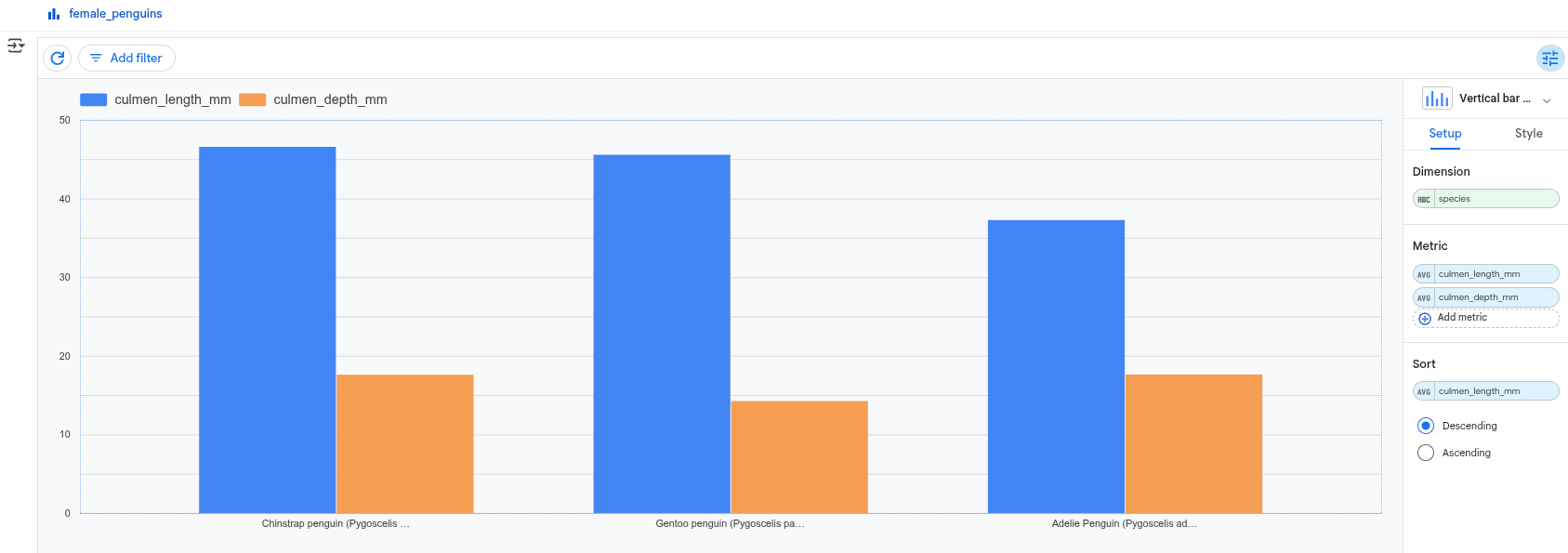
Haz clic en diagrama de dispersión para abrir un menú de gráficos y, luego, selecciona el Gráfico de barras verticales.
En la sección Metric, verifica que aparezcan
culmen_length_mmyculmen_depth_mm. Si falta una métrica, haz clic en Agregar métrica y selecciónala. Para quitar una métrica, mantén el puntero sobre el nombre de la métrica y, luego, haz clic en Cerrar.Mantén el puntero sobre el tipo de agregación (por ejemplo, AVG o SUM) para revelar el ícono y, luego, haz clic en él para cambiar el tipo de agregación a Promedio.
Limpia
La manera más fácil de eliminar la facturación es borrar el proyecto que creaste para el instructivo.
Para borrar el proyecto, sigue estos pasos:
- En la Cloud de Confiance consola, ve a la página Administrar recursos.
- En la lista de proyectos, elige el proyecto que tú quieres borrar y haz clic en Borrar.
- En el diálogo, escribe el ID del proyecto y, luego, haz clic en Cerrar para borrar el proyecto.
¿Qué sigue?
- Obtén más información sobre BigQuery DataFrames.
- Obtén más información sobre las celdas de SQL en Colab Enterprise.
- Obtén más información sobre las celdas de visualización en Colab Enterprise.
- Aprende a visualizar gráficos con BigQuery DataFrames.
- Aprende a usar un notebook de BigQuery DataFrames.