

Memvisualisasikan hasil kueri
Anda dapat menggunakan sel visualisasi di notebook Colab Enterprise untuk membuat dan menyesuaikan diagram dan grafik untuk analisis skala besar tanpa meninggalkan lingkungan notebook.
Panduan ini menunjukkan cara menggunakan sel visualisasi di notebook Colab Enterprise untuk menganalisis data dari set data publik bigquery-public-data.ml_datasets.penguins. Anda akan menyelesaikan tugas-tugas berikut:
- Menjalankan kueri SQL langsung di notebook.
- Memfilter hasil kueri menggunakan DataFrame Python.
- Membuat dan menyesuaikan diagram batang vertikal tanpa menulis kode.
Sebelum memulai
-
In the Cloud de Confiance console, on the project selector page, select or create a Cloud de Confiance project.
Roles required to select or create a project
- Select a project: Selecting a project doesn't require a specific IAM role—you can select any project that you've been granted a role on.
-
Create a project: To create a project, you need the Project Creator role
(
roles/resourcemanager.projectCreator), which contains theresourcemanager.projects.createpermission. Learn how to grant roles.
-
Pastikan penagihan diaktifkan untuk Cloud de Confiance project Anda.
Pastikan BigQuery API diaktifkan.
Jika Anda membuat project baru, BigQuery API akan otomatis diaktifkan.
Izin yang diperlukan
Untuk membuat dan menjalankan notebook, Anda memerlukan peran Identity and Access Management (IAM) berikut:
- Pengguna BigQuery (
roles/bigquery.user) - Pengguna Colab Enterprise (
roles/aiplatform.colabEnterpriseUser)
Membuat notebook Colab Enterprise
Untuk membuat notebook baru, ikuti petunjuk di Membuat notebook dari editor BigQuery.
Menjalankan kueri SQL di notebook Colab Enterprise
Untuk menjalankan kueri SQL di notebook, ikuti langkah-langkah berikut:
Di notebook, klik drop-down Code , lalu pilih Add SQL cell.
Masukkan kueri berikut:
SELECT * FROM `bigquery-public-data.ml_datasets.penguins`;Klik Run cell.
Hasil kueri akan otomatis disimpan dalam DataFrame bernama
df.Buat sel SQL lain dan ubah judulnya menjadi
female_penguins.Masukkan kueri berikut, yang mereferensikan DataFrame yang baru saja Anda buat dan memfilter hasilnya agar hanya menyertakan penguin betina:
SELECT * FROM {df} WHERE sex = 'FEMALE';Klik Run cell.
Hasil kueri akan otomatis disimpan dalam DataFrame bernama
female_penguins.
Memvisualisasikan hasil di notebook Colab Enterprise
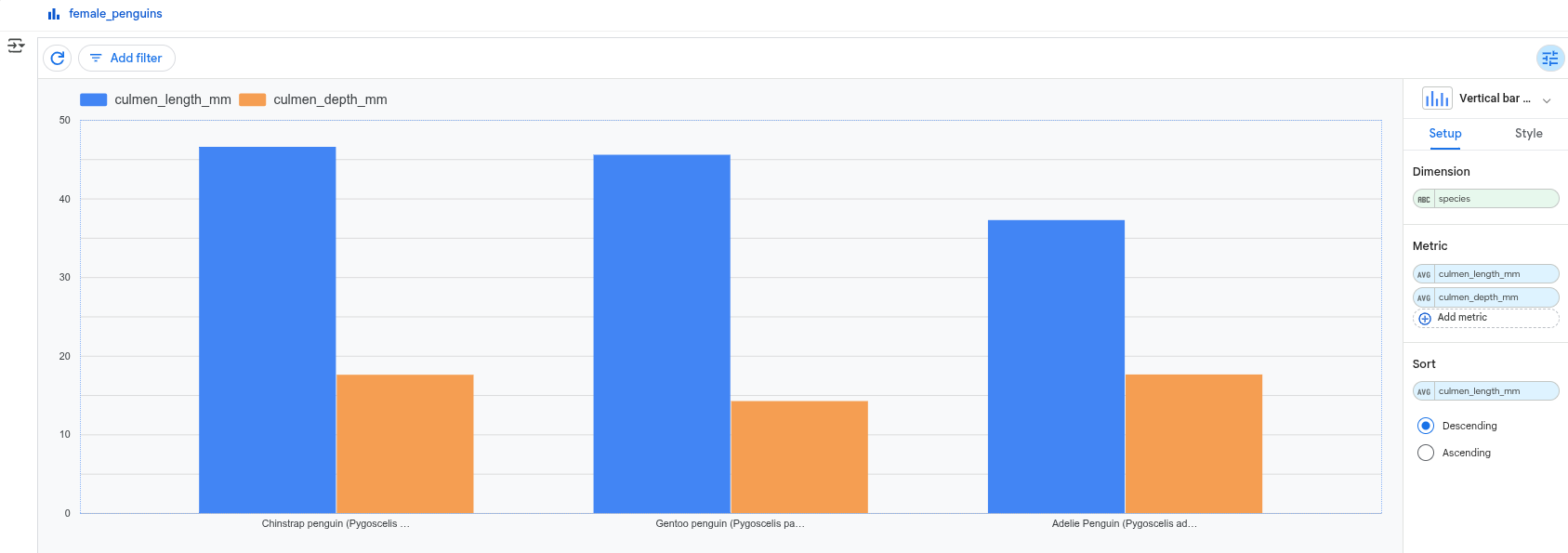
Di notebook, klik drop-down Code , lalu pilih Add visualization cell.
Klik Choose a dataframe , lalu pilih
female_penguins.Antarmuka diagram akan muncul.
Klik Scatter chart untuk membuka menu diagram, lalu pilih the Vertical bar chart.
Di bagian Metric, pastikan
culmen_length_mmdanculmen_depth_mmmuncul. Jika metrik tidak ada, klik Add metric , lalu pilih metrik tersebut. Untuk menghapus metrik, arahkan kursor ke nama metrik lalu klik Close.Arahkan kursor ke jenis agregasi (misalnya, AVG atau SUM) untuk menampilkan ikon , lalu klik ikon tersebut untuk mengubah jenis agregasi menjadi Average.
Pembersihan
Cara termudah untuk menghilangkan penagihan adalah dengan menghapus project yang Anda buat untuk tutorial.
Untuk menghapus project:
- Di Cloud de Confiance konsol, buka halaman Manage resources.
- Pada daftar project, pilih project yang Anda ingin Anda hapus, lalu klik Delete.
- Pada dialog, ketik project ID, lalu klik Shut down untuk menghapus project.
Langkah berikutnya
- Pelajari lebih lanjut tentang BigQuery DataFrames.
- Pelajari sel SQL di Colab Enterprise lebih lanjut.
- Pelajari sel visualisasi di Colab Enterprise lebih lanjut.
- Pelajari cara me visualisasikan grafik menggunakan BigQuery DataFrames.
- Pelajari cara me nggunakan notebook BigQuery DataFrames.