

יצירה וניהול של סביבות עבודה
כשמשתמשים במאגרי מידע של BigQuery כדי לנהל את הגרסאות של הקבצים, משתמשים בסביבות עבודה כדי לערוך את הקוד במאגרי המידע האלה. במאמר הזה מוסבר איך ליצור, למחוק ולנהל קבצים במרחב עבודה.
לפני שמתחילים
אם עוד לא עשיתם זאת, צרו מאגר BigQuery.
התפקידים הנדרשים
הגישה לסביבות עבודה נקבעת לפי התפקידים שניתנו במאגר הנתונים הראשי שלהן. מידע נוסף זמין במאמר בנושא התפקידים הנדרשים.
יצירת סביבת עבודה
תהליך היצירה של Workspace שונה בהתאם לסוג המאגר שבו משתמשים: מאגר BigQuery או מאגר של צד שלישי.
יצירת סביבת עבודה במאגר BigQuery
כדי ליצור סביבת עבודה חדשה במאגר BigQuery, פועלים לפי השלבים הבאים:
במסוף Cloud de Confiance , עוברים לדף BigQuery.
בחלונית הימנית, לוחצים על כלי הניתוחים:

אם החלונית הימנית לא מוצגת, לוחצים על הרחבת החלונית הימנית כדי לפתוח אותה.
בחלונית Explorer מרחיבים את הפרויקט ואז לוחצים על Repositories כדי לפתוח את הכרטיסייה Repositories בחלונית הפרטים.
בוחרים את המאגר שבו רוצים ליצור סביבת עבודה.
בכלי העריכה, לוחצים על הוספת Workspace.
בחלונית Create development workspace (יצירת סביבת פיתוח), בשדה Workspace ID (מזהה סביבת הפיתוח), מזינים מזהה ייחודי לסביבת הפיתוח.
המזהים יכולים לכלול רק מספרים, אותיות, מקפים וקווים תחתונים.
לוחצים על יצירה.
יצירת סביבת עבודה במאגר של צד שלישי
כדי ליצור סביבת עבודה חדשה במאגר של צד שלישי, פועלים לפי השלבים הבאים:
במסוף Cloud de Confiance , עוברים לדף BigQuery.
בחלונית הימנית, לוחצים על כלי הניתוחים:
בחלונית Explorer מרחיבים את הפרויקט ואז לוחצים על Repositories כדי לפתוח את הכרטיסייה Repositories בחלונית הפרטים.
בוחרים את המאגר שבו רוצים ליצור סביבת עבודה.
בכלי העריכה, לוחצים על הוספת Workspace. תיפתח החלונית יצירת סביבת פיתוח.
בוחרים את לחצן הבחירה Existing remote branch (סניף מרוחק קיים) או New branch (סניף חדש), בהתאם לסניף שבו רוצים להשתמש בסביבת העבודה.
מציינים את הענף שבו רוצים להשתמש:
- אם בחרתם בלחצן הבחירה Existing remote branch, בוחרים ענף קיים בשדה Remote branch.
אם בחרתם בכפתור הבחירה New branch (ענף חדש), מקלידים שם לענף בשדה Workspace ID (מזהה סביבת העבודה). שם הענף שנוצר במאגר של צד שלישי זהה למזהה סביבת העבודה ב-BigQuery.
המזהים יכולים לכלול רק מספרים, אותיות, מקפים וקווים תחתונים.
לוחצים על יצירה.
יצירת ספרייה בסביבת עבודה
כדי ליצור ספרייה במרחב עבודה, פועלים לפי השלבים הבאים:
במסוף Cloud de Confiance , עוברים לדף BigQuery.
בחלונית הימנית, לוחצים על כלי הניתוחים:
בחלונית Explorer מרחיבים את הפרויקט ואז לוחצים על Repositories כדי לפתוח את הכרטיסייה Repositories בחלונית הפרטים.
בוחרים את המאגר שמכיל את סביבת העבודה שרוצים לעבוד איתה.
מאתרים את סביבת העבודה ולוחצים על פתיחה.
סביבת העבודה תיפתח בחלונית folder_data Git repository (מאגר Git).
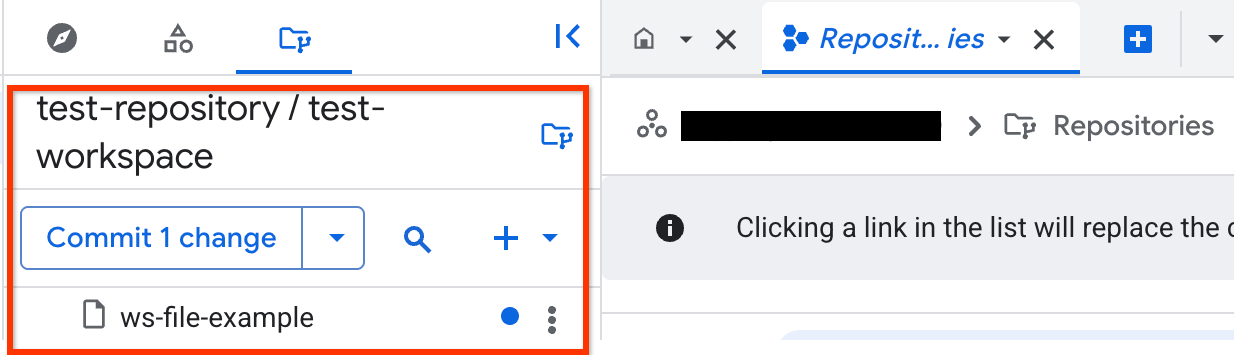
לוחצים על פתיחת תפריט היצירה.
לוחצים על יצירה במאגר > ספרייה.
בשדה הוספת נתיב ספרייה, מקלידים נתיב ספרייה.
לוחצים על יצירת ספרייה.
עבודה עם קבצים בסביבת עבודה
אתם יכולים ליצור קבצים חדשים בסביבת עבודה או להעלות קבצים קיימים.
אפשר ליצור או להעלות למאגר קבצים מהסוגים הבאים:
- שאילתות SQL
- מחברות Python
- קנבסים של נתונים
- הכנת הנתונים
- קבצים מכל סוג אחר
יצירת קובץ
כדי ליצור קובץ בסביבת עבודה, פועלים לפי השלבים הבאים:
במסוף Cloud de Confiance , עוברים לדף BigQuery.
בחלונית הימנית, לוחצים על כלי הניתוחים:
בחלונית Explorer מרחיבים את הפרויקט ואז לוחצים על Repositories כדי לפתוח את הכרטיסייה Repositories בחלונית הפרטים.
בוחרים את המאגר שמכיל את סביבת העבודה שרוצים לעבוד איתה.
מאתרים את סביבת העבודה ולוחצים על פתיחה.
סביבת העבודה תיפתח בחלונית folder_data Git repository (מאגר Git).
לוחצים על פתיחת תפריט היצירה.
לוחצים על יצירה במאגר ואז על סוג הקובץ שרוצים ליצור.
בשדה Name (שם), מקלידים שם לקובץ.
אופציונלי: בשדה Parent directory (ספריית אב), מקלידים את נתיב הספרייה שבה רוצים ליצור את הקובץ.
לוחצים על Save.
העלאת קובץ
כדי להעלות קובץ לסביבת עבודה:
במסוף Cloud de Confiance , עוברים לדף BigQuery.
בחלונית הימנית, לוחצים על כלי הניתוחים:
בחלונית Explorer מרחיבים את הפרויקט ואז לוחצים על Repositories כדי לפתוח את הכרטיסייה Repositories בחלונית הפרטים.
בוחרים את המאגר שמכיל את סביבת העבודה שרוצים לעבוד איתה.
מאתרים את סביבת העבודה ולוחצים על פתיחה.
סביבת העבודה תיפתח בחלונית folder_data Git repository (מאגר Git).
לוחצים על פתיחת תפריט היצירה.
לוחצים על העלאה למאגר ואז לוחצים על סוג הקובץ שרוצים להעלות.
בחלונית ההעלאה, מבצעים אחת מהפעולות הבאות:
- בשדה העלאת קובץ, לוחצים על עיון, בוחרים קובץ ואז לוחצים על פתיחה.
- בשדה כתובת URL, מקלידים את כתובת ה-URL של הקובץ.
אופציונלי: בשדה Parent directory (תיקיית אב), מקלידים את נתיב התיקייה שבה רוצים ליצור את הקובץ.
לוחצים על Upload.
איך מוחקים קובץ
כדי למחוק קובץ מסביבת עבודה, פועלים לפי השלבים הבאים:
במסוף Cloud de Confiance , עוברים לדף BigQuery.
בחלונית הימנית, לוחצים על כלי הניתוחים:
בחלונית Explorer מרחיבים את הפרויקט ואז לוחצים על Repositories כדי לפתוח את הכרטיסייה Repositories בחלונית הפרטים.
בוחרים את המאגר שמכיל את סביבת העבודה שרוצים לעבוד איתה.
מאתרים את סביבת העבודה ולוחצים על פתיחה.
סביבת העבודה תיפתח בחלונית folder_data Git repository (מאגר Git).
בוחרים את הקובץ שרוצים למחוק, לוחצים על הצגת פעולות ואז על מחיקה.
לוחצים על מחיקה כדי לאשר.
שימוש בניהול גרסאות בקובץ
בקטע הזה מוסבר איך להשתמש בניהול גרסאות ב-BigQuery כדי לעקוב אחרי קבצים בסביבות עבודה.
BigQuery משתמש ב-Git כדי לעקוב אחרי כל שינוי שנעשה בקבצים במאגר. במאגר BigQuery, אתם יכולים ליצור אינטראקציה ישירות עם מאגר Git. במאגר מחובר, אתם מבצעים אינטראקציה עם ענף ברירת המחדל של המאגר המרוחק שהגדרתם כשחיברתם את המאגר.
ב-BigQuery מוצגות אפשרויות של ניהול גרסאות על סמך הסטטוס של השינויים בסביבת העבודה. לדוגמה, ב-BigQuery מוצגת האפשרות 'ביצוע' רק אם יש שינויים מקומיים שלא בוצעו בסביבת העבודה. אם הקבצים בסביבת העבודה הם העתק מדויק של ברירת המחדל או של הענף שמוגדר כברירת מחדל, ב-BigQuery יוצג הסטטוס עדכני.
ב-BigQuery מוצגות האפשרויות הבאות של בקרת גרסאות:
- שמירת השינויים X
- מאשרים את X מספר השינויים המקומיים בסביבת העבודה או בקבצים שנבחרו. ב-BigQuery מוצגים השינויים שלא בוצעו.
- שליחה לענף ברירת המחדל
- דוחפים את השינויים שאושרו אל הענף שמוגדר כברירת מחדל. האפשרות הזו זמינה במאגר אם אין שינויים שלא בוצעו להם קומיט בסביבת העבודה, ויש קומיטים שלא בוצע להם פוש.
- דחיפה אל
your-branch-name - דוחפים את השינויים שבוצעו אל
your-branch-name. האפשרות הזו זמינה במאגר שמחובר למאגר Git של צד שלישי אם אין שינויים שלא בוצעו במרחב העבודה. השם של הענף המרוחק במאגר של הצד השלישי זהה למזהה סביבת העבודה ב-BigQuery. - שליפה מענף ברירת המחדל
- מעדכנים את סביבות העבודה בשינויים האחרונים מהענף שמוגדר כברירת מחדל. האפשרות הזו זמינה במאגר אם אין לכם שינויים שלא בוצעו להם קומיט במרחב העבודה.
- העברה מ-
your-branch-name - מעדכנים את סביבת העבודה בשינויים האחרונים מ-
your-branch-name. האפשרות הזו זמינה במאגר שמחובר למאגר Git של צד שלישי אם אין שינויים שלא בוצעו במרחב העבודה. השם של הענף המרוחק במאגר של הצד השלישי זהה למזהה סביבת העבודה ב-BigQuery. - חזרה לקומיט האחרון
- משחזרים את הקבצים בסביבת העבודה למצב שלהם מההתחייבות האחרונה.
משיכת שינויים
אם סביבת העבודה לא מסונכרנת עם המאגר, האפשרות Pull תוצג ב-BigQuery.
כדי לשלוף שינויים מהמאגר לסביבת העבודה:
במסוף Cloud de Confiance , עוברים לדף BigQuery.
בחלונית הימנית, לוחצים על כלי הניתוחים:
בחלונית Explorer מרחיבים את הפרויקט ואז לוחצים על Repositories כדי לפתוח את הכרטיסייה Repositories בחלונית הפרטים.
בוחרים את המאגר שמכיל את סביבת העבודה שרוצים לעבוד איתה.
מאתרים את סביבת העבודה ולוחצים על פתיחה.
סביבת העבודה תיפתח בחלונית folder_data Git repository (מאגר Git).
בחלונית של סביבת העבודה:
- אם אתם במאגר BigQuery, לוחצים על Pull from default branch (שליפה מענף ברירת המחדל).
אם אתם במאגר שמקושר למאגר Git של צד שלישי, אתם יכולים לבצע אחת מהפעולות הבאות:
- לוחצים על Pull from default branch (שליפה מענף ברירת המחדל) כדי לשלוף מענף ברירת המחדל של מאגר הצד השלישי.
- לוחצים על Pull from
your-branch-name(שליפה מ-your-branch-name) כדי לשלוף מהענף של מאגר הצד השלישי שתואם לסביבת העבודה הנוכחית.
אישור השינויים
אחרי שמבצעים שינוי בסביבת עבודה, האפשרות Commit מוצגת ב-BigQuery. אפשר לבצע קומיט של כל השינויים המקומיים או של קבצים נבחרים. קבצים שהוספתם או שיניתם מזוהים באמצעות נקודה כחולה לידם בחלונית סביבת העבודה.
כדי לשמור שינויים ממרחב העבודה במאגר:
במסוף Cloud de Confiance , עוברים לדף BigQuery.
בחלונית הימנית, לוחצים על כלי הניתוחים:
בחלונית Explorer מרחיבים את הפרויקט ואז לוחצים על Repositories כדי לפתוח את הכרטיסייה Repositories בחלונית הפרטים.
בוחרים את המאגר שמכיל את סביבת העבודה שרוצים לעבוד איתה.
מאתרים את סביבת העבודה ולוחצים על פתיחה.
סביבת העבודה תיפתח בחלונית folder_data Git repository (מאגר Git).
בחלונית של סביבת העבודה, לוחצים על Commit X changes (אישור השינויים).
בחלונית Commit changes:
בוחרים את הקבצים שרוצים לבצע להם קומיט.
אם לא בוחרים קבצים, BigQuery מבצע קומיט לכל השינויים המקומיים. אפשר לסנן את הקבצים ששונו לפי מצב הקובץ, שם הקובץ והנתיב.
בשדה Add a commit message (הוספת הודעת קומיט), מקלידים תיאור לקומיט.
לוחצים על Commit All changes (אישור כל השינויים) או על Commit X changes (אישור X שינויים).
שם הלחצן תלוי בבחירת הקבצים שרוצים להעביר.
שליחת השינויים
אחרי שמבצעים שינויים, האפשרות Push מוצגת ב-BigQuery.
כדי לדחוף שינויים מסביבת העבודה למאגר:
במסוף Cloud de Confiance , עוברים לדף BigQuery.
בחלונית הימנית, לוחצים על כלי הניתוחים:
בחלונית Explorer מרחיבים את הפרויקט ואז לוחצים על Repositories כדי לפתוח את הכרטיסייה Repositories בחלונית הפרטים.
בוחרים את המאגר שמכיל את סביבת העבודה שרוצים לעבוד איתה.
מאתרים את סביבת העבודה ולוחצים על פתיחה.
סביבת העבודה תיפתח בחלונית folder_data Git repository (מאגר Git).
בחלונית של סביבת העבודה:
- אם אתם במאגר BigQuery, לוחצים על Push to default branch (שליחה לענף ברירת המחדל).
אם אתם במאגר שמקושר למאגר Git של צד שלישי, אתם יכולים לבצע אחת מהפעולות הבאות:
- לוחצים על Push to default branch (שליחה לענף ברירת המחדל) כדי לשלוח לענף ברירת המחדל של מאגר הצד השלישי.
- לוחצים על Push to
your-branch-nameכדי לבצע Push לענף של מאגר הצד השלישי שתואם לסביבת העבודה הנוכחית.
ביטול שינויים שלא נשמרו
כדי לבטל שינויים שלא נשמרו, פועלים לפי השלבים הבאים:
במסוף Cloud de Confiance , עוברים לדף BigQuery.
בחלונית הימנית, לוחצים על כלי הניתוחים:
בחלונית Explorer מרחיבים את הפרויקט ואז לוחצים על Repositories כדי לפתוח את הכרטיסייה Repositories בחלונית הפרטים.
בוחרים את המאגר שמכיל את סביבת העבודה שרוצים לעבוד איתה.
מאתרים את סביבת העבודה ולוחצים על פתיחה.
סביבת העבודה תיפתח בחלונית folder_data Git repository (מאגר Git).
בחלונית של סביבת העבודה, לוחצים על התפריט הנפתח עם החץ של לחצן ניהול הגרסאות ואז על Revert to last commit (חזרה לביצוע האחרון).
פתרון בעיות שקשורות למיזוג
התנגשות מיזוג יכולה לקרות כששינוי מקומי בסביבת העבודה לא תואם לשינוי שבוצע בענף ברירת המחדל של המאגר. בדרך כלל, התנגשויות במיזוג קורות כשכמה משתמשים עורכים את אותו קובץ בו-זמנית.
בדרך כלל נתקלים בהתנגשות מיזוג כשמבצעים משיכה מענף אחרי שמשתמש אחר ביצע דחיפה של שינוי שמתנגש עם הענף הזה. צריך לפתור את בעיית המיזוג באופן ידני על ידי עריכת הקובץ המושפע.
בדוגמת הקוד הבאה מוצג קובץ SQL עם קונפליקט במיזוג:
    <<<<<<< HEAD
    SELECT 1 as CustomerOrders
    =======
    SELECT 1 as Orders
    >>>>>>> refs/heads/main
כדי לפתור עריכות מתנגשות:
במסוף Cloud de Confiance , עוברים לדף BigQuery.
בחלונית הימנית, לוחצים על כלי הניתוחים:
בחלונית Explorer מרחיבים את הפרויקט ואז לוחצים על Repositories כדי לפתוח את הכרטיסייה Repositories בחלונית הפרטים.
בוחרים את המאגר שמכיל את סביבת העבודה שרוצים לעבוד איתה.
מאתרים את סביבת העבודה ולוחצים על פתיחה.
סביבת העבודה תיפתח בחלונית folder_data Git repository (מאגר Git).
בוחרים את הקובץ הרלוונטי ועורכים אותו עם השינויים הרצויים.
אופציונלי: דחיפת השינויים.
הצגת היסטוריית הקומיטים
כדי לראות את היסטוריית השמירות:
במסוף Cloud de Confiance , עוברים לדף BigQuery.
בחלונית הימנית, לוחצים על כלי הניתוחים:
בחלונית Explorer מרחיבים את הפרויקט ואז לוחצים על Repositories כדי לפתוח את הכרטיסייה Repositories בחלונית הפרטים.
בוחרים את המאגר שמכיל את סביבת העבודה שרוצים לעבוד איתה.
מאתרים את סביבת העבודה ולוחצים על פתיחה.
סביבת העבודה תיפתח בחלונית folder_data Git repository (מאגר Git).
בחלונית של סביבת העבודה, לוחצים על החץ לתפריט הנפתח של לחצן ניהול הגרסאות ואז על הצגת היסטוריית שמירות.
מחיקת סביבת עבודה
כדי למחוק מרחב עבודה ואת כל התוכן שלו, פועלים לפי השלבים הבאים:
במסוף Cloud de Confiance , עוברים לדף BigQuery.
בחלונית הימנית, לוחצים על כלי הניתוחים:
בחלונית Explorer מרחיבים את הפרויקט ואז לוחצים על Repositories כדי לפתוח את הכרטיסייה Repositories בחלונית הפרטים.
בוחרים את המאגר שמכיל את סביבת העבודה שרוצים למחוק.
מחפשים את סביבת העבודה ולוחצים על פתיחת פעולות > מחיקה.
לוחצים על Delete.