

Administra fichas
Como publicador de datos en BigQuery sharing (anteriormente Analytics Hub), puedes crear y administrar fichas para compartir de forma segura conjuntos de datos con suscriptores de diferentes organizaciones sin copiar datos.
Cuando administras fichas, puedes realizar las siguientes tareas:
- Crear, actualizar, compartir y borrar fichas en cualquier intercambio de datos en el que tengas acceso de publicación
- Administra el acceso asignando roles de BigQuery sharing a administradores, suscriptores y visualizadores.
- Ver, supervisar y quitar suscriptores de tus fichas
- Supervisa las métricas de uso de la suscripción.
Una ficha es una referencia a un conjunto de datos compartidos que un publicador anuncia en un intercambio de datos. Según la política de Identity and Access Management (IAM) que se establece para la ficha y el tipo de intercambio de datos que contiene la ficha, esta puede ser de uno de los siguientes dos tipos:
Ficha pública. Los usuarios deCloud de Confiance by S3NS (
allAuthenticatedUsers) pueden descubrir las fichas públicas y suscribirse a ellas. Las fichas de un intercambio de datos públicos son públicas. Estas fichas pueden ser referencias a un conjunto de datos público gratuito o a un conjunto de datos comerciales. Si la ficha hace referencia a un conjunto de datos comerciales, los suscriptores pueden solicitar acceso a la ficha directamente desde el proveedor de datos o pueden explorar y comprar fichas comerciales integradas en Google Cloud Marketplace.Ficha privada. Las fichas privadas se comparten directamente con personas o grupos. Por ejemplo, una ficha privada puede hacer referencia a un conjunto de datos de métricas de marketing que compartes con los equipos internos de tu organización. Incluso si permites que todos los usuarios de Cloud de Confiance by S3NS (
allAuthenticatedUsers)se suscriban a tu ficha privada, esta seguirá siendo privada. No se muestra como una ficha pública en la página de BigQuery sharing. Para compartir una ficha privada con los usuarios, envíales la URL de la ficha. Para hacer que una ficha privada sea detectable de forma pública, haz público el intercambio de datos.
Antes de comenzar
Para comenzar a usar BigQuery sharing (anteriormente Analytics Hub), debes habilitar la API de Analytics Hub en tu Cloud de Confiance by S3NS proyecto.
Para habilitar la API de Analytics Hub, necesitas los siguientes permisos de Identity and Access Management (IAM):
serviceUsage.services.getserviceUsage.services.listserviceUsage.services.enable
El siguiente rol predefinido de IAM incluye los permisos que necesitas para habilitar la API de Analytics Hub:
- Administrador de Service Usage (
roles/serviceusage.serviceUsageAdmin)
Para habilitar la API de Analytics Hub, selecciona una de las siguientes opciones:
Console
Ve a la página de la API de Analytics Hub y habilita la API de Analytics Hub para tu proyecto Cloud de Confiance .
gcloud
Ejecuta el comando gcloud services enable:
gcloud services enable analyticshub.googleapis.com
Roles obligatorios
Para administrar las fichas y las suscripciones, debes tener uno de los siguientes roles de Identity and Access Management (IAM) para compartir de BigQuery:
Rol Analytics Hub Publisher (
roles/analyticshub.publisher), que te permite crear, actualizar, borrar y establecer políticas de IAM en tus fichas.Rol Analytics Hub Listing Admin (
roles/analyticshub.listingAdmin), que te permite actualizar, borrar y configurar políticas de IAM en tus fichas.Rol Analytics Hub Admin (
roles/analyticshub.admin), que te permite crear, actualizar, borrar y configurar políticas de IAM en todas las fichas de tu intercambio de datos.
Para obtener más información, consulta Roles de IAM para compartir en BigQuery. Para obtener información sobre cómo otorgar estos roles a otros usuarios, consulta Crea un administrador de fichas.
Para crear fichas o actualizar regiones de réplica de una ficha, debes tener los permisos bigquery.datasets.get y bigquery.datasets.update en los conjuntos de datos fuente. Los siguientes roles predefinidos de BigQuery incluyen el permiso bigquery.datasets.update:
- Propietario de datos de BigQuery
(
roles/bigquery.dataOwner) - Administrador de BigQuery
(
roles/bigquery.admin)
Para ver todos los intercambios de datos de proyectos en una organización a la que tienes acceso, debes tener el permiso resourcemanager.organizations.get.
No hay roles predefinidos de BigQuery que contengan este permiso, por lo que debes usar un rol personalizado de IAM.
Ve los intercambios de datos
Para ver la lista de intercambios de datos de tu organización a los que puedes acceder, consulta Ver intercambios de datos. Si el intercambio de datos está en otra organización, el administrador de BigQuery sharing debe compartir un vínculo de intercambio de datos contigo.
Crea una ficha
Una ficha es una referencia a un conjunto de datos compartido que un publicador de BigQuery sharing anuncia en un intercambio de datos.
Para crear una ficha, sigue estos pasos:
Console
Ve a la página Uso compartido (Analytics Hub).
Ir a Uso compartido (Analytics Hub)
Aparecerá una página que enumera todos los intercambios de datos a los que puedes acceder.
Haz clic en el nombre del intercambio de datos en el que deseas crear la ficha.
Haz clic en Crear ficha.
En la sección Configurar datos, en el menú Tipo de recurso, selecciona Conjunto de datos de BigQuery o Tema de Pub/Sub.
Si seleccionas Conjunto de datos de BigQuery, haz lo siguiente:
- En el menú Conjunto de datos compartido, selecciona un conjunto de datos existente o haz clic en Crear un conjunto de datos para crear uno. El conjunto de datos debe estar en la misma región que el intercambio de datos. No puedes cambiar el conjunto de datos compartido después de crear la ficha. Cuando los suscriptores visualizan los metadatos de su conjunto de datos vinculado, BigQuery sharing devuelve el nombre del conjunto de datos de origen y el ID del proyecto que contiene el conjunto de datos.
- Opcional: Para permitir que los suscriptores compartan un procedimiento almacenado en SQL en varias fichas, selecciona Permitir el uso compartido de procedimientos almacenados (versión preliminar).
- Para que el conjunto de datos compartido esté disponible en regiones adicionales, expande el menú Disponibilidad de datos por región. En el menú, se muestran las regiones que tienen réplicas de conjuntos de datos existentes etiquetadas como Listo para usar. Antes de configurar la ficha para varias regiones, verifica que hayas habilitado la replicación de conjuntos de datos en varias regiones en el conjunto de datos compartido. Solo puedes seleccionar regiones en las que esté activada la replicación de conjuntos de datos entre regiones. Todas las demás regiones se etiquetan como No disponibles. Si no seleccionas ninguna región adicional, la ficha se establecerá de forma predeterminada en la región principal del conjunto de datos compartido, que se etiqueta como Principal del proveedor.
En Controles de salida de datos, selecciona la opción de salida de datos adecuada:
- Para restringir la copia y exportación de datos en tu conjunto de datos compartido y, al mismo tiempo, permitir la exportación de los resultados de las consultas, selecciona Inhabilitar la copia y exportación de datos compartidos.
- Para restringir la copia y exportación de datos tanto en tu conjunto de datos compartido como en los resultados de las consultas, selecciona Inhabilitar la copia y exportación de los resultados de las consultas. Esta opción también selecciona Inhabilitar la copia y exportación de datos compartidos.
- Para restringir la copia y exportación de tablas a través de las APIs en tu conjunto de datos compartido, selecciona Inhabilita la copia y exportación de tablas a través de las APIs. Esta opción también selecciona Inhabilitar la copia y exportación de datos compartidos.
Para obtener más información sobre los controles de salida de datos, incluidas las restricciones, consulta Opciones de salida de datos (solo para conjuntos de datos compartidos de BigQuery).
Si seleccionas Tema de Pub/Sub, en el menú Tema compartido, selecciona un tema de Pub/Sub existente o haz clic en Crear un tema para crear uno.
En la sección Detalles de la ficha, en Nombre visible, ingresa un nombre para la ficha.
Ingresa los siguientes detalles opcionales:
- Categoría: Selecciona hasta dos categorías que representen de mejor manera tu ficha. Los suscriptores pueden filtrar fichas con las categorías que seleccionaste.
- Afinidad de datos: Especifica las regiones que usas para publicar datos. Este parámetro de configuración de ubicación ayuda a los suscriptores a minimizar o evitar los costos de salida de red de Pub/Sub leyendo los datos de la misma región. Para obtener más información sobre los costos de salida, consulta Costos de transferencia de datos.
- Ícono: Sube un ícono para tu ficha. Se admiten los formatos de archivo PNG y JPEG. Los íconos deben tener un tamaño inferior a 512 KiB y dimensiones máximas de 512 × 512 píxeles.
- Descripción: Ingresa una breve descripción de tu ficha. Los suscriptores pueden buscar fichas por texto de descripción.
Visibilidad pública: Activa este parámetro de configuración para que tu ficha sea visible públicamente en el catálogo de BigQuery sharing. Si habilitas esta opción, otorga el rol Analytics Hub Viewer (
roles/analyticshub.viewer) aallUsersoallAuthenticatedUsers. Para obtener más información, consulta Otorga el rol para una ficha. Si el intercambio ya es público, la ficha hereda esos permisos y no requiere ninguna otra acción.Los intercambios detectables de forma pública no pueden tener fichas privadas debido a la herencia de permisos, pero los intercambios privados pueden tener fichas públicas. Para crear una ficha pública, el proyecto que la contiene debe tener una organización y una cuenta de facturación asociadas. Si creas una ficha comercial integrada en Cloud Marketplace, te recomendamos que actives la visibilidad pública.
Registro de correos electrónicos de los suscriptores: Activa este parámetro de configuración para registrar los identificadores principales de todos los usuarios que ejecutan trabajos y consultas en conjuntos de datos vinculados. Si activas esta opción, se habilitará el registro de correo electrónico del suscriptor en todas las suscripciones futuras que se creen a partir de esta ficha. Los datos registrados están disponibles en la columna
job_principal_subjectde la vistaINFORMATION_SCHEMA.SHARED_DATASET_USAGE.Documentación > Markdown: Ingresa documentación, vínculos o instrucciones complementarias en formato Markdown para ayudar a los suscriptores a usar tu conjunto de datos.
En la sección Información de contacto de la ficha, ingresa los siguientes detalles opcionales:
- Contacto principal: Ingresa la dirección de correo electrónico o la URL del contacto principal de la ficha.
- Solicitar contacto de acceso: Ingresa la dirección de correo electrónico o la URL de tu formulario de admisión para que los suscriptores puedan comunicarse contigo y solicitar acceso.
Proveedor: Expande la sección Proveedor y, luego, ingresa los detalles en los siguientes campos:
- Nombre del proveedor: Es el nombre del proveedor de datos.
- Contacto principal del proveedor: Es la dirección de correo electrónico o la URL del contacto principal del proveedor de datos.
Los suscriptores pueden filtrar las fichas por proveedor de datos.
Publicador: Expande la sección Publicador y, luego, ingresa los detalles en los siguientes campos:
- Nombre del publicador: El nombre del publicador que crea la ficha.
- Contacto principal del publicador: Es la dirección de correo electrónico o la URL del contacto principal del publicador.
Revisa la sección Vista previa de la ficha.
Para publicar la ficha, haz clic en Publicar.
API
Usa el método projects.locations.dataExchanges.listings.create:
POST https://analyticshub.googleapis.com/v1/projects/PROJECT_ID/location/LOCATION/dataExchanges/DATAEXCHANGE_ID/listings?listingId=LISTING_ID
Reemplaza lo siguiente:
PROJECT_ID: Es el ID del proyecto que contiene el intercambio de datos en el que deseas crear la ficha.LOCATION: La ubicación de tu intercambio de datos. Para obtener más información sobre las ubicaciones que admiten el uso compartido de BigQuery, consulta Regiones admitidas.DATAEXCHANGE_ID: el ID del intercambio de datos.LISTING_ID: el ID de la ficha.
En el cuerpo de la solicitud, proporciona los detalles de la ficha.
Para crear una ficha en varias regiones, especifica esas regiones en el campo bigqueryDataset.replicaLocations del cuerpo de la solicitud. Antes de configurar la ficha para varias regiones, verifica que hayas habilitado la replicación de conjuntos de datos en varias regiones en el conjunto de datos compartido. Solo puedes seleccionar regiones en las que esté habilitada la replicación de conjuntos de datos entre regiones. Si omites este campo opcional, la ficha usará la región principal del conjunto de datos compartido.
Si la solicitud se realiza correctamente, el cuerpo de la respuesta mostrará los detalles de la ficha. Si activas el registro de correos electrónicos de los suscriptores configurando el campo logLinkedDatasetQueryUserEmail como true, la respuesta de la ficha devolverá log_linked_dataset_query_user_email: true. Los datos registrados están disponibles en la columna job_principal_subject de la vista INFORMATION_SCHEMA.SHARED_DATASET_USAGE.
Para obtener más información sobre las tareas que puedes realizar en las fichas mediante las API, consulta Métodos projects.locations.dataExchanges.listings.
Crea una ficha a partir de un conjunto de datos
Para crear una ficha directamente desde un conjunto de datos existente, sigue estos pasos:
En la consola de Cloud de Confiance , ve a la página BigQuery.
Para ver los detalles del conjunto de datos, haz clic en su nombre.
Haz clic en Compartir > Publicar como ficha.
Se abre el cuadro de diálogo Crear ficha.
Selecciona un intercambio de datos en el que deseas publicar la ficha. El intercambio de datos debe estar en la misma región que el conjunto de datos. Para obtener más información sobre cómo crear un intercambio de datos, consulta Cómo crear un intercambio y establecer permisos.
En el menú Conjunto de datos compartido, selecciona un conjunto de datos existente o haz clic en Crear un conjunto de datos para crear uno. El conjunto de datos debe estar en la misma región que el intercambio de datos. No podrás cambiar esta selección después de crear la ficha.
Cuando los suscriptores visualizan los metadatos de su conjunto de datos vinculado, BigQuery sharing devuelve el nombre del conjunto de datos de origen y el ID del proyecto que contiene el conjunto de datos.
Opcional: Para permitir que los suscriptores compartan un procedimiento almacenado en SQL en varias fichas, selecciona Permitir el uso compartido de procedimientos almacenados (versión preliminar).
Para que el conjunto de datos compartido esté disponible en regiones adicionales, expande el menú Disponibilidad de datos por región. En el menú, se muestran las regiones con réplicas de conjuntos de datos etiquetadas como Listo para usar. Antes de configurar la ficha para varias regiones, verifica que hayas habilitado la replicación de conjuntos de datos en varias regiones en el conjunto de datos compartido. Solo puedes seleccionar regiones en las que esté habilitada la replicación de conjuntos de datos entre regiones. Todas las demás regiones se etiquetan como No disponibles. Si no seleccionas ninguna región adicional, la ficha se establecerá de forma predeterminada en la región principal del conjunto de datos compartido, que se etiqueta como Principal del proveedor.
En Controles de salida de datos, selecciona la opción de salida de datos adecuada:
- Para restringir la copia y la exportación en tu conjunto de datos compartido y, al mismo tiempo, permitir las exportaciones de los resultados de las consultas, selecciona Inhabilitar la copia y exportación de datos compartidos.
- Para restringir la copia y la exportación tanto en tu conjunto de datos compartido como en los resultados de las consultas, selecciona Inhabilitar la copia y exportación de los resultados de las consultas. Esta opción también selecciona Inhabilitar la copia y exportación de datos compartidos.
- Para restringir la copia y exportación de tablas a través de las APIs en tu conjunto de datos compartido, selecciona Inhabilita la copia y exportación de tablas a través de las APIs. Esta opción también selecciona Inhabilitar la copia y exportación de datos compartidos.
Para obtener información sobre los controles y las restricciones de salida de datos, consulta Opciones de salida de datos (solo para conjuntos de datos compartidos de BigQuery).
En la sección Detalles de la ficha, en Nombre visible, ingresa un nombre para la ficha.
Ingresa los siguientes detalles opcionales:
Categoría: Selecciona hasta dos categorías que representen de mejor manera tu ficha. Los suscriptores pueden filtrar fichas con las categorías que seleccionaste.
Afinidad de datos: Especifica las regiones que usas para publicar datos. Este parámetro de configuración de ubicación ayuda a los suscriptores a minimizar o evitar los costos de salida de red de Pub/Sub leyendo los datos de la misma región. Para obtener más información sobre los costos de salida, consulta Costos de transferencia de datos.
Ícono: Sube un ícono para tu ficha. Se admiten los formatos de archivo PNG y JPEG. Los íconos deben tener un tamaño inferior a 512 KiB y dimensiones máximas de 512 × 512 píxeles.
Descripción: Ingresa una breve descripción de tu ficha. Los suscriptores pueden buscar fichas por texto de descripción.
Visibilidad pública: Activa este parámetro de configuración para que tu ficha sea visible públicamente en el catálogo de BigQuery sharing. Si habilitas esta opción, otorga a
allUsersoallAuthenticatedUsersel rol de visualizador de Analytics Hub (roles/analyticshub.viewer). Para obtener más información, consulta Otorga el rol para una ficha. Si el intercambio ya es público, la ficha hereda esos permisos y no requiere ninguna otra acción.Los intercambios detectables de forma pública no pueden tener fichas privadas debido a la herencia de permisos, pero los intercambios privados pueden tener fichas públicas. Para crear una ficha pública, el proyecto que contiene la ficha debe tener una organización y una cuenta de facturación asociadas. Si creas una ficha comercial integrada en Cloud Marketplace, te recomendamos que actives la visibilidad pública.
Registro de correos electrónicos de suscriptores: Activa esta opción para registrar los identificadores principales de los suscriptores que ejecutan trabajos y consultas en el conjunto de datos vinculado de esta ficha para todas las suscripciones futuras. Cuando activas esta opción, solo los identificadores principales de las suscripciones creadas recientemente se registran. Los datos registrados están disponibles en la columna
job_principal_subjectde la vistaINFORMATION_SCHEMA.SHARED_DATASET_USAGE.Documentación > Markdown: Ingresa documentación, vínculos o instrucciones de respaldo para ayudar a los suscriptores a usar tu conjunto de datos.
En la sección Información de contacto de la ficha, ingresa los siguientes detalles opcionales:
Contacto principal: Ingresa la dirección de correo electrónico o la URL del contacto principal de la ficha.
Solicitar contacto de acceso: Ingresa la dirección de correo electrónico o la URL de tu formulario de admisión para que los suscriptores puedan comunicarse contigo y solicitar acceso.
Proveedor: Expande la sección Proveedor y, luego, ingresa los detalles en los siguientes campos:
- Nombre del proveedor: Es el nombre del proveedor de datos.
- Contacto principal del proveedor: La dirección de correo electrónico o una URL del contacto principal del proveedor de datos.
Los suscriptores pueden filtrar las fichas por proveedor de datos.
Publicador: Expande la sección Publicador y, luego, ingresa los detalles en los siguientes campos:
- Nombre del publicador: El nombre del publicador que crea la ficha.
- Contacto principal del publicador: Es la dirección de correo electrónico o la URL del contacto principal del publicador.
Revisa la sección Vista previa de la ficha.
Para publicar la ficha, haz clic en Publicar.
Comparte un procedimiento almacenado de SQL en varias fichas
Puedes compartir procedimientos almacenados de SQL cuando creas fichas con conjuntos de datos de BigQuery. Dado que los procedimientos almacenados pueden crear, descartar y manipular tablas, así como invocar otros procedimientos almacenados, compartirlos requiere autorización adicional.
Autorización de suscriptores
Después de que un suscriptor se suscribe a una ficha, es posible que los procedimientos almacenados vinculados no se ejecuten de inmediato. Para garantizar que se puedan ejecutar los procedimientos almacenados vinculados, el suscriptor debe enviar el nombre del conjunto de datos vinculado al proveedor para que el proveedor autorice el procedimiento almacenado vinculado en sus recursos. Además, el suscriptor debe autorizar el procedimiento almacenado compartido vinculado y adjuntar un rol de IAM a los recursos del suscriptor para permitir la lectura y escritura en esos recursos.
Autorización del proveedor
Cuando un proveedor crea una ficha con un procedimiento almacenado, debe permitir que el suscriptor lea y escriba en las tablas del proveedor a través del procedimiento almacenado vinculado. Para garantizar el acceso, el proveedor debe hacer lo siguiente:
Para las operaciones que no son de lectura, autoriza el procedimiento almacenado compartido vinculado y asocia un rol de IAM a cualquier recurso del proveedor al que acceda el procedimiento almacenado vinculado.
Para las operaciones de lectura, autoriza el procedimiento almacenado compartido vinculado (en el conjunto de datos vinculado del suscriptor) o el procedimiento almacenado compartido original (en el conjunto de datos del proveedor) y adjunta un rol de IAM a cualquier recurso del proveedor al que acceda el procedimiento.
Otorga a los usuarios acceso a una ficha
Para proporcionar acceso a una ficha privada, debes establecer la política de IAM para esa ficha de modo que incluya a personas o grupos específicos. Para una ficha comercial, tu intercambio de datos debe ser público.
Las fichas de un intercambio de datos públicos aparecen en BigQuery sharing para todos los Cloud de Confiance by S3NS usuarios (allAuthenticatedUsers). Para permitir que los usuarios exploren las fichas comerciales y soliciten acceso a ellas, otórgales el rol de visualizador de Analytics Hub (roles/analyticshub.viewer). Para permitir que los usuarios se suscriban a las fichas comerciales, otórgales el rol de suscriptor de Analytics Hub (roles/analyticshub.subscriber). En el caso de las fichas comerciales integradas en Cloud Marketplace, BigQuery sharing otorga automáticamente el rol de suscriptor de Analytics Hub según los pedidos de Cloud Marketplace.
Para que todos puedan acceder a tu ficha, incluidas las personas que no tienen una cuenta deCloud de Confiance by S3NS , otorga a allUsers el rol de visualizador de Analytics Hub (roles/analyticshub.viewer).
A fin de otorgar a los usuarios acceso para ver tu ficha o suscribirse a ella, sigue estos pasos:
Console
Ve a la página Uso compartido (Analytics Hub).
Haz clic en el nombre del intercambio de datos que contiene la ficha.
Haz clic en la ficha que quieras compartir.
Haz clic en Establecer permisos.
Para agregar principales, haz clic en Agregar principal.
En el campo Principales nuevas, ingresa los principales según el tipo de ficha:
Para una ficha privada, ingresa las direcciones de correo electrónico de las identidades a las que deseas otorgar acceso.
Para una ficha pública, ingresa
allAuthenticatedUsers.Para una ficha pública que sea detectable para todos, incluidos los usuarios que no son deCloud de Confiance by S3NS, ingresa
allUsers.
En el menú Selecciona un rol, apunta a Analytics Hub y, luego, selecciona un rol según el tipo de ficha:
Para una ficha comercial (incluidas las fichas integradas en Cloud Marketplace), selecciona Analytics Hub Viewer. Este rol permite a los usuarios ver la ficha y solicitar acceso.
Para una ficha pública privada o no comercial, selecciona Suscriptor de Analytics Hub. Este rol permite que los usuarios se suscriban a tu ficha.
En el caso de las fichas integradas en Cloud Marketplace, no es necesario que otorgues el rol Analytics Hub Subscriber (
roles/analyticshub.subscriber). Las suscripciones se administran automáticamente según el pedido de Cloud Marketplace.
Para obtener más información, consulta los roles de suscriptor y visualizador de Analytics Hub.
Para guardar los permisos, haz clic en Guardar.
API
Lee la política existente llamando al método
projects.locations.dataExchanges.listings.getIamPolicy:POST https://analyticshub.googleapis.com/v1/projects/PROJECT_ID/locations/LOCATION/dataExchanges/DATAEXCHANGE_ID/listings/LISTING_ID:getIamPolicy
Reemplaza lo siguiente:
PROJECT_ID: Es el ID del proyecto, por ejemplo,my-project-1.LOCATION: Es la ubicación del intercambio de datos que contiene la ficha.DATAEXCHANGE_ID: el ID del intercambio de datos.LISTING_ID: el ID de la ficha.
El uso compartido muestra la política actual en la respuesta.
Para agregar o quitar miembros y sus roles asociados, edita el JSON de la política con un editor de texto. Especifica los miembros con los siguientes formatos:
user:test-user@gmail.comgroup:admins@example.comserviceAccount:test123@example.domain.comdomain:example.domain.com
Por ejemplo, para otorgar el rol
roles/analyticshub.subscriberagroup:subscribers@example.com, agrega la siguiente vinculación a la política:{ "members": [ "group:subscribers@example.com" ], "role":"roles/analyticshub.subscriber" }Actualiza la política llamando al método
projects.locations.dataExchanges.listings.setIamPolicy. En el cuerpo de la solicitud, pasa la política de IAM actualizada del paso anterior.POST https://analyticshub.googleapis.com/v1/projects/PROJECT_ID/location/LOCATION/dataExchanges/DATAEXCHANGE_ID/listings/LISTING_ID:setIamPolicy
En el cuerpo de la solicitud, pasa los detalles de la ficha. Si la solicitud se realiza correctamente, el cuerpo de la respuesta muestra los detalles de la ficha con la política actualizada.
Para obtener más información sobre las tareas que puedes realizar en las fichas mediante las API, consulta Métodos projects.locations.dataExchanges.listings.
Crea una URL no autenticada para una ficha pública
Para crear una URL de la ficha de uso compartido de BigQuery sin autenticar que puedan ver los usuarios sin una cuenta de Cloud de Confiance by S3NS , sigue estos pasos:
Ve a la página Uso compartido (Analytics Hub).
Ir a Uso compartido (Analytics Hub)
Aparecerá una página que enumera todos los intercambios de datos a los que puedes acceder.
Haz clic en el nombre del intercambio de datos que contiene la ficha.
Para ver los detalles de la ficha, haz clic en el nombre visible de la ficha. La ficha debe tener activada la visibilidad pública.
Haz clic en Copiar vínculo público. Para asegurarte de que los usuarios externos puedan ver la ficha, verifica que esta otorgue a
allUsersel rol Analytics Hub Viewer (roles/analyticshub.viewer).
Crea un administrador de fichas
Para permitir que los usuarios administren fichas, puedes crear administradores de fichas otorgándoles el rol de publicador de Analytics Hub o administrador de fichas de Analytics Hub en la ficha. Si quieres obtener instrucciones para otorgar roles en una ficha, consulta Otorga el rol para una ficha.
Visualiza todas las suscripciones
Para ver todas las suscripciones actuales a tu ficha, selecciona una de las siguientes opciones:
Console
Ve a la página Uso compartido (Analytics Hub).
Haz clic en el nombre del intercambio de datos que contiene la ficha para la que deseas administrar las suscripciones.
Haz clic en la ficha para la que deseas enumerar todos los suscriptores.
Para ver todos los suscriptores de tu ficha, haz clic en Administrar suscripciones:
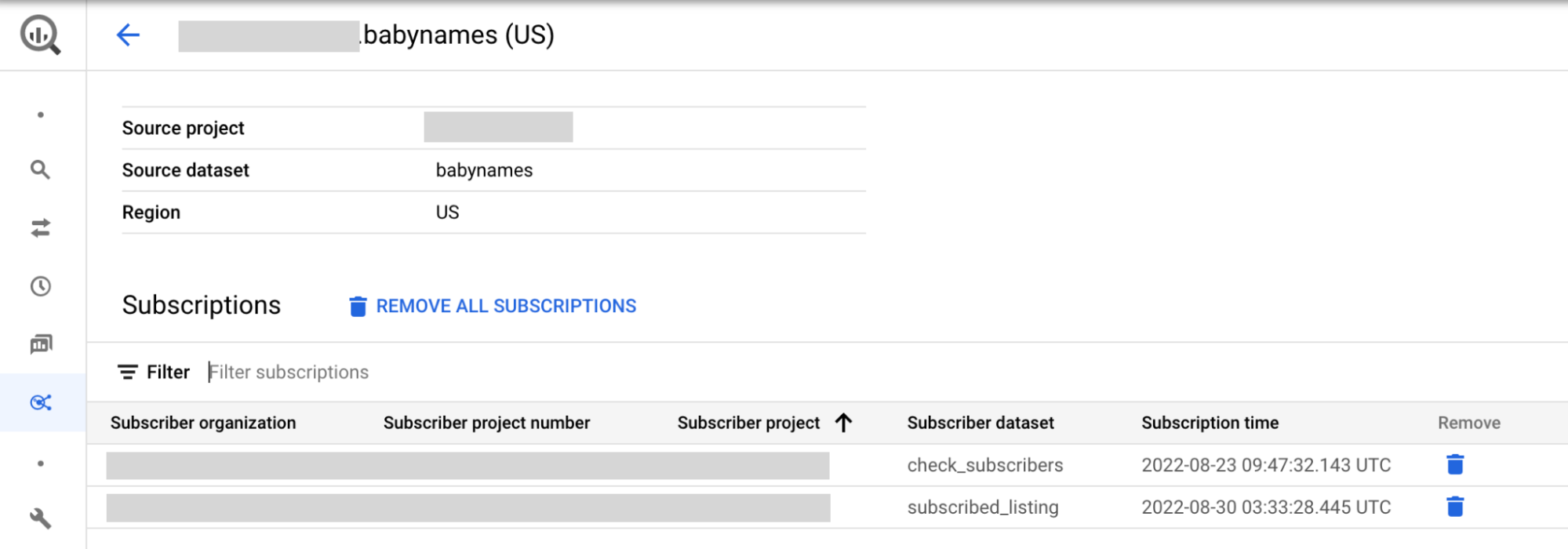
Opcional: Puedes filtrar los resultados por detalles del suscriptor.
De forma alternativa, si tienes acceso al conjunto de datos compartido, puedes seguir estos pasos para enumerar los suscriptores:
Ve a la página de BigQuery.
En el panel de la izquierda, haz clic en Explorar.

Si no ves el panel izquierdo, haz clic en Expandir panel izquierdo para abrirlo.
En el panel Explorador, expande el nombre de tu proyecto, haz clic en Conjuntos de datos y, luego, haz clic en el nombre del conjunto de datos compartido.
En la lista Uso compartido, selecciona Administrar suscripciones.
SQL
En el siguiente ejemplo, se usa la
vista INFORMATION_SCHEMA.SCHEMATA_LINKS
para enumerar todos los conjuntos de datos vinculados a un conjunto de datos compartido en myproject
que se encuentran en la región us:
SELECT * FROM `myproject`.`region-us`.INFORMATION_SCHEMA.SCHEMATA_LINKS;
El resultado es similar al siguiente. Algunas columnas se omiten para simplificar el resultado.
+----------------+-------------+----------------------------+------------------------------+--------------------+--------------------------------+
|  catalog_name  | schema_name | linked_schema_catalog_name | linked_schema_catalog_number | linked_schema_name | linked_schema_org_display_name |
+----------------+-------------+----------------------------+------------------------------+--------------------+--------------------------------+
| myproject      | myschema1   | subscriptionproject1       |                 974999999291 | subscriptionld1    | subscriptionorg                |
| myproject      | myschema2   | subscriptionproject2       |                 974999999292 | subscriptionld2    | subscriptionorg                |
| myproject      | myschema3   | subscriptionproject3       |                 974999999293 | subscriptionld3    | subscriptionorg                |
+----------------+-------------+----------------------------+------------------------------+--------------------+--------------------------------+
En el caso de una ficha con varias regiones, puedes ver las suscripciones en diferentes regiones reemplazando la región us por la ubicación de la réplica deseada. Por ejemplo, para ver los conjuntos de datos vinculados a un conjunto de datos compartido en myproject que se encuentran en la región eu, usa la siguiente consulta:
SELECT * FROM `myproject`.`region-eu`.INFORMATION_SCHEMA.SCHEMATA_LINKS;
API
Usa el método projects.locations.dataExchanges.listings.listSubscriptions.
GET https://analyticshub.googleapis.com/v1/projects/PROJECT_ID/location/LOCATION/dataExchanges/DATAEXCHANGE_ID/listings/LISTING_ID:listSubscriptions
Reemplaza lo siguiente:
PROJECT_ID: el ID del proyecto de la ficha a la que deseas suscribirte.LOCATION: la ubicación de la ficha a la que deseas suscribirte.DATAEXCHANGE_ID: el ID del intercambio de datos que contiene la ficha a la que deseas suscribirte.LISTING_ID: el ID de la ficha a la que deseas suscribirte.
Quita una suscripción
Cuando quitas una suscripción creada antes del 25 de julio de 2023 de tu ficha, el conjunto de datos vinculado se desvincula del conjunto de datos compartido. Los suscriptores aún pueden ver el conjunto de datos en sus proyectos, pero ya no está vinculado a tu conjunto de datos compartido.
Para quitar una suscripción creada antes del 25 de julio de 2023 de tu ficha, sigue estos pasos:
Para enumerar los suscriptores de una ficha, sigue las instrucciones de Visualiza todas las suscripciones para la consola de Cloud de Confiance .
Para quitar un suscriptor de una ficha, haz clic en Borrar. Para quitar todas las suscripciones, haz clic en Quitar todas las suscripciones.
En el cuadro de diálogo ¿Quitar suscripción?, escribe
removepara confirmar la eliminación.Haz clic en Quitar.
Para quitar una suscripción creada después del 25 de julio de 2023, sigue estos pasos:
Console
Para enumerar los suscriptores de una ficha, sigue las instrucciones de Visualiza todas las suscripciones para la consola de Cloud de Confiance .
Haz clic en Suscripciones.
Para seleccionar las suscripciones que deseas quitar, marca las casillas de verificación junto a ellas y, luego, haz clic en Quitar suscripciones.
En el cuadro de diálogo ¿Quitar suscripción?, escribe
removepara confirmar la eliminación.Haz clic en Quitar.
API
Realiza una llamada al método projects.locations.subscriptions.revoke.
POST https://analyticshub.googleapis.com/v1/projects/PROJECT_ID/location/LOCATION/subscriptions/SUBSCRIPTION_ID:revoke
Reemplaza lo siguiente:
PROJECT_ID: Es el ID del proyecto de la suscripción que deseas quitar.LOCATION: la ubicación de la suscripción que deseas quitar.SUBSCRIPTION: el ID de la suscripción que deseas quitar.
Actualiza una ficha
A medida que evolucionan tus requisitos de intercambio de datos, puedes actualizar los metadatos, las categorías, la configuración de visibilidad y la disponibilidad regional de una ficha sin modificar el conjunto de datos compartido subyacente.
Para actualizar una ficha, sigue estos pasos:
Console
Ve a la página Uso compartido (Analytics Hub).
Haz clic en el nombre del intercambio de datos que contiene la ficha.
Haz clic en la ficha que deseas actualizar.
Haz clic en Editar ficha.
Modifica los valores en los campos. Puedes modificar todos los valores, excepto el conjunto de datos compartido de la ficha.
Opcional: Actualiza la configuración y la disponibilidad de la ficha:
- Para habilitar la visibilidad pública, otorga el rol Analytics Hub Viewer (
roles/analyticshub.viewer) aallUsersoallAuthenticatedUsers. Si quieres obtener instrucciones para otorgar roles en una ficha, consulta Otorga el rol para una ficha. - Para inhabilitar la visibilidad pública de una ficha en un intercambio privado, quita el rol Analytics Hub Viewer (
roles/analyticshub.viewer) deallUsersyallAuthenticatedUsers. Si el intercambio ya es público, los permisos de la lista ya están heredados y no es necesario realizar ninguna otra acción. - Después de activar y guardar el registro de los correos electrónicos de los suscriptores, no podrás editar este parámetro de configuración. Para desactivar el registro de correos electrónicos, borra la ficha y, luego, vuelve a crearla sin seleccionar Registro de correos electrónicos de suscriptores.
- Para agregar o quitar regiones, actualiza tu selección de regiones. Antes de agregar varias regiones, verifica que hayas habilitado la replicación de conjuntos de datos entre regiones en el conjunto de datos compartido. Antes de quitar una región, borra la réplica del conjunto de datos compartido en esa región.
- Para habilitar la visibilidad pública, otorga el rol Analytics Hub Viewer (
Revisa la vista previa de la ficha.
Para guardar los cambios, haz clic en Guardar. Si actualizas una ficha integrada en Cloud Marketplace, recibirás una notificación que te solicitará que actualices también la ficha del producto de datos de Cloud Marketplace.
API
Realiza una llamada al método projects.locations.dataExchanges.listings.patch:
PATCH https://analyticshub.googleapis.com/v1/projects/PROJECT_ID/location/LOCATION/dataExchanges/DATAEXCHANGE_ID/listings/LISTING_ID?updateMask=UPDATEMASK
Reemplaza lo siguiente:
PROJECT_ID: Es el ID del proyecto que contiene el intercambio de datos en el que deseas crear la ficha.LOCATION: La ubicación del intercambio de datos.DATAEXCHANGE_ID: Es el ID del intercambio de datos.LISTING_ID: Es el ID de la ficha que se actualizará.UPDATEMASK: la lista de campos que deseas actualizar. Si deseas actualizar varios valores, usa una lista separada por comas. Por ejemplo, para actualizar el nombre visible y el contacto principal de un intercambio de datos, ingresadisplayName,primaryContact.
En el cuerpo de la solicitud, especifica los valores actualizados para los campos de la máscara de actualización:
displayNamedescriptionprimaryContactdocumentationiconcategories[]discoveryTypelogLinkedDatasetQueryUserEmailbigqueryDataset.replicaLocations
Para obtener detalles sobre estos campos, consulta Recurso: Listing.
Cuando actualices las regiones de réplica de tu ficha, especifica todas las regiones aplicables. Antes de actualizar la ficha, verifica que hayas habilitado la replicación de conjuntos de datos en varias regiones en el conjunto de datos compartido. Solo puedes agregar regiones en las que el conjunto de datos compartido tenga una réplica. Antes de quitar una región de la ficha, borra la réplica del conjunto de datos compartido en esa región. También puedes convertir las fichas de una sola región en fichas multirregionales.
Para obtener más información sobre las tareas que puedes realizar en las fichas mediante las API, consulta Métodos projects.locations.dataExchanges.listings.
Muestra una ficha en la sección de destacados
Para aumentar la visibilidad de tu ficha en el catálogo de uso compartido de BigQuery, puedes mostrarla en la sección Destacadas. Las fichas destacadas se rigen por el Cloud de Confiance Acuerdo del Programa de Socios.
Para solicitar que tu ficha aparezca en la sección Destacadas, debes cumplir con los siguientes criterios:
Los datos compartidos deben estar en BigQuery.
Debes inscribirte en el programa de la Red de socios deCloud de Confiance by S3NS dentro de la ruta de socios tecnológicos de Google Cloud.
Tu ficha debe crearse y tener activada la visibilidad pública.
Para solicitar que se agregue tu ficha a la sección Destacadas o que se quite de ella, envía el formulario de admisión de fichas destacadas.
Borra una ficha
Cuando borras una ficha, los suscriptores ya no pueden verla. Si borras una ficha, también se borran todos los conjuntos de datos vinculados y se quitan todas las suscripciones de los proyectos de los suscriptores. Si un conjunto de datos permanece vinculado, haz clic en Uso compartido > Administrar suscripción para quitarlo de forma manual. En la página Suscripciones, quita conjuntos de datos de suscriptores específicos o todos los conjuntos de datos de suscriptores a la vez.
No puedes borrar las fichas integradas en Cloud Marketplace que tengan suscripciones comerciales activas. Antes de borrar la ficha, debes revocar todas las suscripciones comerciales.
Si borras una ficha multirregional, no se borrarán las réplicas del conjunto de datos compartido. Después de borrar una ficha multirregional, los suscriptores ya no podrán verla ni consultar los conjuntos de datos vinculados. Si ninguna otra ficha hace referencia a las réplicas del conjunto de datos compartido, puedes borrar esas réplicas.
Antes de borrar una ficha multirregión, verifica que no tenga suscripciones activas. Si existen suscripciones activas, revócalas llamando al método projects.locations.subscriptions.revoke.
Una vez que se quiten todas las suscripciones activas, borra la ficha multirregional.
Para borrar una ficha, sigue estos pasos:
Console
Ve a la página Uso compartido (Analytics Hub).
Haz clic en el nombre del intercambio de datos que contiene la ficha.
Haz clic en la ficha que deseas borrar.
Haz clic en Borrar.
En el cuadro de diálogo ¿Borrar ficha?, escribe
deletepara confirmar la eliminación.Haz clic en Borrar.
API
Realiza una llamada al método projects.locations.dataExchanges.listings.delete.
DELETE https://analyticshub.googleapis.com/v1/projects/PROJECT_ID/location/LOCATION/dataExchanges/DATAEXCHANGE_ID/listings/LISTING_ID
Reemplaza lo siguiente:
PROJECT_ID: Es el ID del proyecto que contiene el intercambio de datos.LOCATION: La ubicación del intercambio de datos.DATAEXCHANGE_ID: Es el ID del intercambio de datos.LISTING_ID: Es el ID de la ficha que se borrará.
Para obtener más información sobre las tareas que puedes realizar en las fichas mediante las API, consulta Métodos projects.locations.dataExchanges.listings.
¿Qué sigue?
- Obtén más información sobre la arquitectura de uso compartido de BigQuery.
- Obtén más información para ver fichas y suscribirte a ellas.
- Obtén más información sobre los roles de IAM para compartir en BigQuery.
- Obtén más información para crear conjuntos de datos.
- Obtén más información sobre el registro de auditoría del uso compartido de BigQuery.
- Obtén más información para supervisar fichas.