

Gerenciar listagens
Como editor de dados no BigQuery Sharing (antigo Analytics Hub), você pode criar e gerenciar anúncios para compartilhar conjuntos de dados com assinantes em várias organizações sem copiar dados.
Ao gerenciar as fichas, é possível realizar as seguintes tarefas:
- Criar, atualizar, compartilhar e excluir listagens em qualquer troca de dados em que você tenha acesso de publicação.
- Gerencie o acesso atribuindo papéis de BigQuery Sharing a administradores, assinantes e leitores.
- Ver, monitorar e remover assinantes das suas listagens.
- Monitore as métricas de uso da assinatura.
Uma listagem é uma referência a um conjunto de dados compartilhado que um editor lista em uma troca de dados. Dependendo da política do Identity and Access Management (IAM) definida para a listagem e do tipo de troca de dados que a contém, uma listagem pode ser de um dos dois tipos a seguir:
Listagem pública. Uma listagem pública pode ser descoberta e assinada por usuários doCloud de Confiance by S3NS (
allAuthenticatedUsers). As listagens em uma troca de dados pública são listagens públicas. Essas listagens podem ser referências a um conjunto de dados público sem custo financeiro ou a um conjunto de dados comercial. Se a listagem fizer referência a um conjunto de dados comercial, os assinantes poderão solicitar acesso a ela diretamente do provedor de dados ou navegar e comprar listagens comerciais integradas ao Google Cloud Marketplace.Listagem particular. Uma listagem particular é compartilhada diretamente com indivíduos ou grupos. Por exemplo, uma listagem particular pode fazer referência a um conjunto de dados de métricas de marketing que você compartilha com equipes internas da organização. Mesmo que você permita que todos os usuários do Cloud de Confiance by S3NS (
allAuthenticatedUsers) se inscrevam na sua listagem particular, ela vai continuar privada. Ele não aparece como uma listagem pública na página de compartilhamento do BigQuery. Para compartilhar uma página "Detalhes do app" particular com usuários, envie o URL da página para eles. Para tornar uma listagem privada publicamente detectável, torne a troca de dados pública.
Antes de começar
Para começar a usar o BigQuery Sharing (antigo Analytics Hub), ative a API Analytics Hub no seu projeto Cloud de Confiance by S3NS .
Para ativar a API Analytics Hub, você precisa das seguintes permissões de gerenciamento de identidade e acesso (IAM):
serviceUsage.services.getserviceUsage.services.listserviceUsage.services.enable
O papel predefinido do IAM a seguir inclui as permissões necessárias para ativar a API Analytics Hub:
- Administrador do Service Usage (
roles/serviceusage.serviceUsageAdmin)
Para ativar a API Analytics Hub, selecione uma das seguintes opções:
Console
Acesse a página da API Analytics Hub e ative a API para seu Cloud de Confiance projeto.
gcloud
Execute o comando gcloud services enable:
gcloud services enable analyticshub.googleapis.com
Funções exigidas
Para gerenciar listagens e assinaturas, você precisa ter um dos seguintes papéis de BigQuery Sharing no Identity and Access Management (IAM):
Papel de Editor do Analytics Hub (
roles/analyticshub.publisher), que permite criar, atualizar, excluir e definir políticas do IAM nas listagens.Papel de administrador de listagens do Analytics Hub (
roles/analyticshub.listingAdmin), que permite atualizar, excluir e definir políticas do IAM nas suas listagens.Papel de administrador do Analytics Hub (
roles/analyticshub.admin), que permite criar, atualizar, excluir e definir políticas do IAM em todas as listagens na sua troca de dados.
Para mais informações, consulte Papéis do IAM de BigQuery Sharing. Para saber como conceder esses papéis a outros usuários, consulte Criar um administrador de listagens.
Para criar listagens ou atualizar regiões de réplica de uma listagem, você precisa ter as permissões
bigquery.datasets.get e bigquery.datasets.update nos conjuntos de dados
de origem. Os papéis predefinidos do BigQuery a seguir incluem a permissão bigquery.datasets.update:
- Proprietário de dados do BigQuery
(
roles/bigquery.dataOwner) - Administrador do BigQuery
(
roles/bigquery.admin)
Para ver todas as trocas de dados nos projetos em uma organização a que você tem acesso, é preciso ter a permissão resourcemanager.organizations.get.
Não há papéis predefinidos do BigQuery que contenham essa permissão. Por isso, você precisa usar um papel personalizado do IAM.
Ver trocas de dados
Para ver a lista de trocas de dados na organização a que você tem acesso, consulte Ver trocas de dados. Se a troca de dados estiver em outra organização, o administrador do compartilhamento do BigQuery precisará compartilhar um link de troca de dados com você.
Criar uma listagem
Uma listagem é uma referência a um conjunto de dados compartilhado que um editor de compartilhamento do BigQuery lista em uma troca de dados.
Para criar uma listagem, siga estas etapas:
Console
Acesse a página Compartilhamento (Analytics Hub).
Acessar Compartilhamento (Analytics Hub)
Será exibida uma página que lista todas as trocas de dados que é possível acessar.
Clique no nome da troca de dados em que você quer criar a listagem.
Clique em Criar listagem.
Na seção Configurar dados, no menu Tipo de recurso, selecione Conjunto de dados do BigQuery ou Tópico do Pub/Sub.
Se você selecionar Conjunto de dados do BigQuery, faça o seguinte:
- No menu Conjunto de dados compartilhado, selecione um conjunto de dados ou clique em Criar um conjunto de dados. O conjunto de dados precisa estar na mesma região que a troca de dados. Não é possível mudar o conjunto de dados compartilhado depois de criar a página de detalhes. Quando os assinantes visualizam os metadados do conjunto de dados vinculado, o compartilhamento do BigQuery retorna o nome do conjunto de dados de origem e o ID do projeto que contém o conjunto de dados.
- Opcional: para permitir que os assinantes compartilhem um procedimento armazenado do SQL em várias fichas, selecione Permitir compartilhamento de procedimento armazenado (Prévia).
- Para disponibilizar o conjunto de dados compartilhado em mais regiões, expanda o menu Disponibilidade de dados por região. O menu mostra regiões que têm réplicas de conjuntos de dados marcadas como Prontas para uso. Antes de configurar as informações do produto para várias regiões, verifique se você ativou a replicação de conjunto de dados entre regiões no conjunto de dados compartilhado. Só é possível selecionar regiões em que a replicação de conjuntos de dados entre regiões está ativada. Todas as outras regiões são rotuladas como Indisponível. Se você não selecionar outra região, as informações do produto vão usar a região principal do conjunto de dados compartilhado, que é rotulada como Principal do provedor.
Em Controles de saída de dados, selecione a opção adequada:
- Para restringir a cópia e a exportação de dados pessoais compartilhados no conjunto de dados compartilhado, mas permitir a exportação de resultados de consultas, selecione Desativar cópia e exportação de dados pessoais compartilhados.
- Para restringir a cópia e a exportação de dados no conjunto de dados compartilhado e nos resultados da consulta, selecione Desativar cópia e exportação dos resultados da consulta. Essa opção também seleciona Desativar a cópia e a exportação dos dados pessoais compartilhados.
- Para restringir a cópia e a exportação de tabelas por APIs no conjunto de dados compartilhado, selecione Desativar cópia e exportação de tabelas por APIs. Essa opção também seleciona Desativar a cópia e a exportação dos dados pessoais compartilhados.
Para mais informações sobre controles de saída de dados, incluindo restrições, consulte Opções de saída de dados (somente conjuntos de dados compartilhados do BigQuery).
Se você selecionar Tópico do Pub/Sub, no menu Tópico compartilhado, escolha um tópico do Pub/Sub ou clique em Criar um tópico para criar um.
Na seção Detalhes da página "Detalhes do app", em Nome de exibição, insira um nome para a página.
Digite os seguintes detalhes opcionais:
- Categoria: selecione até duas categorias que melhor representam sua listagem. Os assinantes podem filtrar as listagens usando as categorias selecionadas.
- Afinidade de dados: especifique as regiões que você usa para publicar dados. Essa configuração de local ajuda os assinantes a minimizar ou evitar custos de saída de rede do Pub/Sub ao ler dados da mesma região. Para mais informações sobre custos de saída, consulte Custos de transferência de dados.
- Ícone: faça upload de um ícone para sua listagem. Os formatos de arquivo PNG e JPEG são compatíveis. Os ícones precisam ter menos de 512 KiB e dimensões máximas de 512 x 512 pixels.
- Descrição: digite uma breve descrição da sua listagem. Os assinantes podem pesquisar listagens por texto de descrição.
Visibilidade pública: ative essa configuração para que sua listagem seja visível publicamente no catálogo de compartilhamento do BigQuery. Se você ativar essa opção, conceda o papel de Leitor do Analytics Hub (
roles/analyticshub.viewer) paraallUsersouallAuthenticatedUsers. Para mais informações, consulte Conceder o papel de uma listagem. Se a troca já for pública, a ficha herda essas permissões e não requer mais nenhuma ação.As trocas detectáveis publicamente não podem ter listagens privadas devido à herança de permissão, mas as trocas privadas podem ter listagens públicas. Para criar uma página pública, o projeto que contém a página precisa ter uma organização e uma conta de faturamento associadas. Se você criar uma ficha comercial integrada ao Cloud Marketplace, recomendamos que ative a capacidade de descoberta pública.
Geração de registros de e-mails de assinantes: ative essa configuração para registrar os identificadores principais de todos os usuários que executam jobs e consultas em conjuntos de dados vinculados. Se você ativar essa opção, todas as assinaturas futuras criadas com base nessa página vão ativar a geração de registros de e-mails de assinantes. Os dados registrados estão disponíveis na coluna
job_principal_subjectda visualizaçãoINFORMATION_SCHEMA.SHARED_DATASET_USAGE.Documentação > Markdown: insira documentação de apoio, links ou instruções no formato Markdown para ajudar os assinantes a usar seu conjunto de dados.
Na seção Informações de contato do anúncio, insira os seguintes detalhes opcionais:
- Contato principal: insira o endereço de e-mail ou o URL do contato principal da listagem.
- Contato para solicitar acesso: insira o endereço de e-mail ou o URL do seu formulário de entrada para que os assinantes possam entrar em contato com você e pedir acesso.
Provedor: expanda a seção Provedor e insira os detalhes nos seguintes campos:
- Nome do provedor: nome do provedor de dados.
- Contato principal do provedor: o endereço de e-mail ou URL do contato principal do provedor de dados.
Os assinantes podem filtrar listagens por provedor de dados.
Editor: expanda a seção Editor e insira os detalhes nos campos a seguir:
- Nome do publisher: o nome do publisher que está criando as informações do produto.
- Contato principal do editor: o endereço de e-mail ou URL do contato principal do editor.
Revise a seção Prévia das informações do produto.
Para publicar as informações do produto, clique em Publicar.
API
Use o
método projects.locations.dataExchanges.listings.create.
POST https://analyticshub.googleapis.com/v1/projects/PROJECT_ID/location/LOCATION/dataExchanges/DATAEXCHANGE_ID/listings?listingId=LISTING_ID
Substitua:
PROJECT_ID: o ID do projeto que contém a troca de dados em que você quer criar a ficha.LOCATION: o local da troca de dados. Para mais informações sobre locais que aceitam o BigQuery Sharing, consulte Regiões compatíveis.DATAEXCHANGE_ID: o ID da troca de dados.LISTING_ID: o ID da ficha da empresa.
No corpo da solicitação, forneça os detalhes da ficha.
Para criar informações do produto em várias regiões, especifique essas regiões no campo bigqueryDataset.replicaLocations do corpo da solicitação. Antes de configurar a ficha para várias regiões, verifique se você ativou a replicação de conjuntos de dados entre regiões no conjunto de dados compartilhado. Só é possível selecionar regiões em que a replicação de conjuntos de dados entre regiões está ativada. Se você omitir esse campo opcional, as informações do produto vão usar a
região principal do conjunto de dados compartilhado.
Se a solicitação for bem-sucedida, o corpo da resposta vai retornar os detalhes da ficha. Se você ativar o registro de e-mail do assinante definindo o campo logLinkedDatasetQueryUserEmail como true, a resposta da listagem vai retornar log_linked_dataset_query_user_email: true. Os dados registrados estão disponíveis na coluna job_principal_subject da visualização INFORMATION_SCHEMA.SHARED_DATASET_USAGE.
Para mais informações sobre as tarefas que podem ser executadas em fichas de empresa usando APIs, consulte Métodos projects.locations.dataExchanges.listings.
Criar uma listagem com base em um conjunto de dados
Para criar uma listagem diretamente de um conjunto de dados, siga estas etapas:
No console do Cloud de Confiance , acesse a página BigQuery.
Para ver os detalhes, clique no nome de um conjunto de dados.
Clique em Compartilhamento > Publicar como listagem.
A caixa de diálogo Criar listagem é aberta.
Selecione uma troca de dados em que você quer publicar a listagem. A troca de dados precisa estar na mesma região que o conjunto de dados. Para mais informações sobre como criar uma troca de dados, consulte Criar uma troca e definir permissões.
No menu Conjunto de dados compartilhado, selecione um conjunto de dados ou clique em Criar um conjunto de dados. O conjunto de dados precisa estar na mesma região que a troca de dados. Não é possível mudar essa seleção depois de criar as informações do produto.
Quando os assinantes visualizam os metadados do conjunto de dados vinculado, o compartilhamento do BigQuery retorna o nome do conjunto de dados de origem e o ID do projeto que contém o conjunto de dados.
Opcional: para permitir que os assinantes compartilhem um procedimento armazenado do SQL em várias fichas, selecione Permitir compartilhamento de procedimento armazenado (Prévia).
Para disponibilizar o conjunto de dados compartilhado em outras regiões, expanda o menu Disponibilidade de dados por região. O menu mostra regiões com réplicas de conjuntos de dados marcadas como Prontas para uso. Antes de configurar a ficha para várias regiões, verifique se você ativou a replicação de conjuntos de dados entre regiões no conjunto de dados compartilhado. Só é possível selecionar regiões em que a replicação de conjuntos de dados entre regiões está ativada. Todas as outras regiões são marcadas como Indisponível. Se você não selecionar outra região, a listagem vai usar a região principal do conjunto de dados compartilhado, que é chamada de Principal do provedor.
Em Controles de saída de dados, selecione a opção adequada:
- Para restringir a cópia e a exportação no conjunto de dados compartilhado, mas permitir a exportação dos resultados da consulta, selecione Desativar cópia e exportação de dados compartilhados.
- Para restringir a cópia e a exportação no conjunto de dados compartilhado e nos resultados da consulta, selecione Desativar cópia e exportação dos resultados da consulta. Essa opção também seleciona Desativar a cópia e a exportação dos dados compartilhados.
- Para restringir a cópia e a exportação de tabelas por APIs no conjunto de dados compartilhado, selecione Desativar cópia e exportação de tabelas por APIs. Essa opção também seleciona Desativar a cópia e a exportação dos dados pessoais compartilhados.
Para informações sobre controles e restrições de saída de dados, consulte Opções de saída de dados (somente conjuntos de dados compartilhados do BigQuery).
Na seção Detalhes da página "Detalhes do app", em Nome de exibição, insira um nome para a página.
Digite os seguintes detalhes opcionais:
Categoria: selecione até duas categorias que melhor representam sua listagem. Os assinantes podem filtrar as listagens usando as categorias selecionadas.
Afinidade de dados: especifique as regiões que você usa para publicar dados. Essa configuração de local ajuda os assinantes a minimizar ou evitar custos de saída de rede do Pub/Sub lendo dados da mesma região. Para mais informações sobre custos de saída, consulte Custos de transferência de dados.
Ícone: faça upload de um ícone para sua listagem. Os formatos de arquivo PNG e JPEG são compatíveis. Os ícones precisam ter menos de 512 KiB e dimensões máximas de 512 x 512 pixels.
Descrição: digite uma breve descrição da sua listagem. Os assinantes podem pesquisar listagens pelo texto da descrição.
Visibilidade pública: ative essa configuração para que sua listagem seja visível publicamente no catálogo de compartilhamento do BigQuery. Se você ativar essa opção, conceda a
allUsersouallAuthenticatedUserso papel de Leitor do Analytics Hub (roles/analyticshub.viewer). Para mais informações, consulte Conceder o papel de uma listagem. Se a troca já for pública, a ficha herda essas permissões e não requer mais nenhuma ação.As trocas detectáveis publicamente não podem ter listagens privadas devido à herança de permissão, mas as trocas privadas podem ter listagens públicas. Para criar uma página pública, o projeto que contém a página precisa ter uma organização e uma conta de faturamento associadas. Se você criar uma ficha comercial integrada ao Cloud Marketplace, recomendamos ativar a capacidade de descoberta pública.
Registro de e-mails de assinantes: ative para registrar os identificadores principais de assinantes que executam jobs e consultas no conjunto de dados vinculado desta página para todas as assinaturas futuras. Quando você ativa essa opção, apenas as assinaturas criadas recentemente registram identificadores principais. Os dados registrados estão disponíveis na coluna
job_principal_subjectda visualizaçãoINFORMATION_SCHEMA.SHARED_DATASET_USAGE.Documentação > Markdown: insira documentação de apoio, links ou instruções para ajudar os assinantes a usar seu conjunto de dados.
Na seção Informações de contato do anúncio, insira os seguintes detalhes opcionais:
Contato principal: insira o endereço de e-mail ou o URL do contato principal da listagem.
Contato para solicitar acesso: insira o endereço de e-mail ou o URL do formulário de entrada para que os assinantes possam entrar em contato com você e pedir acesso.
Provedor: expanda a seção Provedor e insira os detalhes nos seguintes campos:
- Nome do provedor: nome do provedor de dados.
- Contato principal do provedor: o endereço de e-mail ou um URL do contato principal do provedor de dados.
Os assinantes podem filtrar listagens por provedor de dados.
Editor: expanda a seção Editor e insira detalhes nos seguintes campos:
- Nome do publisher: o nome do publisher que está criando as informações do produto.
- Contato principal do editor: o endereço de e-mail ou URL do contato principal do editor.
Revise a seção Prévia das informações do produto.
Para publicar as informações do produto, clique em Publicar.
Compartilhar um procedimento armazenado em SQL entre várias fichas
É possível compartilhar procedimentos armazenados em SQL ao criar listagens com conjuntos de dados do BigQuery. Como os procedimentos armazenados podem criar, excluir e manipular tabelas, além de invocar outros procedimentos armazenados, o compartilhamento deles exige autorização adicional.
Autorização de assinante
Depois que um assinante se inscreve em uma listagem, os procedimentos armazenados vinculados podem não ser executados imediatamente. Para garantir que os procedimentos armazenados vinculados possam ser executados, o assinante precisa enviar o nome do conjunto de dados vinculado ao provedor para que ele autorize o procedimento armazenado vinculado nos recursos dele. Além disso, o assinante precisa autorizar o procedimento armazenado compartilhado vinculado e anexar uma função do IAM aos recursos do assinante para permitir a leitura e a gravação nesses recursos.
Autorização do provedor
Quando um provedor cria uma listagem com um procedimento armazenado, ele precisa permitir que o assinante leia e grave nas tabelas do provedor usando o procedimento armazenado vinculado. Para garantir o acesso, o provedor precisa fazer o seguinte:
Para operações que não sejam de leitura, autorize o procedimento armazenado compartilhado vinculado e anexe uma função do IAM a qualquer recurso do provedor acessado pelo procedimento armazenado vinculado.
Para operações de leitura, autorize o procedimento armazenado compartilhado vinculado (no conjunto de dados vinculado do assinante) ou o procedimento armazenado compartilhado original (no conjunto de dados do provedor) e anexe uma função do IAM a qualquer recurso do provedor acessado pelo procedimento.
Conceder aos usuários acesso a uma listagem
Para conceder acesso a uma listagem particular, defina a política do IAM
para incluir indivíduos ou grupos específicos. No caso
de uma listagem comercial, sua
troca de dados precisa ser pública.
As páginas de detalhes em uma troca de dados pública aparecem no BigQuery Sharing para todos os
usuários doCloud de Confiance by S3NS (allAuthenticatedUsers).
Para permitir que os usuários naveguem e solicitem acesso a páginas de detalhes comerciais, conceda a eles
o
papel de leitor do Analytics Hub
(roles/analyticshub.viewer). Para permitir que os usuários se inscrevam em páginas de detalhes comerciais,
conceda a eles o
papel de assinante do Analytics Hub
(roles/analyticshub.subscriber). Para
páginas de detalhes comerciais integradas ao Cloud Marketplace,
o BigQuery Sharing concede automaticamente o papel de assinante do Analytics Hub
com base nos pedidos do Cloud Marketplace.
Para tornar sua listagem acessível a todos, incluindo pessoas sem uma conta doCloud de Confiance by S3NS , conceda a allUsers o papel de leitor do Analytics Hub (roles/analyticshub.viewer).
Para conceder aos usuários acesso para ver ou se inscrever na sua listagem, siga estas etapas:
Console
Acesse a página Compartilhamento (Analytics Hub).
Clique no nome da troca de dados que contém a ficha da empresa.
Clique na listagem que você quer compartilhar.
Clique em Definir permissões.
Para adicionar principais, clique em Adicionar principal.
No campo Novos participantes, insira os participantes com base no tipo de listagem:
Para uma listagem particular, insira os endereços de e-mail das identidades a quem você quer conceder acesso.
Para uma ficha pública, insira
allAuthenticatedUsers.Para uma listagem pública que pode ser encontrada por todos, incluindo usuários que não são doCloud de Confiance by S3NS, insira
allUsers.
No menu Selecionar um papel, aponte para Analytics Hub e selecione um papel com base no tipo de ficha:
Para uma listagem comercial (incluindo listagens integradas ao Cloud Marketplace), selecione Leitor do Analytics Hub. Com esse papel, os usuários podem ver a listagem e solicitar acesso.
Para uma listagem particular ou pública não comercial, selecione Assinante do Analytics Hub. Com esse papel, os usuários podem fazer inscrição na listagem.
Para listagens integradas ao Cloud Marketplace, não é necessário conceder o papel de assinante do Analytics Hub (
roles/analyticshub.subscriber). As assinaturas são gerenciadas automaticamente com base no pedido do Cloud Marketplace.
Para mais informações, consulte os papéis de assinante e leitor do Analytics Hub.
Para salvar as permissões, clique em Salvar.
API
Leia a política atual chamando o método
projects.locations.dataExchanges.listings.getIamPolicy:POST https://analyticshub.googleapis.com/v1/projects/PROJECT_ID/locations/LOCATION/dataExchanges/DATAEXCHANGE_ID/listings/LISTING_ID:getIamPolicy
Substitua:
PROJECT_ID: o ID do projeto, por exemplo,my-project-1.LOCATION: o local da troca de dados que contém a listagem.DATAEXCHANGE_ID: o ID da troca de dados.LISTING_ID: o ID da ficha da empresa.
O compartilhamento retorna a política atual na resposta.
Para adicionar ou remover membros e os papéis associados, edite o JSON da política usando um editor de texto. Especifique os membros usando os seguintes formatos:
user:test-user@gmail.comgroup:admins@example.comserviceAccount:test123@example.domain.comdomain:example.domain.com
Por exemplo, para conceder o papel
roles/analyticshub.subscriberagroup:subscribers@example.com, adicione a seguinte vinculação à política:{ "members": [ "group:subscribers@example.com" ], "role":"roles/analyticshub.subscriber" }Atualize a política chamando o método
projects.locations.dataExchanges.listings.setIamPolicy. No corpo da solicitação, transmita a política de IAM atualizada da etapa anterior.POST https://analyticshub.googleapis.com/v1/projects/PROJECT_ID/location/LOCATION/dataExchanges/DATAEXCHANGE_ID/listings/LISTING_ID:setIamPolicy
No corpo da solicitação, transmita os detalhes da ficha. Se a solicitação for bem-sucedida, o corpo da resposta vai retornar os detalhes da ficha com a política atualizada.
Para mais informações sobre as tarefas que podem ser executadas em fichas de empresa usando APIs, consulte Métodos projects.locations.dataExchanges.listings.
Criar um URL não autenticado para uma listagem pública
Para criar um URL de página de detalhes de compartilhamento do BigQuery não autenticado que usuários sem uma conta do Cloud de Confiance by S3NS podem acessar, siga estas etapas:
Acesse a página Compartilhamento (Analytics Hub).
Acessar Compartilhamento (Analytics Hub)
Será exibida uma página que lista todas as trocas de dados que é possível acessar.
Clique no nome da troca de dados que contém a ficha da empresa.
Para conferir os detalhes das informações do produto, clique no nome de exibição. A página de detalhes precisa ter a detecção pública ativada.
Clique em Copiar link público. Para garantir que os usuários externos possam ver as informações do produto, verifique se ela concede a
allUserso papel de Leitor do Analytics Hub (roles/analyticshub.viewer).
Criar um administrador da listagem
Para permitir que os usuários gerenciem as listagens, crie administradores de listagens concedendo a eles o papel de editor do Analytics Hub ou administrador da listagem do Analytics Hub na listagem. Para instruções sobre como conceder papéis em uma página de detalhes do app, consulte Conceder o papel de uma página de detalhes do app.
Ver todas as assinaturas
Para ver todas as assinaturas atuais da sua listagem, selecione uma das seguintes opções:
Console
Acesse a página Compartilhamento (Analytics Hub).
Clique no nome da troca de dados que contém a listagem para que você quer gerenciar as assinaturas.
Clique na listagem para que você quer listar todos os assinantes.
Para ver todos os assinantes da sua listagem, clique em Gerenciar assinaturas:
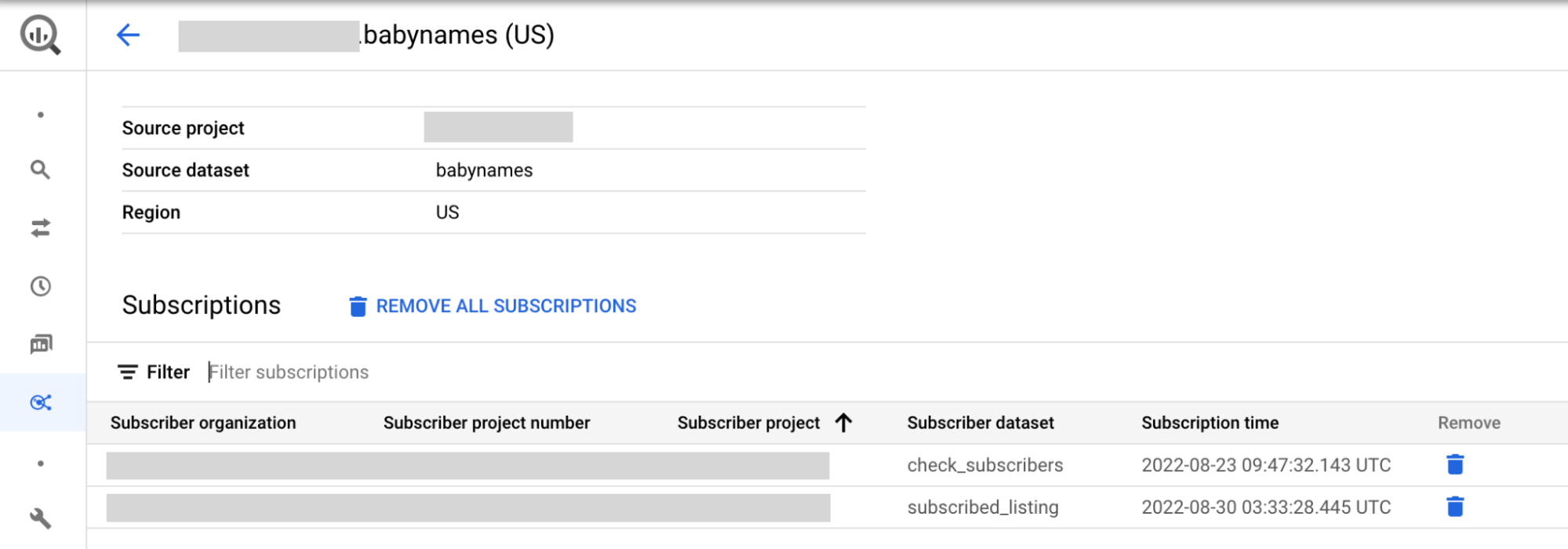
Opcional: você pode filtrar os resultados por detalhes do assinante.
Como alternativa, se você tiver acesso ao conjunto de dados compartilhado, siga estas etapas para listar os assinantes:
Acessar a página do BigQuery.
No painel à esquerda, clique em Explorer:

Se o painel esquerdo não aparecer, clique em Expandir painel esquerdo para abrir o painel.
No painel Explorer, expanda o nome do projeto, clique em Conjuntos de dados e, em seguida, clique no nome do conjunto de dados compartilhado.
Na lista de Compartilhamento, selecione Gerenciar assinaturas.
SQL
O exemplo a seguir usa a visualização INFORMATION_SCHEMA.SCHEMATA_LINKS para listar todos os conjuntos de dados vinculados a um conjunto de dados compartilhado em myproject que estão na região us:
SELECT * FROM `myproject`.`region-us`.INFORMATION_SCHEMA.SCHEMATA_LINKS;
A resposta será semelhante a esta: Algumas colunas são omitidas para simplificar o resultado.
+----------------+-------------+----------------------------+------------------------------+--------------------+--------------------------------+
|  catalog_name  | schema_name | linked_schema_catalog_name | linked_schema_catalog_number | linked_schema_name | linked_schema_org_display_name |
+----------------+-------------+----------------------------+------------------------------+--------------------+--------------------------------+
| myproject      | myschema1   | subscriptionproject1       |                 974999999291 | subscriptionld1    | subscriptionorg                |
| myproject      | myschema2   | subscriptionproject2       |                 974999999292 | subscriptionld2    | subscriptionorg                |
| myproject      | myschema3   | subscriptionproject3       |                 974999999293 | subscriptionld3    | subscriptionorg                |
+----------------+-------------+----------------------------+------------------------------+--------------------+--------------------------------+
Para uma listagem com várias regiões, é possível conferir as assinaturas em
diferentes regiões substituindo a região us pelo local da réplica desejada. Por exemplo, para ver os conjuntos de dados vinculados a um conjunto de dados compartilhado em myproject que estão na região eu, use a seguinte consulta:
SELECT * FROM `myproject`.`region-eu`.INFORMATION_SCHEMA.SCHEMATA_LINKS;
API
Use o método projects.locations.dataExchanges.listings.listSubscriptions.
GET https://analyticshub.googleapis.com/v1/projects/PROJECT_ID/location/LOCATION/dataExchanges/DATAEXCHANGE_ID/listings/LISTING_ID:listSubscriptions
Substitua:
PROJECT_ID: o ID do projeto da ficha da empresa em que você quer se inscrever.LOCATION: o local da ficha em que você quer se inscrever.DATAEXCHANGE_ID: o ID da troca de dados que contém a ficha em que você quer se inscrever.LISTING_ID: o ID da ficha da empresa em que você quer se inscrever.
Remover uma inscrição
Quando você remove uma assinatura criada antes de 25 de julho de 2023 da sua ficha, o conjunto de dados vinculado é desvinculado do conjunto de dados compartilhado. Os assinantes ainda podem ver o conjunto de dados nos projetos deles, mas ele não está mais vinculado ao seu conjunto de dados compartilhado.
Para remover uma assinatura criada antes de 25 de julho de 2023 das suas informações do produto, siga estas etapas:
Para listar os assinantes de uma listagem, siga as instruções de Ver todas as assinaturas para o console do Cloud de Confiance .
Para remover um assinante de uma listagem, clique em Excluir. Para remover todas as assinaturas, clique em Remover todas as assinaturas.
Na caixa de diálogo Remover assinatura?, confirme a exclusão digitando
remove.Clique em Remover.
Para remover uma assinatura criada após 25 de julho de 2023, siga estas etapas:
Console
Para listar os assinantes de uma listagem, siga as instruções de Ver todas as assinaturas para o console do Cloud de Confiance .
Clique em Assinaturas.
Para selecionar as assinaturas que você quer remover, marque as caixas de seleção ao lado delas e clique em Remover assinaturas.
Na caixa de diálogo Remover assinatura?, confirme a remoção digitando
remove.Clique em Remover.
API
Chame o método projects.locations.subscriptions.revoke.
POST https://analyticshub.googleapis.com/v1/projects/PROJECT_ID/location/LOCATION/subscriptions/SUBSCRIPTION_ID:revoke
Substitua:
PROJECT_ID: o ID do projeto da assinatura que você quer remover.LOCATION: o local da assinatura que você quer remover.SUBSCRIPTION: o ID da assinatura que você quer remover.
Atualizar uma listagem
À medida que seus requisitos de troca de dados evoluem, é possível atualizar os metadados, as categorias, as configurações de capacidade de descoberta e a disponibilidade regional de uma página de detalhes sem modificar o conjunto de dados compartilhado subjacente.
Para isso, siga estas etapas:
Console
Acesse a página Compartilhamento (Analytics Hub).
Clique no nome da troca de dados que contém a ficha da empresa.
Clique na listagem que você quer atualizar.
Clique em Editar listagem.
Modifique os valores nos campos. É possível modificar todos os valores, exceto o conjunto de dados compartilhado da listagem.
Opcional: atualize as configurações e a disponibilidade da página de detalhes do app:
- Para ativar a descoberta pública, conceda o
papel de Leitor do Analytics Hub
(
roles/analyticshub.viewer) paraallUsersouallAuthenticatedUsers. Para instruções sobre como conceder papéis em uma página de detalhes do app, consulte Conceder o papel de uma página de detalhes do app. - Para desativar a descoberta pública de uma listagem em uma troca privada,
remova o papel de Leitor do Analytics Hub (
roles/analyticshub.viewer) deallUserseallAuthenticatedUsers. Se a troca já for pública, as permissões de listagem já serão herdadas e nenhuma outra ação será necessária. - Depois de ativar e salvar o registro de e-mail do assinante, não é possível editar essa configuração. Para desativar esse recurso, exclua e crie novamente a listagem sem selecionar Geração de registros de e-mails de assinantes.
- Para adicionar ou remover regiões, atualize sua seleção. Antes de adicionar várias regiões, verifique se você ativou a replicação de conjuntos de dados entre regiões no conjunto de dados compartilhado. Antes de remover uma região, exclua a réplica do conjunto de dados compartilhado nela.
- Para ativar a descoberta pública, conceda o
papel de Leitor do Analytics Hub
(
Revise a prévia da página.
Para salvar as alterações, clique em Salvar. Se você atualizar uma listagem integrada ao Cloud Marketplace, uma notificação vai pedir que você atualize também as informações do produto de dados do Cloud Marketplace.
API
Chame o método projects.locations.dataExchanges.listings.patch:
PATCH https://analyticshub.googleapis.com/v1/projects/PROJECT_ID/location/LOCATION/dataExchanges/DATAEXCHANGE_ID/listings/LISTING_ID?updateMask=UPDATEMASK
Substitua:
PROJECT_ID: o ID do projeto que contém a troca de dados em que você quer criar a ficha.LOCATION: o local da troca de dados.DATAEXCHANGE_ID: o ID da troca de dados.LISTING_ID: o ID das informações do produto a ser atualizada.UPDATEMASK: a lista de campos que você quer atualizar. Para atualizar vários valores, use uma lista separada por vírgulas. Por exemplo, para atualizar o nome de exibição e o contato principal de uma troca de dados, insiradisplayName,primaryContact.
No corpo da solicitação, especifique os valores atualizados dos campos na máscara de atualização:
displayNamedescriptionprimaryContactdocumentationiconcategories[]discoveryTypelogLinkedDatasetQueryUserEmailbigqueryDataset.replicaLocations
Para detalhes sobre esses campos, consulte Recurso: Listing.
Ao atualizar as regiões de réplica da sua página de detalhes do app, especifique todas as regiões aplicáveis. Antes de atualizar as informações do produto, verifique se você ativou a replicação de conjuntos de dados entre regiões no conjunto de dados compartilhado. Só é possível adicionar regiões em que o conjunto de dados compartilhado tem uma réplica. Antes de remover uma região das informações do produto, exclua a réplica do conjunto de dados compartilhado nessa região. Também é possível converter fichas de uma única região em fichas de várias regiões.
Para mais informações sobre as tarefas que podem ser executadas em fichas de empresa usando APIs, consulte Métodos projects.locations.dataExchanges.listings.
Mostrar um anúncio na seção de destaques
Para aumentar a visibilidade da sua listagem no catálogo de compartilhamento do BigQuery, ela pode ser exibida na seção Destaque. As listagens em destaque são regidas pelo Cloud de Confiance Contrato do Programa de Parceiros.
Para solicitar que suas informações do produto apareçam na seção Destaque, é necessário atender aos seguintes critérios:
Os dados compartilhados precisam estar no BigQuery.
Você precisa estar inscrito no Cloud de Confiance by S3NS programa da rede de parceiros no caminho de parceiro em tecnologia do Google Cloud.
Suas informações do produto precisam ser criadas e ter a facilidade de descoberta pública ativada.
Para solicitar a inclusão ou remoção da sua listagem na seção Em destaque, envie o formulário de solicitação de listagem em destaque.
Excluir uma listagem
Quando você exclui uma ficha, os assinantes não podem mais visualizá-la. Excluir uma listagem também exclui todos os conjuntos de dados vinculados e remove todas as assinaturas dos projetos dos assinantes. Se um conjunto de dados permanecer vinculado, remova-o manualmente clicando em Compartilhamento > Gerenciar assinatura. Na página Assinaturas, remova conjuntos de dados de assinantes específicos ou todos de uma só vez.
Não é possível excluir listagens integradas ao Cloud Marketplace que têm assinaturas comerciais ativas. Você precisa revogar todas as assinaturas comerciais antes de excluir a página de detalhes.
A exclusão de uma listagem multirregional não exclui as réplicas do conjunto de dados compartilhado. Depois de excluir uma ficha de várias regiões, os inscritos não poderão mais acessar a ficha nem consultar os conjuntos de dados vinculados. Se nenhuma outra listagem fizer referência às réplicas do conjunto de dados compartilhado, você poderá excluir essas réplicas.
Antes de excluir informações do produto de várias regiões, verifique se elas não têm assinaturas ativas. Se houver assinaturas ativas, revogue-as chamando o
método projects.locations.subscriptions.revoke.
Depois que todas as assinaturas ativas forem removidas, exclua a página de detalhes de várias regiões.
Para excluir uma listagem, siga estas etapas:
Console
Acesse a página Compartilhamento (Analytics Hub).
Clique no nome da troca de dados que contém a ficha da empresa.
Clique na listagem que você quer excluir.
Clique em Excluir.
Na caixa de diálogo Excluir lista?, confirme a exclusão digitando
delete.Clique em Excluir.
API
Chame o método projects.locations.dataExchanges.listings.delete.
DELETE https://analyticshub.googleapis.com/v1/projects/PROJECT_ID/location/LOCATION/dataExchanges/DATAEXCHANGE_ID/listings/LISTING_ID
Substitua:
PROJECT_ID: o ID do projeto que contém a troca de dados.LOCATION: o local da troca de dados.DATAEXCHANGE_ID: o ID da troca de dados.LISTING_ID: o ID da ficha da empresa a ser excluída.
Para mais informações sobre as tarefas que podem ser executadas em fichas de empresa usando APIs, consulte Métodos projects.locations.dataExchanges.listings.
A seguir
- Saiba mais sobre a arquitetura de compartilhamento do BigQuery.
- Saiba como ver e assinar listagens.
- Saiba mais sobre os papéis do IAM do BigQuery Sharing.
- Saiba mais sobre como criar conjuntos de dados.
- Saiba mais sobre os registros de auditoria do BigQuery Sharing.
- Saiba como monitorar fichas.