

ניהול מחברות
במאמר הזה מוסבר איך לנהל מחברות Colab Enterprise ב-BigQuery, כולל איך להציג, להשוות, לשחזר ולמחוק מחברות.
במאמר הזה מוסבר גם איך לצפות במטא-נתונים של מחברות ולנהל אותם בקטלוג הידע.
מחברות הן נכסי קוד של BigQuery Studio שמבוססים על Dataform.
לפני שמתחילים
- יצירת Notebook
- כדי לנהל מטא-נתונים של מחברות ב-Knowledge Catalog, צריך לוודא ש-Dataplex API מופעל ב Cloud de Confiance פרויקט.
ההרשאות הנדרשות
כדי לשתף מחברות, אתם צריכים את התפקידים הבאים בניהול הזהויות והרשאות הגישה (IAM):
- BigQuery Job User (
roles/bigquery.jobUser) - BigQuery Read Session User (
roles/bigquery.readSessionUser) - בעלים של קוד (
roles/dataform.codeOwner) ברמת המשאב.
כדי לשמור ולמחוק מחברות, צריך את תפקידי ה-IAM הבאים:
- BigQuery Job User (
roles/bigquery.jobUser) - BigQuery Read Session User (
roles/bigquery.readSessionUser) - בעלים של קוד (
roles/dataform.codeOwner) או עורך קוד (roles/dataform.codeEditor)
כדי לעבוד עם גרסאות של מחברות, אתם צריכים את תפקידי ה-IAM הבאים:
- BigQuery Job User (
roles/bigquery.jobUser) - BigQuery Read Session User (
roles/bigquery.readSessionUser) אחד מהתפקידים הבאים:
מידע נוסף על BigQuery IAM זמין במאמר בקרת גישה באמצעות IAM.
כדי לנהל את המטא-נתונים של מחברות ב-Knowledge Catalog, צריך לוודא שיש לכם את התפקידים הנדרשים ב-Knowledge Catalog.
הענקת גישה למחברות
כדי להעניק למשתמשים אחרים גישה לנוטבוק, צריך להוסיף אותם לתפקיד IAM מתאים.
במסוף Cloud de Confiance , עוברים לדף BigQuery.
בחלונית הימנית, לוחצים על כלי הניתוחים:

אם החלונית הימנית לא מוצגת, לוחצים על הרחבת החלונית הימנית כדי לפתוח אותה.
בחלונית Explorer מרחיבים את הפרויקט ולוחצים על Notebooks.
מוצאים את ה-Notebook שרוצים לתת גישה אליו.
לצד ה-Notebook, לוחצים על פתיחת פעולות ואז על שיתוף.
בחלונית Share permissions (הרשאות שיתוף), לוחצים על Add user/group (הוספת משתמש או קבוצה).
בשדה New principals, מזינים חשבון משתמש.
ברשימה Role, בוחרים אחד מהתפקידים הבאים:
- בעלים של קוד: יכולים לבצע כל פעולה במחברת, כולל מחיקה או שיתוף שלה.
- עורך קוד: יכול לערוך את ה-Notebook.
- Code Viewer: יכול לצפות בנוטבוק.
אופציונלי: כדי לראות רשימה מלאה של תפקידים והגדרות שיתוף מתקדמות, לוחצים על שיתוף מתקדם.
לוחצים על Save.
כדי לחזור לדף המידע של המחברת, לוחצים על סגירה.
איך משתפים מחברות
כדי לשתף מחברת עם משתמשים אחרים, אתם יכולים ליצור קישור למחברת ולשתף אותו. כדי שמשתמשים אחרים יוכלו לראות את ה-Notebook ששיתפתם, אתם צריכים קודם להעניק להם גישה ל-Notebook.
כדי להריץ מחברת, למשתמשים צריכה להיות גישה לנתונים שהמחברת ניגשת אליהם. מידע נוסף מופיע במאמר בנושא הענקת גישה למערך נתונים.
במסוף Cloud de Confiance , עוברים לדף BigQuery.
בחלונית הימנית, לוחצים על כלי הניתוחים:
אם החלונית הימנית לא מוצגת, לוחצים על הרחבת החלונית הימנית כדי לפתוח אותה.
בחלונית Explorer מרחיבים את הפרויקט ולוחצים על Notebooks.
מוצאים את המחברת שרוצים לשתף. אפשר להשתמש בתכונת החיפוש או במסננים כדי למצוא את המחברת.
לוחצים על הצגת פעולות לצד המחברת, ואז לוחצים על שיתוף > העתקת הקישור.
משתפים את הקישור עם משתמשים אחרים.
צפייה בכל הנוטבוקים
כדי לראות רשימה של כל מחברות ה-Notebook בפרויקט:
במסוף Cloud de Confiance , עוברים לדף BigQuery.
בחלונית הימנית, לוחצים על כלי הניתוחים:
אם החלונית הימנית לא מוצגת, לוחצים על הרחבת החלונית הימנית כדי לפתוח אותה.
בחלונית Explorer, לוחצים על View actions לצד Notebooks, ואז מבצעים אחת מהפעולות הבאות:
- כדי לפתוח את הרשימה בכרטיסייה הנוכחית, לוחצים על הצגת הכול.
- כדי לפתוח את הרשימה בכרטיסייה חדשה, לוחצים על הצגת הכול ב > כרטיסייה חדשה.
- כדי לפתוח את הרשימה בכרטיסייה מפוצלת, לוחצים על הצגת הכול ב > כרטיסייה מפוצלת.
הצגת מטא-נתונים של מחברת
כדי לראות את המטא-נתונים של מחברת:
במסוף Cloud de Confiance , עוברים לדף BigQuery.
בחלונית הימנית, לוחצים על כלי הניתוחים:
בחלונית Explorer מרחיבים את הפרויקט ולוחצים על Notebooks.
לוחצים על השם של מחברת ה-Notebook שרוצים להציג את המטא-נתונים שלה.
בפרטי הסיכום אפשר לראות מידע על המחברת, כמו האזור שבו היא משתמשת לנתונים והתאריך שבו היא שונתה לאחרונה.
עבודה עם גרסאות של מחברות
אפשר ליצור מחברת בתוך מאגר או מחוצה לו. הטיפול בגרסאות של מחברות שונה בהתאם למיקום של המחברת.
ניהול גרסאות של מחברות במאגרי מידע
מאגרים הם מאגרי Git שנמצאים ב-BigQuery או אצל ספק צד שלישי. אתם יכולים להשתמש בסביבות עבודה במאגרי מידע כדי לבצע ניהול גרסאות במחברות. מידע נוסף זמין במאמר בנושא שימוש בניהול גרסאות בקובץ.
ניהול גרסאות של מחברות מחוץ למאגרים
בקטעים הבאים מוסבר איך לצפות בגרסאות של מחברת, להשוות ביניהן ולשחזר אותן.
צפייה בגרסאות של ה-notebook
כדי לראות את הגרסאות של מחברת:
במסוף Cloud de Confiance , עוברים לדף BigQuery.
בחלונית הימנית, לוחצים על כלי הניתוחים:
בחלונית Explorer מרחיבים את הפרויקט ולוחצים על Notebooks. לוחצים על השם של מחברת ה-Jupyter שרוצים לראות את היסטוריית הגרסאות שלה.
כדי לראות רשימה של גרסאות המחברת בסדר יורד לפי תאריך, לוחצים על היסטוריית גרסאות.
השוואה בין גרסאות של מחברת
כדי להשוות בין גרסאות של מחברת:
במסוף Cloud de Confiance , עוברים לדף BigQuery.
בחלונית הימנית, לוחצים על כלי הניתוחים:
בחלונית Explorer מרחיבים את הפרויקט ולוחצים על Notebooks.
לוחצים על השם של מחברת ה-notebook שרוצים להשוות את פרטי הגרסה שלה.
לוחצים על Version history (היסטוריית גרסאות).
לוחצים על View actions (הצגת פעולות) לצד גרסת מחברת ואז על Compare (השוואה). חלונית ההשוואה תיפתח ותציג השוואה בין גרסת המחברת שבחרתם לבין הגרסה הנוכחית של המחברת.
אופציונלי: כדי להשוות בין הגרסאות בשורה במקום בחלוניות נפרדות, לוחצים על השוואה ואז על בשורה.
אופציונלי: כדי להשוות בין קוד המקור של גרסאות, לוחצים על השוואה ואז על הצגת קוד המקור הגולמי.
אופציונלי: כדי להסתיר את פלט הפקודה ב-Notebook, לוחצים על השוואה ואז מבטלים את הסימון של הצגת פלט.
שחזור גרסה של מחברת
שחזור של גרסת מחברת מחלונית ההשוואה מאפשר לכם להשוות בין הגרסה הנוכחית לגרסה הקודמת של המחברת לפני שאתם בוחרים לשחזר את הגרסה הקודמת. שחזור של מחברת יוצר גרסה חדשה של המחברת במקום להחליף את הגרסה הנוכחית. לא מאבדים את היסטוריית הגרסאות.
במסוף Cloud de Confiance , עוברים לדף BigQuery.
בחלונית הימנית, לוחצים על כלי הניתוחים:
בחלונית Explorer מרחיבים את הפרויקט ולוחצים על Notebooks.
לוחצים על השם של המחברת שרוצים לשחזר גרסה קודמת שלה.
לוחצים על Version history (היסטוריית גרסאות).
לוחצים על View actions (הצגת פעולות) לצד הגרסה ואז על Compare (השוואה). חלונית ההשוואה נפתחת, ובה מוצגת השוואה בין גרסת המחברת שבחרתם לבין הגרסה האחרונה של המחברת.
אם רוצים לשחזר את הגרסה הקודמת של המחברת אחרי ההשוואה, לוחצים על שחזור.
לוחצים על אישור.
הורדת Notebook
כדי להוריד מחברת:
במסוף Cloud de Confiance , עוברים לדף BigQuery.
בחלונית הימנית, לוחצים על כלי הניתוחים:
בחלונית Explorer מרחיבים את הפרויקט ולוחצים על Notebooks.
לוחצים על שם המחברת שרוצים להוריד. אפשר להשתמש בתכונת החיפוש או במסננים כדי למצוא את המחברת.
מרחיבים את סרגל התפריטים ועוברים לתפריט קובץ:
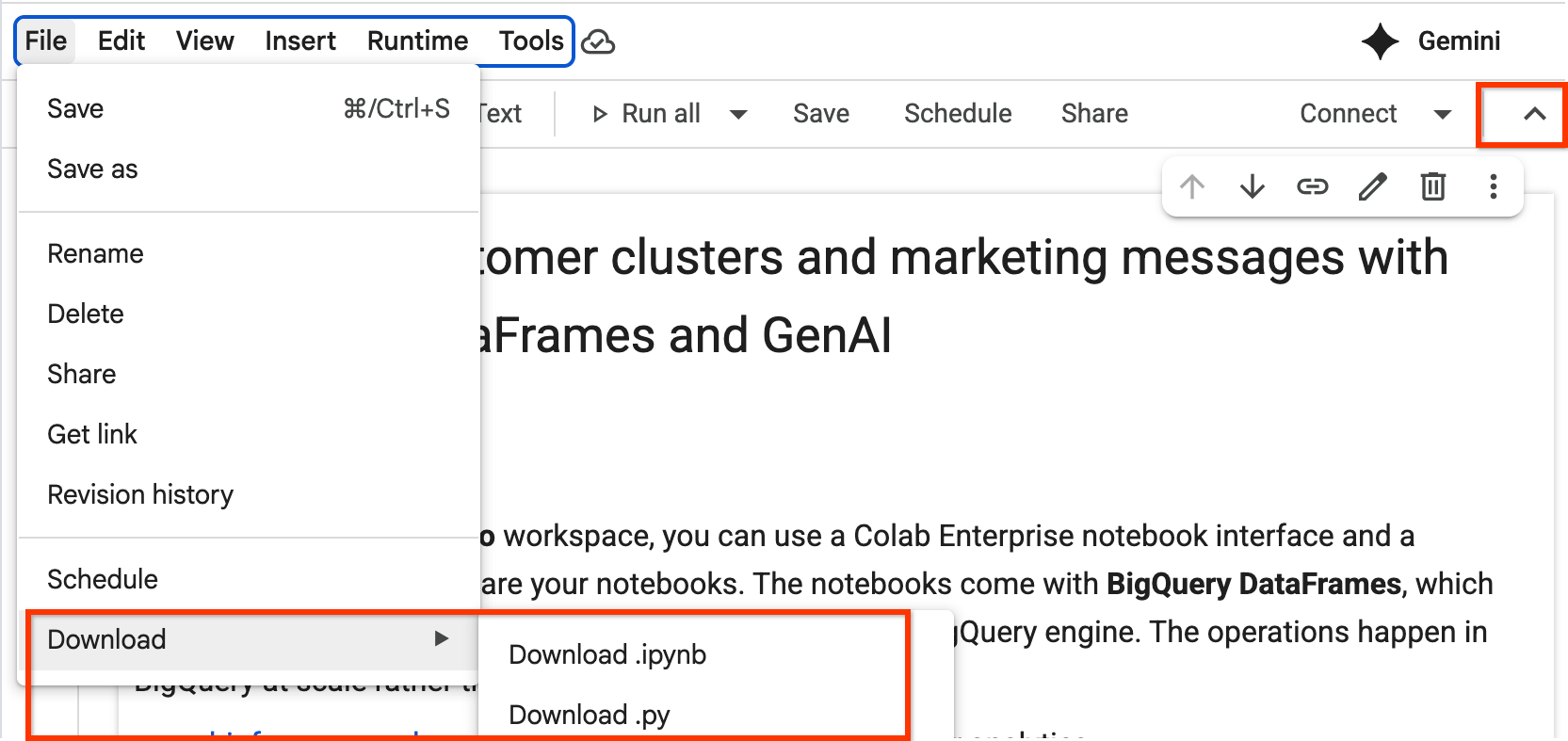
לוחצים על הורדה ובוחרים את סוג הקובץ שרוצים להוריד.
מחיקת מחברות
כדי למחוק מחברת, פועלים לפי השלבים הבאים:
במסוף Cloud de Confiance , עוברים לדף BigQuery.
בחלונית הימנית, לוחצים על כלי הניתוחים:
בחלונית Explorer מרחיבים את הפרויקט ולוחצים על Notebooks.
מאתרים את המחברת שרוצים למחוק.
לוחצים על הצגת פעולות לצד המחברת ואז על מחיקה.
כדי לאשר את המחיקה, מקלידים
deleteבתיבת הדו-שיח.לוחצים על Delete.
ניהול מטא-נתונים ב-Knowledge Catalog
Knowledge Catalog מאפשר לכם לאחסן ולנהל מטא-נתונים של מחברות. כברירת מחדל, מחברות זמינות ב-Knowledge Catalog ללא צורך בהגדרה נוספת.
אתם יכולים להשתמש ב-Knowledge Catalog כדי לנהל מחברות בכל המיקומים של BigQuery. השימוש במחברות ב-Knowledge Catalog כפוף למכסות ולמגבלות של Knowledge Catalog ולתמחור של Knowledge Catalog.
Knowledge Catalog מאחזר באופן אוטומטי את המטא-נתונים הבאים ממחברות:
- שם נכס הנתונים
- נכס הורה של נכס נתונים
- מיקום נכס הנתונים
- סוג נכס הנתונים
- פרויקט Cloud de Confiance מתאים
Knowledge Catalog רושם מחברות כרשומות עם ערכי הרשומה הבאים:
- קבוצת רשומות של מערכת
- קבוצת הרשומות של המערכת של מחברות היא
@dataform. כדי לראות את הפרטים של רשומות במחברת ב-Knowledge Catalog, צריך להציג את קבוצת הרשומות של המערכתdataform. הוראות להצגת רשימה של כל הרשומות בקבוצת רשומות מופיעות במאמר הצגת פרטים של קבוצת רשומות במסמכי התיעוד של Knowledge Catalog. - סוג רשומה של מערכת
- סוג הרשומה במערכת של מחברות הוא
dataform-code-asset. כדי לראות את הפרטים של מחברות, צריך להציג אתdataform-code-assetסוג הרשומה במערכת, לסנן את התוצאות באמצעות מסנן מבוסס-היבטים, ולהגדיר את השדהtypeבתוךdataform-code-assetaspect לערךNOTEBOOK. לאחר מכן בוחרים רשומה במחברת שנבחרה. הוראות להצגת פרטים של סוג רשומה נבחר מופיעות במאמר הצגת פרטים של סוג רשומה במסמכי Knowledge Catalog. הוראות להצגת פרטים של רשומה נבחרת מופיעות במאמר הצגת פרטים של רשומה במסמכי Knowledge Catalog. - סוג ההיבט של המערכת
- סוג ההיבט של המערכת
למחברות הוא
dataform-code-asset. כדי לספק הקשר נוסף למחברות ב-Knowledge Catalog על ידי הוספת הערות לרשומות במחברת עם היבטים, צריך להציג את סוג ההיבטdataform-code-asset, לסנן את התוצאות באמצעות מסנן מבוסס-היבטים ולהגדיר את השדהtypeבתוך ההיבטdataform-code-assetלערךNOTEBOOK. הוראות להוספת הערות עם היבטים לרשומות מפורטות במאמר ניהול היבטים והעשרת מטא-נתונים במסמכי התיעוד של Knowledge Catalog. - סוג
- הסוג של לוחות ציור של נתונים הוא
NOTEBOOK. הסוג הזה מאפשר לכם לסנן מחברות בdataform-code-assetסוג הרשומה של המערכת ובסוג ההיבטdataform-code-assetבאמצעות השאילתהaspect:dataplex-types.global.dataform-code-asset.type=NOTEBOOKבמסנן מבוסס-היבט.
הוראות לחיפוש נכסים ב-Knowledge Catalog מופיעות במאמר חיפוש נכסי נתונים ב-Knowledge Catalog בתיעוד של Knowledge Catalog.
פתרון בעיות
מידע נוסף זמין במאמר בנושא פתרון בעיות ב-Colab Enterprise.