

Membuat dan menjalankan notebook menggunakan galeri notebook
Mulai menganalisis data menggunakan galeri notebook di BigQuery Studio.
Sebelum memulai
-
In the Cloud de Confiance console, on the project selector page, select or create a Cloud de Confiance project.
Roles required to select or create a project
- Select a project: Selecting a project doesn't require a specific IAM role—you can select any project that you've been granted a role on.
-
Create a project: To create a project, you need the Project Creator role
(
roles/resourcemanager.projectCreator), which contains theresourcemanager.projects.createpermission. Learn how to grant roles.
-
If you're using an existing project for this guide, verify that you have the permissions required to complete this guide. If you created a new project, then you already have the required permissions.
-
Aktifkan BigQuery API, jika belum diaktifkan.
Peran yang diperlukan untuk mengaktifkan API
Untuk mengaktifkan API, Anda memerlukan izin
serviceusage.services.enable. Jika Anda membuat project, kemungkinan Anda sudah memiliki izin ini melalui peran Pemilik (roles/owner). Jika tidak, Anda bisa mendapatkan izin ini melalui peran Service Usage Admin (roles/serviceusage.serviceUsageAdmin). Pelajari cara memberikan peran.Untuk project baru, BigQuery API diaktifkan secara otomatis.
- Opsional: Aktifkan penagihan untuk project. Jika Anda tidak ingin mengaktifkan penagihan atau memberikan kartu kredit, langkah-langkah dalam dokumen ini tetap berfungsi. BigQuery menyediakan sandbox untuk melakukan langkah-langkah tersebut. Untuk mengetahui informasi selengkapnya, lihat Mengaktifkan sandbox BigQuery.
Peran yang diperlukan
Untuk mendapatkan izin yang Anda perlukan untuk membuat notebook yang berjalan, minta administrator untuk memberi Anda peran IAM berikut pada project Anda:
- BigQuery Read Session User (
roles/bigquery.readSessionUser) - BigQuery Studio User (
roles/bigquery.studioUser)
Untuk mengetahui informasi selengkapnya tentang pemberian peran, lihat Mengelola akses ke project, folder, dan organisasi.
Anda mungkin juga bisa mendapatkan izin yang diperlukan melalui peran khusus atau peran bawaan lainnya.
Jika Anda baru menggunakan notebook di BigQuery, lihat izin yang diperlukan di halaman Membuat notebook.
Galeri notebook
Galeri notebook adalah hub pusat untuk menemukan dan menggunakan template notebook bawaan. Template ini memungkinkan Anda melakukan tugas umum seperti persiapan data, analisis data, dan visualisasi. Template notebook juga membantu Anda menjelajahi fitur BigQuery Studio, mengelola alur kerja, dan mempromosikan praktik terbaik.
Anda dapat menggunakan template galeri notebook untuk menyederhanakan seluruh alur kerja intent-to-insights di setiap tahap siklus proses data, mulai dari penyerapan dan eksplorasi hingga analisis lanjutan dan BigQuery ML.
Galeri notebook menyediakan template untuk setiap tingkat keterampilan. Galeri ini mencakup template dasar untuk SQL, Python, Apache Spark, dan DataFrame. Anda juga dapat mempelajari topik seperti AI generatif dan analisis data multimodal di BigQuery.
Untuk mengetahui informasi selengkapnya tentang cara menggunakan template galeri notebook, lihat Membuat notebook menggunakan galeri notebook.
Membuat notebook dari template galeri notebook
Contoh berikut menggunakan template Pengantar notebook di BigQuery Studio. Notebook ini menunjukkan cara melakukan tugas-tugas berikut:
- Membuat kueri data: Jalankan kueri menggunakan sel SQL.
- Memvisualisasikan hasil kueri: Buat visualisasi tanpa kode menggunakan sel Visualisasi.
- Membersihkan dan mentransformasi data: Urutkan, hapus duplikat, dan filter data Anda menggunakan API BigQuery DataFrames (pandas).
- Menjalankan prediksi AI: Buat prediksi menggunakan
(fungsi
AI.FORECAST) di BigQuery DataFrames. FungsiAI.FORECASTmenggunakan model dasar TimesFM untuk menghasilkan prediksi langsung dari set data tanpa memerlukan pelatihan model. - Membuat plot data: Membuat plot data menggunakan library visualisasi bawaan Python. Anda membuat plot data menggunakan library visualisasi BigQuery DataFrames, yang didukung oleh Matplotlib dan Pandas.
Untuk menggunakan notebook, buka template, konversikan ke notebook yang dapat dijalankan, hubungkan ke lingkungan runtime notebook, lalu jalankan notebook.
Membuka template dan mengonversinya menjadi notebook yang dapat dijalankan
Sebelum dapat menggunakan notebook yang dibuat dari template galeri notebook, Anda harus mengonversi template menjadi notebook yang dapat dijalankan.
Untuk membuka template Introduction to notebooks in BigQuery Studio di galeri notebook, dan untuk mengonversinya menjadi notebook yang dapat dijalankan, ikuti langkah-langkah berikut:
Buka halaman Studio.
Klik drop-down panah , lalu pilih Notebook > All templates.
Atau, dari halaman beranda BigQuery Studio, klik View notebook gallery.

Klik kartu Introduction to notebooks in BigQuery Studio atau telusuri di galeri.
Setelah template terbuka, klik Use this template untuk mengonversi template menjadi notebook yang dapat dijalankan.
Menghubungkan ke runtime default
Sebelum dapat menjalankan notebook, Anda harus menghubungkannya ke runtime Gemini Enterprise Agent Platform. Runtime adalah resource komputasi yang menjalankan kode di notebook Anda. Runtime harus berada di region yang sama dengan notebook Anda.
Untuk mengetahui informasi selengkapnya tentang runtime, lihat Runtime dan template runtime. Untuk mengetahui informasi selengkapnya tentang cara mengonfigurasi setelan regional, lihat Menetapkan region default untuk aset kode.
Dalam tutorial ini, Anda akan menggunakan runtime default. Runtime default adalah runtime preset yang memerlukan penyiapan minimal. Untuk terhubung ke runtime default, ikuti langkah-langkah berikut:
Setelah notebook terbuka, klik Connect.
Mungkin perlu waktu beberapa menit untuk terhubung ke runtime default jika Anda belum memiliki runtime aktif.
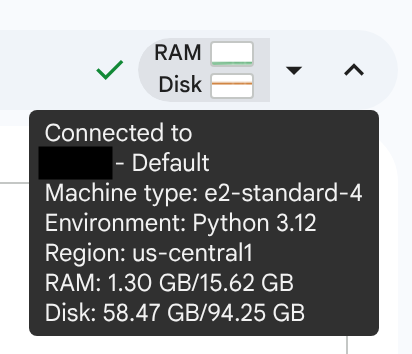
Setelah runtime siap, Anda akan melihat tanda centang dengan grafik RAM dan disk yang ditampilkan. Jika Anda mengarahkan kursor ke grafik, Anda akan melihat jenis runtime dan konfigurasi runtime.
Menjalankan notebook
Pengantar notebook di BigQuery Studio berisi teks, SQL, visualisasi, dan sel kode. Sel selain sel teks dapat dijalankan satu per satu, atau Anda dapat menjalankan semua sel secara berurutan dari awal hingga akhir.
Dalam tutorial ini, Anda akan menjalankan sel di notebook satu per satu sehingga Anda dapat melihat hasilnya secara bertahap. Untuk menjalankan notebook:
Di bagian Query your data using SQL cells, arahkan kursor ke sel SQL, lalu klik Run cell.
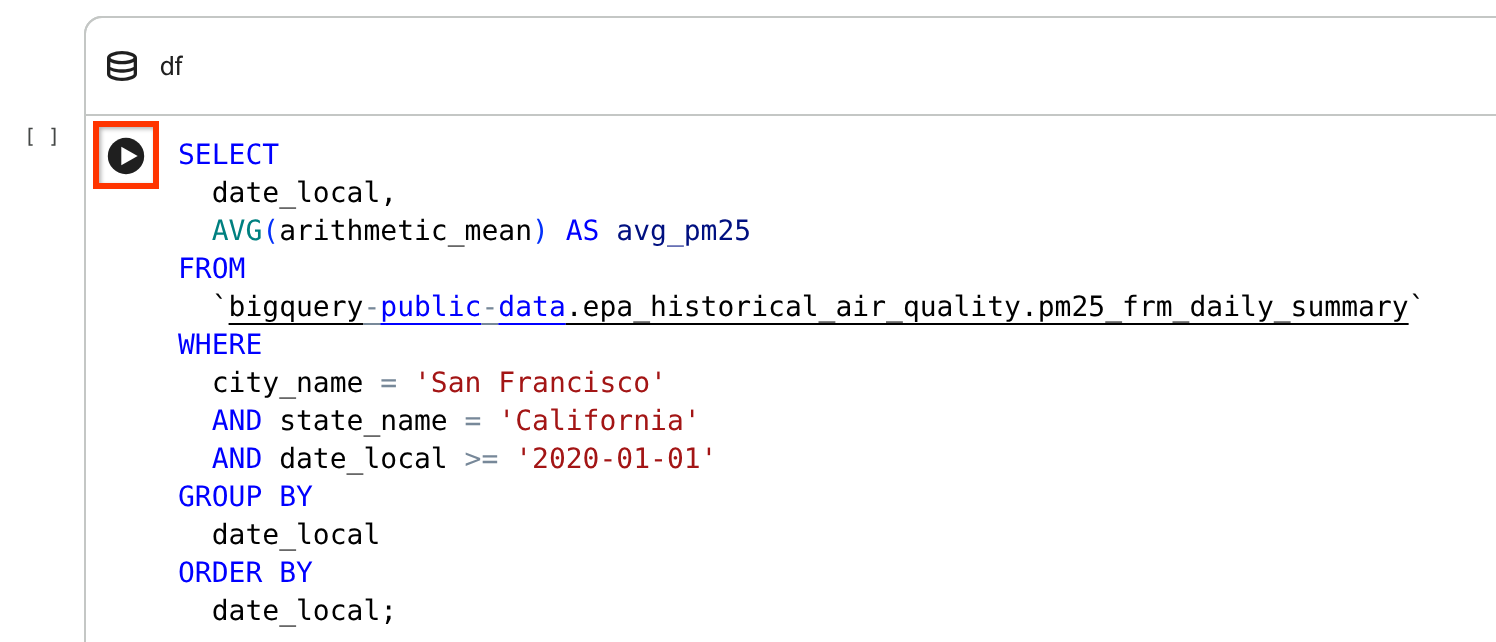
Sel SQL ini mengkueri tabel
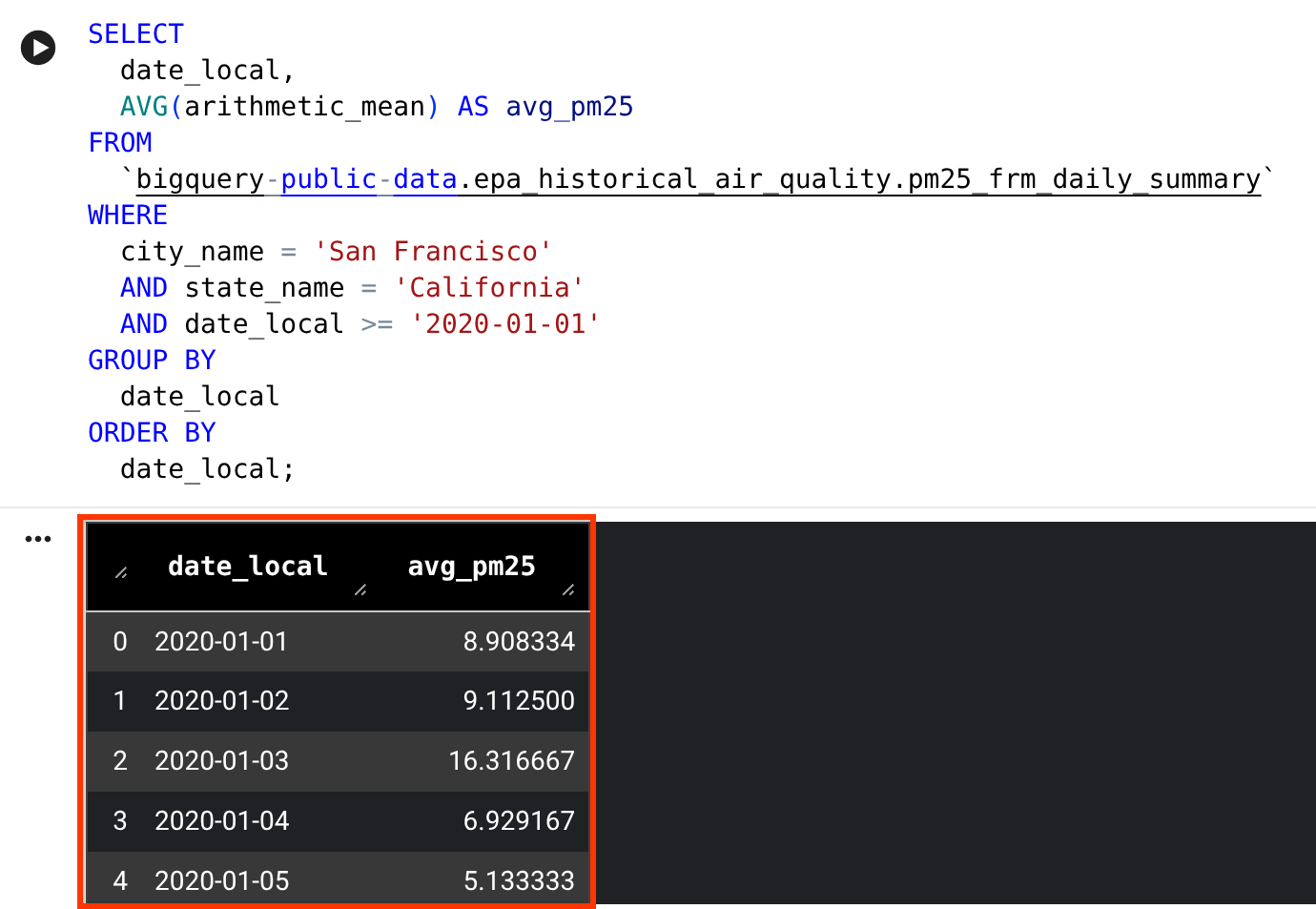
bigquery-public-data.epa_historical_air_quality.pm25_frm_daily_summarydalam set data publik Historical Air Quality dan menampilkan rata-rata harian PM2.5 (metrik kualitas udara umum) untuk San Francisco selama beberapa tahun terakhir.Lihat hasilnya. Hasil kueri ditampilkan dalam DataFrame.
Di bagian Visualize data, arahkan kursor ke sel visualisasi, lalu klik Run cell.
Lihat visualisasi yang dihasilkan.
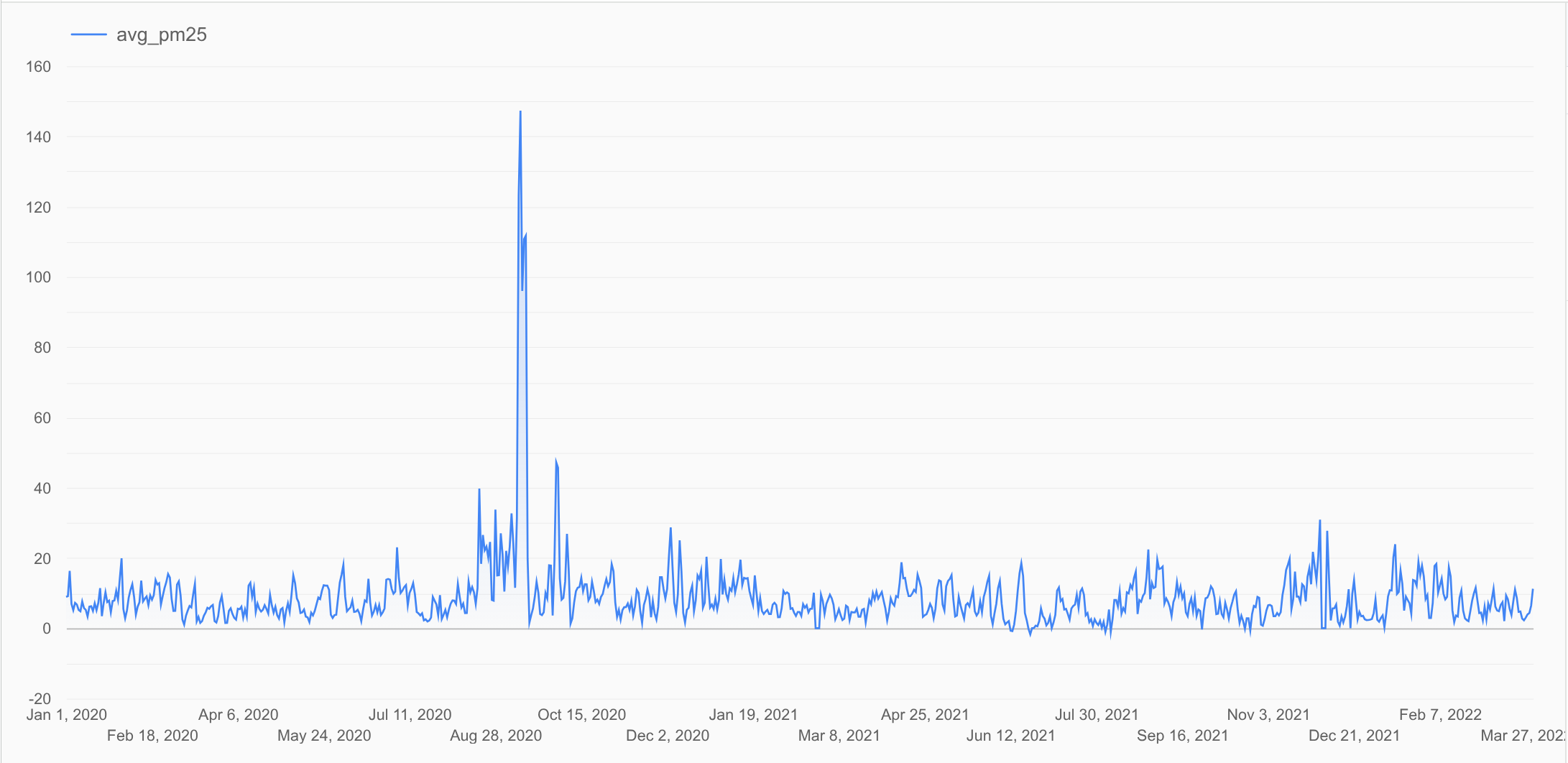
Hasilnya menampilkan diagram deret waktu yang memetakan nilai PM2.5 rata-rata harian dalam DataFrame
dfyang Anda buat sebelumnya. Diagram ini menunjukkan tren tingkat PM2,5 dari waktu ke waktu.Di bagian Clean the data, arahkan kursor ke sel kode, lalu klik Run cell.
Lihat hasilnya. Hasilnya ditampilkan dalam DataFrame.
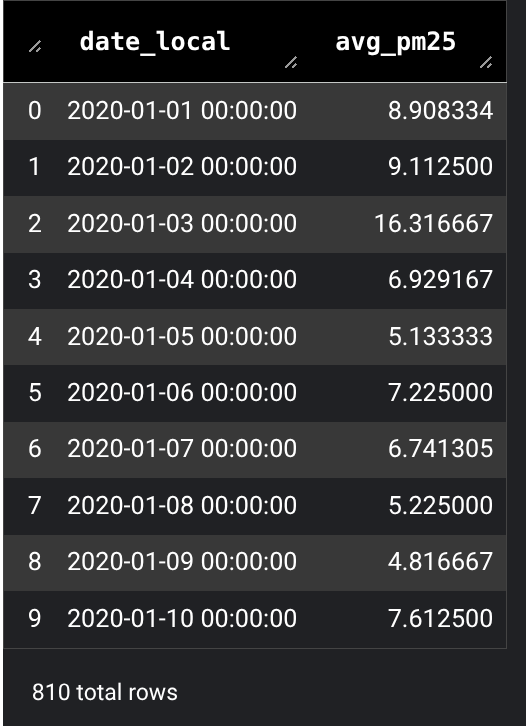
Kode ini melakukan hal berikut:
- Impor library
bigframes.pandas. - Pastikan kolom
date_localadalah stempel waktu. - Urutkan hasil berdasarkan tanggal, yang diperlukan untuk perkiraan.
- Hapus baris duplikat.
- Hapus baris jika
avg_pm25adalahnull. - Memfilter pencilan.
- Tampilkan hasilnya di BigQuery DataFrame bernama
df_cleaned.
- Impor library
Di bagian Predict values using
AI.FORECAST, arahkan kursor ke sel SQL, lalu klik Run cell.Lihat hasilnya. Hasil kueri ditampilkan dalam DataFrame.
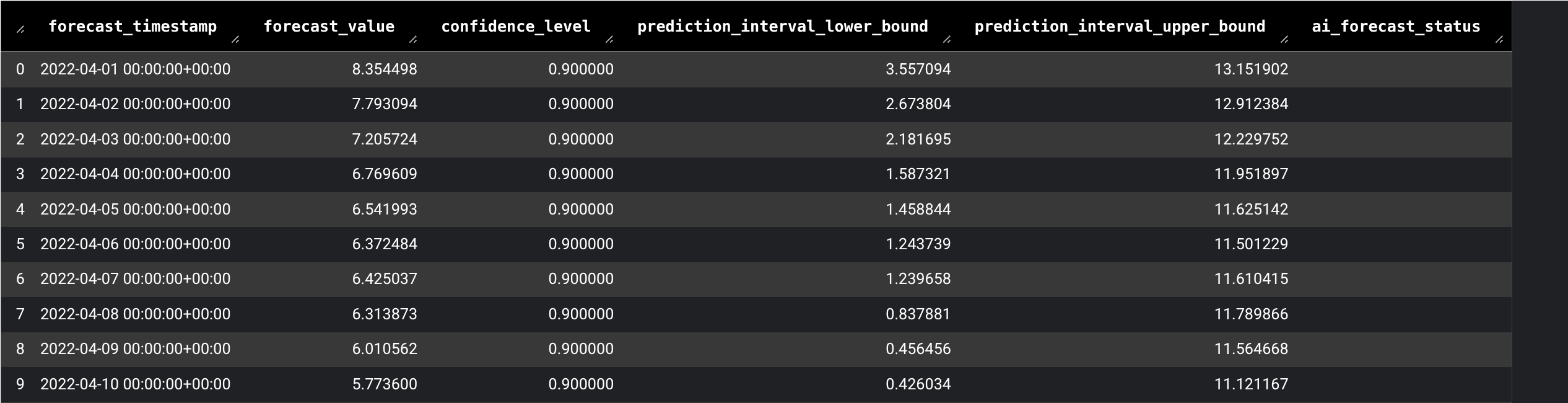
Sel SQL ini menjalankan kueri yang menggunakan fungsi
AI.FORECASTuntuk memperkirakan rata-rata PM2,5 harian di masa mendatang menggunakan DataFramedf_cleanedyang Anda buat sebelumnya.Di bagian Visualize data using Python, arahkan kursor ke sel kode, lalu klik Run cell.
Lihat hasilnya. Hasilnya ditampilkan dalam diagram.
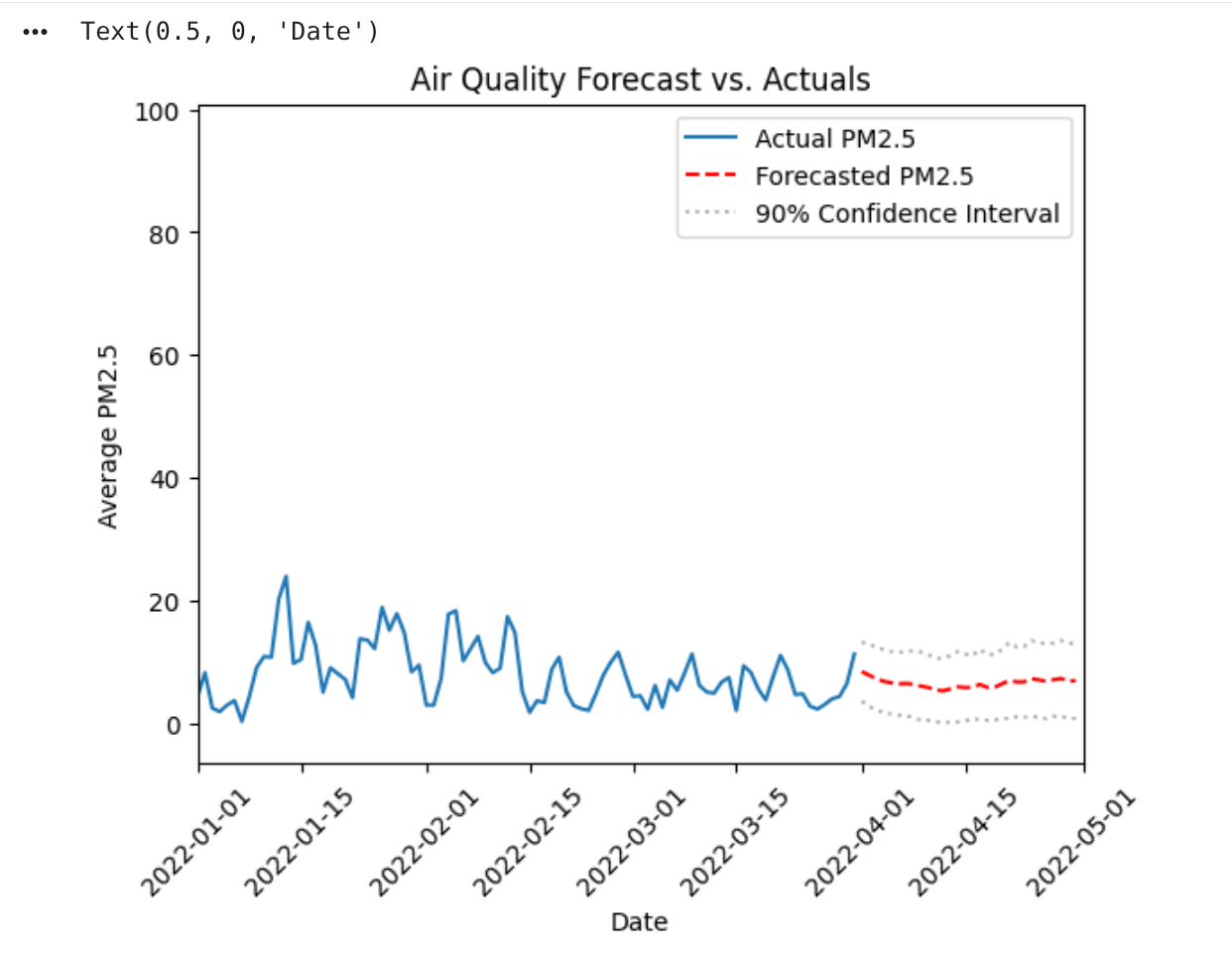
Kode Python melakukan hal berikut:
- Impor modul
datetime. - Plot data historis terlebih dahulu dan dapatkan sumbunya.
- Plot data perkiraan pada sumbu yang sama.
- Membuat plot interval kepercayaan.
Visualisasi ini menyerupai plotting Python standar, tetapi
df_cleaned.plotadalah perintah BigQuery DataFrames. Perintah ini hanya mengambil data yang diperlukan (sampel) untuk merender diagram, bukan seluruh set data.- Impor modul
Pembersihan
Agar akun Cloud de Confiance Anda tidak dikenai biaya untuk resource yang digunakan pada halaman ini, ikuti langkah-langkah berikut.
- Di konsol Cloud de Confiance , buka halaman Manage resources.
- Pada daftar project, pilih project yang ingin Anda hapus, lalu klik Delete.
- Pada dialog, ketik project ID, lalu klik Shut down untuk menghapus project.
Atau, untuk mempertahankan project dan menghapus resource yang digunakan dalam tutorial ini, ikuti langkah-langkah berikut:
Buka halaman Studio.
Di panel kiri, luaskan project Anda, lalu klik Notebooks.
Untuk notebook yang Anda hapus, klik Open actions > Delete.
Di dialog Delete notebook, klik Delete untuk mengonfirmasi.
Langkah berikutnya
Untuk menjalankan template notebook contoh lainnya di galeri notebook, lihat:Untuk mempelajari DataFrame lebih lanjut, lihat:
Untuk mempelajari lebih lanjut fungsi AI generatif dan ML di BigQuery, lihat Ringkasan AI generatif.