

Visualiser les résultats de requête
Vous pouvez utiliser des cellules de visualisation dans les notebooks Colab Enterprise pour générer et personnaliser des graphiques pour des analyses à grande échelle sans quitter votre environnement de notebook.
Ce guide explique comment utiliser des cellules de visualisation dans les notebooks Colab Enterprise pour analyser les données de l'ensemble de données public bigquery-public-data.ml_datasets.penguins. Vous allez effectuer les tâches suivantes :
- Exécuter des requêtes SQL directement dans un notebook
- Filtrer les résultats de requête à l'aide de DataFrames Python
- Générer et personnaliser des graphiques à barres verticales sans écrire de code
Avant de commencer
-
In the Cloud de Confiance console, on the project selector page, select or create a Cloud de Confiance project.
Roles required to select or create a project
- Select a project: Selecting a project doesn't require a specific IAM role—you can select any project that you've been granted a role on.
-
Create a project: To create a project, you need the Project Creator role
(
roles/resourcemanager.projectCreator), which contains theresourcemanager.projects.createpermission. Learn how to grant roles.
-
Vérifiez que la facturation est activée pour votre Cloud de Confiance projet.
Vérifiez que l'API BigQuery est activée.
Si vous avez créé un nouveau projet, l'API BigQuery est automatiquement activée.
Autorisations requises
Pour créer et exécuter des notebooks, vous avez besoin des rôles IAM (Identity and Access Management) suivants :
- Utilisateur BigQuery (
roles/bigquery.user) - Utilisateur Colab Enterprise (
roles/aiplatform.colabEnterpriseUser)
Créer un notebook Colab Enterprise
Pour créer un notebook, suivez les instructions de la section Créer un notebook à partir de l'éditeur BigQuery.
Exécuter une requête SQL dans un notebook Colab Enterprise
Pour exécuter une requête SQL dans un notebook, procédez comme suit :
Dans votre notebook, cliquez sur le menu déroulant Code (Ajouter du code), puis sélectionnez Add SQL cell(Ajouter une cellule SQL).
Saisissez la requête suivante :
SELECT * FROM `bigquery-public-data.ml_datasets.penguins`;Cliquez sur Exécuter la cellule.
Les résultats de la requête sont automatiquement enregistrés dans un DataFrame appelé
df.Créez une autre cellule SQL et remplacez le titre par
female_penguins.Saisissez la requête suivante, qui fait référence au DataFrame que vous venez de créer et filtre les résultats pour n'inclure que les manchots femelles :
SELECT * FROM {df} WHERE sex = 'FEMALE';Cliquez sur Exécuter la cellule.
Les résultats de la requête sont automatiquement enregistrés dans un DataFrame appelé
female_penguins.
Visualiser les résultats dans un notebook Colab Enterprise
Dans votre notebook, cliquez sur le Code menu déroulant, puis sélectionnez Add visualization cell.
Cliquez sur Choose a dataframe (Choisir un DataFrame), puis sélectionnez
female_penguins.Une interface de graphique s'affiche.
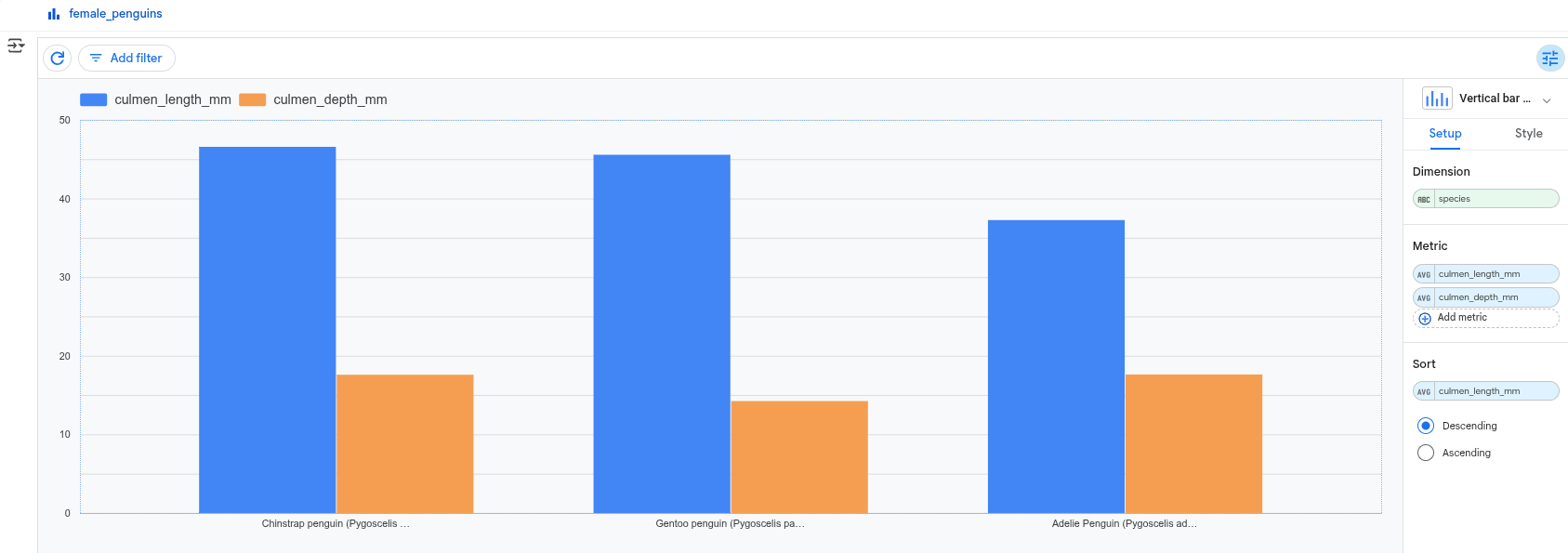
Cliquez sur Scatter chart (Graphique à nuage de points) pour ouvrir un menu de graphique, puis sélectionnez le Vertical bar chart (Graphique à barres verticales).
Dans la section Metric (Métrique), vérifiez que
culmen_length_mmetculmen_depth_mms'affichent. Si une métrique est manquante, cliquez sur Add metric (Ajouter une métrique), puis sélectionnez-la. Pour supprimer une métrique, placez le pointeur sur son nom puis cliquez sur Close (Fermer).Placez le pointeur sur le type d'agrégation (par exemple, AVG ou SUM) pour afficher l'icône , puis cliquez dessus pour remplacer le type d'agrégation par Average (Moyenne).
Libérer de l'espace
Le moyen le plus simple d'empêcher la facturation est de supprimer le projet que vous avez créé pour ce tutoriel.
Pour supprimer le projet :
- Dans la Cloud de Confiance console, accédez à la page Gérer les ressources.
- Dans la liste des projets, sélectionnez le projet que vous souhaitez supprimer, puis cliquez sur Supprimer.
- Dans la boîte de dialogue, saisissez l'ID du projet, puis cliquez Arrêter pour supprimer le projet.
Étape suivante
- En savoir plus sur les DataFrames BigQuery.
- En savoir plus sur les cellules SQL dans Colab Enterprise.
- En savoir plus sur les cellules de visualisation dans Colab Enterprise.
- Découvrez comment visualiser des graphiques à l'aide des DataFrames BigQuery.
- Découvrez comment utiliser un notebook BigQuery DataFrames.