

כתיבת שאילתות בעזרת Gemini
במאמר הזה מוסבר איך להשתמש בעזרה מבוססת-AI ב-Gemini ב-BigQuery כדי לשלוח שאילתות לנתונים באמצעות שאילתות SQL וקוד Python. Gemini ב-BigQuery יכול ליצור ולהסביר שאילתות וקוד, להשלים שאילתות וקוד בזמן ההקלדה ולתקן שגיאות בקוד.
Gemini for Cloud de Confiance לא משתמש בהנחיות שלכם או בתשובות שלו כנתונים לאימון המודלים שלו בלי אישור מפורש מכם. איך Gemini for Cloud de Confiance משתמש בנתונים שלכם
ב-Gemini ב-BigQuery, אפשר להשתמש רק בהנחיות באנגלית.
המסמך הזה מיועד למנתחי נתונים, למדעני נתונים ולמפתחי נתונים שעובדים עם שאילתות SQL ועם מחברות Colab Enterprise ב-BigQuery. אנחנו מניחים שאתם יודעים איך להריץ שאילתות על נתונים בסביבת BigQuery Studio או איך לעבוד עם מחברות Python כדי לנתח נתונים ב-BigQuery.
לפני שמתחילים
- מוודאים שGemini ב-BigQuery מוגדר עבור Cloud de Confiance הפרויקט. בדרך כלל האדמין מבצע את השלב הזה. יכול להיות שתכונות של Gemini ב-BigQuery מושבתות או לא זמינות עד שתשלימו את השלבים שנותרו בקטע הזה.
- כדי להשתמש ב-Gemini Cloud Assist כדי לכתוב קוד בחלונית Gemini Cloud Assist, צריך גם לבצע את השלבים שמפורטים במאמר איך מגדירים את Gemini Cloud Assist.
כדי להשתמש ב-Gemini כדי להסביר ולתקן קוד Python ב-notebooks של Colab Enterprise ב-BigQuery, צריך גם לבצע את השלבים במאמר הגדרת Gemini ב-Colab Enterprise לפרויקט.
-
בדף לבחירת הפרויקט במסוף Cloud de Confiance , בוחרים פרויקט ב- Cloud de Confiance או יוצרים אותו.
תפקידים שנדרשים כדי לבחור או ליצור פרויקט
- Select a project: כדי לבחור פרויקט לא צריך תפקיד IAM ספציפי – אפשר לבחור כל פרויקט שקיבלתם בו תפקיד.
-
יצירת פרויקט: כדי ליצור פרויקט, צריך את התפקיד Project Creator (יצירת פרויקטים) (
roles/resourcemanager.projectCreator), שכולל את ההרשאהresourcemanager.projects.create. איך מקצים תפקידים
במסוף Cloud de Confiance , עוברים לדף BigQuery Studio.
בסרגל הכלים של BigQuery, לוחצים על pen_sparkGemini.

ברשימת התכונות, מוודאים שהתכונות הבאות מסומנות:
רשימת Gemini בשאילתת SQL:
- השלמה אוטומטית (טרום השקה). כשמקלידים בעורך השאילתות, Gemini יכול להציע שלבים הגיוניים שרלוונטיים להקשר של השאילתה הנוכחית, או לעזור לכם לשפר את השאילתה.
- יצירה אוטומטית. אתם יכולים להשתמש בפרומפט ל-Gemini ב-BigQuery באמצעות הערה בשפה טבעית בכלי לעריכת שאילתות ב-BigQuery כדי ליצור שאילתת SQL.
- כלי ליצירת קוד SQL. אתם יכולים להזין טקסט בשפה טבעית בכלי כדי ליצור שאילתת SQL, עם אפשרויות לשיפור תוצאות השאילתה, לבחירת מקורות לטבלה ולהשוואת התוצאות.
- הסבר. אתם יכולים להנחות את Gemini ב-BigQuery להסביר שאילתת SQL באמצעות שפה טבעית.
רשימה של Gemini ב-Python notebook:
- השלמת קוד (תצוגה מקדימה). Gemini מספק המלצות שמתאימות להקשר ומבוססות על התוכן במחברת.
- יצירת קוד. אתם יכולים להנחות את Gemini באמצעות הצהרה או שאלה בשפה טבעית ליצור קוד Python.
כדי להשלים את המשימות שמתוארות במסמך הזה, תצטרכו הרשאות נדרשות לניהול זהויות והרשאות גישה (IAM).
התפקידים הנדרשים
כדי לקבל את ההרשאות שדרושות לכתיבת שאילתות בעזרת Gemini, צריך לבקש מהאדמין להקצות לכם את תפקיד ה-IAM Gemini for Google Cloud User (roles/cloudaicompanion.user) בפרויקט.
כדי לקרוא הסבר על מתן תפקידים, ראו איך מנהלים את הגישה ברמת הפרויקט, התיקייה והארגון.
זהו תפקיד שמוגדר מראש וכולל את ההרשאות שנדרשות לכתיבת שאילתות בעזרת Gemini. כדי לראות בדיוק אילו הרשאות נדרשות, אפשר להרחיב את הקטע ההרשאות הנדרשות:
ההרשאות הנדרשות
כדי לכתוב שאילתות בעזרת Gemini, נדרשות ההרשאות הבאות:
-
cloudaicompanion.entitlements.get -
cloudaicompanion.instances.completeTask -
הסבר על שאילתות SQL:
cloudaicompanion.companions.generateChat -
קוד SQL או Python מלא:
cloudaicompanion.instances.completeCode -
יצירת קוד SQL או Python:
cloudaicompanion.instances.generateCode
יכול להיות שתקבלו את ההרשאות האלה באמצעות תפקידים בהתאמה אישית או תפקידים מוגדרים מראש אחרים.
במאמר מבוא ל-IAM יש מידע נוסף על תפקידים והרשאות ב-IAM ב-BigQuery.
יצירת שאילתת SQL
כדי ליצור שאילתת SQL על סמך הסכימה של הנתונים, אפשר לספק ל-Gemini ב-BigQuery הצהרה או שאלה בשפה טבעית, שנקראות גם הנחיה. אתם יכולים גם לעיין בהמלצות להנחיות מ-Gemini. גם אם אתם מתחילים בלי קוד, עם ידע מוגבל בסכימת הנתונים או עם ידע בסיסי בלבד בתחביר GoogleSQL, Gemini ב-BigQuery יכול ליצור SQL שיעזור לכם לחקור את הנתונים.
שימוש בכלי ליצירת SQL
הכלי ליצירת SQL מאפשר לכם להשתמש בשפה טבעית כדי ליצור שאילתת SQL לגבי טבלאות שצפיתם בהן לאחרונה או שהרצתם עליהן שאילתות. אפשר גם להשתמש בכלי כדי לשנות שאילתה קיימת, וכדי לציין באופן ידני את הטבלאות שרוצים ליצור עבורן SQL.
כדי להשתמש בכלי ליצירת SQL, מבצעים את השלבים הבאים:
במסוף Cloud de Confiance , עוברים לדף BigQuery Studio.
לצד עורך השאילתות, לוחצים על pen_spark כלי ליצירת SQL.

בתיבת הדו-שיח Generate SQL with Gemini (יצירת SQL באמצעות Gemini), יש לכם את האפשרויות הבאות:
מזינים הנחיה בשפה טבעית לגבי טבלה שצפיתם בה או ששלחתם לגביה שאילתה לאחרונה. לדוגמה, אם צפיתם לאחרונה בטבלה
bigquery-public-data.austin_bikeshare.bikeshare_trips, תוכלו להזין את הפקודה הבאה:Show me the duration and subscriber type for the ten longest trips.לוחצים על אחת מההנחיות המומלצות של Gemini (תצוגה מקדימה). ההנחיה מועתקת לתיבת הדו-שיח יצירת SQL באמצעות Gemini.
לוחצים על יצירה.
שאילתת ה-SQL שנוצרת דומה לזו:
SELECT subscriber_type, duration_sec FROM `bigquery-public-data.san_francisco_bikeshare.bikeshare_trips` ORDER BY duration_sec DESC LIMIT 10;בודקים את שאילתת ה-SQL שנוצרה ומבצעים אחת מהפעולות הבאות:
- כדי לאשר את שאילתת ה-SQL שנוצרה, לוחצים על הוספה כדי להוסיף את ההצהרה לעורך השאילתות. אחר כך אפשר ללחוץ על Run כדי להריץ את שאילתת ה-SQL המוצעת.
- כדי לערוך את הפרומפט, לוחצים על עריכה ואז משנים או מחליפים את הפרומפט המקורי. אחרי שערכתם את ההנחיה, לוחצים על עדכון כדי ליצור שאילתה חדשה.
- כדי לעדכן את מקורות הטבלה ששימשו כהקשר ליצירת שאילתת ה-SQL המוצעת, לוחצים על עריכת מקורות הטבלה, מסמנים את תיבות הסימון המתאימות ולוחצים על החלה.
- כדי לראות סיכום בשפה טבעית של השאילתה שנוצרה, לוחצים על סיכום השאילתה.
- כדי לשפר את שאילתת ה-SQL המוצעת, מזינים את השיפורים בשדה Refine ולוחצים על Refine. לדוגמה, מזינים
limit to 1000כדי להגביל את מספר התוצאות של השאילתה. כדי להשוות את השינויים בשאילתה, מסמנים את התיבה הצגת ההבדלים. - כדי לדחות הצעה לשאילתה, סוגרים את הכלי ליצירת SQL.
השבתת הכלי ליצירת SQL
במאמר השבתה של תכונות Gemini לשיפור שאילתות מוסבר איך להשבית את הכלי ליצירת SQL.
יצירת SQL מתגובה
אתם יכולים ליצור SQL בעורך השאילתות על ידי תיאור השאילתה שאתם רוצים בתגובה.
במסוף Cloud de Confiance , עוברים לדף BigQuery Studio.
בעורך השאילתות, לוחצים על
שאילתת SQL .בעורך השאילתות, כותבים הערת SQL על טבלה שצפיתם בה או שהרצתם עליה שאילתה לאחרונה. לדוגמה, אם צפיתם לאחרונה בטבלה
bigquery-public-data.austin_bikeshare.bikeshare_trips, תוכלו לכתוב את התגובה הבאה:# Show me the duration and subscriber type for the ten longest trips.מקישים על Enter (Return ב-macOS).
ההצעה לשאילתת SQL דומה לזו:
# Show me the duration and subscriber type for the ten longest trips

SELECT
  duration_sec,
  subscriber_type
  AVG(duration_minutes) AS average_trip_length
FROM
  `bigquery-public-data.austin_bikeshare.bikeshare_trips`
ORDER BY
  duration_sec
LIMIT 10;
כדי לאשר את ההצעה, מקישים על Tab.
יצירת SQL באמצעות Gemini Cloud Assist
אתם יכולים ליצור שאילתת SQL ב-BigQuery באמצעות החלונית של Cloud Assist במסוף Cloud de Confiance .
כדי להשתמש בצ'אט עם Gemini Cloud Assist כדי ליצור SQL, צריך להפעיל את Gemini Cloud Assist. מידע נוסף זמין במאמר בנושא הגדרת Gemini Cloud Assist.
במסוף Cloud de Confiance , עוברים לדף BigQuery Studio.
בעורך השאילתות, לוחצים על
SQL query כדי לפתוח שאילתת SQL חדשה.בסרגל הכלים של Cloud de Confiance , לוחצים על spark Open or close Gemini AI chat כדי לפתוח את הצ'אט עם Gemini Cloud Assist.

בשדה Enter a prompt (הזנת הנחיה), מזינים הנחיה ליצירת שאילתת SQL. לדוגמה:
Generate a SQL query to show me the duration and subscriber type for the ten longest trips.לוחצים על שליחת ההנחיה. התשובה כוללת שאילתת SQL שדומה לזו:
SELECT
     subscriber_type,
     duration_sec
 FROM
     `bigquery-public-data.san_francisco_bikeshare.bikeshare_trips`
 ORDER BY
     duration_sec DESC
 LIMIT 10;
 ```
בודקים את שאילתת ה-SQL שנוצרה.
כדי להריץ את שאילתת ה-SQL שנוצרה, לוחצים על Copy to clipboard, מדביקים את הקוד שנוצר בעורך השאילתות ואז לוחצים על Run.
אם עורך השאילתות כבר פתוח, אפשר לבחור באחת מהאפשרויות הבאות:
כדי לראות את ההבדל בין השאילתה הקיימת לבין השאילתה שנוצרה, לוחצים על תצוגה מקדימה.
חלונית ההשוואה תיפתח. אחרי שבודקים את השינויים, בוחרים באחת מהאפשרויות הבאות:
- אישור והפעלה: אישור השינויים והפעלת השאילתה.
- אישור: אישור השינויים.
- דחייה: סגירת חלונית ההשוואה בלי לבצע שינויים בשאילתה הקיימת.
כדי להחליף את התוכן של עורך השאילתות בשאילתה שנוצרה ולהריץ אותה, לוחצים על החלה והרצה.
טיפים ליצירת קוד SQL
הטיפים הבאים יעזרו לכם לשפר את ההצעות ש-Gemini ב-BigQuery מספק:
- כדי לציין באופן ידני באילו טבלאות להשתמש, אפשר לכלול את שם הטבלה המלא בגרש הפוך (
`), למשל`PROJECT.DATASET.TABLE`. - אם שמות העמודות או הקשרים הסמנטיים שלהם לא ברורים או מורכבים, אפשר לספק הקשר בהנחיה כדי להנחות את Gemini לכיוון התשובה הרצויה. לדוגמה, כדי לעודד שאילתה שנוצרה להפנות לשם של עמודה, מתארים את שם העמודה ואת הרלוונטיות שלה לתשובה שרוצים לקבל. כדי לעודד תשובה שמתייחסת למונחים מורכבים כמו ערך חיי המשתמש או רווח ברוטו, כדאי לתאר את המושג ואת הרלוונטיות שלו לנתונים כדי לשפר את התוצאות של יצירת ה-SQL.
- כשיוצרים SQL מתגובה, אפשר לכתוב את ההנחיה בכמה שורות. כדי לעשות את זה, צריך להוסיף את התו
#בתחילת כל שורה. - תיאורי העמודות נלקחים בחשבון כשיוצרים שאילתות SQL. כדי לשפר את הדיוק, מוסיפים תיאורי עמודות לסכימה. מידע נוסף על תיאורי עמודות זמין במאמר תיאורי עמודות בקטע 'ציון סכימה'.
המרת תגובות ל-SQL
אתם יכולים להשתמש בהערות כהנחיות ליצירת שאילתות SQL שיעזרו לכם לחקור את הנתונים ב-BigQuery. אתם יכולים להטמיע תגובות שמכילות הנחיות בשפה טבעית שמתארות את המידע שאתם רוצים לקבל מהנתונים. Gemini יגיב עם SQL שאפשר להשוות או להוסיף לשאילתה. ביטויים בשפה טבעית יכולים לעזור לכם לבצע איטרציה על קוד ה-SQL ולשנות אותו. אפשר גם להשתמש בביטויים בשפה טבעית כדי לקבל עזרה בתחביר SQL, כמו חותמות זמן ופונקציות חלון.
כדי להשתמש ביצירת SQL בשפה טבעית:
במסוף Cloud de Confiance , עוברים לדף BigQuery.
בעורך השאילתות של BigQuery Studio, לוחצים על pen_spark ומוודאים שהאפשרות יצירה אוטומטית של Gemini SQL מופעלת.

בעורך השאילתות של BigQuery, מזינים שאילתת SQL שמכילה הנחיה בשפה טבעית שמוקפת בהערה בפורמט
/* natural
language text */
לגבי טבלה שצפיתם בה או הפעלתם עליה שאילתה לאחרונה. Gemini ב-BigQuery משתמש במטא-נתונים של טבלאות שנשאלו עליהן שאילתות לאחרונה כדי למצוא נתונים מתאימים, ולכן אתם יכולים להריץ שאילתה על טבלה כדי להנחות את התשובות. כדי לקבל את התוצאות הטובות ביותר, ההנחיה בשפה טבעית צריכה להיות ספציפית לתחביר SQL ולנתונים שלכם, ולא ביטוי כללי כמו 'תבצע אופטימיזציה של השאילתה שלי'.לדוגמה, אם לאחרונה שלחתם שאילתה לגבי
bigquery-public-data.austin_bikeshare.bikeshare_tripsטבלה, יכול להיות שתזינו את השאילתה הבאה:SELECT subscriber_type, /* the name of the day of week of the trip start ordered longest to shortest trip with the trip's duration */ FROM `bigquery-public-data`.`austin_bikeshare`.`bikeshare_trips` LIMIT 10;מסמנים את שאילתת ה-SQL, כולל הביטוי בשפה טבעית, שרוצים ש-Gemini ימיר. בדוגמה הקודמת, צריך לסמן את כל דוגמת ה-SQL.
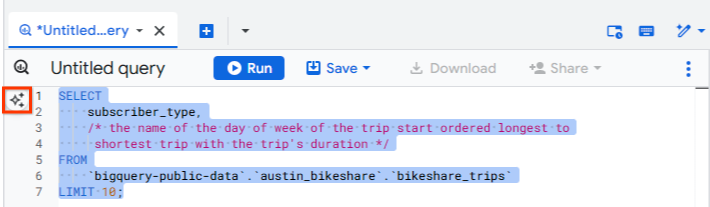
כדי ליצור קוד SQL, אפשר ללחוץ על Gemini בשוליים או בכלי לעריכת שאילתות, ואז ללחוץ על pen_spark המרת הערות ל-SQL.
בודקים את ה-SQL שנוצר. בפלט של שינוי SQL באמצעות Gemini מוצג ההבדל בין הטקסט המקורי לטקסט שנוצר. שאילתת ה-SQL שנוצרה אמורה להיות דומה לזו:
SELECT
  subscriber_type,
  FORMAT_TIMESTAMP('%A', start_time) AS day_of_week,
  duration_minutes
FROM
  `bigquery-public-data`.`austin_bikeshare`.`bikeshare_trips`
ORDER BY
  duration_minutes DESC
LIMIT
  10;
כדי להעתיק את השאילתה לעורך השאילתות, לוחצים על הוספה. ההצהרה הקודמת, כולל ההנחיה בשפה טבעית, מופיעה בהערות וקוד ה-SQL שנוצר מועתק לחלונית העריכה, שבה אפשר להריץ או לערוך אותו. אפשר גם לבחור באחת מהאפשרויות הבאות:
- שיפור: כדי לתת ל-Gemini הנחיה לשנות את ה-SQL שנוצר
- עריכת המקורות של הטבלה: כדי לבחור טבלה אחרת
- סיכום השאילתה: כדי ש-Gemini יספק סיכום של שאילתת ה-SQL.
השלמת שאילתת SQL
ההשלמה של SQL מנסה לספק המלצות שמתאימות להקשר ומבוססות על התוכן בעורך השאילתות. בזמן ההקלדה, Gemini יכול להציע שלבים לוגיים רלוונטיים להמשך השאילתה הנוכחית, או לעזור לכם לשפר את השאילתה.
כדי לנסות את השלמת ה-SQL באמצעות Gemini ב-BigQuery, פועלים לפי השלבים הבאים:
במסוף Cloud de Confiance , עוברים לדף BigQuery Studio.
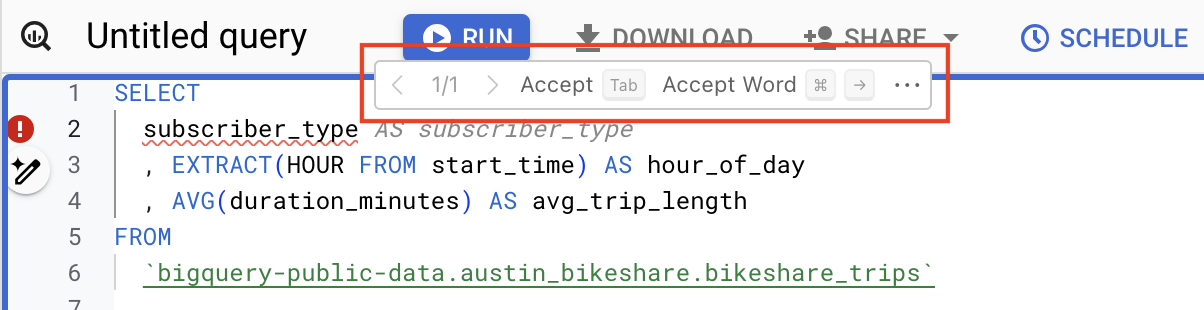
מעתיקים את השאילתה הבאה בעורך השאילתות:
SELECT
  subscriber_type
  , EXTRACT(HOUR FROM start_time) AS hour_of_day
  , AVG(duration_minutes) AS avg_trip_length
FROM
  `bigquery-public-data.austin_bikeshare.bikeshare_trips`
הודעת שגיאה מציינת שהנתונים של
subscriber_typeלא מקובצים או מצטברים. לפעמים צריך עזרה כדי להגדיר שאילתה בצורה נכונה.בסוף השורה של
subscriber_type, מקישים על מקש הרווח.ההצעות לשיפור השאילתה עשויות להסתיים בטקסט שדומה לטקסט הבא:
GROUP BY
  subscriber_type, hour_of_day;
אפשר גם להקיש על Enter (או על Return ב-macOS) כדי ליצור הצעות.
כדי לאשר את ההצעה, מקישים על Tab, או מעבירים את מצביע העכבר מעל הטקסט המוצע ולוחצים על הצעות חלופיות. כדי לדחות הצעה, מקישים על ESC או ממשיכים להקליד.
הסבר על שאילתת SQL
אתם יכולים לבקש מ-Gemini ב-BigQuery להסביר שאילתת SQL בשפה טבעית. ההסבר הזה יכול לעזור לכם להבין שאילתה מסוימת, שאולי קשה להעריך את התחביר, הסכימה הבסיסית וההקשר העסקי שלה בגלל האורך או המורכבות שלה.
כדי לקבל הסבר על שאילתת SQL, פועלים לפי השלבים הבאים:
במסוף Cloud de Confiance , עוברים לדף BigQuery Studio.
בעורך השאילתות, פותחים או מדביקים שאילתה שרוצים לקבל עליה הסבר.
מדגישים את השאילתה שרוצים ש-Gemini ב-BigQuery יסביר.
לוחצים על astrophotography_mode Gemini, ואז על הסבר על השאילתה הזו.
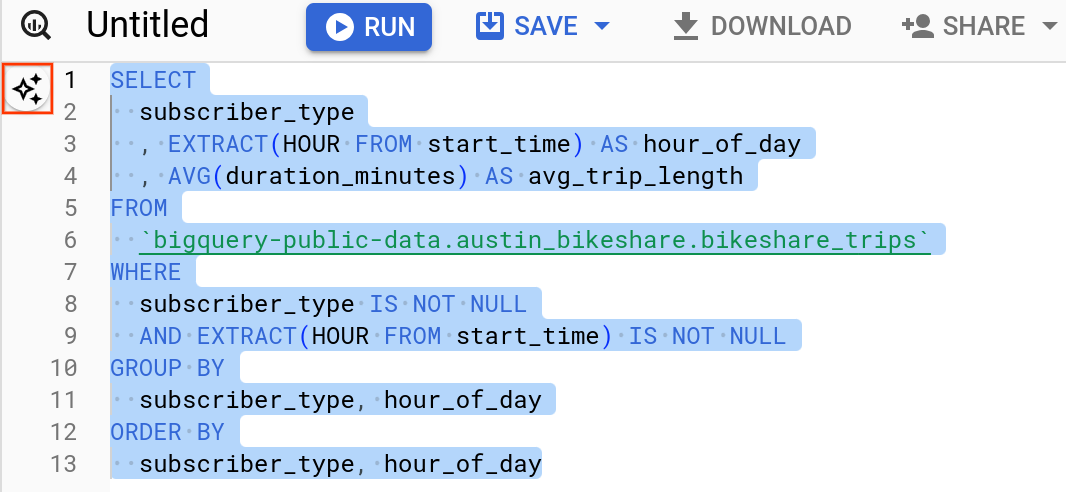
ההסבר על ה-SQL מופיע בחלונית Cloud.
תיקון שגיאות ב-SQL והסבר עליהן
אתם יכולים להשתמש ב-Gemini ב-BigQuery כדי לתקן שגיאות בשאילתות SQL ולהסביר אותן. כדי לתקן שגיאה בטקסט של השאילתה לפני שמריצים אותה, פועלים לפי השלבים הבאים:
מדגישים את הטקסט שמכיל את השגיאה.
לוחצים על שיפור ואז על astrophotography_mode תיקון.
חלונית Gemini Cloud Assist נפתחת ומוצג בה שינוי מוצע לשאילתה כדי לתקן את השגיאה.
לוחצים על החלה והפעלה כדי לבצע את השינוי, או על תצוגה מקדימה כדי לפתוח חלונית השוואה שבה מוצג ההבדל בין השאילתה שלכם לבין השאילתה המוצעת.
כדי לתקן שגיאה שמופיעה אחרי שמריצים שאילתה, מבצעים את השלבים הבאים:
לצד השגיאה בחלונית תוצאות, לוחצים על תיקונים מוצעים מ-Gemini.
חלונית Gemini Cloud Assist נפתחת ומוצג בה שינוי מוצע לשאילתה כדי לתקן את השגיאה.
לוחצים על החלה והפעלה כדי לבצע את השינוי, או על תצוגה מקדימה כדי לפתוח חלונית השוואה שבה מוצג ההבדל בין השאילתה שלכם לבין השאילתה המוצעת.
יצירת קוד Python
אתם יכולים לבקש מ-Gemini ב-BigQuery ליצור קוד Python באמצעות הצהרה או שאלה בשפה טבעית. Gemini ב-BigQuery מגיב עם הצעה אחת או יותר לקוד Python, תוך שליפת שמות טבלאות רלוונטיים ישירות מפרויקט BigQuery שלכם. כך מתקבל קוד Python מותאם אישית שניתן להרצה.
שימוש בכלי ליצירת קוד Python
בדוגמה הבאה, יוצרים קוד למערך נתונים ציבורי של BigQuery, bigquery-public-data.ml_datasets.penguins.
במסוף Cloud de Confiance , עוברים לדף BigQuery Studio.
בסרגל הכרטיסיות של עורך השאילתות, לוחצים על החץ לתפריט הנפתח ליד שאילתת SQL ואז על מחברת.
מחברת חדשה תיפתח, עם תאים שמציגים שאילתות לדוגמה על מערך הנתונים הציבורי
bigquery-public-data.ml_datasets.penguins.כדי להוסיף תא קוד חדש, בסרגל הכלים לוחצים על Code (קוד). תא הקוד החדש מכיל את ההודעה Start coding or generate with AI (אפשר להתחיל לתכנת או ליצור קוד באמצעות AI).
בתא הקוד החדש, לוחצים על generate (יצירה).
בעורך יצירה, מזינים את ההנחיה הבאה בשפה טבעית:
Using bigquery magics, query the `bigquery-public-data.ml_datasets.penguins` tableמקישים על Enter (Return ב-macOS).
קוד ה-Python המוצע אמור להיראות כך:
%%bigquery
SELECT *
FROM `bigquery-public-data.ml_datasets.penguins`
LIMIT 10
כדי להריץ את הקוד, לוחצים על Run cell (הרצת התא).
יצירת קוד Python באמצעות Gemini Cloud Assist
אתם יכולים להשתמש ב-Gemini Cloud Assist במסוף Cloud de Confiance כדי ליצור קוד Python ב-BigQuery. כדי להשתמש ב-Gemini Cloud Assist ליצירת קוד, צריך להפעיל את Gemini Cloud Assist. מידע נוסף זמין במאמר בנושא הגדרת Gemini Cloud Assist.
במסוף Cloud de Confiance , עוברים לדף BigQuery Studio.
בסרגל הכרטיסיות של עורך השאילתות, לוחצים על החץ לתפריט הנפתח ליד שאילתת SQL ואז על מחברת.
בסרגל הכלים של Cloud de Confiance , לוחצים על spark Open or close Gemini AI chat כדי לפתוח את הצ'אט עם Gemini Cloud Assist.
בשדה Enter a prompt (הזנת הנחיה), מזינים הנחיה ליצירת קוד Python. לדוגמה:
Generate python code to query the `bigquery-public-data.ml_datasets.penguins`
table using bigquery magics
לוחצים על שליחת ההנחיה. Gemini מחזיר קוד Python שדומה לקוד הבא:
%%bigquery
SELECT *
FROM `bigquery-public-data.ml_datasets.penguins`
LIMIT 10
בודקים את קוד Python שנוצר.
כדי להריץ את קוד Python, לוחצים על העתקה ללוח, מדביקים את הקוד שנוצר בעורך השאילתות ולוחצים על הפעלה.
יצירת קוד של BigQuery DataFrames
אתם יכולים ליצור קוד של BigQuery DataFrames באמצעות Gemini ב-BigQuery. כדי לבקש מ-Gemini להשתמש ב-BigQuery DataFrames בקוד שנוצר, צריך לציין את הכוונה בהנחיה. לדוגמה, אפשר להתחיל את ההנחיה במילים 'using bigframes' או 'utilizing BigQuery DataFrames'.
ספריית BigQuery DataFrames כוללת שתי ספריות:
- bigframes.pandas, שמספק API תואם ל-pandas לניתוח נתונים.
- bigframes.ml, שמספק API ללמידת מכונה (ML) שדומה ל-scikit-learn.
האופטימיזציה של Gemini ליצירת קוד מתבצעת עבור הספרייה bigframes.pandas.
מידע נוסף על BigQuery DataFrames ועל ההרשאות שנדרשות לשימוש ב-BigQuery DataFrames זמין במאמר הרשאות ל-BigQuery DataFrames.
BigQuery DataFrames היא חבילה בקוד פתוח.
אפשר להריץ את הפקודה pip install --upgrade bigframes כדי להתקין את הגרסה האחרונה.
בדוגמה הבאה, יוצרים קוד למערך נתונים ציבורי של BigQuery, bigquery-public-data.ml_datasets.penguins.
במסוף Cloud de Confiance , עוברים לדף BigQuery Studio.
בסרגל הכרטיסיות של עורך השאילתות, לוחצים על החץ לתפריט הנפתח ליד שאילתת SQL ואז על מחברת.
ייפתח נוטבוק חדש.
כדי להוסיף תא קוד חדש, בסרגל הכלים לוחצים על Code (קוד).
תא הקוד החדש מכיל את ההודעה Start coding or generate with AI (אפשר להתחיל לתכנת או ליצור קוד באמצעות AI). בתא הקוד החדש, לוחצים על generate (יצירה).
בעורך יצירה, מזינים את ההנחיה הבאה בשפה טבעית:
Read the penguins table from the BigQuery public data using bigframesמקישים על Enter (Return ב-macOS).
קוד ה-Python המוצע אמור להיראות כך:
import bigframes.pandas as bpd

# Read the penguins table from the BigQuery public data using bigframes
result = bpd.read_gbd("bigquery-public-data.ml_datasets.penguins")
כדי להריץ את הקוד, לוחצים על Run cell (הרצת התא).
כדי לראות תצוגה מקדימה של התוצאות, לוחצים על Code (קוד) בסרגל הכלים כדי להוסיף תא קוד חדש.
בתא החדש, קוראים לשיטת
peek()– לדוגמה,result.peek()– ומקישים על הפעלת התא. מוצגות כמה שורות של נתונים.
קוד Python מלא
ההשלמה האוטומטית של קוד Python מנסה לספק המלצות שמתאימות להקשר ומבוססות על התוכן בכלי לעריכת שאילתות. בזמן ההקלדה, Gemini ב-BigQuery יכול להציע שלבים הגיוניים שרלוונטיים להקשר של הקוד הנוכחי, או לעזור לכם לבצע איטרציה בקוד.
כדי לנסות את השלמת קוד Python באמצעות Gemini ב-BigQuery, מבצעים את השלבים הבאים:
במסוף Cloud de Confiance , עוברים לדף BigQuery Studio.
בסרגל הכרטיסיות של עורך השאילתות, לוחצים על החץ לתפריט הנפתח ליד שאילתת SQL ואז על מחברת.
מחברת חדשה תיפתח, עם תאים שמציגים שאילתות לדוגמה על מערך הנתונים הציבורי
bigquery-public-data.ml_datasets.penguins.בעורך, מתחילים להקליד קוד Python. לדוגמה
%%bigquery. Gemini ב-BigQuery מציע קוד מוטבע בזמן ההקלדה.כדי לאשר את ההצעה, מקישים על Tab.
הסבר על קוד Python
אתם יכולים להשתמש ב-Gemini ב-BigQuery כדי לקבל הסבר על קוד Python ב-notebooks של Colab Enterprise.
אחרי שמקבלים הסבר, אפשר לשאול עוד שאלות בתיבת הדו-שיח של ההנחיה כדי להבין את הקוד טוב יותר.
כדי לקבל הסבר לקוד Python במחברת:
במסוף Cloud de Confiance , עוברים לדף BigQuery Studio.
בחלונית הימנית, לוחצים על כלי הניתוחים:

אם החלונית הימנית לא מוצגת, לוחצים על הרחבת החלונית הימנית כדי לפתוח אותה.
בחלונית Explorer מרחיבים את הפרויקט ולוחצים על Notebooks.
לוחצים על ה-Notebook שרוצים לפתוח.
מדגישים את תא ה-Python שרוצים להבין.
לוחצים על spark Gemini ואז על הסבר על הקוד.
הסבר הקוד מופיע בחלונית לצד התא.
אופציונלי: כדי להבין טוב יותר את הקוד, אפשר לשאול שאלות בשדה כאן כותבים את ההנחיה.
תיקון שגיאות ב-Python והסבר עליהן
אתם יכולים להשתמש ב-Gemini ב-BigQuery כדי לתקן ולהסביר שגיאות בקוד Python ב-notebooks של Colab Enterprise.
כדי לתקן את שגיאות הקוד או להבין אותן בעזרת Gemini, פועלים לפי השלבים הבאים:
במסוף Cloud de Confiance , עוברים לדף BigQuery Studio.
בחלונית הימנית, לוחצים על כלי הניתוחים:
בחלונית Explorer מרחיבים את הפרויקט ולוחצים על Notebooks.
לוחצים על ה-Notebook שרוצים לפתוח.
בתא קוד במחברת, מזינים קוד שמכיל שגיאה ואז מריצים את התא. לדוגמה, אפשר להזין
print(1, שחסרה בו סוגר סוגר.אחרי שתא הקוד יפעל, המחברת תדפיס הודעת שגיאה מתחת לתא הקוד. אם הפעלתם את Gemini במחברות Python ו-Gemini מציע לתקן או להסביר את השגיאה, תופיע אחת מהאפשרויות הבאות:
- אם יש שגיאות בתחביר של Python, מופיעה האפשרות תיקון שגיאה.
- לכל סוגי השגיאות האחרים, מופיעה האפשרות הסבר על השגיאה.
כדי לתקן שגיאת תחביר, צריך לבצע את הפעולות הבאות:
לוחצים על תיקון השגיאה.
Gemini מציע איך לתקן את השגיאה.
בודקים את ההצעה ומבצעים אחת מהפעולות הבאות:
- כדי לאשר את ההצעה, לוחצים על הסמל של וי אישור ההצעה.
- כדי לדחות את ההצעה, לוחצים על סגירה דחיית ההצעה.
כדי לתקן את כל סוגי השגיאות האחרים, צריך לבצע את הפעולות הבאות:
לוחצים על הסבר על השגיאה.
תיפתח חלונית עם הסבר על השגיאה והצעות לשינויים.
אופציונלי: כדי להבין טוב יותר את השגיאה, אפשר לשאול שאלות בשדה כאן כותבים את ההנחיה.
כדי לאשר שינוי מוצע, לוחצים על library_add הוספת תא קוד.
יצירת קוד PySpark
אתם יכולים לבקש מ-Gemini Code Assist ליצור קוד PySpark במחברת שלכם. Gemini Code Assist מאחזר טבלאות רלוונטיות של BigQuery ו-Dataproc Metastore וסכימות שלהן, ומשתמש בהן כדי ליצור תשובה של קוד. הידע של Gemini Code Assist על סכימות מאפשר לו להימנע מהזיות, והוא מציע מפתחות לצירוף וסוגי עמודות.
כדי ליצור קוד באמצעות Gemini Code Assist בנוטבוק:
כדי להוסיף תא קוד חדש, לוחצים על + Code (קוד) בסרגל הכלים. בתא הקוד החדש מוצג
Start coding or generate with AI. לוחצים על יצירה.בעורך היצירה, מזינים הנחיה בשפה טבעית ולוחצים על
enter. חשוב לכלול את מילת המפתחsparkאוpysparkבהנחיה.הנחיה לדוגמה:
create a spark dataframe from order_items and filter to orders created in 2024
פלט לדוגמה:
spark.read.format("bigquery").option("table", "sqlgen-testing.pysparkeval_ecommerce.order_items").load().filter("year(created_at) = 2024").createOrReplaceTempView("order_items")
df = spark.sql("SELECT * FROM order_items")
טיפים ליצירת קוד באמצעות Gemini Code Assist
כדי לאפשר ל-Gemini Code Assist לאחזר טבלאות וסכימות רלוונטיות, צריך להפעיל את הסנכרון של Data Catalog עבור מופעים של Dataproc Metastore.
מוודאים שלחשבון המשתמש יש גישה לקטלוג הנתונים כדי לשלוח שאילתות לטבלאות. כדי לעשות את זה, צריך להקצות את התפקיד
DataCatalog.Viewer.
השבתת התכונות של Gemini לעזרה בכתיבת שאילתות
כדי להשבית תכונות ספציפיות של Gemini ב-BigQuery:
במסוף Cloud de Confiance , עוברים לדף BigQuery Studio.
בסרגל הכלים של BigQuery, לוחצים על
pen_sparkGemini . ברשימה, מבטלים את הסימון של התכונות של כלי העזר ליצירת שאילתות שרוצים להשבית.
במאמר השבתת Gemini ב-BigQuery מוסבר איך להשבית את Gemini ב-BigQuery.
השבתה של Gemini ב-Colab Enterprise
כדי להשבית את Gemini ב-Colab Enterprise בפרויקט ב-Google Cloud, אדמין צריך להשבית את Gemini for Google Cloud API. מידע נוסף זמין במאמר השבתת שירותים.
כדי להשבית את Gemini ב-Colab Enterprise למשתמש ספציפי, אדמין צריך לבטל את התפקיד Gemini for Google Cloud User (roles/cloudaicompanion.user) של המשתמש הזה. איך מבטלים תפקידים ב-IAM
שליחת משוב
במסוף Cloud de Confiance , עוברים לדף BigQuery Studio.
בסרגל הכלים של BigQuery, לוחצים על
pen_sparkGemini . לוחצים על שליחת משוב.
רוצה לעזור לנו לשפר את ההצעות?
אתם יכולים לעזור לנו לשפר את ההצעות של Gemini על ידי שיתוף עם Google של נתוני ההנחיות שאתם שולחים לתכונות בגרסת טרום-השקה.
כדי לשתף את נתוני ההנחיות:
במסוף Cloud de Confiance , עוברים לדף BigQuery Studio.
בסרגל הכלים של BigQuery, לוחצים על
pen_sparkGemini . בוחרים באפשרות שיתוף נתונים לשיפור Gemini ב-BigQuery.
בתיבת הדו-שיח הגדרות השימוש בנתונים, מעדכנים את הגדרות השימוש בנתונים.
הגדרות שיתוף הנתונים חלות על הפרויקט כולו, ורק אדמין של הפרויקט עם הרשאות IAM serviceusage.services.enable וserviceusage.services.list יכול להגדיר אותן. מידע נוסף על השימוש בנתונים בתוכנית הבודקים הנאמנים זמין במאמר תוכנית הבודקים הנאמנים של Gemini Cloud de Confiance .
Gemini ונתוני BigQuery
כדי לספק תוצאות מדויקות, ל-Gemini ב-BigQuery נדרשת גישה לנתוני הלקוחות ולמטא-נתונים ב-BigQuery כדי להשתמש בתכונות משופרות. מידע נוסף זמין במאמר איך Gemini ב-BigQuery משתמש בנתונים שלכם.
מיקומים
אתם יכולים להשתמש ב-Gemini ב-SQL עם עזרה מ-BigQuery ובניתוח נתונים ב-Python בכל המיקומים של BigQuery. מידע על המיקום שבו Gemini ב-BigQuery מעבד את הנתונים שלכם זמין במאמר איפה Gemini ב-BigQuery מעבד את הנתונים שלכם.
תמחור
פרטים על התמחור של התכונה הזו זמינים במאמר סקירת התמחור של Gemini ב-BigQuery.