

自動調度資源功能會自動在代管執行個體群組 (MIG) 中新增 VM (水平擴展) 或移除 VM (水平縮減)。本文說明自動配置器如何決定何時調度 MIG 資源。
自動配置器如何計算建議大小及影響目標大小
為 MIG 設定自動配置器後,自動配置器會持續監控群組,並計算建議大小,也就是處理觀測到的負載所需的 VM 數量。MIG 接著會根據這項建議,設定群組的目標大小。
計算建議大小
自動配置器會根據下列項目,持續重新計算建議大小:
您可以查看 Cloud de Confiance 控制台上的「Group size」(群組大小) 圖表,瞭解建議的大小。如果您使用 Google Cloud CLI 或 Compute Engine API,請取得自動配置器資訊,並在輸出內容中尋找 recommendedSize 欄位。
建議大小的限制
最終建議大小受下列限制:
- 執行個體數量下限和上限:大小必須在自動調度資源政策設定的範圍內。
- 縮減控制項:如果您在自動調度資源政策中設定了縮減控制項,自動配置器會限制建議大小一次可減少的幅度,防止容量突然下降。
對目標大小的影響
MIG 對建議大小的回應取決於自動配置器的mode:
ON:MIG 會將目標大小設為建議大小,並據此調整群組規模。ONLY_SCALE_OUT:只有在建議大小增加時,目標大小才會增加。即使建議大小降低,也不會減少。OFF:目標大小維持不變。自動配置器仍會在背景計算建議大小,但不會套用至目標大小。
如果刪除自動配置器設定,自動配置器就會停止計算建議大小。
目標和實際使用率指標之間的差距
使用依據指標的信號設定自動調度資源政策時,您可能會發現,對於較小的執行個體群組,執行個體群組的實際使用率和目標使用率可能相差甚遠。這是因為自動配置器在解讀使用率資料,以及決定要新增或移除多少執行個體時,一律會採取保守做法,將數值四捨五入。這可防止自動配置器新增的資源數量不足,或移除過多資源。
舉例來說,如果您將使用率目標設為 0.7,而應用程式超過使用率目標,自動配置器可能會判定新增 1.5 個虛擬機器 (VM) 執行個體,可將使用率降低至接近 0.7。由於無法新增 1.5 個 VM 執行個體,自動配置器會無條件進位,新增兩個執行個體。這可能會將平均 CPU 使用率降低至低於 0.7 的值,但可確保應用程式有足夠的資源支援。
同樣地,若自動配置器判斷移除 1.5 個 VM 執行個體會讓使用率增加至接近 0.7,就僅會移除一個虛擬機器。
在具有較多 VM 執行個體的大型群組中,使用率是由大量的執行個體分攤,因此新增或移除 VM 執行個體較不會造成實際使用率和目標使用率之間有如此大的差距。
如果您將排程型自動調度資源與其他自動調度資源信號搭配使用,則有效排程所需的 VM 數量可能會超過使用率需求。在這種情況下,實際使用率會低於目標使用率,因為自動調度資源排程會決定執行個體群組的建議大小。
水平擴展延遲
設定自動調度資源時,您需要指定初始化期間,反映 VM 初始化所需的時間長度。只有在未初始化的執行個體平均使用率高於目標使用率時,自動配置器才會建議水平擴展。
如果您設定的初始化期間值明顯長於執行個體初始化所需的時間,自動配置器可能會忽略合法的利用率資料,並可能低估群組所需的大小。
縮減規模延遲
為了縮減資源,自動配置器會根據穩定期間的尖峰負載,計算群組的建議目標大小。
觀察穩定期內的用量,有助於自動配置器:
- 確保從執行個體群組收集的使用資訊穩定。
- 避免自動配置器不斷過度新增或移除執行個體。
- 判斷較小的群組大小足以支援穩定期間的尖峰負載,即可安全移除執行個體。
穩定期間可能會顯示為縮減延遲,但實際上這是自動調度資源的內建功能。穩定期間也確保如果將新的執行個體新增至代管執行個體群組,該執行個體會在穩定期間內執行,然後才能刪除。
決定是否要縮減群組時,系統會忽略新執行個體的初始化期間。
連線排除導致延遲
如果群組屬於已啟用連線排除的後端服務,則在連線排除期間結束後,可能需要額外 60 秒的時間,系統才會移除或刪除運算執行個體。
向內縮減控制項
設定自動配置器的縮減控制項,即可控管縮減速度。自動配置器縮減資源的速度,絕不會超過您設定的比率:
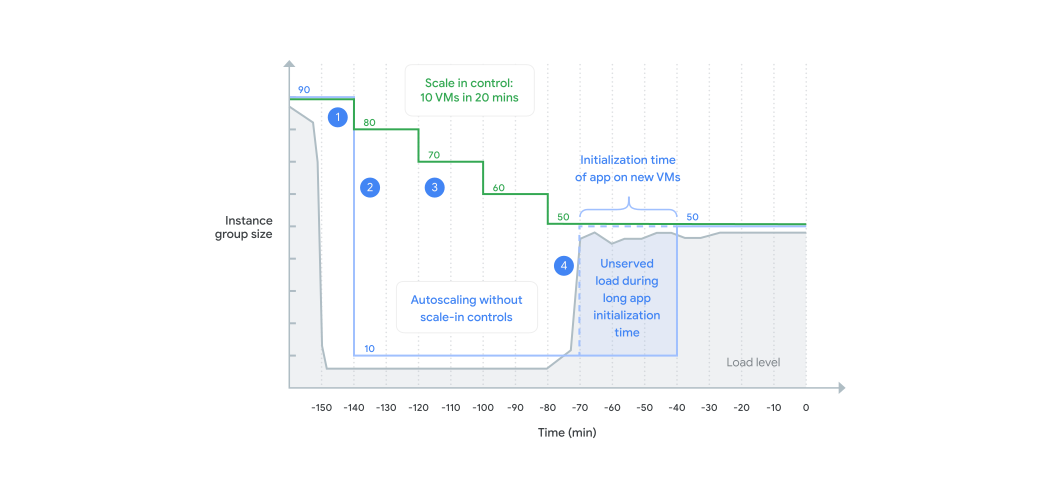
- 負載下降時,自動配置器會將群組大小維持在足以處理 (穩定期) 內觀測到的尖峰負載。無論是否啟用縮減控制項,運作方式都相同。
- 如果自動配置器未設定縮減控制項,則只會保留足夠的執行個體,以處理最近觀察到的負載。穩定期間過後,自動配置器會一次移除所有不必要的執行個體。如果負載突然下降,執行個體群組大小可能會大幅縮減。
- 自動配置器具有縮減控制項,可限制在設定的時間內可移除的 VM 執行個體數量 (此處為 20 分鐘內 10 個 VM)。這會減緩執行個體縮減率。
- 當負載再次激增時,自動配置器會新增執行個體來處理負載。不過,由於初始化時間較長,新的 VM 尚未準備好處理負載。有了縮減控制項,系統會保留先前的容量,讓現有 VM 處理流量高峰。
您可以設定自動配置器在回溯時間範圍內允許的最大縮減量,藉此控管縮減率,具體做法如下:
- 允許的最大縮減量 (
maxScaledInReplicas:VM 執行個體數量或百分比)。在指定的回溯時間範圍內,工作負載可承受損失的執行個體數量 (從群組的大小峰值算起)。您可以使用這項參數,限制群組縮減規模的程度,以便在更多執行個體開始提供服務之前,仍可因應可能出現的負載高峰。允許的縮減幅度上限越低,縮減速度就越慢。 - 追蹤時間範圍 (
timeWindowSec:秒)。在這段時間內,負載可能會在暫時下降後激增,因此您不希望群組規模縮減超過允許的最大縮減量。使用這項參數定義時間範圍,讓自動配置器尋找足以處理歷來負載的尖峰大小。自動配置器不會將大小調整為低於允許的最大縮減量,該值是從追蹤時間範圍內觀察到的尖峰大小中扣除。如果回溯時間範圍較長,自動配置器會考量更多歷來尖峰負載,因此縮減資源時會更保守穩定。
設定縮減控制項時,自動配置器會將縮減作業限制在追蹤時間範圍內觀察到的尖峰大小,並允許縮減至最大程度。自動配置器會執行下列步驟:
- 持續監控在追蹤時間範圍內觀察到的歷來尖峰大小。
- 使用允許的最大縮減量,計算受限的縮減規模 (尖峰規模:
maxScaledInReplicas) - 將群組的建議大小設為受限的縮減大小。舉例來說,如果自動配置器會將執行個體群組的大小調整為 20 個 VM,但縮減限制僅允許縮減至 40 個 VM,則建議的大小會設為 40 個 VM。
有了縮減控制項,自動配置器會持續監控執行個體群組在設定的追蹤時間範圍內的大小峰值,找出足以處理歷來負載的大小。自動配置器不會縮減超過允許的最大縮減量 (以觀察到的尖峰大小為準):
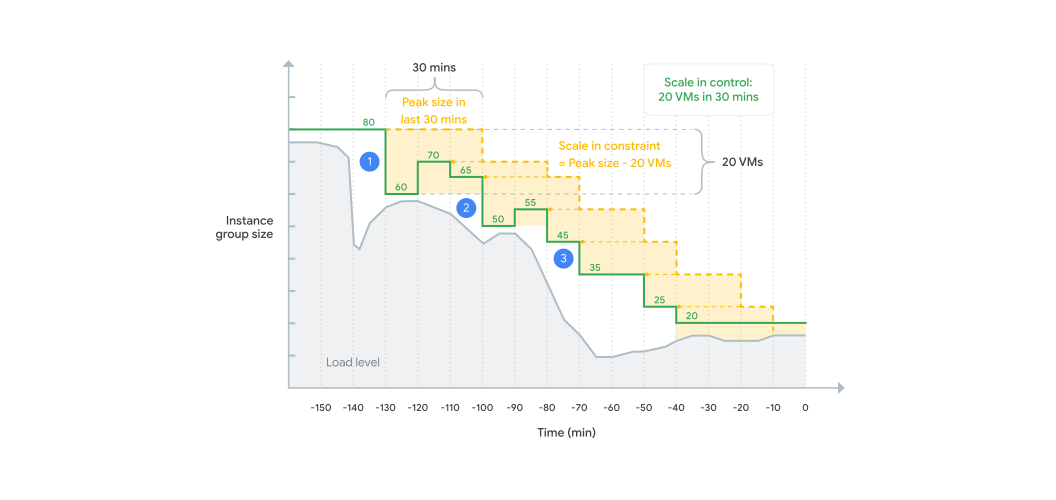
舉例來說,在上述圖表中,縮減控制項設定為在 30 分鐘的追蹤時間範圍內,最多可減少 20 個 VM:
- 負載降低時,自動配置器會移除 20 個 VM,這是縮減控制項中設定的最大允許縮減量。
- 隨著負載上下波動,自動配置器會持續監控過去 30 分鐘的時間範圍,找出足以處理歷來負載的尖峰大小。這個尖峰大小會做為縮減控制項的基準,用於限制縮減率。如果過去 30 分鐘內,尖峰大小為 70 個 VM,且允許縮減的最大數量設為 20 個 VM,則自動配置器最多可縮減至 50 個 VM。如果目前的大小為 65 個 VM,自動配置器只能移除 15 個 VM。
- 隨著負載降低,自動配置器會繼續移除 VM 執行個體,但會將移除速率限制在過去 30 分鐘內測得的尖峰執行個體群組大小的 20 個 VM。
群組大小可能會一次縮減到允許的最大值,因此請設定允許的最大縮減量,確保應用程式可以承受一次失去這麼多執行個體。使用允許的最大縮減參數,指出應用程式可容忍的服務容量縮減程度。
限制自動調度資源可移除的 VM 執行個體數量,並增加觀察到的追蹤時間範圍,可提高負載量激增且初始化時間較長的應用程式可用性。具體來說,執行個體群組大小不會因負載大幅下降而突然減少,而是會隨著時間逐漸減少。如果縮減後負載隨即激增,剩餘的 VM 數量仍應能承受在容許範圍內的激增。此外,為了充分因應流量高峰,必須啟動的 VM 數量也較少。
您可以為可用區和區域性 MIG 的自動調度資源設定縮減控制項。這兩種情況的設定相同。縮減控制項適用於任何群組大小。
向內縮減控制項與自動配置器穩定機制
設定縮減控制項並不代表關閉自動配置器的穩定機制。自動配置器一律會將執行個體群組大小維持在足以處理尖峰負載 (在穩定期內觀測到) 的水準。縮減控制項提供額外機制,可控制執行個體群組調整大小的速度。
| 穩定期 | 向內縮減控制項: 追蹤時間範圍 |
|
|---|---|---|
| 是否可設定? | 是,可自行設定 | 是,可自行設定 |
| 監控哪些項目? | 監控穩定期間設定的前一段時間內的尖峰負載。 | 監控執行個體群組在先前期間 (由追蹤時間範圍設定) 的尖峰大小。 |
| 這有什麼幫助? | 確保執行個體群組大小足以處理穩定期內觀測到的尖峰負載。 | 確保在指定時間範圍內處理負載高峰時,執行個體群組大小的縮減量不會超過工作負載可容忍的 VM 執行個體數量。 |
自動配置器模式的向內縮減控制項
如果 MIG 未自動調度資源,而您想啟用自動調度資源功能,有兩種相似但略有不同的情境。具體取決於您是首次設定自動調度資源,還是已設定自動調度資源,但暫時受限或關閉。
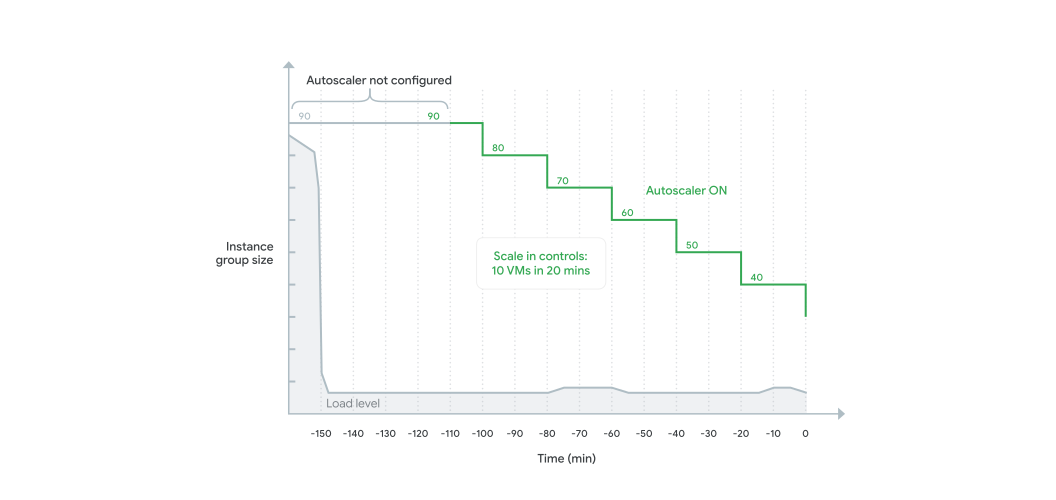
首次設定自動配置器
如果您有非自動調度資源的 MIG,並從頭設定自動調度資源,自動配置器會以目前的 MIG 大小為起點。在縮減前,自動配置器會先使用穩定期間,然後使用縮減控制項來限制縮減率:
變更自動配置器模式
您可以使用自動調度資源模式,暫時關閉或限制自動調度資源活動。自動配置器的設定會保留,且自動配置器在關閉或受限時,仍會繼續執行背景計算。在關閉或受限模式下,自動配置器會在背景計算中考量縮減控制項。當您再次啟用自動調度資源功能或解除限制時,所有自動調度資源活動都會恢復使用最新的計算結果:
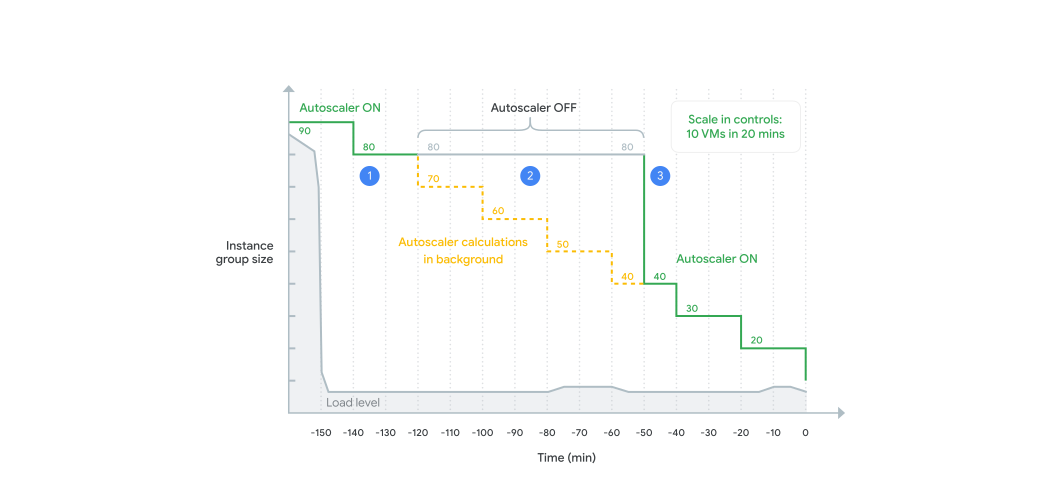
- 開啟自動配置器後,系統會照常運作 (在本例中,會使用向內縮減控制項)。
- 關閉自動配置器後,系統仍會根據負載計算建議的執行個體群組大小。自動配置器計算作業仍會考量縮減控制項。不過,自動配置器關閉時,不會套用大小計算。執行個體群組大小會保持不變,直到自動配置器再次開啟。
- 再次啟用自動配置器時,系統會立即套用先前計算的大小。這樣一來,就能更快調整至正確大小。重新啟用自動配置器可能會導致突然縮減 (此處從 80 個 VM 執行個體縮減為 40 個)。這項操作很安全,因為背景計算作業已考量縮減控制項。
將 MIG 自動調度至零個執行個體
自動配置器可根據您在自動調度資源政策中設定的 minNumReplicas 欄位、自動調度資源信號和排程,將 MIG 縮減至零個執行個體。
自動配置器將 MIG 縮減至零的條件
如果符合下列所有條件,自動配置器可以將 MIG 縮減至零個執行個體:
執行個體數量下限 (
autoscalingPolicy.minNumReplicas) 設為0。沒有任何運作中的排程需要超過零個執行個體。
自動調度資源政策不得使用下列任何依賴執行中執行個體的指標。如果政策包含這些指標,自動配置器會要求群組中至少有一個執行個體取得信號,且群組不會縮減至零個執行個體。
- 平均 CPU 使用率
- HTTP 負載平衡服務容量
- 從 MIG 中各個執行個體收集的 Cloud Monitoring 指標
您也可以手動將 MIG 大小調整為零個執行個體,即使自動調度資源政策包含從 MIG 中每個執行個體收集的指標也一樣。如要手動調整 MIG 大小,請參閱「手動設定 MIG 大小」
自動配置器從零開始向外水平擴展 MIG 的條件
如果 MIG 的目標大小為零 (由自動配置器設定或手動調整大小),只有在資源調度信號或有效排程要求超過零個執行個體時,自動配置器才能水平擴展 MIG。
如果政策中唯一的資源調度信號是根據從各個執行個體收集的指標,則 MIG 無法從零開始水平擴展,因為群組中沒有執行個體可產生指標。在這種情況下,您必須手動設定 MIG 的大小,才能增加 MIG 的目標大小。
預測式自動調度資源
如要瞭解預測式自動調度資源功能,包括運作方式,請參閱「根據預測結果調度資源」。
Autoscaler 準備停止執行個體
當自動配置器在 MIG 中縮減資源時,MIG 會決定要刪除哪些 VM 執行個體。MIG 會根據多項因素,優先刪除 VM 執行個體。如要進一步瞭解這些因素,請參閱「影響 VM 執行個體刪除作業的因素」。
在停止執行個體之前,您可能需要確保這些執行個體執行特定工作,例如關閉任何現有連線、正常關閉任何應用程式或應用程式伺服器、上傳記錄。您可以使用關機指令碼,指示執行個體執行這些工作。關機指令碼會在停止要求提出後到執行個體實際停止前的短暫期間內,以盡力而為的方式執行。在這段期間,Compute Engine 會嘗試執行關閉指令碼,以執行您在指令碼中指定的所有工作。
若您是對代管執行個體群組使用負載平衡,這種做法尤其實用。若執行個體健康狀態不良,則負載平衡器可能需要花點時間才會辨識出執行個體處於不良健康狀態,因此負載平衡器會持續向執行個體傳送新要求。而透過關閉指令碼,執行個體就能在關閉時回報其處於不良的健康狀態,如此一來負載平衡器即可停止傳送流量至執行個體。如要進一步瞭解負載平衡健康狀態檢查,請參閱「健康狀態檢查總覽」。
如要進一步瞭解關閉指令碼,請參閱關閉指令碼的相關說明。
如要進一步瞭解執行個體的關閉作業,請參閱說明文件中關於停止或刪除執行個體的說明。
監控自動調度資源圖表和記錄
Compute Engine 提供多種圖表和記錄,可讓您隨時監控代管執行個體群組的行為。
您可以在 Cloud de Confiance 控制台查看圖表和記錄。
前往 Cloud de Confiance 控制台的「Instance groups」(執行個體群組) 頁面。
按一下要查看的代管執行個體群組名稱。
在代管執行個體群組頁面中,選取「Monitoring」(監控) 分頁標籤。
「Monitoring」分頁會顯示圖表和記錄,如下所示:
圖表會顯示下列指標的變化:
- 群組大小
- 自動配置器使用率
- CPU 使用率
- 磁碟 I/O (位元組數)
- 磁碟 I/O (作業數)
- 網路位元組數
- 網路封包數
如要進一步瞭解圖表中顯示的指標,請將游標懸停在圖表標題旁的「說明」圖示上。
頁面底部的「Logs」(記錄) 面板會顯示代管執行個體群組的事件記錄清單。如要查看記錄,請按一下這個面板上的 keyboard_capslock「Toggle panel 'Logs'」(切換面板「記錄」) 圖示。
所有圖表和記錄都繫結至單一時間範圍。您可以分析特定事件或特定日期範圍的圖表和記錄,如下所示:
如要放大特定事件,請拖曳任何圖表。記錄面板也會重新整理,顯示圖表上所選日期範圍內的記錄。
如要查看特定日期範圍內的圖表和記錄,請使用日期範圍選取器。
監控群組大小
「Group size」(群組大小) 圖表可讓您監控 MIG 中執行中的執行個體數量。在這張圖表中,「Instances」(執行個體) 線表示執行中的執行個體數量。
如果您已設定自動調度資源功能,圖表也會顯示下列大小:
- 已設定的下限:您在自動調度資源政策中設定的執行個體數量下限 (
minNumReplicas)。 - 已設定的上限:您在自動調度資源政策中設定的執行個體數量上限 (
maxNumReplicas)。 - 建議大小:自動配置器計算出的建議目標大小。
如要進一步瞭解自動調度資源政策,請參閱「自動調度執行個體群組資源」一文。
監控自動調度資源事件
「群組大小」圖表包含「群組大小事件」時間軸。這個時間軸會顯示事件,例如自動配置器縮減或擴充群組。將滑鼠游標懸停在時間軸中的事件區塊上,會顯示一張資訊卡,其中包含對應的事件詳細資料,包括:
Timestamp:事件的時間戳記。
事件類型和規模:水平縮減或水平擴展。事件類型旁邊會顯示事件發生前的舊大小和事件發生後的新大小,例如
6 VMs 1 VM。資源調度信號:觸發事件的信號,例如 CPU 使用率。
信號值:資源調度信號的實際值。
信號目標:資源調度信號的目標值。
計算大小:自動配置器計算出的執行個體數量,用於達成信號目標。
限制依據:限制新大小的任何自動調度資源設定,例如 MIG 的執行個體數量下限或上限。如果自動配置器未對新大小套用任何限制,資訊卡就不會顯示這項詳細資料。
下圖是自動配置器事件時間軸範例。在這個範例中,資訊卡顯示縮減事件,群組大小從 4 個 VM 縮減為 1 個 VM。

圖 1.顯示事件時間軸的群組大小圖表。
視您查看的日期範圍而定,時間軸可能會將相近的事件分組。在這個範例中,圖表會顯示分組事件的數量。舉例來說,如果資訊卡顯示「5 events」(5 個事件),表示該日期範圍內發生了五個自動調度資源事件。如要將這些事件視為時間軸上的獨立區塊,請放大圖表。您也可以按一下資訊卡中的「View events」(查看事件),查看分組事件的詳細資料。
監控預測式自動調度資源
Compute Engine 提供圖表,可監控自動配置器的預測結果。如要查看這張圖表,請按一下第一張圖表中的「Group size」(群組大小) 標題,然後選取「Predictive autoscaling」(預測自動調度資源)。
如果已啟用自動調度資源功能,您可以查看自動配置器預測如何決定執行個體群組的大小。即使未啟用自動調度資源功能,您仍可查看自動配置器的預測結果,並據此決定群組大小。
請參閱下列資訊,瞭解這張圖表。
- 藍線表示位於代管執行個體群組中的執行個體數量。
- 綠線代表自動配置器預測的執行個體數量。
- 如果綠線低於藍線,表示有大量可用容量,且 VM 執行個體可能未充分利用。
- 如果綠線高於藍線,表示剩餘容量很少 (如果有的話),您應在執行個體群組中新增更多執行個體。
- 紅色水平虛線代表執行個體群組允許的執行個體數量下限和上限。
查看狀態訊息
若自動配置器在執行資源調度時遇到問題,會傳回警告或錯誤訊息。您可使用以下兩種方式之一來查看這些狀態訊息。
在「Instance groups」(執行個體群組) 頁面上查看狀態訊息
您可以在Cloud de Confiance console的「Instance groups」(執行個體群組) 頁面直接查看狀態訊息。
- 前往 Cloud de Confiance 控制台的「Instance groups」(執行個體群組) 頁面。
找出名稱前有警告圖示的執行個體群組。
將游標懸停在狀態圖示上,即可查看狀態訊息的詳細資料。
在執行個體群組總覽頁面查看狀態訊息
您可以直接前往特定執行個體群組的總覽頁面,查看相關狀態訊息。
- 前往 Cloud de Confiance 控制台的「Instance groups」(執行個體群組) 頁面。
- 按一下要查看其狀態訊息的執行個體群組。
- 在執行個體群組頁面上,查看執行個體群組名稱下方的狀態訊息。
常見的傳回狀態訊息
若自動配置器在執行資源調度時遇到問題,會傳回警告或錯誤訊息。以下是一些常見的傳回訊息及其含意。
All instances in the instance group are unhealthy (not in RUNNING state). If this is an error, check the instances.- 這個執行個體群組中的所有執行個體皆處於非
RUNNING狀態。如果是刻意這樣做,您可忽略此訊息。若並非刻意,請對執行個體群組進行疑難排解。 The number of instances has reached the maxNumReplicas. The autoscaler cannot add more instances.- 您在建立自動配置器時,指定了執行個體群組所能擁有的執行個體數量上限。自動配置器嘗試水平擴展執行個體群組以滿足需求,但已達到
maxNumReplicas。如要瞭解如何將maxNumReplicas更新為更大的數字,請參閱更新自動配置器。 The monitoring metric that was specified does not exist or does not have the required labels. Check the metric.您正在使用 Cloud Monitoring 指標自動調度資源,但提供的指標不存在、缺少必要標籤,或 Compute Engine 服務代理無法存取。
- 視指標是標準或自訂指標而定,所需的標籤會有所不同。詳情請參閱「依據 Monitoring 指標調度資源」說明文件。
Quota for some resources is exceeded. Increase the quota or delete resources to free up more quota.您可以在 Cloud de Confiance 控制台的「Quota」(配額) 頁面中,查看可用配額的相關資訊。
Autoscaling does not work with an HTTP/S load balancer configured for maxRate.執行個體群組正在使用
maxRate設定進行負載平衡,但自動配置器不支援這個模式。請變更設定或停用自動調度資源功能。如要進一步瞭解maxRate,請參閱負載平衡說明文件中的限制和規範。The autoscaler is configured to scale based on a load balancing signal but the instance group has not received any queries from the load balancer. Check that the load balancing configuration is working.執行個體群組處於達到負載平衡的狀態,但沒有查詢流入該群組。此服務可能正處於閒置期,所以不須擔憂。不過,這項訊息也可能是由於錯誤設定所造成。舉例來說,自動調度資源的執行個體群組可能是多個負載平衡器的目標,但設定不受支援。如需完整規範清單,請參閱負載平衡說明文件中的「限制和規範」。