

אתם יכולים לשנות את המאפיינים של נפחי Google Cloud Hyperdisk כדי להתאים אותם לצרכים של עומס העבודה.
בדף הזה מוסבר איך לשנות את המאפיינים הבאים של נפח אחסון מסוג Hyperdisk:
- כדי להקטין את העלויות או לשפר את הביצועים, אפשר להקטין או להגדיל את מספר ה-IOPS או את קצב העברת הנתונים שהוקצו.
- הגדלת הקיבולת המוקצית של עוצמת הקול.
- עבור סוגים מסוימים של Hyperdisk, אפשר להפעיל או להשבית גישה בו-זמנית לנתונים של הווליום מכמה מופעים. כדי לעשות זאת, מגדירים את מצב הגישה של אמצעי האחסון.
לפני שמתחילים
-
אם עדיין לא עשיתם את זה, תצטרכו להגדיר אימות.
אימות הוא תהליך שבו מאמתים את הזהות שלכם כדי לקבל גישה לממשקי API ולשירותים של Cloud de Confiance by S3NS . כדי להריץ קוד או דוגמאות מסביבת פיתוח מקומית, אפשר לבצע אימות ל-Compute Engine באחת מהדרכים הבאות:
צריך לבחור את הכרטיסייה הרלוונטית לאופן שבו תכננתם להשתמש בדוגמאות בדף הזה:
המסוף
כשמשתמשים במסוף Cloud de Confiance כדי לגשת לשירותים Cloud de Confiance by S3NS ולממשקי ה-API, לא צריך להגדיר אימות.
gcloud
-
התקינו את ה-CLI של Google Cloud ואז היכנסו ל-CLI של gcloud באמצעות הזהות המאוחדת שלכם. אחרי שנכנסתם לחשבון, אתחלו את ה-CLI של Google Cloud באמצעות הפקודה הבאה:
gcloud init
-
- הגדרת אזור ותחום כברירת מחדל
REST
כדי להשתמש בסביבת פיתוח מקומית בדוגמאות של API בארכיטקטורת REST שבדף הזה, צריך להשתמש בפרטי הכניסה שאתם נותנים ל-CLI של gcloud.
התקינו את ה-CLI של Google Cloud ואז היכנסו ל-CLI של gcloud באמצעות הזהות המאוחדת שלכם.
מידע נוסף מופיע במאמר אימות לשימוש ב-REST במסמכי האימות של Cloud de Confiance .
תפקידים והרשאות נדרשים
כדי לקבל את ההרשאה שדרושה לשינוי של Hyperdisk, צריך לבקש מהאדמין להקצות לכם את תפקידי ה-IAM הבאים בפרויקט:
- Compute Instance Admin (v1) (
roles/compute.instanceAdmin.v1) -
כדי להתחבר למכונה וירטואלית שיכולה לפעול כחשבון שירות: משתמש בחשבון שירות (v1) (
roles/iam.serviceAccountUser)
להסבר על מתן תפקידים, ראו איך מנהלים את הגישה ברמת הפרויקט, התיקייה והארגון.
התפקיד המוגדר מראש הזה כולל את ההרשאה compute.disks.update, שנדרשת כדי לשנות Hyperdisk.
יכול להיות שתוכלו לקבל את ההרשאה הזו גם בתפקידים בהתאמה אישית או בתפקידים אחרים שמוגדרים מראש.
סקירה כללית של שינוי נפחי אחסון מסוג Hyperdisk
אפשר לשנות את מצב הגישה ואת מאפייני הביצועים של נפחי Hyperdisk, וגם להגדיל את הגודל של נפח Hyperdisk.
בטבלה הבאה מפורטים השינויים הנתמכים בכל סוג של Hyperdisk. אם סוג Hyperdisk ניתן לשיתוף בין מכונות וירטואליות, אפשר להגדיר את מצב הגישה שלו.
מגבלות
- אפשר רק להגדיל את הקיבולת של נפח Hyperdisk. אי אפשר להקטין את הקיבולת של נפח אחסון מסוג Hyperdisk.
- כדי להגדיר את מצב הגישה של דיסק, צריך לנתק אותו מכל מכונות ה-VM.
- בנפחי Hyperdisk ML, אי אפשר להגדיר את מצב הגישה בחזרה לקריאה וכתיבה אם הגדרתם אותו לקריאה בלבד.
- אי אפשר להגדיר את מצב הגישה לנפחי אחסון של Hyperdisk Throughput ו-Hyperdisk Extreme.
שינויים נתמכים בגודל ובביצועים של נפחי Hyperdisk
בטבלה הבאה מפורטים השינויים בקיבולת ובביצועים שנתמכים בכל סוג של Hyperdisk.
| סוג Hyperdisk | תפוקה שניתנת להתאמה אישית | IOPS שניתן להתאמה אישית | אפשר לשתף בין מכונות וירטואליות |
|---|---|---|---|
| Hyperdisk Balanced | כן | כן | כן |
| Hyperdisk Balanced High Availability |
כן | כן | כן |
| Hyperdisk Extreme | לא | כן | כן |
| Hyperdisk ML | כן | לא | כן, במצב קריאה-בלבד |
| Hyperdisk Throughput | כן | לא | לא |
הקטנת הקיבולת של נפח Hyperdisk
אי אפשר להקטין את הגודל של נפח Hyperdisk. צריך להחליף את נפח האחסון בנפח אחסון חדש וקטן יותר. כדי לעשות זאת, יוצרים נפח ריק עם גודל קטן יותר, ואז מעתיקים את התוכן מהנפח המקורי לנפח החדש. אחרי זה תוכלו להשתמש בווליום החדש במקום בווליום המקורי.
כדי להחליף אמצעי אחסון באמצעי אחסון קטן יותר, פועלים לפי השלבים הבאים:
- יוצרים נפח Hyperdisk ריק ומציינים את הגודל הרצוי. מוודאים שהדיסק החדש גדול מספיק כדי להכיל את הנתונים מהדיסק המקורי.
- מצרפים את שני אמצעי האחסון לאותה מכונה. הוראות מפורטות מופיעות במאמר צירוף דיסק שאינו דיסק אתחול למכונה וירטואלית.
- מפרמטים את אמצעי האחסון החדש ומעלים אותו. הוראות למקרים של Linux ושל Windows.
- מעתיקים את הנתונים מהאחסון המקורי לאחסון החדש באמצעות כלי השירות שזמינים למערכת ההפעלה (OS). לדוגמה, ב-Linux,
אפשר להשתמש ב-
rsyncאו ב-dd. במקרים של מופעי Windows, אפשר להשתמש ב-robocopy. - מוודאים שבנפח החדש יש את כל הנתונים והוא פועל כמו שצריך.
- כדי להשתמש בנפח החדש, צריך לעדכן את האפליקציה או את מערכת ההפעלה.
- אחרי שמוודאים שההעברה הסתיימה בהצלחה, אפשר לנתק ולמחוק את נפח האחסון המקורי הגדול יותר.
הגדלת הקיבולת של נפח אחסון מסוג Hyperdisk
אפשר לשנות את הגודל של נפח Hyperdisk או להגדיל את הקיבולת שלו, גם אם הוא מצורף למופע פעיל. עם זאת, אם נפח Hyperdisk נמצא במצב ריבוי כתיבה, צריך לנתק את הנפח מכל המופעים לפני שמשנים את הגודל שלו.
אפשר לשנות את הגודל של נפחי Hyperdisk בתדירויות הבאות:
- Hyperdisk Throughput: אחת ל-6 שעות
- Hyperdisk Balanced ו-Hyperdisk Balanced High Availability: פעמיים תוך חלון של 4 שעות
- כל הסוגים האחרים של Hyperdisk: אחת ל-4 שעות
כדי לקבל את התוצאות הטובות ביותר, מומלץ לבצע את השלבים הבאים כשמשנים את הקיבולת של נפח Hyperdisk:
מגבלות גודל של נפחי אחסון מסוג Hyperdisk
הגודל שאתם מציינים לנפח Hyperdisk צריך להיות בטווחים הבאים:
| סוג הדיסק | גודל מינימלי | גודל מקסימלי | ברירת מחדל של גודל |
|---|---|---|---|
| Hyperdisk Balanced | 4 GiB | 64 TiB1 | 100 GiB |
| Hyperdisk Balanced High Availability | 4 GiB | 64 TiB | 100 GiB |
| Hyperdisk Extreme | 64 GiB | 64 TiB | 1 TiB |
| Hyperdisk Throughput | 2 TiB | 32 TiB | 2 TiB |
| Hyperdisk ML | 4 GiB | 64 TiB | 100 GiB |
עם זאת, הגודל הכולל של כל נפחי ה-Hyperdisk שמצורפים למופע לא יכול לחרוג מ מגבלות הגודל והצירוף של ה-Hyperdisk של המופע.
שינויים בביצועים
אפשר לשנות את הביצועים המוקצים של נפח אחסון גם אם הוא מצורף למופע פעיל.
אחרי שמשנים את ה-IOPS או את קצב העברת הנתונים שהוקצו, יכול להיות שיחלפו עד 15 דקות עד שהשינויים ייכנסו לתוקף. עם זאת, התנאים הבאים חלים:
- בדיסקים במצב ריבוי כתיבה, יכול להיות שיעברו עד 6 שעות עד שהשינויים בביצועים ייכנסו לתוקף אם הדיסק צורף למספר מכונות וירטואליות כשביצעתם את השינוי.
- בנפחי Hyperdisk ML, יכול להיות שיחלפו עד 20 דקות לפני שהשינויים ייכנסו לתוקף.
- בכל סוגי ה-Hyperdisk, חוץ מ-Hyperdisk ML, אפשר לשנות את ה-IOPS או את קצב העברת הנתונים שהוקצו פעם ב-4 שעות.
- בנפחי אחסון של Hyperdisk ML, אפשר לשנות את קצב העברת הנתונים המוקצה פעם ב-6 שעות.
- בנפחי אחסון מסוג Hyperdisk Balanced ו-Hyperdisk Balanced High Availability, יש תקופות צינון נפרדות ל-IOPS ולתפוקה שהוקצו. המשמעות היא שאם תשנו את ה-IOPS שהוקצה בשעה 10:00, עדיין תוכלו לשנות את קצב העברת הנתונים בשעה 10:01.
שינוי של IOPS או של קצב העברת הנתונים שהוקצו לנפח Hyperdisk לא מוחק או משנה את נתוני הדיסק.
אם תנסו לשנות נפח Hyperdisk יותר מפעם אחת במסגרת המגבלות שצוינו, תוצג הודעת שגיאה כמו Cannot update provisioned throughput due to being rate limited.
מגבלות הביצועים של נפחי Hyperdisk
בטבלה הבאה מפורטים הערכים המקסימליים של הביצועים שאפשר לציין לכל סוג של Hyperdisk. עם זאת, רמות ה-IOPS והתפוקה שאתם יכולים לציין תלויות גם בגודל הנפח. סיכום מפורט של כל מגבלה זמין בקטע מגבלות הגודל והביצועים של Hyperdisk Balanced, Hyperdisk Balanced High Availability, Hyperdisk Extreme, Hyperdisk ML ו-Hyperdisk Throughput.
| סוג Hyperdisk | מגבלת IOPS | מגבלת התפוקה (MiB/s) |
|---|---|---|
| Hyperdisk Balanced | 160,000 | 2,400 |
| Hyperdisk Balanced High Availability | 100,000 | 2,400 |
| Hyperdisk Extreme | 350,000 | אי אפשר להקצות רמת תפוקה לנפחי אחסון של Hyperdisk Extreme. כל נפח מקבל קצב העברת נתונים של 250 MiB/s עם כל 1,000 פעולות קלט/פלט בשנייה (IOPS), עד 5,000 MiB/s. |
| Hyperdisk ML | אי אפשר להקצות רמת IOPS, אבל כל MiB/s של תפוקה שהוקצתה מגיע עם 16 IOPS, עד 33,554,432 IOPS. | 2,097,152 |
| Hyperdisk Throughput | אי אפשר להקצות רמת IOPS, אבל כל MiB/s של תפוקה שהוקצתה מגיע עם 4 IOPS, עד 9,600 IOPS. | 2,400 |
שינויים במצב הגישה
כדי לצרף נפח Hyperdisk יחיד לכמה מכונות וירטואליות, צריך להגדיר את מצב הגישה של הנפח לקריאה בלבד או למצב ריבוי כתיבה, בהתאם לתרחיש השימוש.
השבתת גישה מרובת קריאה או גישה מרובת כתיבה לדיסק
כדי לבצע פעולות מסוימות בווליום Hyperdisk, הוא צריך להיות במצב של כתיבה על ידי גורם אחד. לדוגמה, אי אפשר ליצור תמונה מנפח Hyperdisk במצב של כמה כותבים. צריך להגדיר את מצב הגישה שלו לגישה של כתיבה יחידה.
כדי להשבית גישת קריאה או כתיבה מרובות, צריך לנתק אותה מכל המכונות הווירטואליות ואז לפעול לפי ההוראות במאמר בנושא הגדרת מצב הגישה.
שיטות מומלצות
יש מגבלות על התדירות שבה אפשר לשנות את מאפייני הדיסק, ולכן מומלץ לפעול לפי השיטות המומלצות הבאות:
כדי למנוע עיכובים בשינוי דיסק, לא מומלץ לשנות כמה מאפיינים בו-זמנית. לדוגמה, אם אתם מתכננים לשנות את הגודל של הדיסק ואת ה-IOPS שהוקצו תוך תקופה קצרה, כדאי לבצע את שני השינויים בבקשה אחת.
כשבוחרים ערך חדש לביצועים שהוקצו או לגודל של דיסק, חשוב לזכור שאי אפשר לבצע שינויים נוספים עד שיעבור הזמן הנדרש.
לדוגמה, נניח שאתם רוצים להגדיל את הנפח של Hyperdisk Balanced High Availability בנפח של 500 GiB ל-1 TiB. חשוב לוודא שעומס העבודה לא ידרוש יותר מ-1 TiB של נפח אחסון בדיסק ב-4 השעות הקרובות, כי אי אפשר להגדיל שוב את הנפח עד שיחלפו 4 שעות.
הגדרת מצב הגישה של נפח Hyperdisk
כדי להגדיר את מצב הגישה של דיסק, צריך לנתק אותו מכל מכונות ה-VM.
אפשר לבצע את השינויים הבאים במצב הגישה של נפח Hyperdisk:
- בנפחי אחסון מסוג Hyperdisk Balanced ו-Hyperdisk Balanced High Availability, אפשר להפעיל או להשבית את מצב הגישה לכתיבה מרובה.
- אפשר להפעיל מצב קריאה בלבד לנפחי Hyperdisk ML.
אי אפשר לשנות את מצב הגישה של נפח Hyperdisk ML אחרי שמגדירים אותו לקריאה בלבד.
אפשר להגדיר את מצב הגישה באמצעות מסוף Cloud de Confiance , Google Cloud CLI או REST.
המסוף
נכנסים לדף Disks במסוף Cloud de Confiance .
ברשימת הדיסקים בפרויקט, לוחצים על השם של נפח ה-Hyperdisk שרוצים לשנות.
בדף הפרטים של הדיסק, לוחצים על עריכה.
בשדה מצב גישה, בוחרים את מצב הגישה הרצוי:
- כדי להפעיל מצב קריאה בלבד, בוחרים באפשרות קריאה בלבד של כמה מכונות וירטואליות.
- כדי להפעיל מצב של גישת קריאה וכתיבה ממספר מכונות וירטואליות, בוחרים באפשרות Multiple VMs read-write (גישת קריאה וכתיבה ממספר מכונות וירטואליות).
- (ברירת מחדל) כדי להפעיל מצב של כותב יחיד, בוחרים באפשרות קריאה וכתיבה במכונה וירטואלית אחת.
כדי להחיל את השינויים, לוחצים על שמירה.
gcloud
מריצים את הפקודה disks update ומציינים את מצב הגישה באמצעות הדגל --access-mode.
gcloud compute disks update DISK_NAME  \
   --access-mode=DISK_ACCESS_MODE
מחליפים את מה שכתוב בשדות הבאים:
- DISK_NAME: השם של נפח ה-Hyperdisk שמשנים.
- DISK_ACCESS_MODE: איך מכונות וירטואליות יכולות לגשת לנתונים בדיסק.
הערכים הנתמכים הם:
-
READ_ONLY_MANY, לגישת קריאה בלבד ממספר מכונות וירטואליות. -
READ_WRITE_MANY, לגישת קריאה-כתיבה ממספר מכונות וירטואליות. - (ברירת מחדל)
READ_WRITE_SINGLE, לגישת קריאה וכתיבה ממכונה וירטואלית אחת.
-
REST
יוצרים בקשת PATCH אל ה-method compute.disks.update.
בגוף הבקשה, מגדירים את מצב הגישה באמצעות הפרמטר "accessMode".
PATCH https://compute.s3nsapis.fr/compute/v1/projects/PROJECT_ID/zones/ZONE/disks/DISK_NAME/update
{
   "accessMode": "DISK_ACCESS_MODE"
}
מחליפים את מה שכתוב בשדות הבאים:
PROJECT_ID: מזהה הפרויקט.-
ZONE: האזור שבו נמצא נפח האחסון של Hyperdisk. -
DISK_NAME: השם של נפח ה-Hyperdisk שרוצים לשנות. DISK_ACCESS_MODE: איך מכונות וירטואליות יכולות לגשת לנתונים בדיסק. הערכים הנתמכים הם:-
READ_ONLY_MANY, לגישת קריאה בלבד ממספר מכונות וירטואליות. -
READ_WRITE_MANY, לגישת קריאה-כתיבה ממספר מכונות וירטואליות. -
READ_WRITE_SINGLE, לגישת קריאה-כתיבה ממכונה וירטואלית אחת.
-
שינוי הגודל או הביצועים המוקצים של נפח Hyperdisk
אפשר להגדיל את גודל הנפח ולשנות את ה-IOPS או את קצב העברת הנתונים שמוקצים לנפח Hyperdisk, במסגרת מגבלות הזמן הבאות:
הגדלת גודל הדיסק:
- Hyperdisk Throughput: אחת ל-6 שעות
- Hyperdisk Balanced ו-Hyperdisk Balanced High Availability: פעמיים תוך חלון של 4 שעות
- לכל שאר סוגי ה-Hyperdisk: אחת ל-4 שעות
משנים את ה-IOPS או את קצב העברת הנתונים שהוקצו:
- Hyperdisk ML: אחת ל-6 שעות
- לכל שאר סוגי ה-Hyperdisk: אפשר לשנות את ה-IOPS ואת קצב העברת הנתונים פעם אחת כל 4 שעות.
אפשר לשנות את הגודל והביצועים שהוקצו לנפח Hyperdisk באמצעות Cloud de Confiance המסוף, gcloud CLI או REST.
המסוף
נכנסים לדף Disks במסוף Cloud de Confiance .
ברשימת הדיסקים בפרויקט, לוחצים על השם של נפח האחסון מסוג Hyperdisk שרוצים לשנות את הקיבולת או את הביצועים המוקצים שלו.
בדף הפרטים של הדיסק, לוחצים על עריכה.
- בשדה גודל, מזינים את הגודל החדש של הדיסק. גודל הדיסק צריך להיות בטווח הערכים הנתמכים.
- ב-Hyperdisk Extreme, Hyperdisk Balanced ו-Hyperdisk Balanced High Availability: בשדה Provisioned IOPS, מזינים את ערך ה-IOPS החדש של אמצעי האחסון.
- Hyperdisk Throughput, Hyperdisk ML, Hyperdisk Balanced ו-Hyperdisk Balanced High Availability: בשדה Provisioned throughput, מזינים את ערך התפוקה החדש של אמצעי האחסון.
לוחצים על שמירה כדי להחיל את השינויים על הדיסק.
gcloud
משתמשים בפקודה disks update ומציינים את הדגלים --size, --provisioned-iops או --provisioned-throughput.
כדי לשנות את הגודל של נפח אחסון מסוג Hyperdisk Balanced High Availability, צריך לכלול את הדגל --region.
gcloud compute disks update DISK_NAME  \
    --size=DISK_SIZE  \
    [--region=REGION]  \
    --provisioned-iops=IOPS_LIMIT  \
    --provisioned-throughput=THROUGHPUT_LIMIT
מחליפים את מה שכתוב בשדות הבאים:
- DISK_NAME: השם של נפח ה-Hyperdisk שמשנים.
- DISK_SIZE: אופציונלי: הגודל החדש של הדיסק. הערך חייב להיות מספר שלם שאחריו יחידת גודל של GB לגיביבייט או TB לטביבייט. הערך של disk size חייב להיות בטווח הערכים הנתמכים.
- REGION: אופציונלי. האזור שבו נמצא הדיסק Hyperdisk Balanced High Availability
- IOPS_LIMIT: אופציונלי: הגדרת ה-IOPS של נפחי Hyperdisk Extreme, Hyperdisk Balanced ו-Hyperdisk Balanced High Availability. הערך צריך להיות בטווח הערכים הנתמכים.
- THROUGHPUT_LIMIT: אופציונלי: הגדרת התפוקה של נפח האחסון Hyperdisk Throughput, Hyperdisk ML, Hyperdisk Balanced או Hyperdisk Balanced High Availability, שצוינה כמספר שלם שמייצג את התפוקה שנמדדת ב-MiB לשנייה. הערך צריך להיות בטווח הערכים הנתמכים.
REST
יוצרים בקשת PATCH אל ה-method compute.disks.update.
בגוף הבקשה, מציינים את הפרמטרים sizeGb, provisionedIops או provisionedThroughput.
PATCH https://compute.s3nsapis.fr/compute/v1/projects/PROJECT_ID/zones/ZONE/disks/DISK_NAME
{
   "sizeGb": "DISK_SIZE,
   "provisionedIops": "IOPS_LIMIT",
   "provisionedThroughput": "THROUGHPUT_LIMIT"
}
כדי לשנות נפח אחסון מסוג Hyperdisk Balanced High Availability, צריך ליצור בקשת PATCH אל ה-method compute.regionDisks.update.
PATCH https://compute.googleapis.com/compute/v1/projects/PROJECT_ID/regions/REGION/disks/DISK_NAME
{
   "sizeGb": "DISK_SIZE,
   "provisionedIops": "IOPS_LIMIT",
   "provisionedThroughput": "THROUGHPUT_LIMIT"
}
מחליפים את מה שכתוב בשדות הבאים:
PROJECT_ID: מזהה הפרויקט.-
ZONE: האזור שבו נמצא נפח האחסון של Hyperdisk. -
REGION: בדיסקים מסוג Hyperdisk Balanced High Availability, זהו האזור שבו הדיסק ממוקם. -
DISK_NAME: השם של נפח ה-Hyperdisk שרוצים לשנות. -
DISK_SIZE: אופציונלי: הגודל החדש של הדיסק. הערך חייב להיות מספר שלם שאחריו יחידת גודל של GB לגיביבייט או TB לטביבייט. הערך של disk size חייב להיות בטווח הערכים הנתמכים. -
IOPS_LIMIT: אופציונלי: הגדרת ה-IOPS של נפח האחסון Hyperdisk Extreme, Hyperdisk Balanced או Hyperdisk Balanced High Availability. הערך צריך להיות בטווח הערכים הנתמכים. -
THROUGHPUT_LIMIT: אופציונלי: הגדרת התפוקה של נפח האחסון Hyperdisk Balanced, Hyperdisk ML, Hyperdisk Balanced או Hyperdisk Balanced High Availability, שמוגדרת כמספר שלם שמייצג את התפוקה שנמדדת ב-MiB לשנייה. הערך צריך להיות בטווח הערכים הנתמכים.
אם תנסו לשנות את הגודל או הביצועים של נפח Hyperdisk יותר מפעם אחת במסגרת המגבלות שצוינו, תקבלו הודעת שגיאה כמו Cannot update provisioned throughput due to being rate limited או Disk cannot be resized due to being rate limited.
גיבוי של נפח אחסון מסוג Hyperdisk
שינוי הגודל של דיסק לא מוחק או משנה את הנתונים בדיסק, אבל מומלץ ליצור תמונת מצב לפני שמבצעים שינויים במערכת הקבצים או במחיצות.
שינוי הגודל של מערכת הקבצים והמחיצות
אחרי שמגדילים את הגודל של דיסק, יכול להיות שיהיה צורך לשנות את הגודל של מערכת הקבצים והמחיצות שלו. בהמשך מפורט מידע נוסף על דיסקים של אתחול ודיסקים שלא של אתחול:
דיסקים לאתחול: אם אתם משתמשים באימג' מותאם אישית של Linux, באימג' מותאם אישית של Windows או באימג' של Fedora CoreOS, אתם צריכים לשנות את הגודל של מחיצת הבסיס ומערכת הקבצים באופן ידני. במקרים של מכונות עם תמונות ציבוריות (למעט תמונות של Fedora CoreOS), מערכת Compute Engine משנה את הגודל של מחיצת השורש ומערכת הקבצים באופן אוטומטי אחרי שמגדילים את הגודל של דיסק האתחול, ואין צורך להפעיל מחדש את המכונה.
דיסקים שאינם דיסקים לאתחול: אחרי שמגדילים את גודל הדיסק, צריך להרחיב את מערכת הקבצים בדיסק כדי להשתמש במקום הנוסף.
בדוגמאות הבאות מוסבר איך לשנות את הגודל של מחיצת הבסיס ומערכת הקבצים של דיסק אתחול באופן ידני, ואיך לשנות את הגודל של מערכת הקבצים של דיסק נתונים שאינו דיסק אתחול, ללא טבלת מחיצות. בשתי הדוגמאות מניחים שהדיסקים המצורפים עברו בעבר פורמט והם מחוברים.
מכונות Linux
נכנסים לדף VM instances במסוף Cloud de Confiance .
מוצאים את המופע שאליו מצורף הדיסק ששיניתם את הגודל שלו. לוחצים על SSH. הדפדפן פותח חיבור טרמינל למופע.
משתמשים בפקודות
dfו-lsblkכדי להציג את הגודל של מערכת הקבצים ולמצוא את שמות המכשירים של הדיסקים.$ sudo df -Th Filesystem Type Size Used Avail Use% Mounted on udev devtmpfs 3.9G 0 3.9G 0% /dev /dev/nvme0n1p1 ext4 9.7G 2.0G 7.2G 22% / /dev/nvme0n1p15 vfat 124M 12M 113M 10% /boot/efi /dev/nvme0n2 ext4 98G 24K 98G 1% /mnt/disks/data
$ sudo lsblk

NAME        MAJ:MIN   RM  SIZE RO TYPE MOUNTPOINT
nvme0n1      259:0    0   20G  0 disk
├─nvme0n1p1  259:5    0  9.9G  0 part /
├─nvme0n1p14 259:6    0    3M  0 part
└─nvme0n1p15 259:7    0  124M  0 part /boot/efi
nvme0n2      259:4    0  100G  0 disk /mnt/disks/data
הדוגמה הזו כוללת את הדיסקים הבאים:
- דיסק אתחול: מחיצת
/dev/nvme0n1p1נמצאת בדיסק אתחול שגודלו שונה ל-20GB. טבלת המחיצות ומערכת הקבצים מספקות למערכת ההפעלה רק 9.9GB. - דיסק נתונים שאינו דיסק אתחול: לדיסק הנתונים
/dev/nvme0n2שאינו דיסק אתחול אין טבלת מחיצות, אבל מערכת הקבצים בדיסק הזה מספקת 100GB למערכת ההפעלה. ספריית הטעינה של הדיסק הזה היא/mnt/disks/data.
שימו לב לעמודה Type בפלט הפקודה
df, שבה מצוין אם הדיסק משתמש במערכת קבצים מסוגext4אוxfs.- דיסק אתחול: מחיצת
בודקים את סוג המחיצה:
sudo parted -l
בפעם הראשונה שמריצים את הפקודה הזו אחרי שינוי הגודל של הדיסק, יכול להיות שתופיע הודעה שדומה להודעה הבאה:
Warning: Not all of the space available to /dev/nvme0n1 appears to be
used, you can fix the GPT to use all of the space (an extra 20971520
blocks) or continue with the current setting?
Fix/Ignore?
אם מזינים
Fix, מערכת ההפעלה תבצע מחדש את חלוקת הדיסק כדי שהמקום הנוסף יהיה זמין למערכת ההפעלה. אם אין לכם דיסקים נוספים לשנות, אפשר לדלג לשלב האחרון.אם בחרתם שלא להשתמש באפשרות התיקון האוטומטי, או שהיא לא זמינה, תוכלו לעיין במידע על הדיסק שאתם רוצים לחלק מחדש:
sudo parted -l /dev/DEVICE_NAME
מחפשים את השדה Partition Table. אם הערך הוא
msdos, אז סוג המחיצה בדיסק הוא MBR. המשמעות היא שהגודל המקסימלי של דיסק כזה יהיה 2TB.בדיסק אתחול, משנים את הגודל של מחיצת הבסיס ומערכת הקבצים בדיסק. בדוגמה הזו אנחנו מניחים שקובץ האימג' של המכונה הווירטואלית לא תומך בחלוקה אוטומטית של מחיצת הבסיס ובשינוי הגודל של מערכת הקבצים.
משנים את הגודל של מחיצת הבסיס באמצעות
parted. לדוגמה, הפקודות הבאות מרחיבות את מחיצה 1 של המכשיר לגודל המקסימלי האפשרי:פותחים את
partedבמכשיר:sudo parted /dev/DEVICE_NAME
מחליפים את
DEVICE_NAMEבשם המכשיר של דיסק האתחול, לדוגמה,nvme0n1בשורת הפקודה, מזינים:
(parted) resizepartבפרומפט
Partition number?, מזינים:1
בפרומפט
Warning: Partition /dev/DEVICE_NAMEp1 is being
used. Are you sure you want to continue?
, מזינים:Yes
בפרומפט
End?, מזינים100%
בפרומפט
(parted), מזינים:(parted) quit
מציגים את טבלת המחיצות החדשה באמצעות
parted -l.sudo parted -l /dev/DEVICE_NAME Model: nvme_card-pd (nvme) Disk /dev/DEVICE_NAME: 21.5GB Sector size (logical/physical): 512B/512B Partition Table: gpt Disk Flags: Number Start End Size File system Name Flags 14 1049kB 4194kB 3146kB bios_grub 15 4194kB 134MB 130MB fat16 boot, esp 1 134MB 21.5GB 21.3GB ext4הרחבת מערכת הקבצים:
אם אתם משתמשים ב-
ext4, אתם צריכים להשתמש בפקודהresize2fs:sudo resize2fs /dev/PARTITION_NAME
מחליפים את
PARTITION_NAMEבשם המחיצה של דיסק האתחול, לדוגמה,nvme0n1p1.אם אתם משתמשים ב-
xfs, אתם צריכים להשתמש בפקודהxfs_growfs:sudo xfs_growfs -d /
אם אתם משתמשים ב-btrfs, צריך להשתמש בפקודה
btrfs:sudo btrfs filesystem resize max /
בדיסק נתונים שאינו דיסק אתחול, משנים את הגודל של מערכת הקבצים בדיסק.
אם אתם משתמשים ב-
ext4, אתם יכולים להשתמש בפקודהresize2fsכדי להרחיב את מערכת הקבצים:sudo resize2fs /dev/PARTITION_NAME
מחליפים את
PARTITION_NAMEבשם המחיצה של דיסק הנתונים. בדוגמה הזו, שם המחיצה הוא/dev/nvme0n2p1.אם אתם משתמשים ב-
xfs, משתמשים בפקודהxfs_growfsכדי להרחיב את מערכת הקבצים:sudo xfs_growfs MOUNT_DIR
אם אתם משתמשים ב-btrfs, צריך להשתמש בפקודה
btrfsכדי להרחיב את מערכת הקבצים:sudo btrfs filesystem resize max MOUNT_DIR
מחליפים את MOUNT_DIR בנקודת הטעינה של המכשיר. ניתן למצוא את נקודת הטעינה המופיעה בעמודה
MOUNTPOINTבפלט של הפקודהlsblk.
משתמשים בפקודה
dfכדי לוודא שמערכת הקבצים הורחבה. לדוגמה:df -h /dev/PARTITION_NAME Filesystem Size Used Avail Use% Mounted on /dev/nvme0n2p1 118G 70M 118G 1% /mnt/disks/data
מכונות וירטואליות של Windows
כדי לשנות את הגודל של מחיצות במכונת Windows, משתמשים בכלי לניהול דיסקים של Windows.
נכנסים לדף VM instances במסוף Cloud de Confiance .
מוצאים את המכונה עם הדיסק שגודלו שונה. לוחצים על הלחצן RDP של המופע. הדפדפן פותח חיבור RDP למופע.
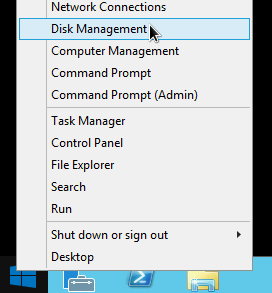
לוחצים לחיצה ימנית על לחצן התחל של Windows ובוחרים באפשרות ניהול דיסקים כדי לפתוח את הכלי ניהול דיסקים.
כדי להציג את סוג המחיצה של הדיסקים, מריצים את הפקודה הבאה ב-PowerShell:
Get-Disk
בעמודה Partition Style (סגנון המחיצה), אם הערך הוא MBR, סוג המחיצה בדיסק הוא MBR. כלומר, הגודל המקסימלי של דיסק כזה יהיה 2 TB.
מרעננים את הכלי Disk Management כדי שיזהה את הנפח הנוסף בדיסק. בחלק העליון של החלון ניהול דיסקים, לוחצים על פעולה ובוחרים באפשרות רענון.

בדיסק ששיניתם את הגודל שלו, לוחצים לחיצה ימנית על המחיצה המפורמטת ובוחרים באפשרות הרחבת עוצמת הקול.
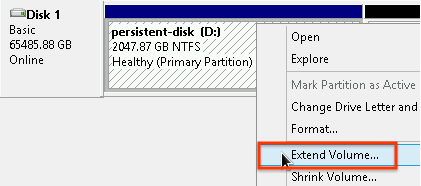
פועלים לפי ההוראות באשף הרחבת נפח האחסון כדי להרחיב את המחיצה הקיימת כך שתכלול את נפח האחסון הנוסף. אם המחיצה הקיימת מעוצבת ב-NTFS, גודל המחיצה המקסימלי מוגבל על ידי הגדרות גודל האשכול שלה.
אחרי שמסיימים את האשף להרחבת נפח האחסון ופורמט הכונן, בודקים את העמודה סטטוס ברשימת הדיסקים המצורפים כדי לוודא שהסטטוס של הדיסק החדש הוא תקין.

לא צריך להפעיל מחדש את המופע אחרי שמסיימים את התהליך הזה. עכשיו אפשר להשתמש בנפח הדיסק שנוסף.
המאמרים הבאים
- Hyperdisk
- איך מנתחים את רמת ה-IOPS הנוכחית של נפח אחסון מסוג Hyperdisk