

Puedes modificar el tamaño y el rendimiento de tus volúmenes de Google Cloud Hyperdisk a medida que cambien las necesidades de tu carga de trabajo. Por ejemplo, puedes aumentar el tamaño aprovisionado de un volumen para almacenar más datos. También puedes reducir o aumentar el rendimiento aprovisionado para reducir los costos o aumentar el rendimiento, respectivamente.
En esta página, se explica cómo modificar el tamaño y el rendimiento aprovisionados de un volumen de Hyperdisk.
Para modificar otras propiedades de un volumen de Hyperdisk, consulta Modifica la configuración de Persistent Disk o Hyperdisk.
Antes de comenzar
-
Si aún no lo hiciste, configura la autenticación.
La autenticación verifica tu identidad para acceder a los servicios y las APIs de Cloud de Confiance by S3NS . Para ejecutar
código o muestras desde un entorno de desarrollo local, puedes autenticarte en
Compute Engine seleccionando una de las siguientes opciones:
Selecciona la pestaña según cómo planeas usar las muestras de esta página:
Console
Cuando usas la consola de Cloud de Confiance para acceder a los servicios y las APIs de Cloud de Confiance by S3NS , no necesitas configurar la autenticación.
gcloud
-
Instala Google Cloud CLI y, luego, accede a gcloud CLI con tu identidad federada. Después de acceder, inicializa Google Cloud CLI con el siguiente comando:
gcloud init
-
- Configura una región y una zona predeterminadas.
REST
Para usar las muestras de la API de REST incluidas en esta página en un entorno de desarrollo local, debes usar las credenciales que proporciones a la gcloud CLI.
Instala Google Cloud CLI y, luego, accede a gcloud CLI con tu identidad federada.
Para obtener más información, consulta Autentícate para usar REST en la documentación de autenticación de Cloud de Confiance .
Roles y permisos requeridos
Para obtener el permiso que necesitas para modificar un Hyperdisk, pídele a tu administrador que te otorgue los siguientes roles de IAM en el proyecto:
- Administrador de instancias de Compute (v1) (
roles/compute.instanceAdmin.v1) -
Para conectarte a una instancia de procesamiento que puede ejecutarse como una cuenta de servicio:
Usuario de cuenta de servicio (v1) (
roles/iam.serviceAccountUser)
Para obtener más información sobre cómo otorgar roles, consulta Administra el acceso a proyectos, carpetas y organizaciones.
Este rol predefinido contiene el
permiso compute.disks.update,
que se requiere para
modificar un Hyperdisk.
También puedes obtener este permiso con roles personalizados o con otros roles predefinidos.
Cambios en el modo de acceso
Para establecer el modo de acceso de un volumen de Hyperdisk de modo que puedas conectarlo a varias instancias, consulta Modo de acceso para volúmenes de Hyperdisk.
Limitaciones
- Solo puedes aumentar el tamaño de un volumen de Hyperdisk. No puedes reducir el tamaño de un volumen de Hyperdisk.
- El tamaño y el rendimiento que especifiques deben estar dentro de los rangos indicados en Límite de tamaño y Límites de rendimiento, respectivamente.
Existen límites para la frecuencia con la que puedes modificar el tamaño y el rendimiento de Hyperdisk, como se indica a continuación:
Modificaciones de tamaño:
- Para Hyperdisk Throughput: una vez cada 6 horas
- Para Hyperdisk Balanced y Hyperdisk Balanced High Availability: dos veces en un período de 4 horas
- Para todos los demás tipos de Hyperdisk: una vez cada 4 horas
Modificaciones en las IOPS o la capacidad de procesamiento aprovisionadas:
- Para Hyperdisk ML: una vez cada 6 horas
- Para todos los demás tipos de Hyperdisk: una vez cada 4 horas
Si intentas modificar un volumen de Hyperdisk más de una vez dentro de los límites especificados, verás un mensaje de error como
Cannot update
provisioned throughput due to being rate limited.
Si aumentas el tamaño de un volumen de Hyperdisk que está en modo de multiescritura, se aplican las siguientes limitaciones:
- No puedes cambiar el tamaño de un volumen de Hyperdisk Balanced High Availability que esté en modo de varios escritores si alguna de las instancias a las que está conectado el volumen se encuentra en una zona que tiene una interrupción.
- No puedes usar el proveedor de Terraform para Cloud de Confiance by S3NS con el objetivo de cambiar el tamaño del volumen. Debes usar la consola de Cloud de Confiance , gcloud CLI o REST.
- Debes esperar a que se complete la operación de cambio de tamaño antes de intentar acceder al disco desde cualquiera de las instancias conectadas.
- Antes de usar el espacio en el disco agregado, debes verificar que el tamaño del disco actualizado sea visible en todas las instancias a las que está conectado el disco.
Prácticas recomendadas
Debido a que existen límites en la frecuencia con la que puedes cambiar las propiedades del disco, te recomendamos las siguientes prácticas recomendadas:
Te recomendamos que modifiques el tamaño y el rendimiento al mismo tiempo. Por ejemplo, si planeas modificar el tamaño de un disco y las IOPS aprovisionadas en un período breve, planifica realizar ambos cambios en una sola solicitud.
Cuando elijas un valor nuevo para el rendimiento o el tamaño aprovisionados de un disco, recuerda que no puedes realizar más cambios hasta que haya transcurrido el tiempo requerido.
Por ejemplo, supongamos que deseas aumentar el tamaño de un volumen de Hyperdisk Balanced High Availability de 500 GiB a 1 TiB. Asegúrate de que tu carga de trabajo no requiera más de 1 TiB de espacio en el disco en las próximas 4 horas, ya que no podrás volver a aumentar el tamaño hasta que hayan transcurrido 4 horas.
Modificaciones en el tamaño de un volumen de Hyperdisk
Puedes aumentar el tamaño de un volumen de Hyperdisk, pero no puedes disminuirlo directamente. Para reducir el tamaño de un volumen de Hyperdisk, reemplázalo por uno más pequeño, como se describe en Mueve datos a un volumen de Hyperdisk más pequeño.
Mueve datos a un volumen de Hyperdisk más pequeño
No puedes disminuir directamente el tamaño de un volumen de Hyperdisk. Si el tamaño aprovisionado de un volumen de Hyperdisk es demasiado grande, debes reemplazarlo por uno nuevo y más pequeño. Para ello, crea un volumen en blanco que tenga un tamaño menor y, luego, copia el contenido del volumen original al volumen nuevo. Luego, puedes usar el volumen nuevo en lugar del original.
Para reemplazar un volumen por uno más pequeño, sigue estos pasos:
- Crea un volumen de Hyperdisk en blanco y especifica el tamaño que deseas. Asegúrate de que el disco nuevo sea lo suficientemente grande como para contener los datos del disco de origen.
- Conecta ambos volúmenes a la misma instancia. Para obtener instrucciones, consulta Conecta un disco que no sea de arranque a una VM.
- Formatea y activa el volumen nuevo. Consulta las instrucciones para las instancias de Linux y Windows.
- Copia los datos del volumen original al volumen nuevo con las
utilidades disponibles para tu sistema operativo (SO). Por ejemplo, para Linux,
puedes usar
rsyncodd. Para las instancias de Windows, puedes usarrobocopy. - Verifica que el volumen nuevo tenga todos los datos y funcione según lo previsto.
- Actualiza tu aplicación o SO para usar el volumen nuevo.
- Después de confirmar que la migración se realizó correctamente, puedes desconectar y borrar el volumen original más grande.
Prepárate para aumentar el tamaño de un volumen de Hyperdisk
Puedes cambiar el tamaño o aumentar el tamaño de un volumen de Hyperdisk, incluso si está conectado a una instancia en ejecución.
Puedes cambiar el tamaño de tus volúmenes de Hyperdisk con las siguientes frecuencias:
- Hyperdisk Throughput: una vez cada 6 horas
- Hyperdisk Balanced y Hyperdisk Balanced High Availability: dos veces en un período de 4 horas
- Todos los demás tipos de Hyperdisk: una vez cada 4 horas
Límites de tamaño para los volúmenes de Hyperdisk
El tamaño que especifiques para un volumen de Hyperdisk debe estar dentro de los siguientes rangos:
| Tipo de disco | Tamaño mínimo | Tamaño máximo | Tamaño predeterminado |
|---|---|---|---|
| Hiperdisco balanceado | 4 GiB | 64 TiB1 | 100 GiB |
| Hyperdisk Balanced High Availability | 4 GiB | 64 TiB | 100 GiB |
| Hiperdisco extremo | 64 GiB | 64 TiB | 1 TiB |
| Hyperdisk Throughput | 2 TiB | 32 TiB | 2 TiB |
| Hyperdisk ML | 4 GiB | 64 TiB | 100 GiB |
Sin embargo, el tamaño total de todos los volúmenes de Hyperdisk conectados a una instancia no puede exceder los límites de tamaño y conexión de Hyperdisk de la instancia.
Proceso recomendado para aumentar el tamaño de un volumen de Hyperdisk
Para aumentar el tamaño de un volumen de Hyperdisk, sigue estos pasos:
- Revisa la información en Prácticas recomendadas.
- Aumenta el tamaño del volumen.
- Crea una copia de seguridad del volumen.
- Si el disco está en modo de multiescritura, verifica que el tamaño actualizado sea visible para el SO invitado de todas las instancias a las que está conectado el disco.
- Cambia el tamaño de las particiones del disco. Si el disco está en modo multiescritura, debes cambiar el tamaño del sistema de archivos de una de las instancias a las que está conectado el disco.
Modificaciones en el rendimiento aprovisionado de un volumen de Hyperdisk
Puedes modificar las IOPS o la capacidad de procesamiento aprovisionadas de un volumen a medida que cambien las necesidades de tu carga de trabajo. Por ejemplo, si prevés un tráfico más alto durante un período, puedes aumentar las IOPS aprovisionadas de tus volúmenes de Hyperdisk y, luego, reducir el rendimiento aprovisionado al final del período de mayor actividad.
Puedes cambiar el rendimiento aprovisionado de un volumen, incluso si está conectado a una instancia en ejecución. Cambiar el rendimiento aprovisionado de un volumen de Hyperdisk no afecta los datos del disco.
En la siguiente tabla, se resumen los cambios de rendimiento admitidos para cada tipo de Hyperdisk.
| Tipo de Hyperdisk | Capacidad de procesamiento personalizable | IOPS personalizables | Se puede compartir entre VMs |
|---|---|---|---|
| Hyperdisk balanceado | Sí | Sí | Sí |
| Hyperdisk Balanced High Availability |
Sí | Sí | Sí |
| Hiperdisco extremo | No | Sí | Sí |
| Hyperdisk ML | Sí | No | Sí, en modo de solo lectura de |
| Hyperdisk Throughput | Sí | No | No |
Prepárate para modificar el rendimiento aprovisionado de un volumen de Hyperdisk
Puedes cambiar las IOPS o la capacidad de procesamiento aprovisionadas una vez cada 4 horas para todos los tipos de Hyperdisk, excepto Hyperdisk ML. En el caso de los volúmenes de Hyperdisk ML, puedes cambiar la capacidad de procesamiento aprovisionada una vez cada 6 horas.
Después de cambiar las IOPS o la capacidad de procesamiento aprovisionadas, es posible que los cambios tarden hasta 15 minutos en aplicarse. Sin embargo, se aplican las siguientes excepciones:
- En el caso de los discos en modo de multiescritura, los cambios de rendimiento pueden tardar hasta 6 horas en aplicarse si el disco se conectó a varias VMs cuando realizaste el cambio.
- En el caso de los volúmenes de Hyperdisk ML, los cambios pueden tardar hasta 20 minutos en aplicarse.
- Para todos los tipos de Hyperdisk, excepto Hyperdisk ML, puedes cambiar las IOPS aprovisionadas o la capacidad de procesamiento aprovisionada una vez cada 4 horas.
- En el caso de los volúmenes de Hyperdisk ML, puedes cambiar la capacidad de procesamiento aprovisionada una vez cada 6 horas.
- Para los volúmenes de Hyperdisk Balanced y Hyperdisk Balanced High Availability, las IOPS y la capacidad de procesamiento aprovisionadas tienen períodos de inactividad independientes. Esto significa que, si cambias las IOPS aprovisionadas a las 10:00 a.m., puedes cambiar la capacidad de procesamiento a las 10:01 a.m.
Para modificar el rendimiento aprovisionado de un Hyperdisk, sigue el procedimiento que se indica en Aumenta el tamaño de un Hyperdisk o cambia su rendimiento aprovisionado.
Límites de rendimiento para los volúmenes de Hyperdisk
En la siguiente tabla, se enumeran los límites de rendimiento que puedes especificar para cada tipo de Hyperdisk. Sin embargo, los niveles de IOPS y capacidad de procesamiento que puedes especificar también dependen del tamaño del volumen. Para obtener un resumen detallado de cada límite, consulta la sección Límites de tamaño y rendimiento para Hyperdisk Balanced, Hyperdisk Balanced High Availability, Hyperdisk Extreme, Hyperdisk ML y Hyperdisk Throughput.
| Tipo de Hyperdisk | Límite de IOPS | Límite de capacidad de procesamiento (MiB/s) |
|---|---|---|
| Hiperdisco balanceado | 160,000 | 2,400 |
| Hyperdisk Balanced High Availability | 100,000 | 2,400 |
| Hiperdisco extremo | 350,000 | No puedes aprovisionar un nivel de capacidad de procesamiento para los volúmenes de Hyperdisk Extreme. Cada volumen obtiene 250 MiB/s de capacidad de procesamiento con cada 1,000 IOPS, hasta 5,000 MiB/s. |
| Hyperdisk ML | No puedes aprovisionar un nivel de IOPS, pero cada MiB/s de capacidad de procesamiento aprovisionada incluye 16 IOPS, hasta 33,554,432 IOPS. | 2,097,152 |
| Hyperdisk Throughput | No puedes aprovisionar un nivel de IOPS, pero cada MiB/s de capacidad de procesamiento aprovisionada incluye 4 IOPS, hasta 9,600 IOPS. | 2,400 |
Aumenta el tamaño de un Hyperdisk o cambia su rendimiento aprovisionado
Existen límites para la frecuencia con la que puedes modificar el tamaño y el rendimiento de Hyperdisk. Por lo tanto, para evitar demoras, revisa las Limitaciones y las Prácticas recomendadas.
Puedes cambiar el tamaño y el rendimiento aprovisionados para un volumen de Hyperdisk con la consola de Cloud de Confiance , gcloud CLI o REST.
Console
En la consola de Cloud de Confiance , ve a la página Discos.
En la lista de discos de tu proyecto, haz clic en el nombre del volumen de Hyperdisk para el que deseas cambiar el tamaño o el rendimiento aprovisionado.
En la página de detalles del disco, haz clic en Editar.
- En el campo Tamaño, ingresa el tamaño nuevo para tu disco. El tamaño del disco debe estar en el rango de los valores admitidos.
- Para Hyperdisk Extreme, Hyperdisk Balanced y Hyperdisk Balanced High Availability: en el campo IOPS aprovisionadas, ingresa el valor de IOPS nuevo para tu volumen.
- Para Hyperdisk Throughput, Hyperdisk ML, Hyperdisk Balanced y Hyperdisk Balanced High Availability: en el campo Capacidad de procesamiento aprovisionada, ingresa el valor de capacidad de procesamiento nuevo del volumen.
Los valores de capacidad de procesamiento y de IOPS que especifiques deben estar en el rango de valores admitidos.
Haz clic en Guardar para aplicar los cambios en el disco.
gcloud
Usa el comando disks update y especifica las marcas --size, --provisioned-iops o --provisioned-throughput.
Para modificar un volumen de Hyperdisk zonal, usa el siguiente comando:
gcloud compute disks update DISK_NAME  \
    --size=DISK_SIZE  \
    --zone=ZONE \
    --provisioned-iops=IOPS_LIMIT  \
    --provisioned-throughput=THROUGHPUT_LIMIT
Reemplaza lo siguiente:
- DISK_NAME: el nombre del volumen del hiperdisco que se modifica.
- DISK_SIZE: Opcional: Es el tamaño nuevo del disco. El valor debe ser un número entero seguido de una unidad de tamaño de GB para gigabyte o TB para tebibyte. El tamaño del disco debe estar en el rango de los valores admitidos.
- ZONE: Opcional La zona en la que se encuentra el disco. Omite esta marca para los volúmenes de Hyperdisk Balanced High Availability.
- IOPS_LIMIT: Opcional: Es la configuración de IOPS para los volúmenes de Hyperdisk Extreme, Hyperdisk Balanced y Hyperdisk Balanced High Availability. El valor debe estar en el rango de valores admitidos.
- THROUGHPUT_LIMIT: Opcional: Es la configuración de capacidad de procesamiento para el volumen de Hyperdisk Throughput, Hyperdisk ML, Hyperdisk Balanced o Hyperdisk Balanced High Availability, especificado como un número entero que representa la capacidad de procesamiento medida en MiB por segundo. El valor debe estar en el rango de valores admitidos.
Para cambiar el tamaño de un volumen de alta disponibilidad balanceada de Hyperdisk, incluye la marca --region en lugar
de la marca --zone:
  gcloud compute disks update DISK_NAME  \
   --size=DISK_SIZE  \
   --region=REGION \
   --provisioned-iops=IOPS_LIMIT  \
   --provisioned-throughput=THROUGHPUT_LIMIT
Reemplaza REGION por la región en la que se encuentra el volumen de Hyperdisk Balanced High Availability,
por ejemplo, us-central1.
REST
Realiza una solicitud PATCH al método compute.disks.update.
En el cuerpo de la solicitud, especifica los parámetros sizeGb, provisionedIops o provisionedThroughput.
PATCH https://compute.s3nsapis.fr/compute/v1/projects/PROJECT_ID/zones/ZONE/disks/DISK_NAME
{
   "sizeGb": "DISK_SIZE,
   "provisionedIops": "IOPS_LIMIT",
   "provisionedThroughput": "THROUGHPUT_LIMIT"
}
Para modificar un volumen de Hyperdisk Balanced High Availability, crea una solicitud PATCH para el
método compute.regionDisks.update.
PATCH https://compute.googleapis.com/compute/v1/projects/PROJECT_ID/regions/REGION/disks/DISK_NAME
{
   "sizeGb": "DISK_SIZE,
   "provisionedIops": "IOPS_LIMIT",
   "provisionedThroughput": "THROUGHPUT_LIMIT"
}
Reemplaza lo siguiente:
PROJECT_ID: Es el ID del proyecto.ZONE: la zona en la que se encuentra el volumen de hiperdisco.REGION: En el caso de los discos de Hyperdisk Balanced High Availability, esta es la región en la que se encuentra el disco.DISK_NAME: el nombre del volumen de Hyperdisk que se modificará.DISK_SIZE: Opcional: Es el tamaño nuevo del disco. El valor debe ser un número entero seguido de una unidad de tamaño de GB para gigabyte o TB para tebibyte. El tamaño del disco debe estar en el rango de los valores admitidos.IOPS_LIMIT: Opcional: Es la configuración de IOPS para el volumen de Hyperdisk Extreme, Hyperdisk Balanced o Hyperdisk Balanced High Availability. El valor debe estar en el rango de valores admitidos.THROUGHPUT_LIMIT: Opcional: Es la configuración de capacidad de procesamiento para el volumen de Hyperdisk Balanced, Hyperdisk ML, Hyperdisk Balanced o Hyperdisk Balanced High Availability, especificado como un número entero que representa la capacidad de procesamiento medida en MiB por segundo. El valor debe estar en el rango de valores admitidos.
Antes de poder usar el espacio agregado, sigue estos pasos:
- Crea una copia de seguridad del disco.
- Si el disco está en modo de multiescritura, verifica que el tamaño actualizado sea visible para el SO invitado de todas las instancias a las que está conectado el disco.
- Cambia el tamaño de las particiones del disco. Si el disco está en modo multiescritura, debes cambiar el tamaño del sistema de archivos de una de las instancias a las que está conectado el disco.
Crea una copia de seguridad del volumen del hiperdisco.
Cambiar el tamaño de un disco no borra ni modifica sus datos, pero como práctica recomendada, siempre realiza una copia de seguridad de tu disco creando una instantánea antes de realizar cualquier cambio en el sistema de archivos o en las particiones.
Cambia el tamaño del sistema de archivos y las particiones
Después de aumentar el tamaño de un disco, es posible que debas cambiar el tamaño del sistema de archivos y de las particiones. A continuación, se incluye información adicional para los discos de arranque y los que no son de arranque:
Discos de arranque: Si usas una imagen personalizada de Linux, una imagen personalizada de Windows o una imagen de Fedora CoreOS, debes cambiar de forma manual el tamaño de la partición raíz y el sistema de archivos. Para las instancias con imágenes públicas (excepto las imágenes de Fedora CoreOS), Compute Engine cambia el tamaño de la partición raíz y el sistema de archivos de forma automática después de aumentar el tamaño del disco de arranque, y no es necesario reiniciar la instancia.
Discos que no son de arranque: Después de aumentar el tamaño del disco, debes extender el sistema de archivos en el disco para usar el espacio agregado.
Si el disco es un volumen de Hyperdisk que está en modo de multiescritura, debes seguir estos pasos antes de cambiar el tamaño de la partición y el sistema de archivos:
- Espera a que se complete la operación de cambio. Por ejemplo, si usaste gcloud CLI para cambiar el tamaño del disco, espera a que se complete la operación.
- Conéctate a cada instancia para verificar que el tamaño del disco actualizado sea visible para el SO. Si cambias el tamaño del sistema de archivos antes de que todas las instancias hayan registrado el tamaño de disco actualizado, es posible que pierdas o dañes tus datos. Después de verificar el tamaño del disco actualizado, puedes cambiar el tamaño del sistema de archivos.
- Cambia el tamaño del sistema de archivos de una de las instancias siguiendo las instrucciones de esta sección.
En el siguiente ejemplo, se muestra cómo cambiar el tamaño de la partición raíz y el sistema de archivos de un disco de arranque de forma manual y cómo cambiar manualmente el tamaño del sistema de archivos de un disco de datos que no es de arranque sin tabla de partición. En ambos ejemplos, se supone que los discos adjuntos se formatearon y activaron antes.
Instancias de Linux
En la consola de Cloud de Confiance , ve a la página Instancias de VM.
Busca la instancia a la que está conectado el disco al que le cambiaste el tamaño. Haz clic en SSH. El navegador abrirá una conexión de terminal a la instancia.
Usa los comandos
dfylsblkpara enumerar el tamaño del sistema de archivos y encontrar los nombres de dispositivo de tus discos.$ sudo df -Th Filesystem Type Size Used Avail Use% Mounted on udev devtmpfs 3.9G 0 3.9G 0% /dev /dev/nvme0n1p1 ext4 9.7G 2.0G 7.2G 22% / /dev/nvme0n1p15 vfat 124M 12M 113M 10% /boot/efi /dev/nvme0n2 ext4 98G 24K 98G 1% /mnt/disks/data
$ sudo lsblk

NAME        MAJ:MIN   RM  SIZE RO TYPE MOUNTPOINT
nvme0n1      259:0    0   20G  0 disk
├─nvme0n1p1  259:5    0  9.9G  0 part /
├─nvme0n1p14 259:6    0    3M  0 part
└─nvme0n1p15 259:7    0  124M  0 part /boot/efi
nvme0n2      259:4    0  100G  0 disk /mnt/disks/data
En este ejemplo, se incluyen los siguientes discos:
- Disco de arranque: La partición
/dev/nvme0n1p1está en un disco de arranque que se cambió de tamaño a 20 GB. La tabla de particiones y el sistema de archivos proporcionan solo 9.9 GB al sistema operativo. - Disco de datos no de arranque: El disco de datos
/dev/nvme0n2que no es de arranque no tiene una tabla de particiones, pero el sistema de archivos en ese disco proporciona solo 100 GB al sistema operativo. El directorio de activación de este disco es/mnt/disks/data.
Toma nota de la columna Tipo en el resultado del comando
df, que indica si tu disco usa un sistema de archivosext4oxfs.- Disco de arranque: La partición
Verifica el tipo de partición:
sudo parted -l
La primera vez que ejecutes este comando después de cambiar el tamaño de un disco, es posible que veas un mensaje similar al siguiente:
Warning: Not all of the space available to /dev/nvme0n1 appears to be
used, you can fix the GPT to use all of the space (an extra 20971520
blocks) or continue with the current setting?
Fix/Ignore?
Si ingresas
Fix, el SO volverá a particionar el disco de forma automática para que el espacio adicional esté disponible para el SO. Avanza hasta el último paso si no tienes discos adicionales para modificar.Si decides no usar la opción de corrección automática o no está disponible, consulta la información del disco que deseas volver a particionar:
sudo parted -l /dev/DEVICE_NAME
Busca un campo: Tabla de particiones, si el valor es
msdos, entonces el disco tiene un tipo de partición MBR. Esto significa que el tamaño máximo de ese disco sería de 2 TB.En el caso de un disco de arranque, cambia el tamaño de la partición raíz y el sistema de archivos en el disco. En este ejemplo, se supone que la imagen de VM no admite la partición automática de la raíz ni el cambio de tamaño del sistema de archivos.
Cambia el tamaño de la partición raíz mediante
parted. Por ejemplo, con los siguientes comandos, se expande la partición 1 del dispositivo al tamaño máximo posible:Abre
parteden el dispositivo:sudo parted /dev/DEVICE_NAME
Reemplaza
DEVICE_NAMEpor el nombre del dispositivo para el disco de arranque, por ejemplo,nvme0n1Cuando aparezca el mensaje, ingresa lo siguiente:
(parted) resizepartCuando aparezca el mensaje
Partition number?, ingresa lo siguiente:1
Cuando aparezca el mensaje
Warning: Partition /dev/DEVICE_NAMEp1 is being
used. Are you sure you want to continue?
, ingresa lo siguiente:Yes
Cuando aparezca el mensaje
End?, ingresa lo siguiente:100%
Cuando aparezca el mensaje
(parted), ingresa lo siguiente:(parted) quit
Consulta la tabla de particiones nueva con
parted -l.sudo parted -l /dev/DEVICE_NAME Model: nvme_card-pd (nvme) Disk /dev/DEVICE_NAME: 21.5GB Sector size (logical/physical): 512B/512B Partition Table: gpt Disk Flags: Number Start End Size File system Name Flags 14 1049kB 4194kB 3146kB bios_grub 15 4194kB 134MB 130MB fat16 boot, esp 1 134MB 21.5GB 21.3GB ext4Extiende el sistema de archivos:
Si usas
ext4, usa el comandoresize2fs:sudo resize2fs /dev/PARTITION_NAME
Reemplaza
PARTITION_NAMEpor el nombre de la partición del disco de arranque, por ejemplo,nvme0n1p1.Si usas
xfs, usa el comandoxfs_growfs:sudo xfs_growfs -d /
Si usas btrfs, usa el comando
btrfs:sudo btrfs filesystem resize max /
Para un disco de datos que no es de arranque, cambia el tamaño del sistema de archivos en el disco.
Si usas
ext4, usa el comandoresize2fspara extender el sistema de archivos:sudo resize2fs /dev/PARTITION_NAME
Reemplaza
PARTITION_NAMEpor el nombre de la partición del disco de datos. En este ejemplo, el nombre de la partición es/dev/nvme0n2p1.Si usas
xfs, usa el comandoxfs_growfspara extender el sistema de archivos:sudo xfs_growfs MOUNT_DIR
Si usas btrfs, usa el comando
btrfspara extender el sistema de archivos:sudo btrfs filesystem resize max MOUNT_DIR
Reemplaza MOUNT_DIR por el punto de activación del dispositivo. Puedes encontrar el punto de activación en la columna
MOUNTPOINTdel resultado del comandolsblk.
Usa el comando
dfpara verificar que el sistema de archivos esté extendido. Por ejemplo:df -h /dev/PARTITION_NAME Filesystem Size Used Avail Use% Mounted on /dev/nvme0n2p1 118G 70M 118G 1% /mnt/disks/data
VM de Windows
Usa la herramienta de administración de discos de Windows para cambiar el tamaño de las particiones en una instancia de Windows.
En la consola de Cloud de Confiance , ve a la página Instancias de VM.
Busca la instancia que tiene el disco con el tamaño cambiado. Haz clic en el botón RDP de la instancia. El navegador abre una conexión de RDP a la instancia.
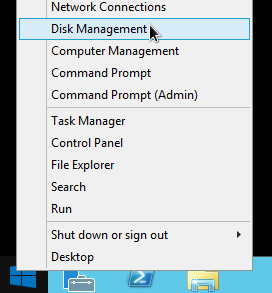
Haz clic con el botón derecho en el botón de Inicio de Windows y selecciona Administración de discos para abrir la herramienta Administración de discos.
Para mostrar el tipo de partición de disco, ejecuta el siguiente comando en PowerShell:
Get-Disk
En la columna Estilo de partición, si el valor es MBR, el disco tiene un tipo de partición MBR. Esto significa que el tamaño máximo de ese disco sería de 2 TB.
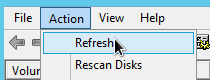
Actualiza la herramienta Administración de discos para que reconozca el espacio adicional en el disco. En la parte superior de la ventana Administración de discos, haz clic en Acción y selecciona Actualizar.
En el disco que cambiaste de tamaño, haz clic con el botón derecho en la partición formateada y selecciona Extender volumen.
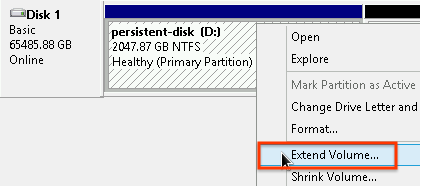
Sigue las instrucciones en el asistente Extender volumen (Extend Volume Wizard) a fin de extender tu partición existente para incluir el espacio adicional en el disco. Si la partición existente está formateada en NTFS, el tamaño máximo de la partición está limitado por su configuración de tamaño de clúster.
Después de completar el Asistente para extender volumen y de que el volumen se termine de formatear, revisa la columna Estado en la lista de discos conectados para asegurarte de que el disco nuevo tenga el estado Correcto.

No es necesario reiniciar la instancia después de completar este proceso. Ahora puedes usar el espacio en el disco agregado.
¿Qué sigue?
- Obtén más información acerca de Hyperdisk.
- Obtén información acerca de cómo analizar el nivel de IOPS actual para un volumen de Hyperdisk.