

您可以修改 Google Cloud Hyperdisk 磁碟區的屬性,以滿足工作負載的需求。
本頁說明如何修改 Hyperdisk 磁碟區的下列屬性:
- 減少或增加佈建的 IOPS 或輸送量,分別可降低成本或提升效能。
- 提高磁碟區的佈建容量。
- 對於特定 Hyperdisk 類型,您可以啟用或停用從多個執行個體同時存取磁碟區資料的功能。如要這麼做,請設定磁碟區的存取模式。
事前準備
-
如果尚未設定驗證,請先完成設定。
驗證可確認您的身分,以便存取 Cloud de Confiance by S3NS 服務和 API。如要從本機開發環境執行程式碼或範例,請選取下列其中一個選項,向 Compute Engine 進行驗證:
選取這個頁面上範例的預計用途分頁:
控制台
使用 Cloud de Confiance 控制台存取 Cloud de Confiance by S3NS 服務和 API 時,您不需要設定驗證機制。
gcloud
-
安裝 Google Cloud CLI,然後 使用聯合身分登入 gcloud CLI。登入後,執行下列指令來初始化 Google Cloud CLI:
gcloud init
-
- 設定預設區域和可用區。
REST
如要在本機開發環境中使用本頁的 REST API 範例,請使用您提供給 gcloud CLI 的憑證。
安裝 Google Cloud CLI,然後 使用聯合身分登入 gcloud CLI。
詳情請參閱 Cloud de Confiance 驗證說明文件中的「使用 REST 進行驗證」。
所需角色和權限
如要取得修改 Hyperdisk 所需的權限,請要求管理員在專案中授予您下列 IAM 角色:
- Compute 執行個體管理員 (v1) (
roles/compute.instanceAdmin.v1) -
如要連線至可做為服務帳戶執行的 VM:
服務帳戶使用者 (v1) (
roles/iam.serviceAccountUser)
如要進一步瞭解如何授予角色,請參閱「管理專案、資料夾和組織的存取權」。
這個預先定義的角色具備 compute.disks.update 權限,可修改 Hyperdisk。
修改 Hyperdisk 磁碟區總覽
您可以變更 Hyperdisk 磁碟區的存取模式和效能特徵,也可以增加 Hyperdisk 磁碟區的大小。
下表摘要列出各 Hyperdisk 類型支援的變更。如果 Hyperdisk 類型可在 VM 之間共用,您就能設定其存取模式。
限制
- 您只能增加 Hyperdisk 磁碟區的容量。 您無法縮減 Hyperdisk 磁碟區的容量。
- 如要設定磁碟的存取模式,必須先從所有 VM 卸載磁碟。
- 如果是 Hyperdisk ML 磁碟區,一旦將存取模式設為唯讀,就無法改回讀寫模式。
- 您無法設定 Hyperdisk Throughput 和 Hyperdisk Extreme 磁碟區的存取模式。
Hyperdisk 磁碟區支援的大小和效能變化
下表概略說明各 Hyperdisk 類型支援的容量和效能變化。
| Hyperdisk 類型 | 可自訂的處理量 | 可自訂 IOPS | 可在 VM 之間共用 |
|---|---|---|---|
| Hyperdisk Balanced | 是 | 是 | 是 |
| Hyperdisk Balanced High Availability |
是 | 是 | 是 |
| Hyperdisk Extreme | 否 | 是 | 是 |
| Hyperdisk ML | 是 | 否 | 是,以 唯讀模式 |
| Hyperdisk Throughput | 是 | 否 | 否 |
調降 Hyperdisk 磁碟區的容量
您無法縮減 Hyperdisk 磁碟區的大小。您必須將磁碟區換成較小的磁碟區。如要這麼做,請建立較小的空白磁碟區,然後將原始磁碟區的內容複製到新磁碟區。接著,您可以使用新磁碟區,而非原始磁碟區。
如要以較小的磁碟區取代磁碟區,請按照下列步驟操作:
- 建立空白的 Hyperdisk 磁碟區,並指定所需大小。請確認新磁碟有足夠的空間,可容納來源磁碟的資料。
- 將這兩個磁碟區附加至同一個執行個體。如需操作說明,請參閱「將非開機磁碟連接至 VM」。
- 格式化並掛接新磁碟區。請參閱 Linux 和 Windows 執行個體的操作說明。
- 使用作業系統 (OS) 提供的公用程式,將原始磁碟區的資料複製到新磁碟區。舉例來說,在 Linux 中,您可以使用
rsync或dd。如果是 Windows 執行個體,可以使用robocopy。 - 確認新磁碟區包含所有資料,且運作正常。
- 更新應用程式或 OS,以使用新的磁碟區。
- 確認遷移作業成功後,即可卸離並刪除原始較大的磁碟區。
增加 Hyperdisk 磁碟區的容量
即使 Hyperdisk 磁碟區已連結至執行中的執行個體,您仍可調整大小或增加容量。不過,如果 Hyperdisk 磁碟區處於多重寫入器模式,則必須先從所有執行個體卸載磁碟區,才能調整大小。
您可以按照下列頻率調整 Hyperdisk 磁碟區大小:
- Hyperdisk Throughput:每 6 小時一次
- Hyperdisk Balanced 和 Hyperdisk Balanced High Availability:4 小時內兩次
- 所有其他 Hyperdisk 類型:每 4 小時一次
如要獲得最佳結果,請按照下列步驟變更 Hyperdisk 磁碟區的容量:
Hyperdisk 磁碟區的大小限制
為 Hyperdisk 磁碟區指定的大小必須在下列範圍內:
| 磁碟類型 | 大小下限 | 大小上限 | 預設大小 |
|---|---|---|---|
| Hyperdisk Balanced | 4 GiB | 64 TiB1 | 100 GiB |
| Hyperdisk Balanced High Availability | 4 GiB | 64 TiB | 100 GiB |
| Hyperdisk Extreme | 64 GiB | 64 TiB | 1 TiB |
| Hyperdisk Throughput | 2 TiB | 32 TiB | 2 TiB |
| Hyperdisk ML | 4 GiB | 64 TiB | 100 GiB |
不過,附加至執行個體的所有 Hyperdisk 磁碟區總大小,不得超過 執行個體的 Hyperdisk 大小和附加限制。
成效變化
即使磁碟區已連結至執行中的執行個體,您仍可變更磁碟區的佈建效能。
變更佈建的 IOPS 或輸送量後,最多可能需要 15 分鐘才會生效。但須符合下列條件:
- 如果磁碟處於多重寫入模式,且在變更時已連接至多個 VM,則效能變更最多可能需要 6 小時才會生效。
- 如果是 Hyperdisk ML 磁碟區,變更最多可能需要 20 分鐘才會生效。
- 除了 Hyperdisk ML 以外,所有 Hyperdisk 類型每 4 小時只能變更一次佈建 IOPS 或佈建輸送量。
- 如果是 Hyperdisk ML 磁碟區,每 6 小時可以變更一次佈建輸送量。
- 如果是 Hyperdisk Balanced 和 Hyperdisk Balanced High Availability 磁碟區,佈建的 IOPS 和處理量會有不同的等待期。也就是說,如果您在上午 10:00 變更佈建的 IOPS,仍可在上午 10:01 變更處理量。
變更 Hyperdisk 磁碟區的佈建 IOPS 或輸送量,不會刪除或修改磁碟資料。
如果在指定限制內嘗試修改 Hyperdisk 磁碟區超過一次,會收到類似以下的錯誤訊息:Cannot update provisioned throughput due to being rate limited.
Hyperdisk 磁碟區的效能限制
下表列出可為每種 Hyperdisk 類型指定的效能限制。不過,您可以指定的 IOPS 和處理量等級也取決於磁碟區大小。如需各項限制的詳細摘要,請參閱 Hyperdisk Balanced、Hyperdisk Balanced High Availability、Hyperdisk Extreme、Hyperdisk ML 和 Hyperdisk Throughput 的「大小和效能限制」一節。
| Hyperdisk 類型 | IOPS 上限 | 處理量上限 (MiB/秒) |
|---|---|---|
| Hyperdisk Balanced | 160,000 | 2,400 |
| Hyperdisk Balanced High Availability | 100,000 | 2,400 |
| Hyperdisk Extreme | 350,000 | 您無法為 Hyperdisk Extreme 磁碟區佈建處理量等級。每 1,000 IOPS,每個磁碟區可獲得 250 MiB/s 的處理量,最高可達 5,000 MiB/s。 |
| Hyperdisk ML | 您無法佈建 IOPS 效能,但每佈建 1 MiB/s 的佈建輸送量,就會提供 16 個 IOPS,最多可達 33,554,432 個 IOPS。 | 2,097,152 |
| Hyperdisk Throughput | 您無法佈建 IOPS 級別,但每 MiB/s 的佈建輸送量會隨附 4 個 IOPS,最多可達 9,600 個 IOPS。 | 2,400 |
存取模式變更
如要將單一 Hyperdisk 磁碟區連接至多個 VM,請視用途將磁碟區的存取模式設為唯讀或多重寫入模式。
停用磁碟的多重讀取或多重寫入存取權
如要對 Hyperdisk 磁碟區執行特定動作,磁碟區必須處於單一寫入器模式。舉例來說,您無法從多寫入器模式的 Hyperdisk 磁碟區建立映像檔。您必須將存取模式設為單一寫入者。
如要停用多重讀取或多重寫入存取權,請先從所有 VM 卸離磁碟,然後按照「設定存取模式」一文中的操作說明進行設定。
最佳做法
由於變更磁碟屬性的頻率有限制,建議您遵循下列最佳做法:
請避免同時變更多個屬性,以免延遲修改磁碟。舉例來說,如果您打算在短期內變更磁碟大小和佈建 IOPS,請在單一要求中進行這兩項變更。
為磁碟選擇新的佈建效能或大小值時,請注意,必須經過必要時間後,才能進一步變更。
舉例來說,假設您想將 500 GiB 的 Hyperdisk Balanced High Availability 磁碟區大小增加至 1 TiB,請確認工作負載在接下來 4 小時內不會需要超過 1 TiB 的磁碟空間,因為您必須等待 4 小時後才能再次增加大小。
設定 Hyperdisk 磁碟區的存取模式
如要設定磁碟的存取模式,必須先從所有 VM 卸載磁碟。
您可以對 Hyperdisk 磁碟區的存取模式進行下列變更:
- 對於 Hyperdisk Balanced 和 Hyperdisk Balanced High Availability 磁碟區,您可以啟用或停用多重寫入器模式。
- 如果是 Hyperdisk ML 磁碟區,您可以啟用唯讀模式。
將 Hyperdisk ML 磁碟區設為唯讀後,即無法修改存取模式。
您可以使用 Cloud de Confiance 控制台、Google Cloud CLI 或 REST 設定存取模式。
控制台
前往 Cloud de Confiance 控制台的「Disks」(磁碟) 頁面。
在專案的磁碟清單中,按一下要修改的 Hyperdisk 磁碟區名稱。
在磁碟詳細資料頁面中,按一下「編輯」。
在「存取模式」欄位中,選取所需的存取模式:
- 如要啟用唯讀模式,請選取「以唯讀模式連接多個 VM」。
- 如要啟用多重寫入模式,請選取「以讀寫模式連接多個 VM」
- (預設) 如要啟用單一寫入者模式,請選取「以讀寫模式連接單一 VM」。
如要套用變更,請按一下「儲存」。
gcloud
執行 disks update 指令,並使用 --access-mode 旗標指定存取模式。
gcloud compute disks update DISK_NAME  \
   --access-mode=DISK_ACCESS_MODE
更改下列內容:
- DISK_NAME:要修改的 Hyperdisk 磁碟區名稱。
- DISK_ACCESS_MODE:VM 如何存取磁碟上的資料。支援的值如下:
READ_ONLY_MANY,以便從多個 VM 進行唯讀存取。READ_WRITE_MANY,可從多個 VM 讀取/寫入。- (預設)
READ_WRITE_SINGLE,可從一部 VM 進行讀取/寫入存取。
REST
建構 PATCH 要求,傳送至 compute.disks.update 方法。在要求主體中,使用 "accessMode" 參數設定存取模式。
PATCH https://compute.s3nsapis.fr/compute/v1/projects/PROJECT_ID/zones/ZONE/disks/DISK_NAME/update
{
   "accessMode": "DISK_ACCESS_MODE"
}
更改下列內容:
PROJECT_ID:您的專案 ID。ZONE:Hyperdisk 磁碟區所在的可用區。DISK_NAME:要修改的 Hyperdisk 磁碟區名稱。DISK_ACCESS_MODE:VM 如何存取磁碟上的資料。支援的值如下:READ_ONLY_MANY,以便從多個 VM 進行唯讀存取。READ_WRITE_MANY,以便從多個 VM 讀取及寫入資料。READ_WRITE_SINGLE:可從一個 VM 讀取/寫入。
變更 Hyperdisk 磁碟區的大小或佈建效能
您可以增加磁碟區大小,並變更 Hyperdisk 磁碟區的佈建 IOPS 或處理量,但須遵守下列時間限制:
增加磁碟大小:
- Hyperdisk Throughput:每 6 小時一次
- Hyperdisk Balanced 和 Hyperdisk Balanced High Availability:4 小時內兩次
- 所有其他 Hyperdisk 類型:每 4 小時一次
修改佈建的 IOPS 或處理量:
- Hyperdisk ML:每 6 小時一次
- 其他所有 Hyperdisk 類型:每 4 小時可修改 IOPS 和處理量一次。
您可以使用 Cloud de Confiance 控制台、gcloud CLI 或 REST,變更 Hyperdisk 磁碟區的佈建大小和效能。
控制台
前往 Cloud de Confiance 控制台的「Disks」(磁碟) 頁面。
在專案的磁碟清單中,按一下要變更容量或佈建效能的 Hyperdisk 磁碟區名稱。
在磁碟詳細資料頁面,按一下「Edit」(編輯)。
- 在「Size」(大小) 欄位中輸入磁碟的新大小。磁碟大小必須在支援的值範圍內。
- 如果是 Hyperdisk Extreme、Hyperdisk Balanced 和 Hyperdisk Balanced High Availability: 在「佈建 IOPS」欄位中,輸入磁碟區的新 IOPS 值。
- 如果是 Hyperdisk Throughput、Hyperdisk ML、Hyperdisk Balanced 和 Hyperdisk Balanced High Availability:在「佈建輸送量」欄位中,輸入磁碟區的新輸送量值。
按一下「儲存」,將變更套用至磁碟。
gcloud
使用 disks update 指令,並指定 --size、--provisioned-iops 或 --provisioned-throughput 旗標。
如要變更 Hyperdisk Balanced High Availability 磁碟區的大小,請加入 --region 旗標。
gcloud compute disks update DISK_NAME  \
    --size=DISK_SIZE  \
    [--region=REGION]  \
    --provisioned-iops=IOPS_LIMIT  \
    --provisioned-throughput=THROUGHPUT_LIMIT
更改下列內容:
- DISK_NAME:要修改的 Hyperdisk 磁碟區名稱。
- DISK_SIZE:選用:磁碟的新大小。值必須是整數,後面接著大小單位,例如 GB 代表十億位元組,TB 代表兆位元組。磁碟大小必須在支援的值範圍內。
- REGION:選用。Hyperdisk Balanced High Availability 磁碟所在的區域
- IOPS_LIMIT:選用:Hyperdisk Extreme、Hyperdisk Balanced 和 Hyperdisk Balanced High Availability 磁碟區的 IOPS 設定。值必須在支援的值範圍內。
- THROUGHPUT_LIMIT:選用:Hyperdisk Throughput、Hyperdisk ML、Hyperdisk Balanced 或 Hyperdisk Balanced High Availability 磁碟區的輸送量設定,指定為代表輸送量的整數,以每秒 MiB 為單位。值必須在支援的值範圍內。
REST
建構 PATCH 要求,傳送至 compute.disks.update 方法。在要求主體中,指定 sizeGb、provisionedIops 或 provisionedThroughput 參數。
PATCH https://compute.s3nsapis.fr/compute/v1/projects/PROJECT_ID/zones/ZONE/disks/DISK_NAME
{
   "sizeGb": "DISK_SIZE,
   "provisionedIops": "IOPS_LIMIT",
   "provisionedThroughput": "THROUGHPUT_LIMIT"
}
如要修改 Hyperdisk Balanced High Availability 磁碟區,請建構 PATCH 要求,並傳送至 compute.regionDisks.update 方法。
PATCH https://compute.googleapis.com/compute/v1/projects/PROJECT_ID/regions/REGION/disks/DISK_NAME
{
   "sizeGb": "DISK_SIZE,
   "provisionedIops": "IOPS_LIMIT",
   "provisionedThroughput": "THROUGHPUT_LIMIT"
}
更改下列內容:
PROJECT_ID:您的專案 ID。ZONE:Hyperdisk 磁碟區所在的可用區。REGION:如果是 Hyperdisk Balanced High Availability 磁碟,這是磁碟所在的區域。DISK_NAME:要修改的 Hyperdisk 磁碟區名稱。DISK_SIZE:選用:磁碟的新大小。值必須是整數,後面接著大小單位,例如 GB 代表十億位元組,TB 代表兆位元組。磁碟大小必須在支援的值範圍內。IOPS_LIMIT:選用:Hyperdisk Extreme、Hyperdisk Balanced 或 Hyperdisk Balanced High Availability 磁碟區的 IOPS 設定。值必須在支援的值範圍內。THROUGHPUT_LIMIT:選用:Hyperdisk Balanced、Hyperdisk ML、Hyperdisk Balanced 或 Hyperdisk Balanced High Availability 磁碟區的輸送量設定,指定為以 MiB/秒為單位的輸送量整數。值必須在支援的值範圍內。
如果在指定限制內嘗試修改 Hyperdisk 磁碟區的大小或效能超過一次,就會收到 Cannot update provisioned throughput due to being rate limited 或 Disk cannot be resized due to being rate limited 等錯誤訊息。
備份 Hyperdisk 磁碟區
調整磁碟大小不會刪除或修改磁碟資料,但最佳做法是在變更檔案系統或分割區前,先建立快照來備份磁碟。
調整檔案系統和分割區大小
增加磁碟大小後,您可能需要調整檔案系統和分區的大小。以下是開機和非開機磁碟的額外資訊:
開機磁碟:如果您使用自訂 Linux 映像檔、自訂 Windows 映像檔或 Fedora CoreOS 映像檔,則必須手動調整根分割區和檔案系統的大小。如果執行個體使用公開映像檔 (Fedora CoreOS 映像檔除外),Compute Engine 會在您增加開機磁碟大小後,自動調整根分區和檔案系統的大小,您不需要重新啟動執行個體。
非開機磁碟:增加磁碟大小後,您必須擴充磁碟上的檔案系統,才能使用新增的空間。
以下範例說明如何手動調整開機磁碟的根分區和檔案系統大小,以及如何手動調整沒有分區表的非開機資料磁碟檔案系統大小。這兩個範例都假設已預先格式化並掛接附加磁碟。
Linux 執行個體
前往 Cloud de Confiance 控制台的「VM instances」(VM 執行個體) 頁面。
找出已連接調整大小磁碟的執行個體。按一下「SSH」SSH。瀏覽器會開啟對於執行個體的終端機連線。
使用
df和lsblk指令列出檔案系統的大小,並找出磁碟的裝置名稱。$ sudo df -Th Filesystem Type Size Used Avail Use% Mounted on udev devtmpfs 3.9G 0 3.9G 0% /dev /dev/nvme0n1p1 ext4 9.7G 2.0G 7.2G 22% / /dev/nvme0n1p15 vfat 124M 12M 113M 10% /boot/efi /dev/nvme0n2 ext4 98G 24K 98G 1% /mnt/disks/data
$ sudo lsblk

NAME        MAJ:MIN   RM  SIZE RO TYPE MOUNTPOINT
nvme0n1      259:0    0   20G  0 disk
├─nvme0n1p1  259:5    0  9.9G  0 part /
├─nvme0n1p14 259:6    0    3M  0 part
└─nvme0n1p15 259:7    0  124M  0 part /boot/efi
nvme0n2      259:4    0  100G  0 disk /mnt/disks/data
這個範例包含下列磁碟:
- 開機磁碟:
/dev/nvme0n1p1分割區位於已調整為 20 GB 的開機磁碟上。分區資料表和檔案系統只會為作業系統提供 9.9 GB。 - 非開機資料磁碟:
/dev/nvme0n2非開機資料磁碟沒有分區資料表,但該磁碟上的檔案系統會為作業系統提供 100 GB。這個磁碟的掛接目錄為/mnt/disks/data。
請注意
df指令輸出內容中的「類型」欄,這會指出磁碟使用的是ext4或xfs檔案系統。- 開機磁碟:
驗證分區類型:
sudo parted -l
調整磁碟大小後,首次執行這個指令時,可能會看到類似下列訊息:
Warning: Not all of the space available to /dev/nvme0n1 appears to be
used, you can fix the GPT to use all of the space (an extra 20971520
blocks) or continue with the current setting?
Fix/Ignore?
如果輸入
Fix,作業系統會自動重新分割磁碟,讓作業系統使用額外空間。如果沒有其他磁碟需要修改,請跳至最後一個步驟。如果您選擇不使用自動修正選項,或該選項無法使用,請查看要重新分區的磁碟資訊:
sudo parted -l /dev/DEVICE_NAME
找到「Partition Table」欄位,如果值為
msdos,則磁碟具有 MBR 分區類型。也就是說,這類磁碟的大小上限為 2 TB。如果是開機磁碟,請調整磁碟上的根分區和檔案系統大小。這個範例假設 VM 映像檔不支援自動根分區和檔案系統大小調整。
使用
parted調整根分區大小。舉例來說,下列指令會將裝置的分割區 1 擴展至最大可能大小:在裝置上開啟
parted:sudo parted /dev/DEVICE_NAME
將
DEVICE_NAME替換為開機磁碟的裝置名稱,例如nvme0n1在提示中輸入:
(parted) resizepart在
Partition number?提示字元中,輸入:1
在
Warning: Partition /dev/DEVICE_NAMEp1 is being used. Are you sure you want to continue?提示字元中,輸入:Yes
在
End?提示中輸入100%
在
(parted)提示字元中,輸入:(parted) quit
使用
parted -l查看新的分區資料表。sudo parted -l /dev/DEVICE_NAME Model: nvme_card-pd (nvme) Disk /dev/DEVICE_NAME: 21.5GB Sector size (logical/physical): 512B/512B Partition Table: gpt Disk Flags: Number Start End Size File system Name Flags 14 1049kB 4194kB 3146kB bios_grub 15 4194kB 134MB 130MB fat16 boot, esp 1 134MB 21.5GB 21.3GB ext4擴充檔案系統:
如果您使用
ext4,請使用resize2fs指令:sudo resize2fs /dev/PARTITION_NAME
將
PARTITION_NAME替換為開機磁碟的分割區名稱,例如nvme0n1p1。如果您使用
xfs,請使用xfs_growfs指令:sudo xfs_growfs -d /
如果您使用的是 btrfs,請使用
btrfs指令:sudo btrfs filesystem resize max /
如果是非開機資料磁碟,請調整磁碟上的檔案系統大小。
如果您使用
ext4,請使用resize2fs指令擴充檔案系統:sudo resize2fs /dev/PARTITION_NAME
將
PARTITION_NAME替換為資料磁碟的分區名稱。在本例中,分割區名稱為/dev/nvme0n2p1。如果使用
xfs,請使用xfs_growfs指令擴充檔案系統:sudo xfs_growfs MOUNT_DIR
如果您使用的是 btrfs,請使用
btrfs指令擴充檔案系統:sudo btrfs filesystem resize max MOUNT_DIR
將 MOUNT_DIR 替換為裝置的掛接點。您可以在
lsblk指令的輸出內容中,找到MOUNTPOINT欄列出的掛接點。
使用
df指令確認檔案系統已擴充。例如:df -h /dev/PARTITION_NAME Filesystem Size Used Avail Use% Mounted on /dev/nvme0n2p1 118G 70M 118G 1% /mnt/disks/data
Windows VM
使用 Windows 磁碟管理公用程式,調整 Windows 執行個體上的磁碟分割大小。
前往 Cloud de Confiance 控制台的「VM instances」(VM 執行個體) 頁面。
找出已調整大小的磁碟所在的執行個體。點選執行個體的「RDP」RDP按鈕。瀏覽器會開啟連至執行個體的 RDP 連線。
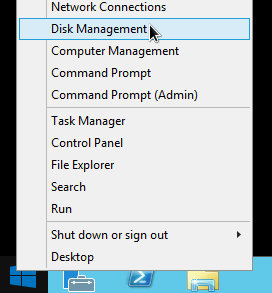
在 Windows「開始」按鈕上按一下滑鼠右鍵,然後選取「磁碟管理」開啟「磁碟管理」工具。
在 PowerShell 中執行下列指令,顯示磁碟分區類型:
Get-Disk
在「Partition Style」(分區樣式) 欄中,如果值為「MBR」,則磁碟具有 MBR 分區類型。這表示這類磁碟的大小上限為 2 TB。
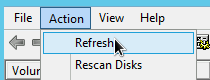
重新整理「磁碟管理」工具,讓工具辨識磁碟上的額外空間。在「磁碟管理」視窗頂端,按一下「動作」,然後選取「重新整理」。
在調整大小後的磁碟上,對格式化磁碟分割區按一下滑鼠右鍵,然後選取「擴展磁碟區」。
![在磁碟的已格式化部分按一下滑鼠右鍵,選取 [Extend Volume] (延伸磁碟區) 選項。](https://documentation.s3ns.fr/static/compute/images/pd_extend_volume_windows.png?hl=zh-tw)
按照「Extend Volume Wizard」(延伸磁碟區精靈) 內的操作說明,延伸現有分區以包括其他磁碟空間。如果現有磁碟分割區的格式為 NTFS,則磁碟分割區大小上限會受叢集大小設定限制。
完成「Extend Volume Wizard」(擴充磁碟區精靈) 且磁碟區格式化完畢後,請查看已連接磁碟清單中的「Status」(狀態) 欄,確認新磁碟的狀態為「Healthy」(良好)。

完成這項程序後,您不需要重新啟動執行個體。現在可以使用新增的磁碟空間。
後續步驟
- 進一步瞭解 Hyperdisk。
- 瞭解如何分析 Hyperdisk 磁碟區目前的 IOPS 等級。