

Compute Engine מספק המלצות לגבי סוגי מכונות כדי לעזור לכם לייעל את השימוש במשאבים של המכונות הווירטואליות (VM). ההמלצות האלה נוצרות אוטומטית על סמך מדדי המערכת שנאספים על ידי שירות Cloud Monitoring במהלך 8 הימים האחרונים. ההמלצות האלה יעזרו לכם לשנות את הגודל של סוג המכונה של המופע כדי להשתמש במשאבים של המופע בצורה יעילה יותר. התכונה הזו נקראת גם המלצות להתאמת גודל.
ב-Compute Engine אפשר גם להתאים אישית את ההמלצות שמקבלים לגבי סוגי מכונות וזיכרון (גרסת Preview). מידע נוסף על סוגי המכונות שזמינים למכונות וירטואליות מופיע במאמר בנושא סוגי מכונות.
לפני שמתחילים
- קוראים את התיעוד של מסוףCloud de Confiance .
-
אם עדיין לא עשיתם את זה, תצטרכו להגדיר אימות.
אימות הוא תהליך שבו מאמתים את הזהות שלכם כדי לקבל גישה לממשקי API ולשירותים של Cloud de Confiance by S3NS . כדי להריץ קוד או דוגמאות מסביבת פיתוח מקומית, אפשר לבצע אימות ל-Compute Engine באחת מהדרכים הבאות:
צריך לבחור את הכרטיסייה הרלוונטית לאופן שבו תכננתם להשתמש בדוגמאות בדף הזה:
המסוף
כשמשתמשים במסוף Cloud de Confiance כדי לגשת לשירותים ולממשקי ה-API, לא צריך להגדיר אימות. Cloud de Confiance by S3NS
gcloud
-
התקינו את ה-CLI של Google Cloud ואז היכנסו ל-CLI של gcloud באמצעות הזהות המאוחדת שלכם. אחרי שנכנסתם לחשבון, אתחלו את ה-CLI של Google Cloud באמצעות הפקודה הבאה:
gcloud init
-
- הגדרת אזור ותחום כברירת מחדל
REST
כדי להשתמש בסביבת פיתוח מקומית בדוגמאות של API בארכיטקטורת REST שבדף הזה, צריך להשתמש בפרטי הכניסה שאתם נותנים ל-CLI של gcloud.
התקינו את ה-CLI של Google Cloud ואז היכנסו ל-CLI של gcloud באמצעות הזהות המאוחדת שלכם.
מידע נוסף מופיע במאמר אימות לשימוש ב-REST במסמכי האימות של Cloud de Confiance .
תמחור
ההמלצות לגבי סוגי מכונות זמינות ללא תשלום. אם מיישמים המלצה לשינוי הגודל של סוג המכונה של המופע, תחויבו על סוג המכונה שתבחרו.
מגבלות ותרחישי שימוש
המלצות לגבי סוגי מכונות לא זמינות במקרים הבאים:
- מכונות וירטואליות שנוצרו באמצעות הסביבה הגמישה של App Engine, Dataflow, Google Kubernetes Engine או Managed Service for Apache Spark
- מכונות וירטואליות עם דיסקים זמניים, יחידות GPU או יחידות TPU
- מכונות וירטואליות במשפחת המכונות המותאמות לצריכת זיכרון גבוהה
אלגוריתם ההמלצות מתאים לעומסי עבודה שפועלים לפי דפוסים שבועיים, לעומסי עבודה שגדלים או קטנים לאורך שבועות, לעומסי עבודה שבהם נעשה שימוש חלקי במשאבים באופן עקבי או לעומסי עבודה שמוגבלים באופן עקבי בגלל משאבים לא מספיקים. במקרים כאלה, 8 ימים של נתונים היסטוריים מספיקים כדי לחזות איך שינוי בגודל המכונה יכול לשפר את ניצול המשאבים.
אלגוריתם ההמלצות לסוגי מכונות פחות מתאים לעומסי העבודה הבאים:
- עומסי עבודה עם עליות חדות בתדירות לא גבוהה (למשל, עליות חדות מדי חודש), כי 8 ימים של נתונים לא מספיקים כדי לתעד או לחזות את התנודות בשימוש במעבד.
- עומסי עבודה שכוללים עליות חדות וקצרות בשימוש ב-CPU, כי ההמלצות מבוססות על שימוש ממוצע ב-CPU במרווחי זמן של 60 שניות. יכול להיות שההמלצות לא ייווצרו מספיק מהר כדי לתת מענה לעליות קצרות בנפח התנועה. מידע נוסף זמין במאמר איך פועלות ההמלצות לגבי סוגי מכונות.
אם יש לכם עומסי עבודה שבהם העלות חשובה יותר מהביצועים, כמו עומסי עבודה של אצווה, אתם יכולים להתעלם מההמלצות להגדלת הגודל.
במקרים נדירים, יכול להיות שתראו הודעת שגיאה כשמיישמים המלצה. לדוגמה, יכול להיות שסוג מכונה מומלץ קטן מדי בשביל מספר הדיסקים המצורפים, שהוא לא עומד בדרישות המשאבים של התמונות או הרישיונות שלכם, או שהוא לא זמין באזור מסוים.
בנוסף, לא נציג המלצות אם החיסכון המשוער הוא פחות מ-10$ לחודש.
איך פועלות ההמלצות לגבי סוגי מכונות
Compute Engine עוקב אחרי השימוש במעבד ובזיכרון של מכונות וירטואליות פעילות, ומציג המלצות על סמך נתונים מ-8 הימים האחרונים. Compute Engine מספק המלצות כמו:
אם רוב הזמן היה ניצול נמוך של יחידת העיבוד המרכזית (CPU) במכונה, מערכת Compute Engine ממליצה על סוג מכונה עם פחות יחידות עיבוד וירטואליות (vCPU).
אם ניצול המעבד במכונה שלכם היה גבוה רוב הזמן, Compute Engine ממליץ על סוג מכונה עם יותר מעבדים וירטואליים.
אם המכונה לא השתמשה בחלק גדול מהזיכרון שלה, Compute Engine ממליץ על סוג מכונה עם פחות זיכרון.
אם נעשה שימוש פעיל ברוב הזיכרון של המכונה רוב הזמן, Compute Engine ממליץ על סוג מכונה עם יותר זיכרון.
יכול להיות ש-Compute Engine ימליץ להשתמש בסוג מכונה סטנדרטי או בהתאמה אישית. שימו לב שיש מגבלות מסוימות לגבי נפח הזיכרון ויחידות ה-vCPU שזמינים למכונה. לדוגמה, יכול להיות שכשמגדילים את אחד המשאבים צריך להגדיל גם את השני, כדי לעמוד בדרישות של סוג מכונה תקין. בנוסף, Compute Engine ממליץ רק על סוגי מכונות שזמינים באזור שבו המופע פועל.
פרטים נוספים זמינים במאמר בנושא מפרטים של סוגי מכונות בהתאמה אישית.
לצורך אומדני הפרשי העלויות, העלות של מופע מבוססת על השימוש בשבוע הקודם (לפני הנחה על שימוש קבוע) ומוחלת אקסטרפולציה ל-30 ימים. העלות הזו מושווית לעלות החודשית של סוג המכונה המומלץ (לפני הנחה על שימוש קבוע). כדי לקבל מידע מדויק על המחירים והפרטים, אפשר לקרוא את מסמכי התמחור.
ההמלצות נוצרות על ידי מעקב אחרי השימוש במעבד ובזיכרון על סמך המדדים שזמינים לנו לגבי המכונות שלכם. כדי לשפר את הדיוק של ההמלצות, כדאי להתקין את סוכן תפעול.
הצגת המלצות לגבי סוגי מכונות
Compute Engine מציג המלצות דרךCloud de Confiance console. ההמלצות זמינות גם דרך Recommender באמצעות ה-CLI של gcloud או REST.
המסוף
נכנסים לדף VM instances במסוף Cloud de Confiance .
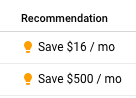
בודקים את העמודה המלצה כדי לעיין בהמלצות לגבי מקרים ספציפיים. אפשר גם למיין את העמודה לפי סכום החיסכון המשוער. אם לא מופיעות המלצות לצד המופעים, סימן של-Compute Engine אין המלצות להציע.
gcloud
משתמשים בפקודה gcloud recommender recommendations list ומציינים את הכלי להמלצות על התאמת גודל של מכונות VM.
gcloud recommender recommendations list \
    --recommender=google.compute.instance.MachineTypeRecommender \
    --project=PROJECT_ID \
    --location=ZONE \
    --format=[config | csv | default | diff | flattened | get | json | list | object | table | text | value | yaml]
מחליפים את מה שכתוב בשדות הבאים:
-
PROJECT_ID: מזהה הפרויקט. -
ZONE: האזור שמכיל את המופעים שלגביהם רוצים להציג המלצות. -
FORMAT: פורמט הפלט המועדף.-
csv,diff,get,tableוגםvalueמחייבים הקרנות לא ריקות.
-
הפלט של הפקודה gcloud recommender recommendations list כולל את השדות הבאים:
-
name: השם של ההמלצה. description: הסבר על ההמלצה שכתוב בצורה שקריאה לאנשים.-
operationGroups: קבוצות של פעולות שאפשר לבצע בסדר רציף כדי להחיל את ההמלצה.
מידע נוסף מופיע במאמרי העזרה על שירות ההמלצות.
REST
משתמשים ב-Recommender API עם מזהה הכלי להמלצות לשינוי גודל של מכונת VM.
PROJECT_ID=my-project
LOCATION=us-central1-c
RECOMMENDER_ID=google.compute.instance.MachineTypeRecommender

curl -H "Authorization: Bearer $(gcloud auth print-access-token)" \
  https://recommender.googleapis.com/v1/projects/$PROJECT_ID/locations/$LOCATION/recommenders/$RECOMMENDER_ID/recommendations
התשובה כוללת את השדות הבאים:
-
name: השם של ההמלצה. -
description: הסבר על ההמלצה שכתוב בצורה שקריאה לאנשים. -
operationGroups: קבוצות של פעולות שאפשר לבצע בסדר רציף כדי להחיל את ההמלצה.
מידע נוסף מופיע במאמרי העזרה על שירות ההמלצות.
כשיוצרים מופע, ההמלצות לגביו מופיעות 24 שעות אחרי שהוא נוצר. אם משנים את סוג המכונה של מופע, מערכת Compute Engine מספקת המלצות נוספות תוך 24 שעות אחרי השינוי.
אחרי כן, ההמלצות לגבי מופעי מכונות וירטואליות מתעדכנות במרווחי זמן קבועים במהלך היום.
שינוי סוגי המכונות בהתאם להמלצות
אם תחליטו שאתם רוצים להחיל את ההמלצות של Compute Engine, תוכלו לשנות את סוג המכונה של המופע ישירות ממסך ההמלצות, או לבצע ידנית את הפעולות שמוחזרות כשמציגים המלצות לסוג המכונה.
המסוף
נכנסים לדף VM instances במסוף Cloud de Confiance .
אם יש המלצה לגבי מופע, היא מופיעה בעמודה Recommendation.
לוחצים על טקסט ההמלצה של המופע שרוצים לשנות את הגודל שלו.
תיפתח תיבת דו-שיח עם מידע על ההמלצה. כדי ליישם את ההמלצה ולשנות את סוג המכונה של ה-VM, לוחצים על Apply (החלה). מערכת Compute Engine מפסיקה את המכונה, משנה את סוג המכונה ומפעילה מחדש את המכונה.
אפשר גם ללחוץ על הקישור התאמה אישית כדי להתאים אישית את המופע לפי ההעדפות שלכם.
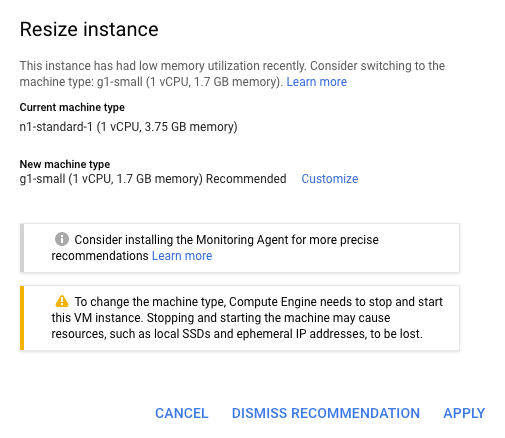
לוחצים על הלחצן החלה כדי להחיל את השינויים.
gcloud
מידע נוסף זמין במאמר שינוי סוג המכונה.
REST
מידע נוסף זמין במאמר שינוי סוג המכונה.
דחייה ושיחזור של המלצות
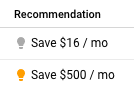
אחרי שמסיימים להשתמש בהמלצה, אפשר להסיר אותה מהמסוף. אם דוחים המלצה במסוף, היא מוסרת מהאומדן הכולל של החיסכון ומוצגת בצורה ממוזערת ומוצללת.
ביצוע פעולה בעקבות המלצה דרך המסוף לא משפיע על רשימת ההמלצות או על הסטטוסים שלהן שמוחזרים על ידי Recommender API. במאמר שימוש ב-API מוסבר איך לנהל את הסטטוס של ההמלצות שמוחזרות על ידי Recommender API.
כדי לסגור המלצה בודדת במסוף:
נכנסים לדף VM instances במסוף Cloud de Confiance .
אם יש המלצה לגבי מופע, היא מופיעה בעמודה Recommendation.
לוחצים על הטקסט של ההמלצה שרוצים להתעלם ממנה.
תיבת דו-שיח תיפתח עם פרטים נוספים ועם הלחצן ביטול ההמלצה.
לוחצים על סגירת ההמלצה.
כדי לסגור את כל ההמלצות במסוף:
נכנסים לדף VM instances במסוף Cloud de Confiance .
לוחצים על הלחצן סגירת כל ההתראות.

כדי לשחזר המלצה:
בדף VM instances במסוף Cloud de Confiance , לוחצים על הטקסט המוחלש של ההמלצה שרוצים לשחזר.
תיפתח תיבת דו-שיח עם פרטים נוספים ולחצן שחזור ההמלצה.
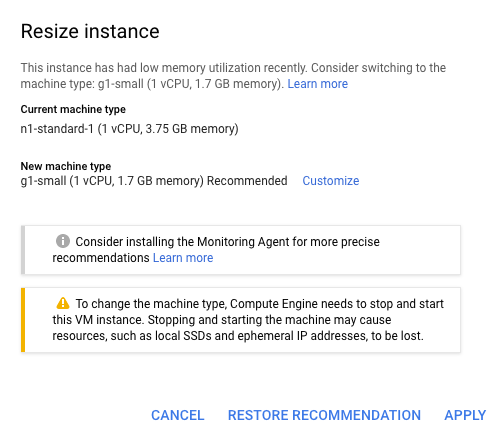
לוחצים על שחזור ההמלצה.
שימוש בסוכן תפעול לקבלת המלצות מדויקות יותר
ב-Cloud Monitoring יש סוכן תפעול שאוסף מדדים נוספים מהמכונות הווירטואליות שלכם: דיסק, מעבד (CPU), רשת ועיבוד. כדי לאסוף את הנתונים האלה, צריך להתקין את סוכן התפעול במכונות הווירטואליות כדי שהוא יוכל לגשת למשאבי המערכת ולשירותי האפליקציות.
אם סוכן התפעול מותקן ופועל במכונה וירטואלית, המדדים של יחידת העיבוד המרכזית (CPU) והזיכרון שנאספים על ידי הסוכן משמשים באופן אוטומטי לחישוב המלצות לגבי סוג המכונה. מדדי סוכן התפעול שמספק Ops Agent נותנים תובנות טובות יותר לגבי ניצול המשאבים של המכונה מאשר מדדי ברירת המחדל של Compute Engine. כך מנוע ההמלצות יכול להעריך טוב יותר את דרישות המשאבים ולתת המלצות מדויקות יותר.
הוראות להתקנת הסוכן מופיעות במאמר התקנת סוכן התפעול.
המאמרים הבאים
- איך מגדירים המלצות לסוגי מכונות
- מידע נוסף על שינוי סוג המכונה של מופע
- מה קורה כשמפסיקים מופע
- קוראים את מאמרי העזרה של מסוףCloud de Confiance .
- מידע נוסף על Recommender ועל API שלו
- מידע נוסף על תובנות לגבי המלצות לסוגי מכונות