

במאמר הזה מוסבר איך להתחבר למכונות וירטואליות (VM) של Windows באמצעות RDP. במדריכים הבאים מוסבר על דרכים אחרות להתחבר למכונות וירטואליות של Windows:
- התחברות למכונות וירטואליות של Windows באמצעות PowerShell
- התחברות ל-SAC של מכונה וירטואלית של Windows
- התחברות למכונות וירטואליות של Windows באמצעות SSH
לפני שמתחילים
- חשוב לוודא שהמכונה הווירטואלית מאפשרת גישה באמצעות פרוטוקול Remote Desktop Protocol (RDP). כברירת מחדל, מערכת Compute Engine יוצרת כללים של חומת אש שמאפשרים גישת RDP ביציאת TCP מספר 3389. כדי לוודא שכללי חומת האש האלה קיימים, נכנסים לדף כללי חומת האש במסוף Cloud de Confiance ומחפשים כללי חומת אש שמאפשרים חיבורים ל-
tcp:3389. -
אם עדיין לא עשיתם את זה, תצטרכו להגדיר אימות.
אימות הוא תהליך שבו מאמתים את הזהות שלכם כדי לקבל גישה לממשקי API ולשירותים של Cloud de Confiance by S3NS . כדי להריץ קוד או דוגמאות מסביבת פיתוח מקומית, אפשר לבצע אימות ל-Compute Engine באחת מהדרכים הבאות:
צריך לבחור את הכרטיסייה הרלוונטית לאופן שבו תכננתם להשתמש בדוגמאות בדף הזה:
המסוף
כשמשתמשים במסוף Cloud de Confiance כדי לגשת לשירותים ולממשקי ה-API, לא צריך להגדיר אימות. Cloud de Confiance by S3NS
gcloud
-
התקינו את ה-CLI של Google Cloud ואז היכנסו ל-CLI של gcloud באמצעות הזהות המאוחדת שלכם. אחרי שנכנסתם לחשבון, אתחלו את ה-CLI של Google Cloud באמצעות הפקודה הבאה:
gcloud init
-
- הגדרת אזור ותחום כברירת מחדל
התחברות למכונות וירטואליות של Windows באמצעות RDP
יש כמה דרכים להתחבר למכונות Windows ב-Compute Engine.
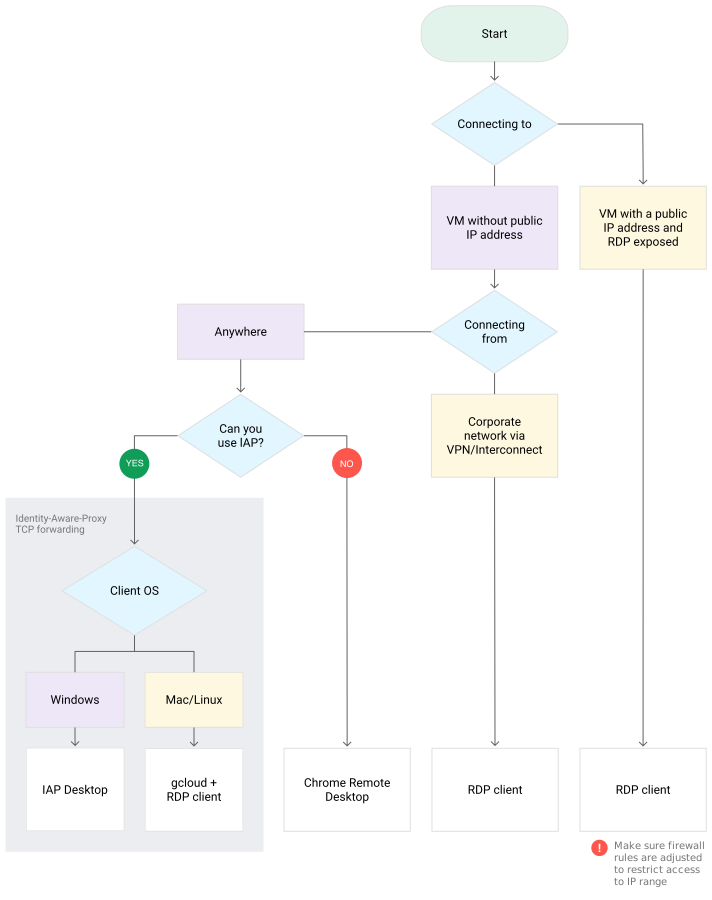
הדרך הטובה ביותר להתחבר לשולחן העבודה המרוחק של מופע Windows תלויה בכמה גורמים:
- אם אתם מתחברים מכל מקום דרך האינטרנט הציבורי (מתחברים מ> כל מקום באיור הקודם), מומלץ להפעיל את העברת TCP של שרת proxy לאימות זהויות (IAP) בפרויקט. אחר כך משתמשים ב-IAP Desktop (ב-Windows) או ב-Google Cloud CLI בשילוב עם לקוח RDP. מידע נוסף זמין במאמר לקוחות של Microsoft Remote Desktop. אם אי אפשר להשתמש בהעברת TCP באמצעות שרת Proxy לאימות זהויות (IAP), אפשר להשתמש ב-Chrome Remote Desktop.
- אם למכונת החישוב יש כתובת IP ציבורית וכללי חומת האש מאפשרים גישת RDP, משתמשים בלקוח RDP. מידע נוסף זמין במאמר לקוחות של Microsoft Remote Desktop.
- אם למופע של Compute אין כתובת IP ציבורית ואתם מתחברים באמצעות Cloud VPN או Cloud Interconnect, אתם יכולים להתחבר לכתובת ה-IP הפרטית של המכונה הווירטואלית באמצעות לקוח RDP. מידע נוסף זמין במאמר בנושא לקוחות Microsoft Remote Desktop.
אם אתם נתקלים בבעיות בחיבור באמצעות RDP, תוכלו להיעזר במאמר בנושא פתרון בעיות ב-RDP. אם אתם לא מצליחים להתחבר למופע של Windows באמצעות Remote Desktop, תוכלו לעיין במאמר התחברות ל-SAC של מכונה וירטואלית של Windows.
כדי להתחבר לשולחן העבודה המרוחק של מופע Windows, משתמשים באחת מהשיטות הבאות.
IAP Desktop
IAP Desktop היא אפליקציה ל-Windows שמאפשרת לכם לנהל כמה חיבורים של Remote Desktop למופעי מחשוב של Windows. IAP Desktop מתחבר למכונות Compute באמצעות העברת TCP באמצעות שרת proxy לאימות זהויות (IAP), ולא נדרש שלמכונות Compute תהיה כתובת IP ציבורית.
לפני שמתחברים באמצעות IAP Desktop, צריך לוודא שמתקיימות הדרישות המוקדמות הבאות:
- הגדרתם את ה-VPC כך שתתאפשר תעבורת נתונים של IAP למופע החישוב.
- הורדתם והתקנתם את IAP Desktop במחשב המקומי.
כדי להתחבר למופע של מחשוב באמצעות IAP Desktop:
ב-IAP Desktop, בוחרים באפשרות פרופיל > הוספת פרויקט.
מזינים את המזהה או את השם של הפרויקט ולוחצים על אישור.
בחלון Project Explorer (סייר הפרויקטים), לוחצים לחיצה ימנית על מופע ה-Compute שרוצים להתחבר אליו ובוחרים באפשרות Connect (התחברות).

מידע נוסף על IAP Desktop זמין בדף הפרויקט ב-GitHub.
אפליקציית Remote Desktop Connection
אתם יכולים להשתמש באפליקציית Microsoft Remote Desktop Connection שכלולה ב-Windows כדי להתחבר למופעי Windows.
לפני שמתחברים באמצעות אפליקציית Microsoft Remote Desktop Connection, צריך לוודא שאחת מהדרישות המוקדמות הבאות מתקיימת:
- למכונת ה-Compute יש כתובת IP ציבורית, וכללי חומת האש מאפשרים תעבורת נתונים נכנסת (ingress) של TCP מכתובת ה-IP הציבורית של הלקוח למכונה באמצעות יציאה 3389.
- הרשת המקומית שלכם מחוברת ל-VPC באמצעות Cloud VPN או Cloud Interconnect, וכללי חומת האש מאפשרים תעבורת נתונים נכנסת של TCP מכתובת ה-IP הפרטית של הלקוח למופע באמצעות יציאה 3389.
כדי להתחבר באמצעות Microsoft Windows Remote Desktop:
אם עדיין אין לכם חשבון וסיסמה ב-Windows, אתם צריכים ליצור אותם.
כדי להתחבר דרך האינטרנט, משתמשים בכתובת ה-IP החיצונית. כדי להתחבר באמצעות Cloud VPN או Cloud Interconnect, צריך להשתמש בכתובת ה-IP הפנימית.
כדי לזהות את כתובות ה-IP החיצוניות והפנימיות של מופע Windows, מבצעים אחת מהפעולות הבאות:
נכנסים לדף VM instances במסוף Cloud de Confiance .
באמצעות ה-CLI של gcloud, מריצים את הפקודה
gcloud compute instances list:gcloud compute instances list
פותחים את Microsoft Windows Remote Desktop Connection במחשב Windows. אפשר למצוא את קובץ ההפעלה בכתובת
%systemroot%\system32\mstsc.exe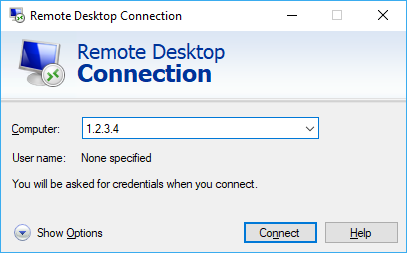
בתיבה מחשב, מזינים את כתובת ה-IP.
אם הגדרתם את המכונה לשימוש במספר יציאה אחר ל-RDP, מוסיפים אותו אחרי כתובת ה-IP, לדוגמה:
1.2.3.4:3389.לוחצים על Connect.
מזינים את שם המשתמש והסיסמה ולוחצים על אישור.
אם שכחתם את הסיסמה, תוכלו לאפס אותה.
Chrome Remote Desktop
Chrome Remote Desktop הוא שירות שמאפשר לכם לגשת מרחוק למחשב אחר באמצעות דפדפן אינטרנט. Chrome Remote Desktop פועל ב-Windows, ב-macOS וב-Linux, ולא נדרש שמופע המחשוב יכלול כתובת IP ציבורית.
לפני שמתחברים באמצעות Chrome Remote Desktop, צריך לוודא שמתקיימות הדרישות המוקדמות הבאות:
- יצרתם חשבון וסיסמה ב-Windows במופע של Compute.
- התקנתם את שירות Chrome Remote Desktop במופע של מחשוב.
כדי להתחבר למופע של מכונת חישוב באמצעות Chrome Remote Desktop, מבצעים את הפעולות הבאות:
במחשב המקומי, עוברים אל אתר Chrome Remote Desktop.
אם עדיין לא נכנסתם לחשבון Google, היכנסו באמצעות אותו חשבון Google שבו השתמשתם כדי להגדיר את שירות Chrome Remote Desktop.
בוחרים את המופע שאליו רוצים להתחבר.
כשמוצגת בקשה, מזינים את קוד הגישה שיצרתם כשמתקינים את שירות Chrome Remote Desktop, ולוחצים על כפתור החץ כדי להתחבר.
אחר
אפשר להתחבר למופעי מחשוב של Windows באמצעות לקוחות RDP אחרים, כמו לקוחות שפותחו ל-Android, ל-iOS, ל-Mac ועוד. רשימה של לקוחות שנתמכים באופן רשמי זמינה במאמר לקוחות של Microsoft Remote Desktop.
לפני שמתחברים, חשוב לוודא שאחת מהדרישות המוקדמות הבאות מתקיימת:
- למכונת החישוב יש כתובת IP ציבורית, וכללי חומת האש מאפשרים תעבורת נתונים נכנסת (ingress) של TCP מכתובת ה-IP הציבורית של הלקוח למכונה באמצעות יציאה 3389.
- הרשת המקומית שלכם מחוברת ל-VPC באמצעות VPN או Cloud Interconnect, וכללי חומת האש מאפשרים תעבורת נתונים נכנסת מסוג TCP מכתובת ה-IP הפרטית של הלקוח למופע באמצעות יציאה 3389.
כדי להתחבר באמצעות לקוחות RDP אחרים:
כדי להתחבר דרך האינטרנט, משתמשים בכתובת ה-IP החיצונית. כדי להתחבר באמצעות Cloud VPN או Cloud Interconnect, צריך להשתמש בכתובת ה-IP הפנימית.
כדי לזהות את כתובות ה-IP החיצוניות והפנימיות של מופע Windows, מבצעים אחת מהפעולות הבאות:
נכנסים לדף VM instances במסוף Cloud de Confiance .
באמצעות ה-CLI של gcloud, מריצים את הפקודה
gcloud compute instances list:gcloud compute instances list
מתקינים את הלקוח הנתמך בהתאם להוראות ההתקנה של הלקוח.
מתחברים באמצעות כתובת ה-IP של המכונה ומאמתים את החיבור באמצעות שם המשתמש והסיסמה של המכונה.
אם אתם נתקלים בבעיות בהתחברות באמצעות RDP, תוכלו לעיין בדף פתרון בעיות ב-RDP. מידע על רישוי RDP זמין בשאלות הנפוצות בנושא רישיונות של מיקרוסופט.
אימות אישור ה-RDP
כדי לאמת את אישור ה-RDP, אפשר להציג את הפלט של היציאה הטורית מהאתחול הראשוני של ה-VM או להשתמש בפקודה המתאימה של PowerShell מ-SAC.
יציאה טורית
במהלך האתחול הראשוני של מכונת ה-VM של Windows, צופים בפלט מיציאה טורית 1.
בפלט, מחפשים את הפרטים הבאים:
Serial port 1 (console) output for rdp-test
...
...
2021/03/31 15:53:58 GCEInstanceSetup: RDP certificate details: Subject: CN=rdp-test, Thumbprint: XXXXXXXXXXXXXXXXXXXXXXXXXXXXXXXXXXXXXXXX
...
...
PowerShell מ-SAC
מתחברים ל-Windows SAC.
מריצים את פקודות PowerShell הבאות:
# WinRM Cert
Write-Host 'WinRM certificate details:'; Get-ChildItem 'Cert:\LocalMachine\My' | Where-Object { $_.Subject -like "CN=$env:COMPUTERNAME*" -and $_.NotAfter -gt $(Get-Date) -and $_.HasPrivateKey} |  Select-Object Subject, Thumbprint | Format-List
# RDP Cert
Write-Host 'RDP certificate details:'; Get-ChildItem 'Cert:\LocalMachine\Remote Desktop\' | Where-Object { $_.Subject -like "CN=$env:COMPUTERNAME*" -and $_.NotAfter -gt $(Get-Date) -and $_.HasPrivateKey} |  Select-Object Subject, Thumbprint | Format-List