

En este documento, se proporciona una descripción general de las solicitudes de reserva futura en el modo de calendario.
Usa las solicitudes de reserva futura en el modo de calendario para obtener recursos de alta demanda, como para crear instancias de máquina virtual (VM) que tengan GPU o TPU conectadas. Cuando Cloud de Confiance by S3NS aprueba una solicitud de reserva, Compute Engine aprovisiona los recursos reservados en la fecha y hora especificadas, y por un período de hasta 90 días. Luego, puedes usar los recursos reservados para crear VMs de GPU, VMs H4D o VMs de TPU para ejecutar las siguientes cargas de trabajo:
Trabajos de preentrenamiento de modelos
Trabajos de ajuste de modelos
Cargas de trabajo de simulación de computación de alto rendimiento (HPC)
Aumentos esperados a corto plazo en las cargas de trabajo de inferencia
Para obtener más información sobre otras formas de reservar recursos en Compute Engine, consulta Elige un tipo de reserva.
Crea una solicitud en el modo de calendario
En las siguientes secciones, se explica cómo ver la disponibilidad de recursos, así como los detalles que debes especificar cuando creas una solicitud de reserva futura en el modo de calendario.
Consulta la disponibilidad futura de los recursos
Antes de crear una solicitud de reserva futura en el modo de calendario, puedes ver la disponibilidad futura en una región de los siguientes recursos:
Para VMs de GPU o H4D, hasta 60 días de anticipación
Para las TPU, hasta 120 días de anticipación
Compute Engine usa el programador dinámico de cargas de trabajo (DWS) para ver cuándo están disponibles los recursos solicitados. Cuando crees una solicitud, especifica la cantidad, el tipo y el período de reserva de los recursos que confirmaste como disponibles. Cloud de Confiance es más probable que apruebe tu solicitud si proporcionas esta información.
Define las propiedades de la solicitud
Cuando creas una solicitud de reserva futura en el modo de calendario, debes especificar las siguientes propiedades:
Eliminación automática. Esta propiedad determina si Compute Engine borra la reserva creada automáticamente (auto-created) para tu solicitud a la hora de finalización, incluso si la reserva no se consume por completo. Para crear una solicitud en el modo de calendario, debes habilitar la opción de eliminación automática.
Tipo de consumo. Esta propiedad define cómo las VMs consumen la reserva creada automáticamente. Cuando creas una solicitud en el modo de calendario, debes especificar que deseas crear reservas orientadas específicamente. Este parámetro de configuración significa que solo las VMs que se orientan a la reserva pueden consumirla.
Tipo de implementación. Esta propiedad define la ubicación conjunta de tus recursos reservados. Compute Engine reserva recursos según el tipo de recurso:
Para las VMs de GPU o H4D, debes especificar el tipo de implementación densa (
DENSE) cuando creas una solicitud. Esta configuración especifica que se reserven recursos de forma densa para una latencia de red mínima.Para las TPU, Compute Engine usa el tipo de implementación flexible (
FLEXIBLE) de forma predeterminada. Esta configuración especifica que se reserven recursos lo más cerca posible según el mejor esfuerzo.
Nombre. Es el nombre de tu solicitud, que debe ser único en tu proyecto.
Cantidad de recursos. Es la cantidad de VMs de GPU, VMs H4D o TPU que se reservarán a la hora de inicio solicitada.
Estado de planificación. Esta propiedad define si envías tu solicitud de Cloud de Confiance inmediato para su revisión o si la guardas como borrador y la envías más tarde. Cuando creas una solicitud en el modo de calendario, debes especificar que se envíe de inmediato para su revisión.
Modo de reserva. Esta propiedad define el método para reservar recursos, que debes establecer en
CALENDARpara una solicitud en el modo de calendario.Nombre de la reserva. Es el nombre de la reserva que Compute Engine crea automáticamente si Cloud de Confiance aprueba tu solicitud.
Tipo de uso compartido. Esta propiedad define si otros proyectos de tu organización pueden consumir la reserva creada automáticamente para tu solicitud aprobada. Puedes especificar una de las siguientes opciones:
Un solo proyecto. Solo tu proyecto puede consumir la capacidad reservada.
Compartidos. Puedes compartir la capacidad reservada con hasta 100 proyectos más de tu organización. Si especificas esta opción, debes especificar los proyectos con los que se compartirá la reserva creada automáticamente. Para obtener más información, consulta las prácticas recomendadas para las reservas compartidas.
Período de la reserva. Es la fecha y hora en que Compute Engine aprovisiona la capacidad solicitada y en que puedes consumirla. El período de la reserva incluye lo siguiente:
Hora de inicio. Es el momento en que deseas comenzar a consumir tu capacidad reservada. Según los recursos que reserves, la hora de inicio debe ser al menos uno de los siguientes valores desde el momento en que creas y envías una solicitud:
Para las VMs de GPU y H4D, 87 horas (tres días y 15 horas)
Para las TPU, seis horas
Hora de finalización. Es el momento en que la capacidad solicitada ya no está reservada para ti. En este momento, Compute Engine borra la reserva creada automáticamente y detiene o borra cualquier VM que consuma la reserva según la acción de finalización que especificaste para las VMs.
Propiedades de los recursos. Son los requisitos de hardware de las VMs de GPU, las VMs H4D o las TPU que deseas reservar. Las VMs solo pueden usar una reserva si sus propiedades coinciden con las de la reserva. Para obtener más información, consulta los requisitos para consumir reservas.
Zona. Es la zona en la que deseas reservar la capacidad
Proceso de revisión de solicitudes
Para reservar capacidad mediante una solicitud de reserva futura en el modo de calendario, debes crear y enviar la solicitud a para su revisión. Cloud de Confiance Después de crear y enviar una solicitud, Cloud de Confiance la revisa en un minuto y, luego, sucede una de las siguientes acciones:
Cloud de Confiance aprueba tu solicitud: Compute Engine reserva los recursos solicitados y, en un minuto después de la aprobación, crea automáticamente una reserva vacía. A menos que cancel your request, Compute Engine aprovisiona la capacidad solicitada aumentando la cantidad de VMs de GPU, VMs H4D o TPU en la reserva a la hora de inicio de la solicitud.
Se produce un error. La solicitud falla porque la zona de la solicitud no tiene suficientes recursos. Te recomendamos que vuelvas a ver la disponibilidad futura de los recursos y, luego, crees y envíes una nueva solicitud para su revisión.
Ciclo de vida de la solicitud
En el siguiente diagrama, se muestran los diferentes estados en los que Compute Engine puede establecer una solicitud de reserva futura en el modo de calendario:
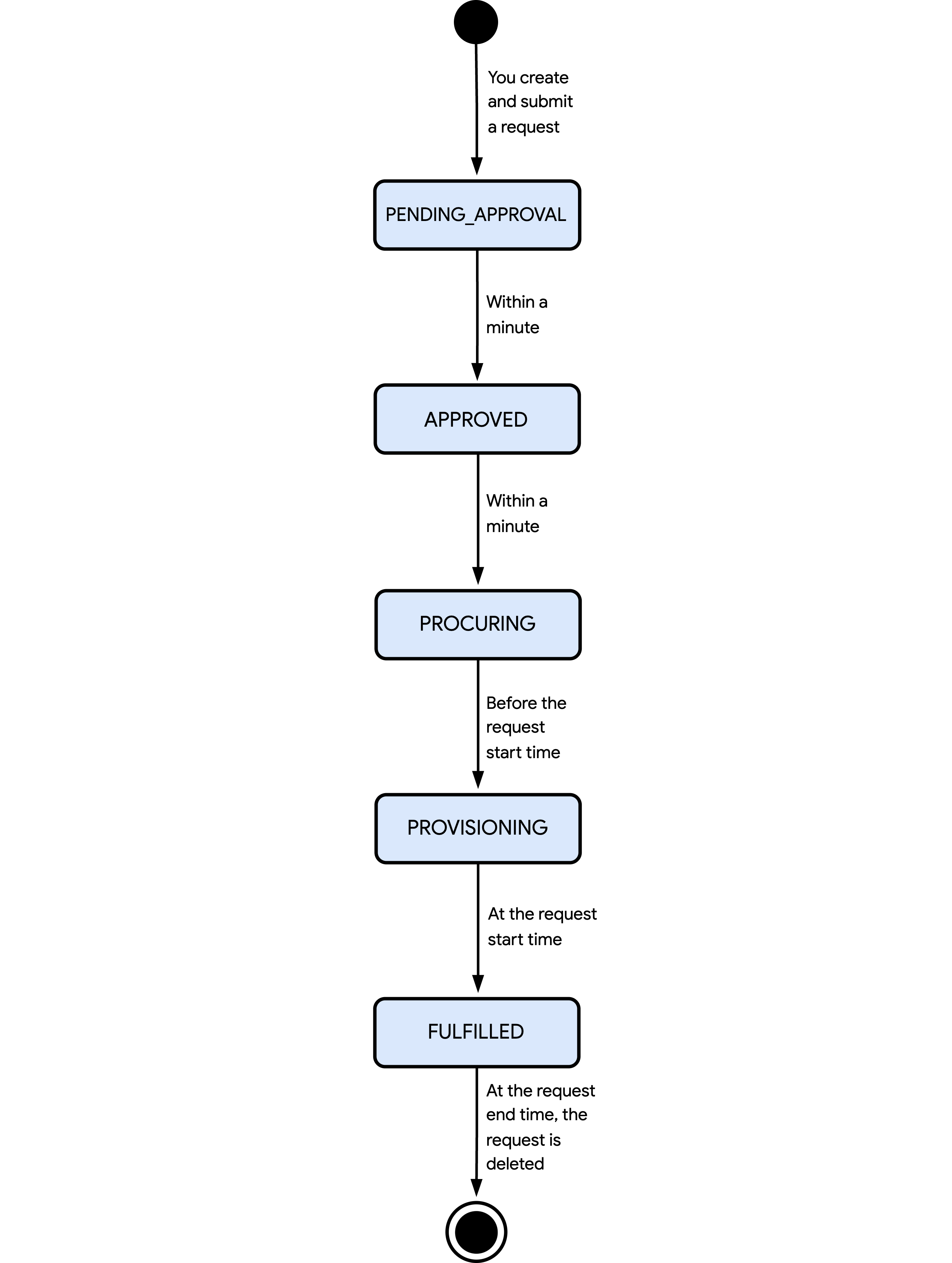
Los estados y el flujo de eventos que se muestran en el diagrama anterior son los siguientes:
PENDING_APPROVAL: Creaste y enviaste una solicitud para su revisión. En un minuto, Cloud de Confiance aprueba la solicitud.APPROVED: Cloud de Confiance ha aprobado tu solicitud. Luego, en un minuto, Compute Engine crea una reserva vacía y cambia el estado de la solicitud aPROCURING.PROCURING: Compute Engine programa el aprovisionamiento de tus recursos reservados. Para evitar este aprovisionamiento, puedes cancelar tu solicitud si cumple con una de las siguientes condiciones:La hora de inicio es posterior a 30 días.
Cancelas la solicitud en un plazo de 24 horas después de la aprobación y la hora de inicio es posterior a cuatro días.
Antes de que la solicitud alcance su hora de inicio, el estado de la solicitud cambia a
PROVISIONING.CANCELLED: Cancelaste tu solicitud mientras estaba en el estadoPROCURING. Esta acción libera tu capacidad reservada y no se te cobran cargos por ella. Puedes conservar tu solicitud para consultarla en el futuro o borrarla si ya no la necesitas.PROVISIONING: Compute Engine aprovisiona tus recursos reservados aumentando la cantidad de VMs de GPU, VMs H4D o TPU reservadas en la reserva creada automáticamente. Cuando la solicitud alcanza su hora de inicio, el estado de la solicitud cambia aFULFILLED.FULFILLED: Compute Engine aprovisionó tus recursos reservados y se te cobran cargos por ellos. Puedes consumir la reserva creada automáticamente creando VMs hasta la hora de finalización de la solicitud.
Cuando la solicitud alcanza su hora de finalización, Compute Engine borra la reserva creada automáticamente y detiene o borra cualquier VM que consuma la reserva según la acción de finalización que se configuró en las VMs. Puedes conservar la solicitud en el modo de calendario para el registro o borrarla si ya no la necesitas.
Consume la capacidad aprovisionada
Después de que Cloud de Confiance aprueba una solicitud de reserva futura en el modo de calendario, Compute Engine crea automáticamente una reserva con las siguientes características:
La reserva creada automáticamente no tiene VMs de GPU, VMs H4D ni TPU reservadas; aún no puedes consumirla.
La reserva creada automáticamente hereda las propiedades de VM o TPU especificadas en tu solicitud.
A la hora de inicio de la solicitud, Compute Engine aprovisiona la capacidad solicitada aumentando la cantidad de VMs de GPU, VMs H4D o TPU en la reserva creada automáticamente. Luego, puedes consumir la reserva creando VMs de GPU, VMs H4D o VMs de TPU que cumplan con todas las siguientes condiciones:
Las VMs y la reserva tienen propiedades coincidentes.
Las VMs usan el modelo de aprovisionamiento vinculado a la reserva.
Las VMs deben detenerse o borrarse a la hora de finalización de la reserva.
Puedes crear VMs hasta que la reserva se consuma por completo o hasta la hora de finalización de la solicitud. A la hora de finalización de la solicitud, Compute Engine borra la reserva creada automáticamente y detiene o borra cualquier VM que consuma la reserva.
Quota
Los requisitos de cuota para las solicitudes de reserva futura en el modo de calendario dependen del tipo de máquina de la siguiente manera:
Tipos de máquinas de GPU y TPU: No se requiere cuota para reservar capacidad.
Tipos de máquinas H4D: La cuota de CPU se consume.
Cuando creas VMs consumiendo capacidad reservada, debes tener una cuota suficiente para cualquier recurso que no forme parte de tu reserva, como discos o direcciones IP. De lo contrario, no se crearán las VMs.
Precios
Cuando creas y envías una solicitud de reserva futura en el modo de calendario, y Cloud de Confiance aprueba tu solicitud, no se te cobran cargos de inmediato. En cambio, se te cobran cargos cuando sucede lo siguiente:
Compute Engine aprovisiona la capacidad solicitada. Cuando tu solicitud alcanza el estado
FULFILLEDa la hora de inicio de la solicitud, se te cobran cargos por los recursos aprovisionados según los precios de DWS. Este modelo de precios ofrece CPU virtuales, memoria, GPU y TPU a un precio con descuento en comparación con los precios estándar.Usas recursos fuera de la reserva. Cuando creas VMs que consumen una reserva creada automáticamente, no se te cobran cargos adicionales por los recursos consumidos. Solo se te cobran cargos por los recursos que no forman parte de la reserva, como discos o direcciones IP.
Dejas de generar cargos por los recursos reservados a la hora de finalización de la solicitud. En este momento, Compute Engine borra la reserva creada automáticamente y detiene o borra cualquier VM que consuma la reserva según su acción de finalización.
Limitaciones
En las siguientes secciones, se explican las limitaciones para las solicitudes de reserva futura en el modo de calendario.
Limitaciones para todas las solicitudes
Todas las solicitudes de reserva futura en el modo de calendario tienen las siguientes limitaciones:
Puedes reservar recursos por un período de entre 1 y 90 días.
Después de enviar una solicitud y que la Cloud de Confiance apruebe, se aplican las siguientes limitaciones:
Puedes cancelar la solicitud si cumple con una de las siguientes condiciones:
La hora de inicio es posterior a 30 días.
Cancelas la solicitud en un plazo de 24 horas después de la aprobación y la hora de inicio es posterior a cuatro días.
Puedes borrar la solicitud después de cancelarla o después de que alcance su hora de finalización.
No puedes modificar la solicitud.
Limitaciones para las solicitudes de VMs de GPU o H4D
Solo puedes reservar VMs de GPU o VMs H4D de la siguiente manera:
Puedes reservar la siguiente cantidad de VMs por solicitud:
Para las VMs de GPU, entre 1 y 80 VMs
Para las VMs H4D, entre 1 y 256 VMs
Puedes reservar las siguientes series de máquinas:
Solo puedes reservar VMs de GPU o H4D en regiones y zonas específicas:
Para las VMs de GPU, consulta Ubicaciones de GPU.
Para las VMs H4D, consulta Regiones y zonas disponibles.
No puedes usar una plantilla de instancias para crear solicitudes de VMs de GPU o H4D.
Limitaciones para las solicitudes de VMs de TPU
Solo puedes reservar VMs de TPU de la siguiente manera:
Puedes reservar 1, 4, 8, 16, 32, 64, 128, 256, 512 o 1,024 chips de TPU por solicitud.
Puedes reservar las siguientes versiones de TPU:
Solo puedes reservar TPU en regiones y zonas específicas. Para obtener más información, consulta Ubicaciones de TPU.
Limitaciones para todas las reservas creadas automáticamente
Una reserva creada automáticamente para una solicitud tiene las siguientes limitaciones:
Solo puedes modificar la reserva después de que alcance su hora de inicio. Después de este punto, puedes realizar los siguientes cambios:
Permitir o denegar que los trabajos en Vertex AI consuman la reserva
Convertir una reserva de un solo proyecto en una reserva compartida, o una reserva compartida en una reserva de un solo proyecto
No puedes aplicar descuentos por compromiso de uso (CUD) ni descuentos por uso continuo (SUD) a la reserva.
No puedes borrar la reserva; Compute Engine la borra cuando alcanza su hora de finalización.