

במאמר הזה מוסבר איך לגשת למדדים של מכונות וירטואליות (VM) ולצפות בהם. בנוסף, מוסבר איך לבדוק את המדדים של המכונות הווירטואליות כדי לקבל מידע נוסף עליהן או כדי לפתור בעיות ספציפיות במכונה וירטואלית.
כדי לתחזק את משאבי המכונות הווירטואליות (VM), חשוב לעקוב אחריהן. ב-Compute Engine אפשר לראות סקירה כללית של מדדי ה-VM בכרטיסייה Observability במסוף Cloud de Confiance . בכרטיסייה הזו מוצג מרכז בקרה מוגדר מראש שמשתמש בנתוני טלמטריה, כדי שתוכלו לעקוב אחרי המכונות הווירטואליות ולקבל החלטות מושכלות לגבי המשאבים של Compute Engine. אתם יכולים גם להתאים אישית את מרכז הבקרה המוגדר מראש כדי לראות רק את המדדים הספציפיים שאתם רוצים.
לכל המכונות הווירטואליות יש נתונים בסיסיים על ניצול התהליכים כשהן נוצרות. עם זאת, התקנת סוכן תפעול מספקת תובנות מעמיקות יותר לגבי ההתנהגות של המכונה הווירטואלית.
במסמכי התיעוד של Cloud Monitoring מוסבר איך יוצרים מדיניות התראות למעקב, איך משתמשים ב-Metrics Explorer ואיך פועלים המעקב והמדדים ב- Cloud de Confiance by S3NS.
לפני שמתחילים
אופציונלי: מתקינים את Ops Agent כדי לאסוף נתונים מפורטים יותר מהמכונות של Compute Engine.
כדי לבדוק באילו מכונות וירטואליות מותקן סוכן תפעול:
במסוף Cloud de Confiance , נכנסים לדף Monitoring Dashboards.
בוחרים באפשרות VM instances מרשימת מרכזי הבקרה.
לוחצים על List כדי להציג את המכונות הווירטואליות כרשימה.
כל המכונות הווירטואליות בפרויקט מוצגות. בעמודה Agent מוצג סטטוס ההתקנה של סוכן תפעול. אפשר להתקין או לעדכן את הסוכן מהדף הזה.
אופציונלי: כדי לעדכן את מרכז הבקרה Predefined כך שיוצגו בו אירועים, כמו אירועים שמציינים עדכון לקבוצת מופעי מכונה מנוהלים, לוחצים על event_available Select Events ומשלימים את תיבת הדו-שיח.
מידע נוסף על אירועים מופיע במאמר סוגי אירועים.
גישה למדדי ניראות של מכונות וירטואליות
אפשר לגשת למידע על מכונה וירטואלית אחת או יותר באמצעות הכרטיסייה Observability במסוף Cloud de Confiance . כברירת מחדל, במרכז הבקרה המוגדר מראש מוצגים המדדים של המכונה הווירטואלית. אם אתם רוצים לראות רק את המדדים הספציפיים שאתם צריכים, אתם יכולים ליצור מרכז בקרה בהתאמה אישית.
הצגת מדדי ניראות של מכונה וירטואלית אחת
מדדים בסיסיים של מכונות וירטואליות, כמו ניצול המעבד (CPU) ותנועה ברשת, זמינים כשיוצרים את המכונה הווירטואלית. מדדים לניצול הזיכרון והתהליכים זמינים רק אם מתקינים את Ops Agent, שהוא הסוכן הראשי לאיסוף נתוני טלמטריה מהמכונות של Compute Engine.
כדי לראות את המדדים של מכונה וירטואלית אחת:
נכנסים לדף VM instances במסוף Cloud de Confiance .
בוחרים מכונה וירטואלית כדי לפתוח את הדף Details.
לוחצים על הכרטיסייה Observability כדי להציג מידע על המכונה הווירטואלית.
אופציונלי: משנים את מסגרת הזמן שמוגדרת כברירת מחדל (שעה אחת) למסגרת הזמן שרוצים לעקוב אחריה.
אופציונלי: כדי לעדכן את מרכז הבקרה Predefined כך שיוצגו בו אירועים, כמו אירועים שמציינים עדכון לקבוצת מופעי מכונה מנוהלים, לוחצים על event_available Select Events ומשלימים את תיבת הדו-שיח.
מידע נוסף על אירועים מופיע במאמר סוגי אירועים.
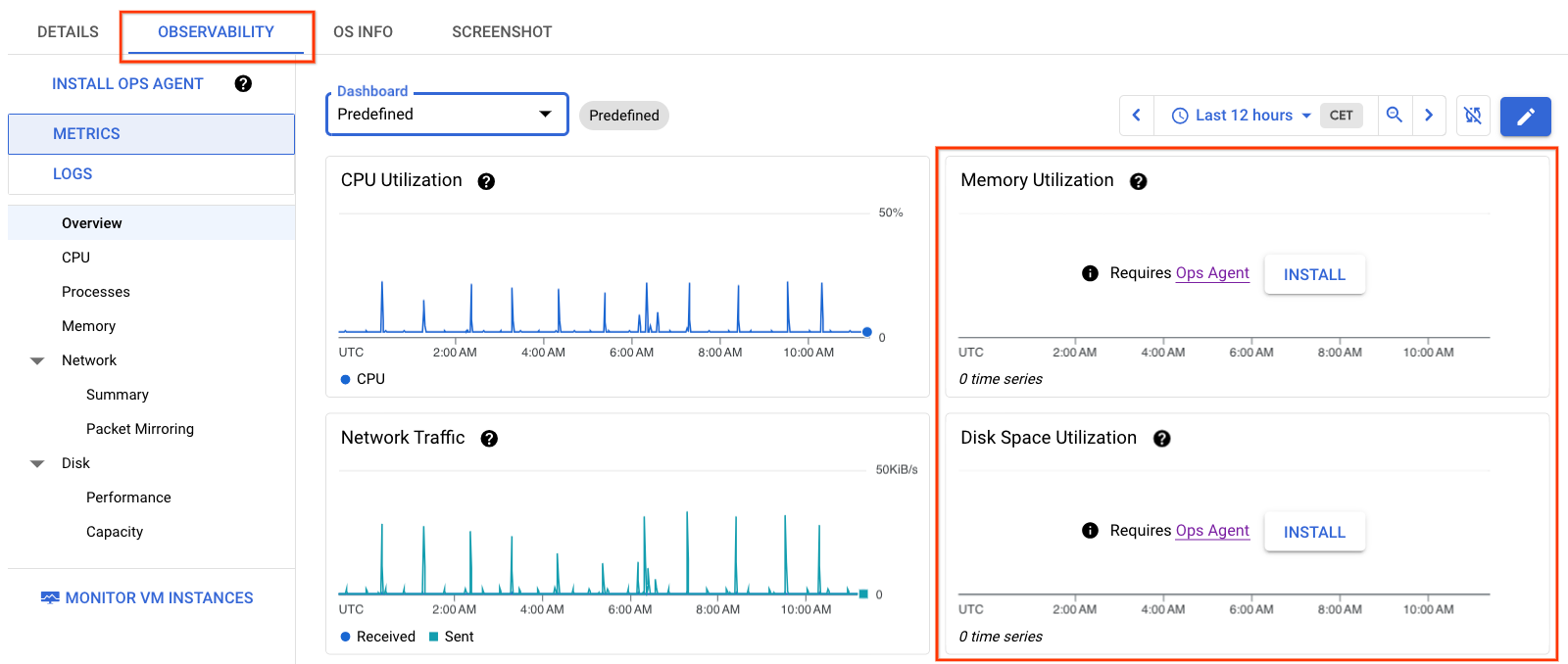
באיור 1 מוצגים פרטי ה-VM בלי סוכן תפעול שמותקן ב-VM. שימו לב שבתרשימים Memory ו-Disk Space Utilization אין נתונים.
הצגת מדדי ניראות של כמה מכונות וירטואליות
בכלי התצפיתיות ברמת הצי מוצגים המדדים של חמשת המכונות הווירטואליות עם ניצול התהליכים הגבוה ביותר. חמש המכונות הווירטואליות הראשונות ברשימה משתנות בהתאם למדד. יכול להיות שלא תראו את אותן חמש מכונות וירטואליות בכל תהליך. למרות שברמת הצי יש יותר נתונים זמינים בלי להתקין את Ops Agent בהשוואה לכמות הנתונים שזמינים למכונה וירטואלית אחת, התקנת הסוכן מספקת יותר נתונים למטרות פתרון בעיות בעתיד.
כדי לראות את המדדים של כמה מכונות וירטואליות:
נכנסים לדף VM instances במסוף Cloud de Confiance .
לוחצים על הכרטיסייה Observability.
אופציונלי: מאפסים את מסגרת הזמן שמוגדרת כברירת מחדל (שעה אחת) למסגרת הזמן שרוצים לעקוב אחריה.
מסננים את התוצאות לפי אחת או יותר מהאפשרויות הבאות:
- מזהה
- שם
- סוג המכונה
- תחום (zone)
- אזור
- קבוצת מופעים
- תוויות
- מדינה
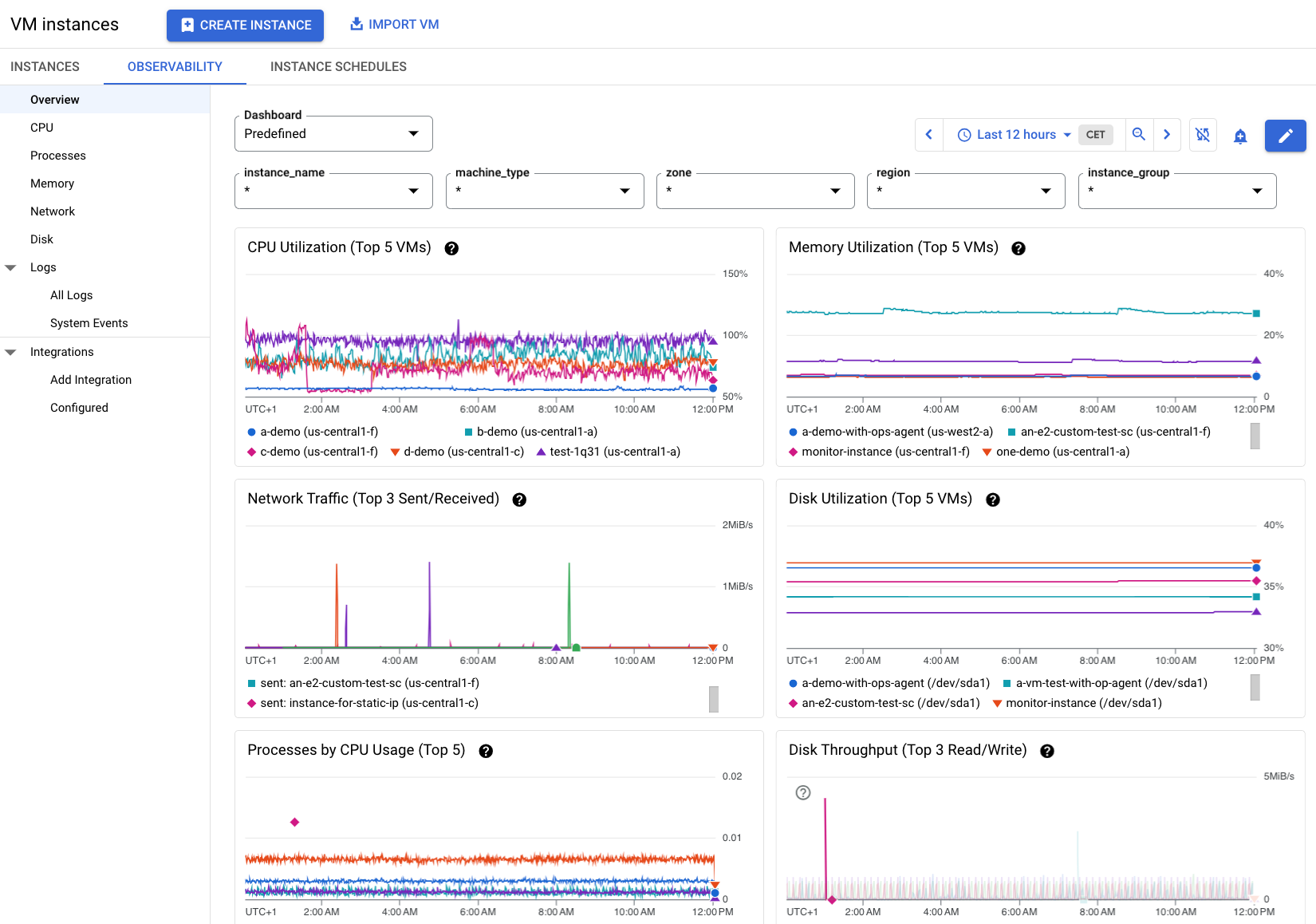
באיור 2 מוצגת דוגמה לכרטיסייה Observability כשבכמה מכונות וירטואליות בפרויקט מותקן סוכן תפעול. שימו לב שיש עוד מדדים זמינים לגבי המכונות הווירטואליות האלה.
הצגת מדדים מפורטים של מכונה וירטואלית
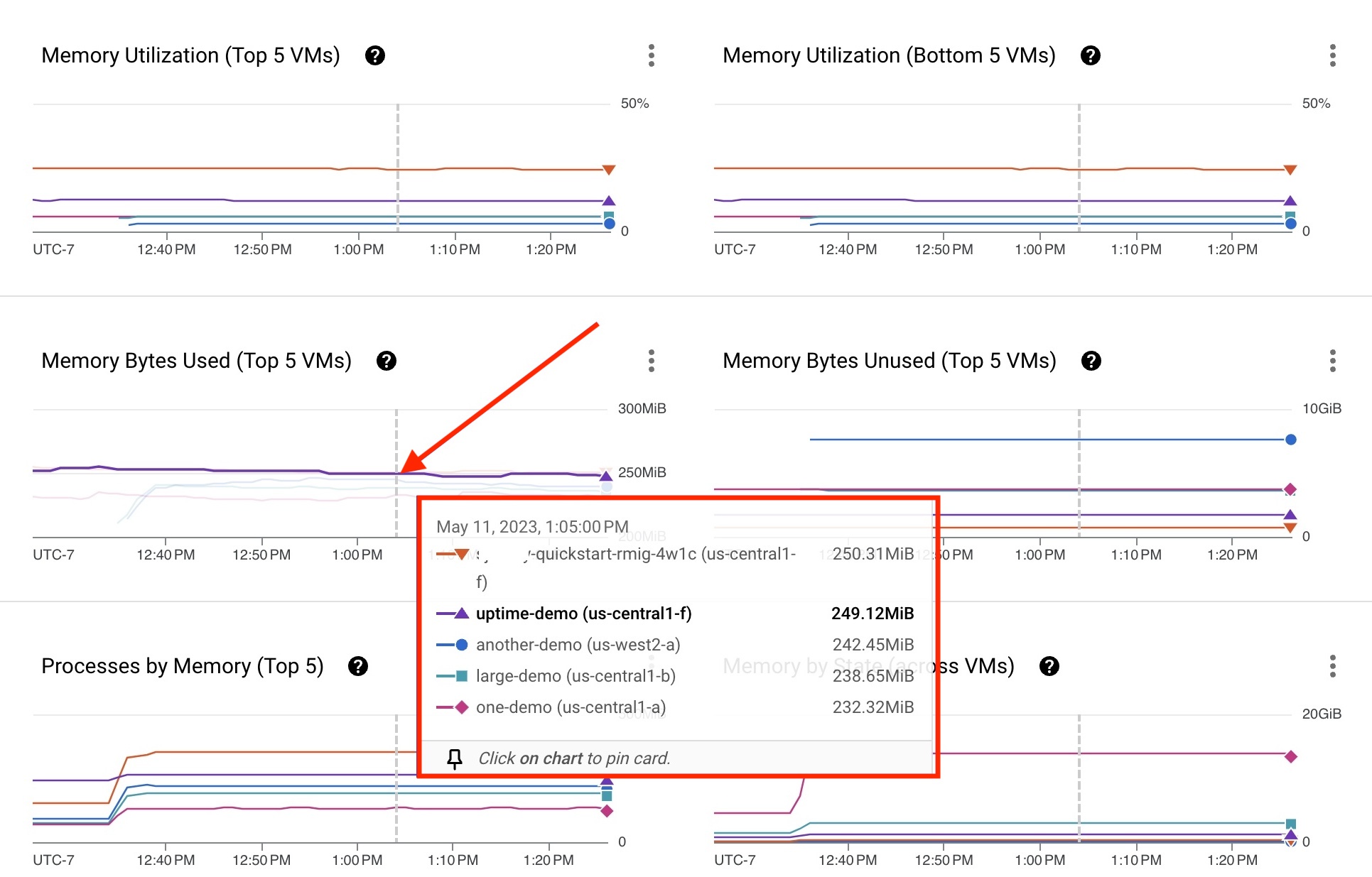
כל מדד של תהליך ב-VM מיוצג על ידי קו בתרשים. בדוגמה הבאה, סוכן תפעול מותקן במכונה הווירטואלית uptime-demo. נתוני ניצול הזיכרון זמינים למטרות פתרון בעיות. אם מכונה וירטואלית מסוימת לא מופיעה בכרטיס, אפשר לסנן לפי שם המכונה הווירטואלית כדי למצוא אותה.
כדי לאחזר את המידע על המכונה הווירטואלית הזו או על אחת מחמש המכונות הווירטואליות המובילות האחרות מהכרטיסייה Observability, מבצעים את הפעולות הבאות:
- מציבים את הסמן מעל קו התרשים של אחת מהמכונות הווירטואליות. מופיע כרטיס עם רשימה של חמש המכונות הווירטואליות המובילות שמשתמשות בתהליך, ולכל אחת מהן מוצג מדד.
- כדי לקבל מידע נוסף על ההתנהגות של המכונה הווירטואלית, לוחצים על קו הגרף של המכונה הווירטואלית או על שם ספציפי של מכונה וירטואלית ברשימה.
במכונה הווירטואלית uptime-demo שמוצגת בכרטיס באיור 3, יש כמה מדדים שאולי צריך לבדוק.
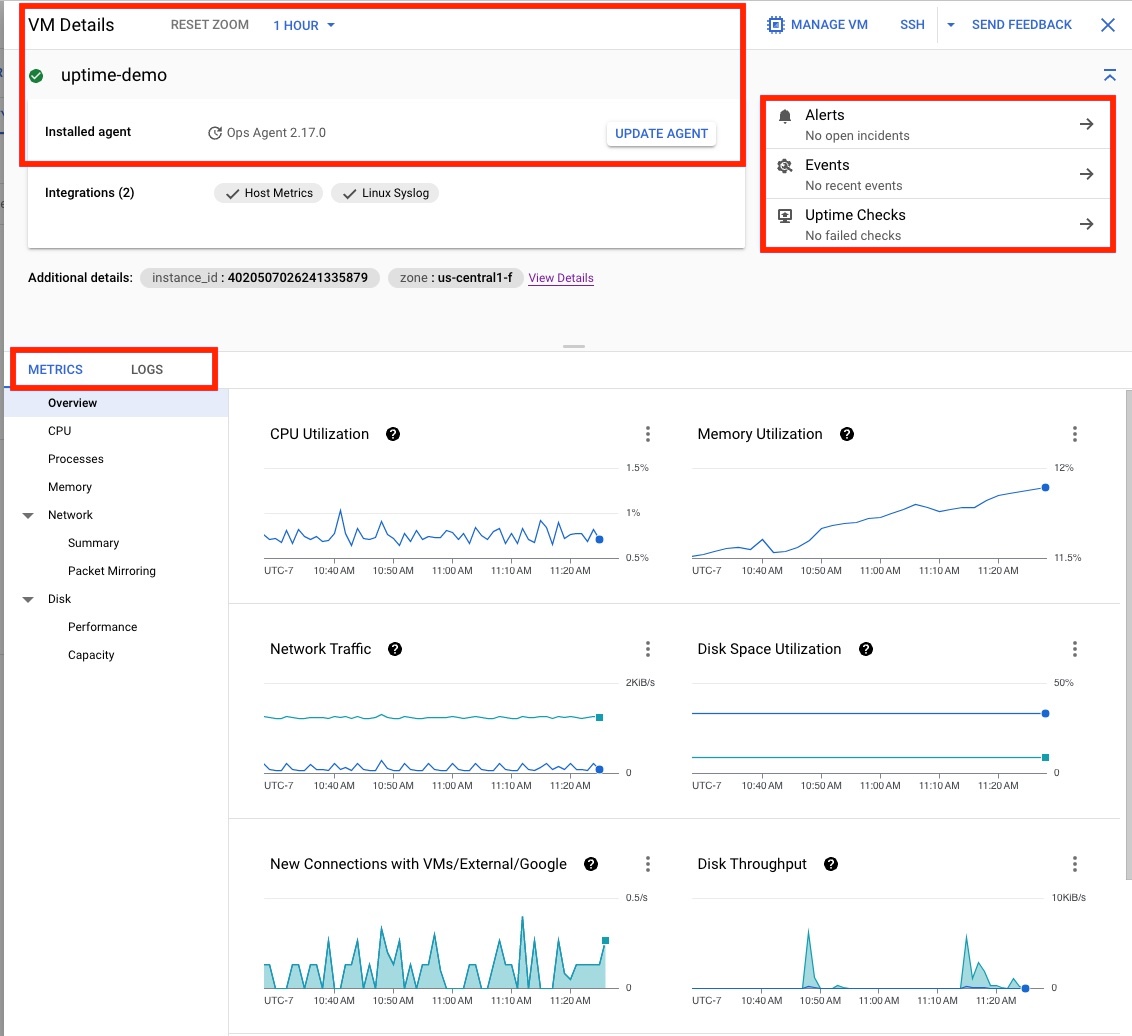
לוחצים על ה-VM uptime-demo כדי לפתוח את הדף VM Details שמוצג באיור 4, שבו מופיעים הפרטים הבאים:
- סטטוס סוכן התפעול.
- האפשרויות בהקשר ליצירת התראות, לבדיקת אירועים או ליצירת בדיקות זמני פעילות.
- האפשרות לראות את פרטי ההגדרות, המדדים והיומנים של המכונה הווירטואלית.
יצירת לוח בקרה בהתאמה אישית כדי להציג מדדים ספציפיים
כברירת מחדל, הכרטיסייה Observability ב-Compute Engine מספקת מרכז בקרה מוגדר מראש שבו מוצגים מדדים בסיסיים של מכונות וירטואליות. כדי לראות רק את המדדים הספציפיים שאתם רוצים, אתם יכולים לשנות את מרכז הבקרה המוגדר מראש ולשמור אותו כמרכז בקרה בהתאמה אישית. אתם יכולים להתאים אישית את מרכז הבקרה לפי הצורך.
כדי ליצור מרכז בקרה בהתאמה אישית, מבצעים את הפעולות הבאות:
נכנסים לדף VM instances במסוף Cloud de Confiance .
עוברים לכרטיסייה Observability:
- למכונה וירטואלית אחת: בדף VM instances, לוחצים על שם המכונה הווירטואלית כדי לפתוח את הדף Details שלה, ואז לוחצים על הכרטיסייה Observability של אותה מכונה וירטואלית.
- לכמה מכונות וירטואליות: בדף VM instances, לוחצים על הכרטיסייה Observability.
אם התפריט הנפתח Dashboard מופעל, אפשר להשתמש במרכזי בקרה בהתאמה אישית. כדי לשנות תצוגה בהתאמה אישית, בוחרים תצוגה בהתאמה אישית מהתפריט הנפתח, ואז לוחצים על בסרגל הכלים של מרכז הבקרה.
כדי להתאים אישית את מרכז הבקרה המוגדר מראש, לוחצים על בסרגל הכלים של מרכז הבקרה.
Compute Engine יוצר עותק של מרכז הבקרה המוגדר מראש ופותח אותו במצב עריכה.
בעורך, אתם יכולים להוסיף, לשנות, למחוק, לשנות את המיקום או לשנות את הגודל של התצוגות החזותיות במרכז הבקרה. ההמחשות נקראות ביחד ווידג'טים. למידע נוסף על סוגי הווידג'טים השונים, קראו את הסקירה הכללית על מרכזי הבקרה.
כדי להוסיף ווידג'ט, לוחצים על Add widget בסרגל הכלים של מרכז הבקרה ומסיימים את ההגדרה.
לדוגמה, כדי להציג את היומנים עם נתוני המדדים, לוחצים על Add widget, בוחרים באפשרות Logs ואז לוחצים על Apply.
כדי לשנות ווידג'ט, מציבים את הסמן מעל הווידג'ט כדי להפעיל את סרגל הכלים, לוחצים על Edit widget ומשתמשים בתיבת הדו-שיח Configure widget. כדי להחיל את השינויים במרכז הבקרה, לוחצים על Apply בסרגל הכלים. כדי לבטל את השינויים, לוחצים על ביטול.
כדי למחוק ווידג'ט, מציבים את הסמן מעל הווידג'ט כדי להפעיל את סרגל הכלים, לוחצים על More chart options ובוחרים באפשרות Delete.
כדי לשנות את המיקום של ווידג'ט, גוררים אותו באמצעות הסמן מהכותרת שלו למיקום החדש.
כדי לשנות את הגודל של ווידג'ט, משתמשים בסמן כדי לשנות את המיקום של הפינה השמאלית של הווידג'ט.
כשמסיימים לשנות את מרכז הבקרה, לוחצים על שמירה.
בתיבת הדו-שיח לאישור השינויים, לוחצים על View customized dashboard כדי לעבור לתצוגה המותאמת אישית.
כדי לחזור לתצוגה המוגדרת מראש, בוחרים באפשרות Predefined בתפריט הנפתח Dashboard.
בדיקת מדדי המשאבים
כדי לקבל מידע נוסף על כל מדד של משאב, לוחצים על כל תהליך בתפריט של הכרטיסייה Observability:
בודקים את ניצול המעבד (CPU), התהליכים, הזיכרון, המאיצים, התנועה ברשת וניצול הדיסק.
כדי לראות את נתוני היומן, מחפשים ב-Logs את System Events.
מוסיפים שילובים עם צד שלישי ובודקים אם יש שילובים קיימים שהוגדרו.
בהמשך הקטע הזה מתוארות דוגמאות לאופן שבו תהליכים מסוימים עשויים להשפיע על עומסי העבודה. המידע הזה מבוסס על ההנחה ש-סוכן תפעול מותקן במכונות הווירטואליות שלכם.
ניצול יחידת העיבוד המרכזית (CPU)
דוגמה לניצול קיצוני של המעבד (CPU) יכולה להיות כששרת נמצא תחת עומס כבד לא צפוי, כמו עלייה פתאומית בתנועה באתר או כשמתבצעת משימה של עיבוד נתונים בקנה מידה גדול. במצבים כאלה, יכול להיות שהמעבד (CPU) יפעל בקיבולת של 100% למשך זמן רב, מה שעלול לגרום לשרת לפעול לאט או לא להגיב.
בדוגמה הזו, הבעיה היא רוויה. אם ניצול המעבד (CPU) הוא 100%, יכול להיות שזה בסדר לעומסי העבודה שלכם, אבל כדאי לבדוק מדדים אחרים כדי לראות אם נדרשת התערבות. במקרה כזה, כדאי ליצור מדיניות התראות כדי לקבל התראה כשניצול המעבד (CPU) של מכונה וירטואלית עולה.
אם יש לכם את ההרשאות המתאימות, אתם יכולים להתחבר למכונות הווירטואליות באמצעות SSH כדי לבדוק את הבעיה. עם זאת, אם Ops Agent מותקן, אפשר לראות יותר נתונים היסטוריים שיעזרו לכם לפתור בעיות.
ניצול התהליך
דוגמה להתנהגות קיצונית של תהליך היא כשתהליך צורך כמות מוגזמת של משאבים כמו מעבד (CPU), זיכרון או קלט/פלט של דיסק, עד לנקודה שבה הוא גורם לפגיעה בביצועים או אפילו לקריסה של המכונה הווירטואלית.
לדוגמה, אם בתהליך שפועל במכונה וירטואלית יש דליפת זיכרון, הוא עלול להתחיל לצרוך כמויות גדולות יותר ויותר של זיכרון לאורך זמן, ובסופו של דבר לגרום למכונה הווירטואלית לחוות אין זיכרון פנוי (OOM) ולקרוס. באופן דומה, אם תהליך מסוים משתמש בדיסק באופן אינטנסיבי, הוא יכול לגרום לרוויה של קלט/פלט הדיסק של המכונה הווירטואלית, מה שמוביל לזמני תגובה איטיים לתהליכים אחרים.
שימוש בזיכרון
מסדי נתונים דורשים כמות גדולה של זיכרון כדי לבצע פעולות כמו הוספה לאינדקס, מיון וצירוף טבלאות.
דוגמה לשימוש גבוה בזיכרון במכונה וירטואלית היא כשמריצים שרת של מסד נתונים, כמו Cloud SQL ל-MySQL או Cloud SQL ל-PostgreSQL, עם מערך נתונים גדול. אם הזיכרון הזמין של המכונה הווירטואלית קטן מדי, טעינה מחדש של קבוצת נתונים לזיכרון עלולה לגרום למסד הנתונים לפעול לאט או לקרוס.
מאיצים
אם למכונה הווירטואלית מצורף מאיץ (GPU או TPU), הכרטיסייה Observability כוללת את הקטע Accelerators שבו מוצגים מדדים שרלוונטיים לסוג המאיץ. בלוח הבקרה של המאיצים אפשר לראות פרטים כמו ביצועי המאיץ, ניצול המאיץ ומעקב אחרי הזיכרון.
למידע על מדדי GPU, קראו את המאמרים הבאים:
למידע על מדדי TPU, קראו את המאמר מעקב אחרי יחידות TPU במסמכי התיעוד של Cloud TPU.
ביצועי הרשת
בעיות בביצועי הרשת נגרמות בגלל גורמים שונים: עומס, מגבלות רוחב פס, בעיות חומרה או תוכנה וזמן אחזור. כדי לאבחן את הבעיה, עקבו אחרי מדדי הביצועים של הרשת, פתרו בעיות בחומרה ובתוכנה ונתחו את דפוסי התנועה ברשת כדי לזהות את שורש הבעיה ולפתור אותה.
ניצול הדיסק
ניצול גבוה של הדיסק במכונה וירטואלית מתרחש כשכמות גדולה של נתונים נקראת מהדיסק הווירטואלי או נכתבת אליו, וכתוצאה מכך יש עיכוב בגישה לדיסק והשפעה אפשרית על הביצועים של המכונה הווירטואלית.
מעקב אחרי מדדי ניצול הדיסק, כמו פעולות קלט/פלט (I/O) בדיסק לשנייה (IOPS), אורך התור בדיסק וזמן התגובה הממוצע של הדיסק, יכול לעזור לזהות ולאבחן בעיות של ניצול גבוה של הדיסק ב-VM.
בדיקת יומנים ואירועי מערכת
בדף All Logs מוצגים נתוני היומנים של המשאבים שלכם. ממיינים לפי חומרה כדי לזהות בעיות ולבדוק את המטען הייעודי (payload).
יומני ביקורת מתעדים אירועי ניהול שמתרחשים במשאבים שלכם. היומנים יכולים להראות לכם מה קרה וגרם לאירוע. כמה יומנים נרשמים ונשמרים באותה שורה. לדוגמה, אם יש לכם 20 יומנים זהים, המידע מאוחסן בשורה אחת ולא ב-20 שורות נפרדות.
אפשר לחשוב על אירועי מערכת כעל מונח כולל לאירועים שמתרחשים ברמה גבוהה יותר, אבל עשויים להשפיע על המשאבים שלכם ב-Compute Engine. אירוע מערכת מתרחש כשמופעלת שגיאה שלא קשורה לאירוע מתוכנן. אירועי המערכת מתועדים ביומן ברמת ה-fleet.
שימוש בשילובים עם צדדים שלישיים
ב-Monitoring יש שילובים עם אפליקציות של צד שלישי. השילובים האלה מאפשרים לכם לאסוף נתוני טלמטריה מאפליקציות כמו Apache Web Server, Cloud SQL ל-MySQL, Memorystore for Redis ואחרות, לפריסות שפועלות ב-Compute Engine וב-GKE. כשמשתמשים ב-Compute Engine, סוכן התפעול אוסף נתוני טלמטריה של צד שלישי.