

Questo documento descrive come accedere e visualizzare le metriche delle macchine virtuali (VM). Descrive inoltre come esaminare le metriche delle VM per saperne di più sulle VM o per risolvere problemi specifici di una VM.
Il monitoraggio delle istanze di macchine virtuali (VM) è essenziale per la manutenzione delle risorse delle VM. Compute Engine offre una visualizzazione di alto livello delle metriche delle VM utilizzando la scheda Osservabilità nella console Cloud de Confiance . Questa scheda fornisce una dashboard predefinita che utilizza i dati di telemetria per monitorare le VM e prendere decisioni consapevoli sulle risorse di Compute Engine. Puoi anche personalizzare la dashboard predefinita per visualizzare solo le metriche specifiche che ti interessano.
Tutte le VM dispongono di dati di base sull'utilizzo dei processi al momento della creazione. Tuttavia, l'installazione di Ops Agent fornisce informazioni più approfondite sul comportamento delle VM.
Per saperne di più sulla creazione di una criterio di avviso di Monitoring, sull'utilizzo di Metrics Explorer o per informazioni generali sul funzionamento del monitoraggio e delle metriche su Cloud de Confiance by S3NS, consulta i documenti di Cloud Monitoring.
Prima di iniziare
(Facoltativo) Installa Ops Agent per raccogliere dati più dettagliati dalle istanze Compute Engine.
Per verificare su quali istanze VM è installato Ops Agent, segui questi passaggi:
Nella console Cloud de Confiance , vai a Dashboard di Monitoring.
Seleziona Istanze VM dall'elenco della dashboard.
Fai clic su Elenco per visualizzare le VM sotto forma di elenco.
Vengono visualizzate tutte le VM del progetto. La colonna Agente mostra lo stato dell'installazione di Ops Agent. Puoi installare o aggiornare l'agente da questa pagina.
(Facoltativo) Per aggiornare la dashboard Predefinita in modo da visualizzare eventi, ad esempio quelli che indicano un aggiornamento a un gruppo di istanze gestite, fai clic su event_available Seleziona eventi, quindi completa la finestra di dialogo.
Per saperne di più sugli eventi, consulta Tipi di eventi.
Accedi alle metriche di osservabilità delle VM
Accedi alle informazioni per una o più VM utilizzando la scheda Osservabilità nella console Cloud de Confiance . Per impostazione predefinita, una dashboard predefinita mostra le metriche delle VM. Se vuoi visualizzare solo le metriche specifiche che ti interessano, puoi creare una dashboard personalizzata.
Visualizza le metriche di osservabilità per una singola VM
Le metriche di base delle VM, come l'utilizzo della CPU e il traffico di rete, sono disponibili quando crei la VM. Le metriche per l'utilizzo della memoria e dei processi sono disponibili solo con l'installazione di Ops Agent, l'agente principale per la raccolta dei dati di telemetria dalle istanze Compute Engine.
Per visualizzare le metriche di una singola VM, segui questi passaggi:
Nella console Cloud de Confiance , vai alla pagina Istanze VM.
Seleziona una VM per aprire la pagina Dettagli.
Fai clic sulla scheda Osservabilità per visualizzare le informazioni sulla VM.
(Facoltativo) Reimposta il periodo di tempo predefinito di un'ora e seleziona il periodo di tempo che vuoi monitorare.
(Facoltativo) Per aggiornare la dashboard Predefinita in modo da visualizzare eventi, ad esempio quelli che indicano un aggiornamento a un gruppo di istanze gestite, fai clic su event_available Seleziona eventi, quindi completa la finestra di dialogo.
Per saperne di più sugli eventi, consulta Tipi di eventi.
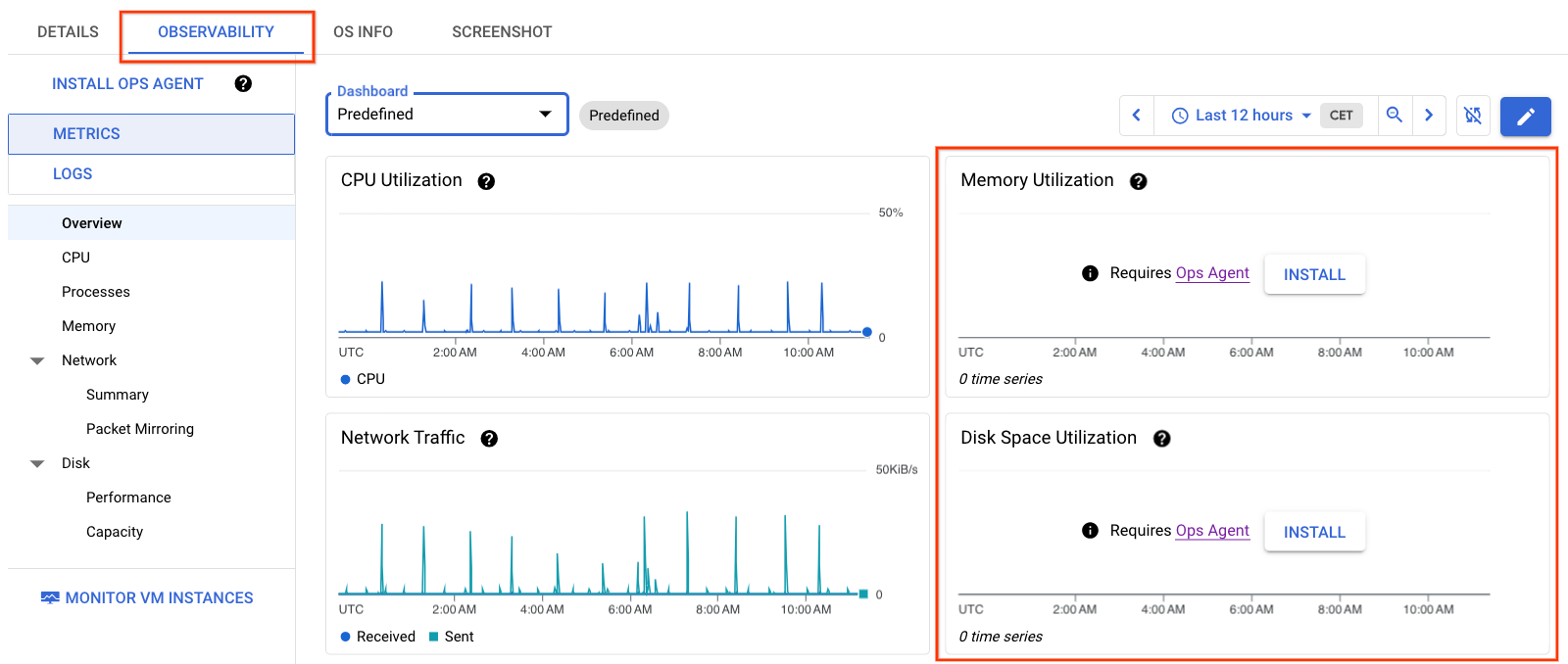
Le informazioni nella Figura 1 mostrano i dettagli della VM senza Ops Agent installato sulla VM. Tieni presente che i grafici Memoria e Utilizzo spazio su disco non contengono dati.
Visualizza le metriche di osservabilità per più VM
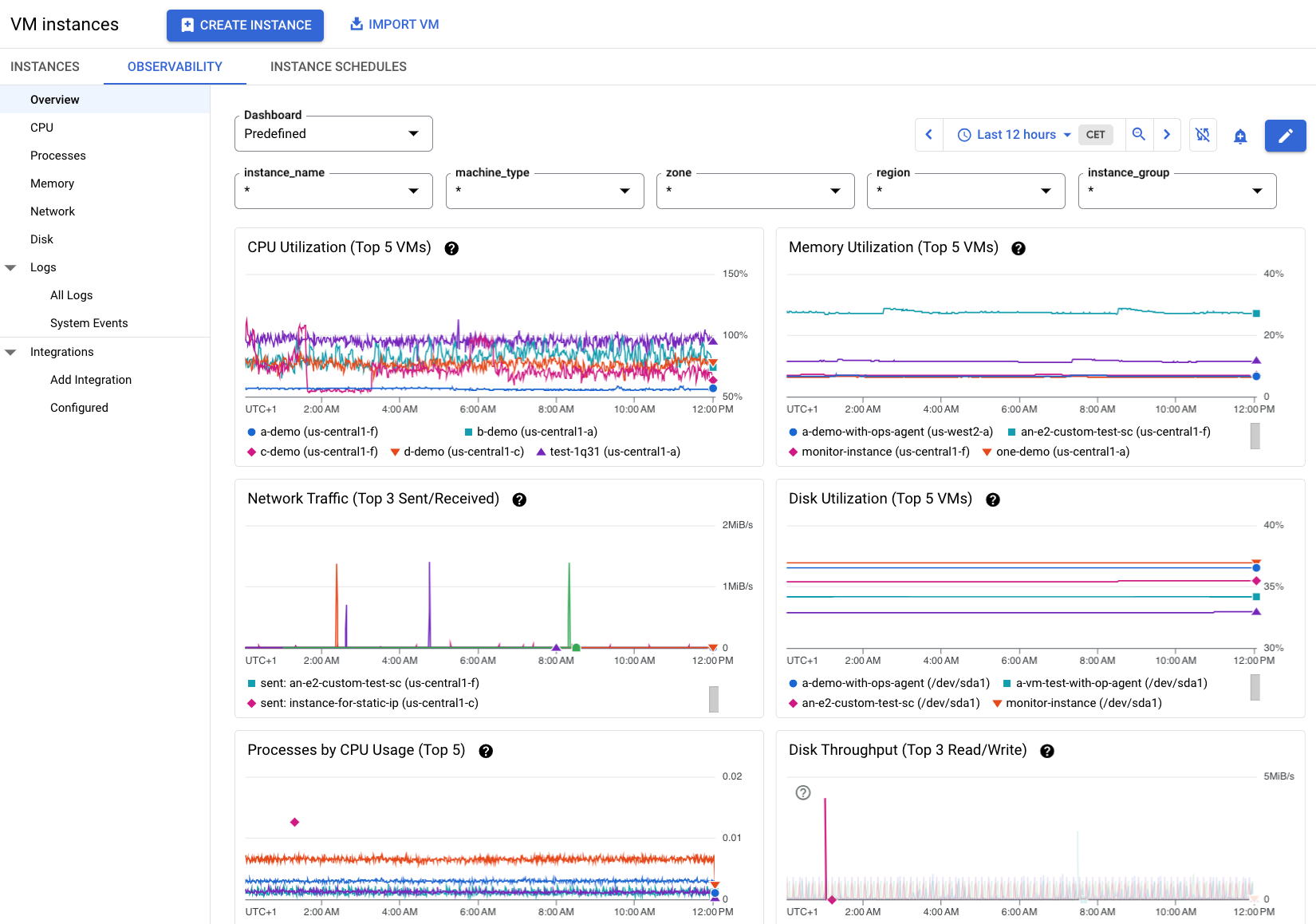
L'osservabilità a livello di parco risorse mostra le metriche per le prime cinque VM con l'utilizzo dei processi più elevato. Le prime cinque VM elencate variano in base alla metrica. Potresti non visualizzare le stesse cinque VM per ogni processo. Sebbene a livello di parco risorse siano disponibili più dati senza installare Ops Agent rispetto alla quantità di dati disponibili per una singola VM, l'installazione dell'agente fornisce più dati per la risoluzione dei problemi futuri.
Per visualizzare le metriche di più VM, segui questi passaggi:
Nella console Cloud de Confiance , vai alla pagina Istanze VM.
Fai clic sulla scheda Osservabilità.
(Facoltativo) Reimposta il periodo di tempo predefinito di un'ora e seleziona il periodo di tempo che vuoi monitorare.
Filtra i risultati in base a una o più delle seguenti opzioni:
- ID
- Nome
- Tipo di macchina
- Zona
- Regione
- Gruppo di istanze
- Etichette
- Stato
Le informazioni nella Figura 2 mostrano un esempio della scheda Osservabilità quando in più VM di un progetto è installato Ops Agent. Tieni presente che sono disponibili altre metriche su queste VM.
Visualizza le metriche dettagliate per una VM
Ogni metrica di processo della VM è rappresentata da una linea del grafico. Nell'esempio seguente, sulla VM uptime-demo è installato Ops Agent. I dati sull'utilizzo della memoria sono disponibili per la risoluzione dei problemi. Se una VM non è elencata nella scheda, filtra in base al nome della VM per trovare una VM specifica.
Per recuperare le informazioni su questa VM o su un'altra delle prime cinque VM dalla scheda Osservabilità, segui questi passaggi:
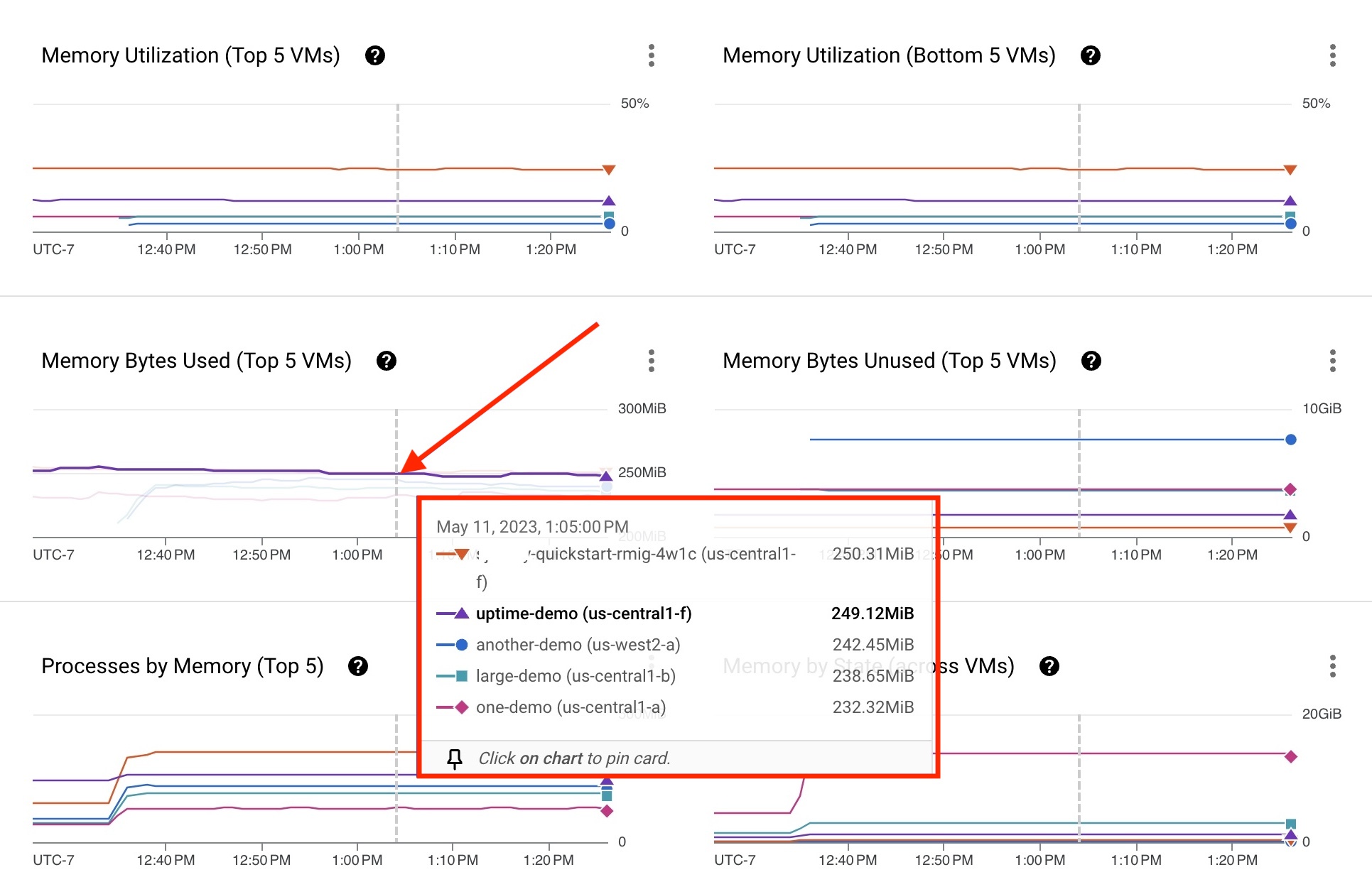
- Tieni il puntatore sopra la linea del grafico di una VM. Viene visualizzata una scheda con un elenco delle prime cinque VM che utilizzano il processo, ognuna con una metrica.
- Per scoprire di più sul comportamento della VM, fai clic sulla linea del grafico della VM o su un nome di VM specifico nell'elenco.
La VM uptime-demo visualizzata nella scheda della Figura 3 mostra alcune metriche che potrebbero richiedere una revisione.
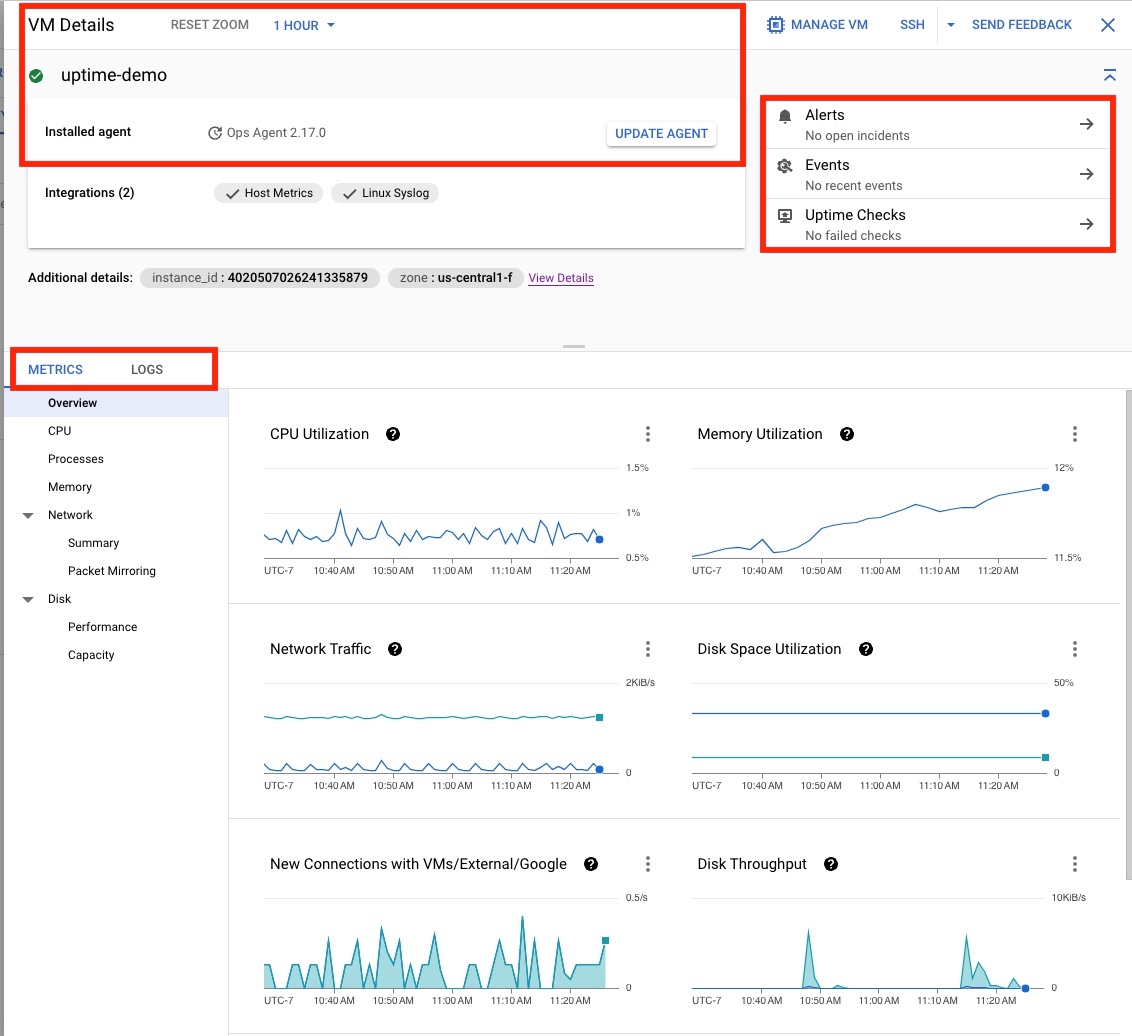
Fai clic sulla VM uptime-demo per aprire la pagina Dettagli VM visualizzata nella Figura 4, che fornisce le seguenti informazioni:
- Lo stato di Ops Agent.
- Le opzioni contestuali per creare Avvisi, controllare gli Eventi o creare Controlli di uptime.
- L'opzione per visualizzare i dettagli delle configurazioni, delle metriche e dei log della VM.
Crea una dashboard personalizzata per visualizzare metriche specifiche
Per impostazione predefinita, la scheda Osservabilità in Compute Engine fornisce una dashboard predefinita che mostra le metriche di base delle VM. Per visualizzare solo le metriche specifiche che ti interessano, puoi modificare la dashboard predefinita e salvarla come dashboard personalizzata. Puoi personalizzare ulteriormente la dashboard come preferisci.
Per creare una dashboard personalizzata:
Nella console Cloud de Confiance , vai alla pagina Istanze VM.
Vai alla scheda Osservabilità nel seguente modo:
- Per una singola VM: nella pagina Istanze VM, fai clic sul nome della VM per aprire la relativa pagina Dettagli, quindi fai clic sulla scheda Osservabilità per la VM.
- Per più VM: nella pagina Istanze VM, fai clic sulla scheda Osservabilità.
Se il menu a discesa Dashboard è abilitato, sono disponibili dashboard personalizzate. Per modificare una visualizzazione personalizzata, selezionala dal menu a discesa, quindi fai clic su nella barra degli strumenti della dashboard.
In caso contrario, per personalizzare la dashboard predefinita, fai clic su nella barra degli strumenti della dashboard.
Compute Engine crea una copia della dashboard predefinita e la apre in modalità di modifica.
Nell'editor puoi aggiungere, modificare, eliminare, riposizionare o ridimensionare le visualizzazioni nella dashboard. Le visualizzazioni sono chiamate collettivamente widget. Per ulteriori informazioni sui diversi tipi di widget, consulta Panoramica delle dashboard.
Per aggiungere un widget, fai clic su Aggiungi widget nella barra degli strumenti della dashboard e completa la configurazione.
Ad esempio, per visualizzare i log con i dati delle metriche, fai clic su Aggiungi widget, seleziona Log e poi fai clic su Applica.
Per modificare un widget, posiziona il puntatore sul widget per attivare la barra degli strumenti, fai clic su Modifica widget e poi utilizza la finestra di dialogo Configura widget. Per applicare le modifiche alla dashboard, fai clic su Applica nella barra degli strumenti. Per ignorare le modifiche, fai clic su Annulla.
Per eliminare un widget, posiziona il puntatore sul widget per attivare la barra degli strumenti, fai clic su Altre opzioni del grafico, quindi seleziona Elimina.
Per riposizionare un widget, utilizza il puntatore per trascinarlo dalla relativa intestazione in una nuova posizione.
Per ridimensionare un widget, utilizza il puntatore per riposizionare l'angolo destro del widget.
Al termine della modifica della dashboard, fai clic su Salva.
Nella finestra di dialogo di conferma delle modifiche, fai clic su Visualizza dashboard personalizzata per andare alla visualizzazione personalizzata.
Puoi tornare alla visualizzazione predefinita selezionando Predefinita dal menu a discesa Dashboard.
Esamina le metriche delle risorse
Per scoprire di più su ogni metrica delle risorse, fai clic su ogni processo nel menu della scheda Osservabilità:
Esplora l'utilizzo di CPU, Processi, Memoria, Acceleratori, traffico di Rete e utilizzo del Disco.
Visualizza i dati dei log cercando Log per identificare e visualizzare gli Eventi di sistema.
Aggiungi Integrazioni di terze parti e verifica la presenza di integrazioni esistenti Configurate.
Il resto di questa sezione descrive esempi di come alcuni processi potrebbero influire sui tuoi workload. Queste informazioni presuppongono che Ops Agent sia installato sulle tue VM.
Utilizzo CPU
Un esempio di utilizzo estremo della CPU potrebbe essere quando un server è sottoposto a un carico inaspettatamente elevato, ad esempio quando un sito web registra un improvviso aumento del traffico o quando è in corso un'attività di trattamento dati su larga scala. In queste situazioni, la CPU potrebbe funzionare al 100% della capacità per un periodo di tempo prolungato, il che può causare il rallentamento o la mancata risposta del server.
In questo esempio, il problema è la saturazione. Se l'utilizzo della CPU è al 100%, potrebbe essere accettabile per i tuoi workload, ma potresti voler esaminare altre metriche per capire se è necessario un intervento. In questo caso, potresti creare una policy di avviso per ricevere una notifica quando l'utilizzo della CPU di una VM aumenta.
Con le autorizzazioni appropriate, puoi connetterti alle VM tramite SSH per esaminare il problema. Tuttavia, se Ops Agent è installato, puoi visualizzare più dati storici per aiutarti a risolvere i problemi.
Utilizzo dei processi
Un esempio di comportamento estremo di un processo potrebbe essere quando un processo consuma una quantità eccessiva di risorse, come CPU, memoria o I/O del disco, al punto da causare un peggioramento delle prestazioni o addirittura l'arresto anomalo della VM.
Ad esempio, se un processo in esecuzione su una VM presenta una perdita di memoria, potrebbe iniziare a consumare quantità di memoria sempre maggiori nel tempo, causando l'esaurimento della memoria della VM e l'arresto anomalo. Analogamente, se un processo utilizza molto il disco, l'I/O del disco della VM può saturarsi, con conseguenti tempi di risposta lenti per altri processi.
Utilizzo della memoria
I database richiedono una grande quantità di memoria per eseguire operazioni come l'indicizzazione, l'ordinamento e l'unione di tabelle.
Un esempio di memoria utilizzata elevata su una VM è l'esecuzione di un server di database, come Cloud SQL per MySQL o Cloud SQL per PostgreSQL, con un set di dati di grandi dimensioni. Se la memoria disponibile della VM è troppo ridotta, il ricaricamento di un set di dati in memoria può causare un rallentamento o un arresto anomalo del database.
Acceleratori
Se alla VM è collegato un acceleratore (GPU o TPU), la scheda Osservabilità include una sezione Acceleratori che mostra le metriche pertinenti al tipo di acceleratore. La dashboard per gli acceleratori può mostrare dettagli come le prestazioni, l'utilizzo e il monitoraggio della memoria dell'acceleratore.
Per informazioni sulle metriche della GPU, consulta i seguenti documenti:
Per informazioni sulle metriche TPU, consulta Monitora le TPU nella documentazione di Cloud TPU.
Prestazioni di rete
I problemi di prestazioni della rete sono il risultato di diversi fattori: congestione, limitazioni della larghezza di banda, problemi hardware o software e latenza. Per diagnosticare il problema, monitora le metriche sul rendimento della rete, risolvi i problemi hardware e software e analizza i pattern del traffico di rete per identificare e risolvere la causa principale del problema.
Utilizzo del disco
Un utilizzo elevato del disco su una VM si verifica quando viene letta o scritta una grande quantità di dati sul disco virtuale, il che comporta un ritardo nell'accesso al disco e un possibile effetto sulle prestazioni della VM.
Il monitoraggio delle metriche di utilizzo del disco, come le operazioni di I/O al secondo (IOPS) del disco, la lunghezza della coda del disco e il tempo di risposta medio del disco, può aiutare a identificare e diagnosticare i problemi di utilizzo elevato del disco su una VM.
Controlla i log e gli eventi di sistema
La pagina Tutti i log fornisce i dati di log relativi alle tue risorse. Ordina per gravità per identificare i problemi ed esaminare il payload.
Gli audit log registrano gli eventi amministrativi che si verificano nelle tue risorse. I log possono indicare cosa ha attivato l'evento. Più log vengono registrati e conservati nella stessa riga, quindi, ad esempio, se hai 20 log identici, le informazioni vengono archiviate in una riga, anziché in 20 righe separate.
Puoi considerare Eventi di sistema come un termine generico per gli eventi che si verificano a un livello superiore, ma che potrebbero influire sulle tue risorse Compute Engine. Un evento di sistema si verifica quando viene attivato un errore non correlato a un evento pianificato. Gli eventi di sistema vengono registrati a livello di parco risorse.
Utilizza le integrazioni di terze parti
Monitoring fornisce integrazioni con applicazioni di terze parti. Queste integrazioni ti consentono di raccogliere dati di telemetria da applicazioni come Apache Web Server, Cloud SQL per MySQL, Memorystore for Redis e altre per i deployment in esecuzione su Compute Engine e GKE. Quando utilizzi Compute Engine, la telemetria di terze parti viene raccolta da Ops Agent.