

本文說明如何存取及查看虛擬機器 (VM) 指標。此外,本文也說明如何查看 VM 指標,進一步瞭解 VM 或排解 VM 的特定問題。
監控虛擬機器 (VM) 執行個體,對於維護 VM 資源至關重要。Compute Engine 提供 Cloud de Confiance 控制台的「Observability」(觀測能力) 分頁,可讓您概略查看 VM 指標。這個分頁提供預先定義的資訊主頁,使用遙測資料,讓您監控 VM,並針對 Compute Engine 資源做出明智決策。您也可以自訂預先定義的資訊主頁,只查看所需的特定指標。
所有 VM 在建立時,都會提供基本的程序使用率資料。不過,安裝 Ops Agent 可讓您更深入瞭解 VM 行為。
如要進一步瞭解如何建立 Monitoring 警告政策、使用 Metrics Explorer,或想瞭解 Cloud de Confiance by S3NS的監控和指標運作方式,請參閱 Cloud Monitoring 說明文件。
事前準備
選用:安裝 Ops Agent,從 Compute Engine 執行個體收集更詳細的資料。
如要查看哪些 VM 執行個體已安裝 Ops Agent,請按照下列步驟操作:
在 Cloud de Confiance 控制台中,前往「Monitoring Dashboards」。
從資訊主頁清單中選取「VM instances」(VM 執行個體)。
按一下「List」(清單),以清單形式查看 VM。
系統會顯示專案中的所有 VM。「Agent」(代理程式) 欄會顯示 Ops Agent 的安裝狀態。您可以在這個頁面安裝或更新代理程式。
選用:如要更新「Predefined」(預先定義) 資訊主頁來顯示事件 (例如指出代管執行個體群組更新的事件),請按一下 event_available「Select Events」(選取事件),然後完成對話方塊。
如要進一步瞭解事件,請參閱「事件類型」。
存取 VM 觀測能力指標
在 Cloud de Confiance 控制台中使用「觀測能力」分頁,存取單一或多個 VM 的資訊。根據預設,預先定義的資訊主頁會顯示 VM 指標。如果只想查看特定指標,可以建立自訂資訊主頁。
查看單一 VM 的觀測能力指標
建立 VM 時,您可以使用基本的 VM 指標,例如 CPU 使用率和網路流量。如要查看記憶體和程序使用率指標,必須安裝 Ops Agent,這是從 Compute Engine 執行個體收集遙測資料的主要代理程式。
如要查看單一 VM 的指標,請按照下列步驟操作:
前往 Cloud de Confiance 控制台的「VM instances」(VM 執行個體) 頁面。
選取 VM,開啟「Details」(詳細資料) 頁面。
點選「觀測能力」分頁標籤,即可查看 VM 相關資訊。
(選用) 將預設的一小時時間範圍重設為要監控的時間範圍。
選用:如要更新「Predefined」(預先定義) 資訊主頁來顯示事件 (例如指出代管執行個體群組更新的事件),請按一下 event_available「Select Events」(選取事件),然後完成對話方塊。
如要進一步瞭解事件,請參閱「事件類型」。
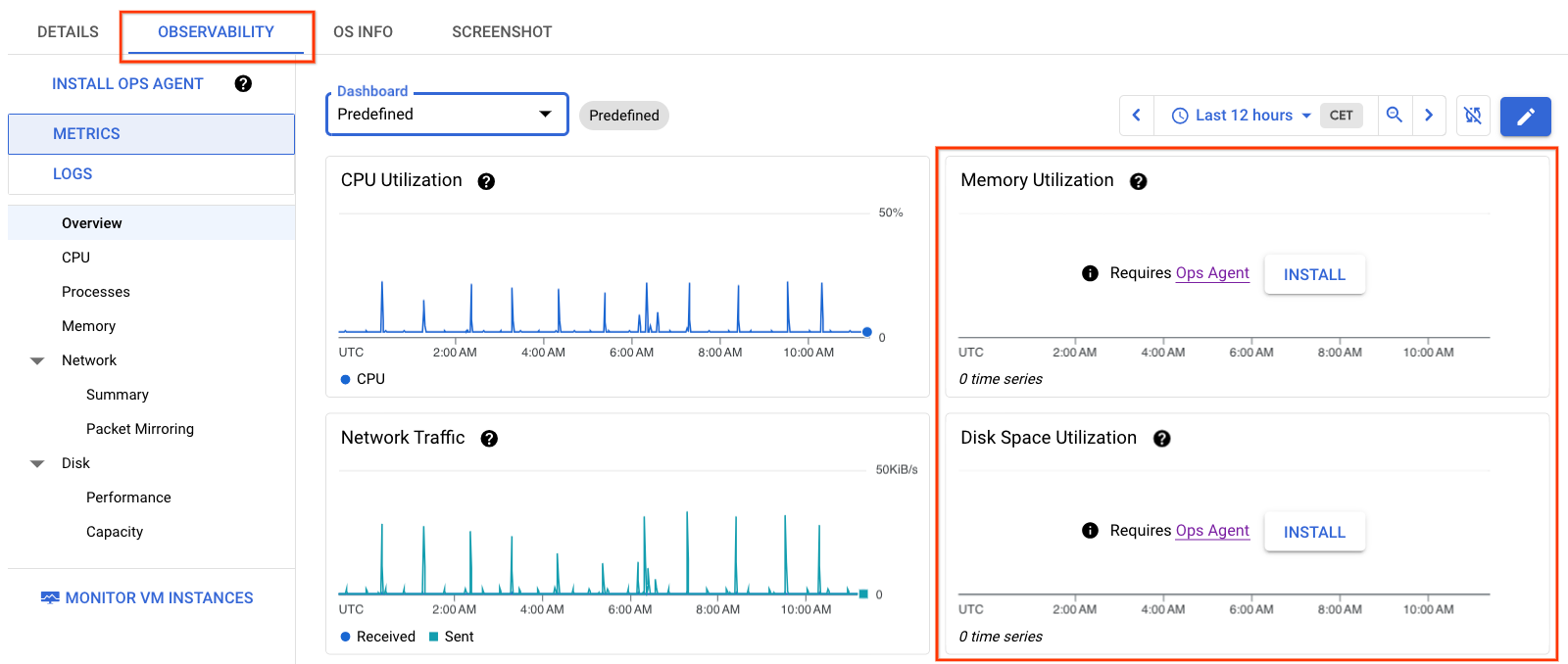
圖 1 顯示 VM 詳細資料,但 VM 未安裝 Ops Agent。請注意,「Memory」(記憶體) 和「Disk Space Utilization」(磁碟空間使用率) 圖表沒有資料。
查看多個 VM 的觀測能力指標
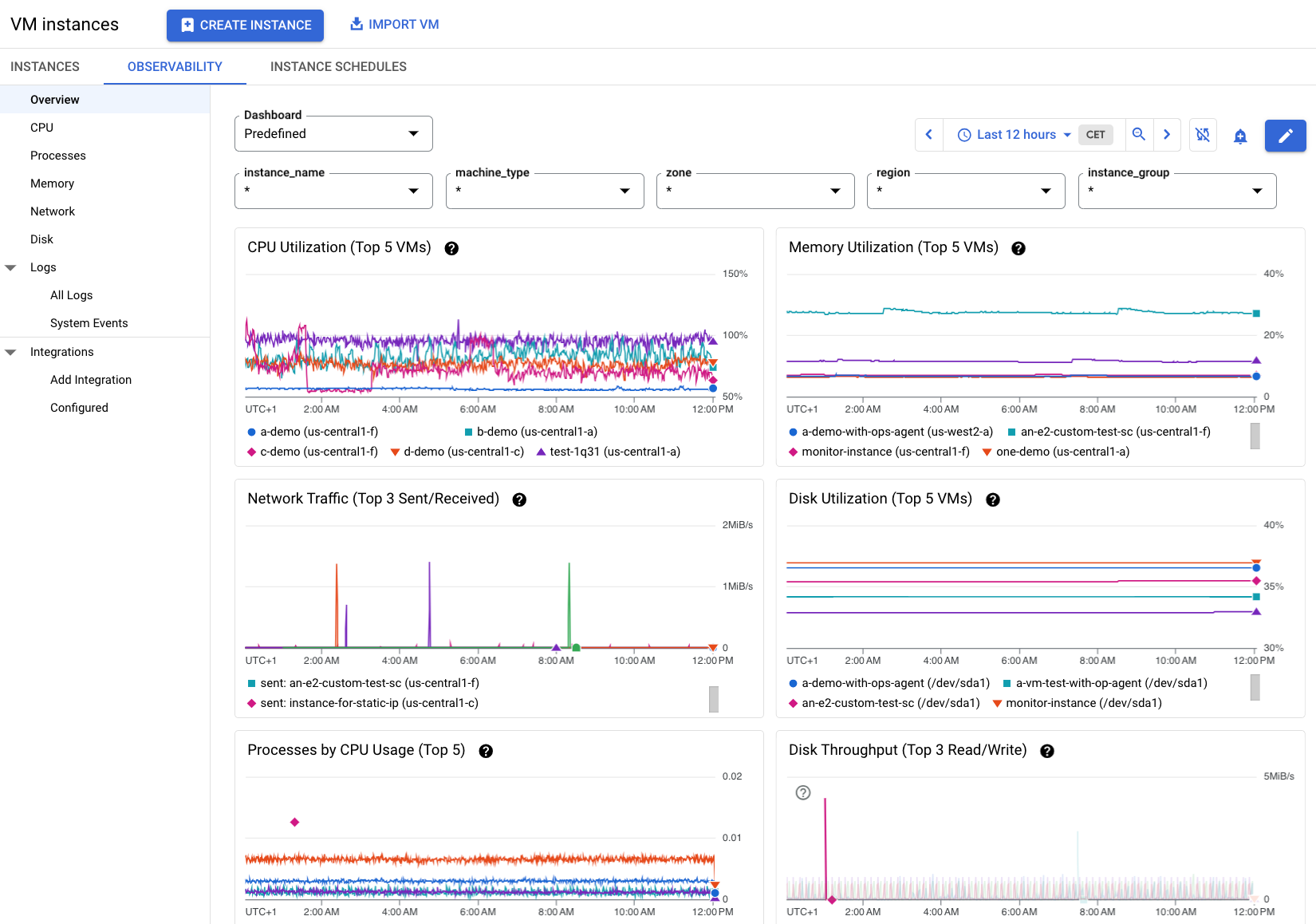
機群層級的觀測能力會顯示程序使用率最高的前五個 VM 指標。列出的前五名 VM 會因指標而異。每個程序顯示的五個 VM 可能不同。相較於單一 VM 的可用資料量,在機群層級不需安裝 Ops Agent 即可取得更多資料,但安裝代理程式可提供更多資料,方便日後疑難排解問題。
如要查看多個 VM 的指標,請按照下列步驟操作:
前往 Cloud de Confiance 控制台的「VM instances」(VM 執行個體) 頁面。
點選「觀測能力」分頁標籤。
(選用) 將預設的一小時時間範圍,重設為要監控的時間範圍。
依下列一或多個選項篩選結果:
- ID
- 名稱
- 機型
- 可用區
- 區域
- 執行個體群組
- 標籤
- 狀態
圖 2 顯示專案中有多個 VM 安裝 Ops Agent 時,「觀測能力」分頁的範例。請注意,這些 VM 還有更多指標。
查看 VM 的詳細指標
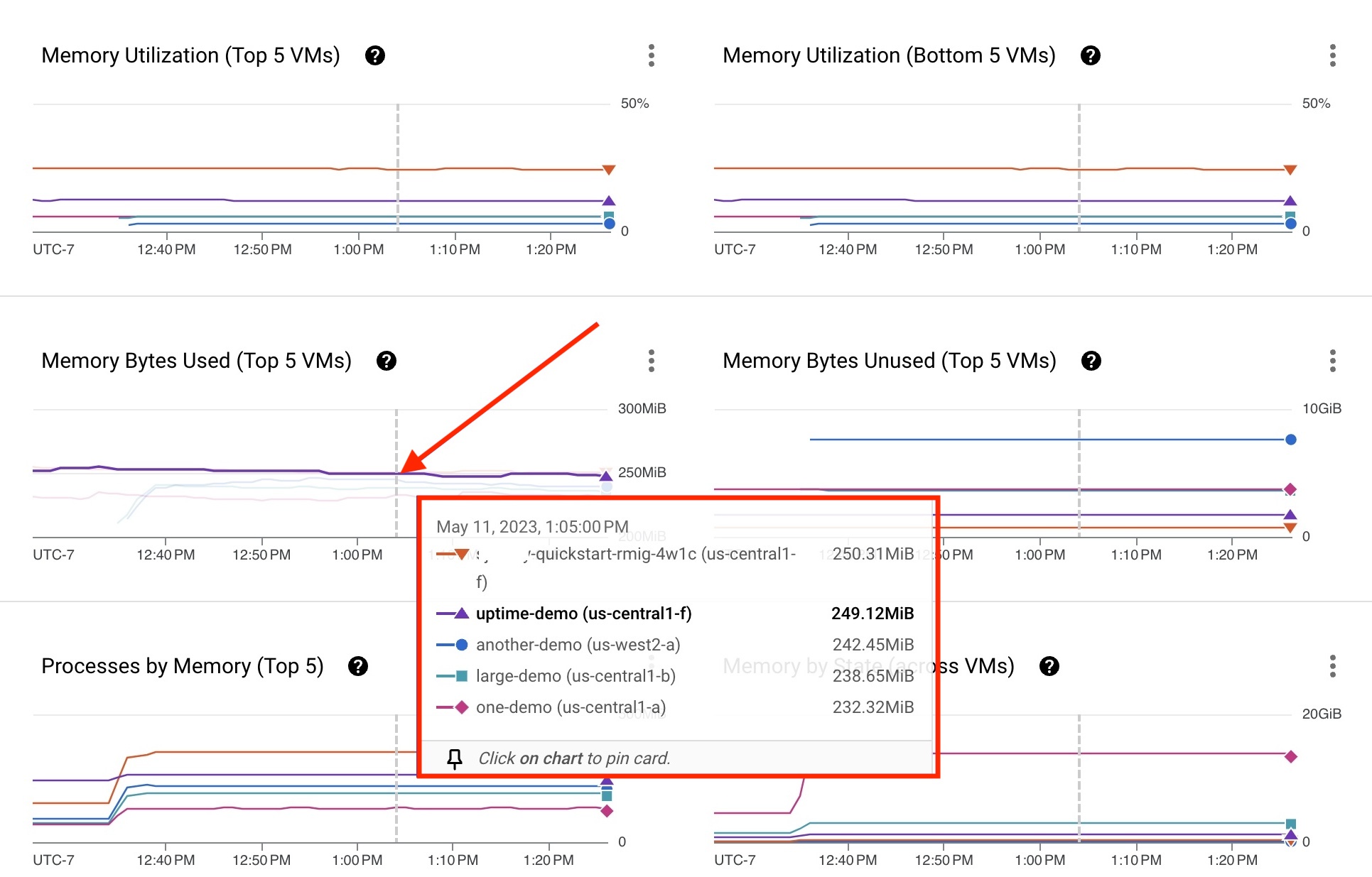
每項 VM 程序指標都會以圖表中的線條表示。在以下範例中,uptime-demo VM 已安裝 Ops Agent。記憶體使用率資料可用於疑難排解。如果資訊卡中未列出 VM,請依 VM 名稱篩選,找出特定 VM。
如要從「觀測能力」分頁擷取這個 VM 或其他前五大 VM 的資訊,請按照下列步驟操作:
- 將滑鼠游標懸停在任何 VM 的圖表線上,畫面上會顯示資訊卡,列出使用該程序的前五大 VM,並顯示各項指標。
- 如要進一步瞭解 VM 的行為,請按一下 VM 圖表線或清單中的特定 VM 名稱。
圖 3 資訊卡中顯示的 uptime-demo VM 顯示一些可能需要檢查的指標。
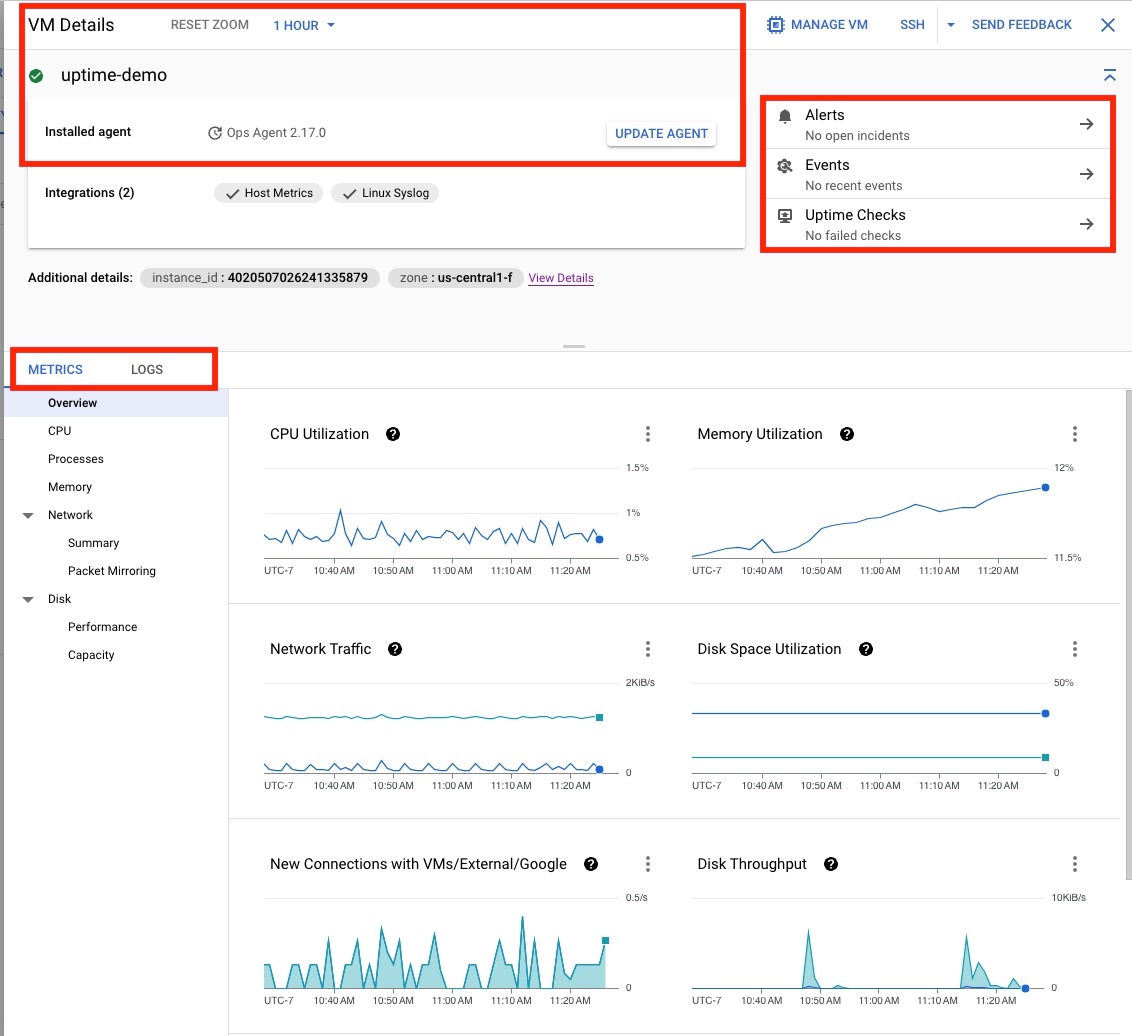
點選「uptime-demo」VM,開啟「VM Details」(VM 詳細資料) 頁面 (如圖 4 所示),其中提供下列資訊:
- Ops Agent 狀態。
- 建立「快訊」、檢查「事件」或建立「運作時間檢查」的相關選項。
- 查看 VM 設定、指標和記錄詳細資料的選項。
建立自訂資訊主頁,查看特定指標
根據預設,Compute Engine 的「Observability」(觀測能力) 分頁會提供預先定義的資訊主頁,顯示基本的 VM 指標。如要只查看特定指標,可以修改預先定義的資訊主頁,並儲存為自訂資訊主頁。您可以視需求進一步自訂資訊主頁。
如要建立自訂資訊主頁,請按照下列步驟操作:
前往 Cloud de Confiance 控制台的「VM instances」(VM 執行個體) 頁面。
按照下列步驟前往「觀測能力」分頁:
- 單一 VM:在「VM instances」(VM 執行個體) 頁面中,按一下 VM 名稱開啟「Details」(詳細資料) 頁面,然後按一下該 VM 的「Observability」(觀測能力) 分頁標籤。
- 多個 VM:在「VM instances」(VM 執行個體) 頁面中,按一下「Observability」(觀測能力) 分頁標籤。
如果「Dashboard」(資訊主頁) 下拉式選單已啟用,則可使用自訂資訊主頁。如要修改自訂檢視畫面,請從下拉式選單中選取自訂檢視畫面,然後在資訊主頁工具列中按一下 。
如要自訂預先定義的資訊主頁,請按一下資訊主頁工具列中的 。
Compute Engine 會建立預先定義的資訊主頁副本,然後在編輯模式中開啟副本。
在編輯器中,您可以新增、修改、刪除、重新定位或調整資訊主頁中的圖表大小。這些圖表統稱為「小工具」。如要進一步瞭解不同的小工具類型,請參閱「資訊主頁總覽」。
如要新增小工具,請在資訊主頁工具列中按一下「Add widget」(新增小工具),然後完成設定。
舉例來說,如要查看含有指標資料的記錄檔,請按一下「Add widget」(新增小工具),選取「Logs」(記錄檔),然後按一下「Apply」(套用)。
如要修改小工具,請將滑鼠游標移到小工具上,啟用工具列,按一下「Edit widget」(編輯小工具),然後使用「Configure widget」(設定小工具) 對話方塊。如要將變更套用至資訊主頁,請按一下工具列中的「Apply」(套用)。如要捨棄變更,請按一下「Cancel」(取消)。
如要刪除小工具,請將指標放在小工具上以啟用工具列,按一下 「More chart options」(更多圖表選項),然後選取「Delete」(刪除)。
如要調整小工具的位置,請使用指標將小工具的標頭拖曳到新位置。
如要調整小工具的大小,請使用指標重新調整小工具右側角落的位置。
完成修改後,請按一下「儲存」。
在確認變更的對話方塊中,按一下「View customized dashboard」(查看自訂資訊主頁),即可前往自訂檢視畫面。
如要切換回預先定義的檢視畫面,請在「Dashboard」(資訊主頁) 下拉式選單中選取「Predefined」(預先定義)。
查看資源指標
如要進一步瞭解各項資源指標,請按一下「Observability」(觀測能力) 分頁選單中的各項程序:
查看「CPU」、「Processes」(程序)、「Memory utilization」(記憶體使用率)、「Accelerators」(加速器)、「Network traffic」(網路流量) 和「Disk utilization」(磁碟使用率)。
搜尋「Logs」(記錄),找出並查看「System Events」(系統事件),即可查看記錄資料。
新增第三方整合,並檢查已設定的現有整合。
本節其餘部分將舉例說明某些程序可能如何影響工作負載。這項資訊假設您的 VM 已安裝 Ops Agent。
CPU 使用率
舉例來說,當伺服器負載異常沉重時,例如網站流量突然激增,或正在進行大規模資料處理工作,就可能出現極端 CPU 使用率。在這種情況下,CPU 可能會長時間以 100% 的容量運作,導致伺服器速度變慢或沒有回應。
在這個範例中,飽和度是主要考量。如果 CPU 使用率達到 100%,可能對工作負載沒有影響,但建議您檢查其他指標,瞭解是否需要介入處理。在這種情況下,建議您建立警告政策,以便在 VM 的 CPU 使用率激增時收到通知。
只要具備適當權限,您就能使用 SSH 連線至 VM,調查問題。不過,如果已安裝 Ops Agent,則可查看更多歷來資料,協助排解問題。
程序使用率
極端程序行為的例子,可能是程序消耗過多資源 (例如 CPU、記憶體或磁碟 I/O),導致效能降低,甚至造成 VM 當機。
舉例來說,如果 VM 上執行的程序發生記憶體流失,可能會隨著時間消耗越來越多記憶體,最終導致 VM 記憶體不足並當機。同樣地,如果某個程序大量使用磁碟,可能會導致 VM 的磁碟 I/O 飽和,進而使其他程序的回應時間變慢。
記憶體使用率
資料庫需要大量記憶體,才能執行建立索引、排序和彙整資料表等作業。
舉例來說,如果 VM 執行資料庫伺服器 (例如 MySQL 適用的 Cloud SQL 或 PostgreSQL 適用的 Cloud SQL),且資料集很大,記憶體用量就會偏高。如果 VM 的可用記憶體太小,將資料集重新載入記憶體可能會導致資料庫執行速度變慢或當機。
加速器
如果 VM 附加了加速器 (GPU 或 TPU),「觀測能力」分頁會顯示「加速器」專區,其中包含與加速器類型相關的指標。加速器資訊主頁會顯示加速器效能、使用率和記憶體追蹤等詳細資料。
如要瞭解 GPU 指標,請參閱下列文件:
如要瞭解 TPU 指標,請參閱 Cloud TPU 說明文件中的「監控 TPU」。
網路效能
網路效能問題是由多種因素造成,包括壅塞、頻寬限制、軟硬體問題和延遲。如要診斷問題,請監控網路效能指標、排解軟硬體問題,並分析網路流量模式,找出並解決問題的根本原因。
磁碟使用率
如果 VM 的磁碟使用率偏高,代表虛擬磁碟讀取或寫入大量資料,導致磁碟存取延遲,並可能影響 VM 效能。
監控磁碟使用率指標 (例如每秒磁碟 I/O 作業數 (IOPS)、磁碟佇列長度和平均磁碟回應時間),有助於找出及診斷 VM 磁碟使用率過高的問題。
查看記錄和系統事件
「All Logs」(所有記錄) 頁面會提供資源的記錄資料。依嚴重程度排序,找出問題並檢查酬載。
稽核記錄會記錄資源中發生的管理事件。記錄檔可協助您瞭解觸發事件的原因。多個記錄會記錄並維護在同一列中,例如,如果您有 20 個相同的記錄,資訊會儲存在一列中,而不是 20 個不同的列中。
系統事件是較高層級事件的統稱,但可能會影響 Compute Engine 資源。如果發生與預定事件無關的錯誤,就會觸發系統事件。系統事件會記錄在機群層級。
使用第三方整合服務
Monitoring 可與第三方應用程式整合。您可以透過這些整合功能,從 Apache Web Server、MySQL 適用的 Cloud SQL、Memorystore for Redis 等應用程式收集遙測資料,用於在 Compute Engine 和 GKE 上執行的部署作業。使用 Compute Engine 時,Ops Agent 會收集第三方遙測資料。