

如要在 Compute Engine 的兩個不同區域中實現 SQL Server 高可用性,您可以部署使用多重寫入磁碟的 Linux 版 SQL Server 容錯移轉叢集執行個體 (FCI)。與傳統的無共用架構不同,這種設定可讓您同時將不同可用區的節點附加至相同磁碟。本指南說明如何使用 Google Cloud Hyperdisk 的低延遲同步複製功能,在 Compute Engine 的 Linux 上部署高可用性 SQL Server FCI。
即使發生可用區服務中斷的罕見情況,這種設計也能確保 SQL Server 保持可用。結合 Pacemaker 叢集自動化調度管理機制與 Compute Engine 的跨可用區復原能力,可為需要共用儲存空間的任務關鍵資料庫工作負載,提供強大且高效能的解決方案。
使用多寫入器磁碟實作高可用性的優點
在 Linux 上使用 SQL Server FCI 和多寫入器磁碟,取代 Always On 可用性群組 (AG),可簡化多個資料副本的管理作業,並減少 AG 設定造成的同步處理負擔。
與在每個節點上使用完整資料副本的 AG 架構相比,共用磁碟區架構的儲存空間效率也更高。在鏡像案例中,共用磁碟區也能降低磁碟成本。
這項架構的主要亮點
- 可用區備援:在極少數情況下,如果節點故障或可用區服務中斷,可保護資料。
- 簡化管理:與 Always On 可用性群組相比,可降低管理多個資料副本的複雜度。
- 儲存空間效率:使用單一共用磁碟區儲存資料和記錄,並透過多重寫入功能進行最佳化。
- Linux 原生自動化調度管理:使用業界標準的高可用性擴充功能 (HAE),實現無縫容錯移轉。
在 地端部署 環境中,如果發生容錯移轉,您可以讓 WSFC 執行 ARP 公告,通知網路設備 IP 位址變更。Cloud de Confiance,但會忽略 ARP 公告。因此,您必須實作內部負載平衡器 (請參閱「執行 Windows Server 容錯移轉叢集」)
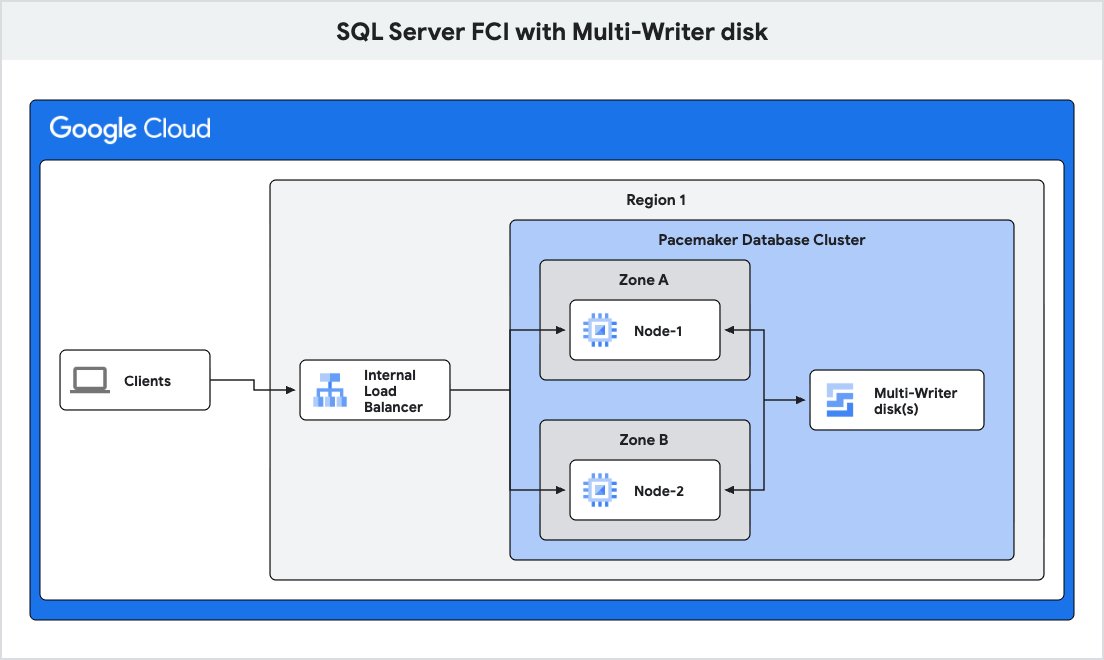
本文假設您具備 SQL Server、Active Directory 和 Compute Engine 的基本知識。
目標
本教學課程將說明如何完成下列工作,以達成目標:- 在 Linux 上建立 SQL Server 部署作業。
- 建立、附加及設定多寫入者磁碟。
- 設定 Pacemaker 叢集。
- 設定負載平衡器。
- 執行容錯移轉測試。
費用
本教學課程使用 Cloud de Confiance by S3NS的計費元件,包括:
使用 Pricing Calculator,根據預測用量估算費用。
事前準備
本教學課程需要 Cloud de Confiance 專案。您可以建立新專案,或選取已建立的專案:
-
在 Cloud de Confiance 控制台的專案選取器頁面中,選取或建立 Cloud de Confiance 專案。
選取或建立專案所需的角色
- 選取專案:選取專案時,不需要具備特定 IAM 角色,只要您在專案中獲派角色,即可選取該專案。
-
建立專案:如要建立專案,您需要專案建立者角色 (
roles/resourcemanager.projectCreator),其中包含resourcemanager.projects.create權限。瞭解如何授予角色。
-
在 Cloud de Confiance 控制台啟用 Cloud Shell。
-
準備專案和網路
如要準備 Cloud de Confiance 專案和虛擬私有雲,以便部署 SQL Server FCI,請完成下列步驟:
在 Cloud de Confiance 控制台中,按一下「Activate Cloud Shell」(啟用 Cloud Shell) 按鈕
 ,開啟 Cloud Shell。
設定預設專案 ID:
gcloud config set project
PROJECT_ID將
PROJECT_ID替換為 Cloud de Confiance 專案 ID。設定預設區域:
gcloud config set compute/region
REGION將
REGION替換為要部署的區域 ID。
建立叢集節點
部署兩個 VM 做為叢集節點,並部署第三個 VM 做為專屬用戶端,以驗證連線能力和容錯移轉效能。
初始化下列變數,以便用於後續指令。
BOOT_DISK_SIZE=50 BOOT_IOPS=10000 BOOT_THROUGHPUT=400 DATA_IOPS=10000 DATA_THROUGHPUT=400 DATA_DISK_SIZE=
200REGION=$(gcloud config get-value compute/region) ZONE1=$REGION-a ZONE2=$REGION-b SUBNET=SUBNET_NAMEMACHINE_TYPE=c3-standard-8 VPC_NAME=VPC_NAME建立兩個區域磁碟,一個用於資料,另一個用於記錄。如要允許兩個執行個體存取磁碟,請使用 --access-mode=READ_WRITE_MANY 標記,為兩個磁碟啟用多重寫入模式。
gcloud compute disks create sqlfci-mw-data-disk \
--size=$DATA_DISK_SIZE \
--type=hyperdisk-balanced-high-availability \
--region=$REGION \
--replica-zones=$ZONE1,$ZONE2 \
--provisioned-iops=$DATA_IOPS \
--provisioned-throughput=$DATA_THROUGHPUT \
--access-mode=READ_WRITE_MANY

gcloud compute disks create sqlfci-mw-log-disk \
--size=$DATA_DISK_SIZE \
--type=hyperdisk-balanced-high-availability \
--region=$REGION \
--replica-zones=$ZONE1,$ZONE2 \
--provisioned-iops=$DATA_IOPS \
--provisioned-throughput=$DATA_THROUGHPUT \
--access-mode=READ_WRITE_MANY
建立 Linux VM,並連接您建立的多重寫入磁碟。
gcloud compute instances create node-1 \
--boot-disk-size=$BOOT_DISK_SIZE \
--boot-disk-type=hyperdisk-balanced \
--boot-disk-provisioned-iops=$BOOT_IOPS \
--boot-disk-provisioned-throughput=$BOOT_THROUGHPUT \
--zone $ZONE1 \
--machine-type $MACHINE_TYPE \
--subnet $SUBNET \
--image-family ubuntu-2204-lts \
--image-project ubuntu-os-cloud \
--disk="name=sqlfci-mw-data-disk,scope=regional,mode=rw" \
--disk="name=sqlfci-mw-log-disk,scope=regional,mode=rw" \
--scopes=compute-rw,trace,service-control,service-management,pubsub,monitoring-write,logging-write,storage-rw \
--tags=sqlfci

gcloud compute instances create node-2 \
--boot-disk-size=$BOOT_DISK_SIZE \
--boot-disk-type=hyperdisk-balanced \
--boot-disk-provisioned-iops=$BOOT_IOPS \
--boot-disk-provisioned-throughput=$BOOT_THROUGHPUT \
--zone $ZONE2 \
--machine-type $MACHINE_TYPE \
--subnet $SUBNET \
--image-family ubuntu-2204-lts \
--image-project ubuntu-os-cloud \
--disk="name=sqlfci-mw-data-disk,scope=regional,mode=rw" \
--disk="name=sqlfci-mw-log-disk,scope=regional,mode=rw" \
--scopes=compute-rw,trace,service-control,service-management,pubsub,monitoring-write,logging-write,storage-rw \
--tags=sqlfci
建立 Windows 用戶端 VM (
cl-node),用於測試連線。gcloud compute instances create cl-node \ --boot-disk-size=100 \ --boot-disk-type=hyperdisk-balanced \ --machine-type $MACHINE_TYPE \ --image-family windows-2025 \ --image-project windows-cloud \ --zone $ZONE1 \ --subnet $SUBNET \ --scopes=compute-rw,trace,service-control,service-management,pubsub,monitoring-write,logging-write,storage-rw
建立內部負載平衡器
為叢集和負載平衡器保留 IP 位址。
gcloud compute addresses create sqlfci-lb-ipaddress \
--region=$REGION \
--subnet=$SUBNET \
--purpose="SHARED_LOADBALANCER_VIP"
CLUSTER_ADDRESS=$(gcloud compute addresses describe sqlfci-lb-ipaddress \
--region $REGION \
--format=value\(address\)) && \
echo "Cluster IP address: $CLUSTER_ADDRESS"
為叢集建立健康狀態檢查。
gcloud compute health-checks create tcp sqlfci-healthcheck \
--port="60008" \
--region=$REGION \
--check-interval=3 \
--timeout=2 \
--unhealthy-threshold=2 \
--healthy-threshold=5
如要允許連線至健康狀態檢查通訊埠,請建立防火牆規則。
gcloud compute firewall-rules create "allow-sqlfci-healthcheck-60008" \
--allow "tcp:60008" \
--target-tags sqlfci \
--network $VPC_NAME \
--source-ranges="35.191.0.0/16,130.211.0.0/22" \
--priority="1000"
詳情請參閱「健康狀態檢查的防火牆規則」。
為叢集節點建立執行個體群組。
gcloud compute instance-groups unmanaged create sqlfci-1-uig \
--zone=$ZONE1
gcloud compute instance-groups unmanaged add-instances sqlfci-1-uig \
--zone=$ZONE1 \
--instances=node-1

gcloud compute instance-groups unmanaged create sqlfci-2-uig \
--zone=$ZONE2
gcloud compute instance-groups unmanaged add-instances sqlfci-2-uig \
--zone=$ZONE2 \
--instances=node-2
建立負載平衡器後端服務。
gcloud compute backend-services create sqlfci-backend-services \
--region=$REGION \
--load-balancing-scheme="INTERNAL" \
--protocol="TCP" \
--health-checks=sqlfci-healthcheck \
--health-checks-region=$REGION
gcloud compute backend-services add-backend sqlfci-backend-services \
--region=$REGION \
--instance-group=sqlfci-1-uig \
--instance-group-zone=$ZONE1
gcloud compute backend-services add-backend sqlfci-backend-services \
--region=$REGION \
--instance-group=sqlfci-2-uig \
--instance-group-zone=$ZONE2
建立負載平衡器轉送規則。
gcloud compute forwarding-rules create "sqlfci-forwarding-rule" \
--load-balancing-scheme=INTERNAL \
--network=$VPC_NAME \
--subnet=$SUBNET \
--region=$REGION \
--address=$CLUSTER_ADDRESS \
--ip-protocol="TCP" \
--ports="ALL" \
--backend-service=sqlfci-backend-services \
--backend-service-region=$REGION
建立 Cloud Storage bucket,將檔案從主要叢集節點移轉至次要叢集節點。
gcloud storage buckets create gs://
BUCKET_NAME\ --location=$REGION \ --public-access-prevention將
BUCKET_NAME替換為要建立的值區名稱。詳情請參閱「建立 bucket」。
安裝必要軟體
在兩個 Linux VM (node-1 和 node-2) 上下載、安裝及設定 SQL Server 引擎和叢集管理工具,這兩個 VM 將參與容錯移轉叢集。
使用 SSH 連線至每個 VM。詳情請參閱「連線至 Linux VM」和「控管 SSH 網路存取權的最佳做法」。
更新
node-1和node-2中的hosts file。開啟
hosts file進行編輯。sudo vi /etc/hosts
找出每個 Linux VM 的內部 IP 位址,並將主機項目附加至檔案底部。
NODE1_INTERNAL_IPnode-1NODE2_INTERNAL_IPnode-2將
NODE1_INTERNAL_IP和NODE2_INTERNAL_IP替換為各個 Linux VM 的內部 IP 位址。
檢查 VM 之間的通訊。所有參與 Always On 可用性群組的 VM 都必須能與其他 VM 通訊: 返回每個 Linux VM,從每個 VM 執行指令,並確認所有 VM 都能彼此通訊。
ping -c 4 node-1
ping -c 4 node-2
輸出內容會與以下所示內容類似:
PING node-1 (10.128.0.37) 56(84) bytes of data.
64 bytes from node-1 (10.128.0.37): icmp_seq=1 ttl=128 time=1.91 ms
64 bytes from node-1 (10.128.0.37): icmp_seq=2 ttl=128 time=0.234 ms
64 bytes from node-1 (10.128.0.37): icmp_seq=3 ttl=128 time=0.249 ms
64 bytes from node-1 (10.128.0.37): icmp_seq=4 ttl=128 time=0.263 ms
安裝 SQL Server 2025。
將 SQL Server 存放區新增至系統。
curl https://packages.microsoft.com/keys/microsoft.asc | sudo tee /etc/apt/trusted.gpg.d/microsoft.asc
curl -fsSL https://packages.microsoft.com/config/ubuntu/22.04/mssql-server-2025.list | sudo tee /etc/apt/sources.list.d/mssql-server-2025.list
sudo apt-get update
安裝 SQL Server。
sudo apt-get install -y mssql-server
安裝 SQL Server 開發人員工具。 在將參與容錯移轉叢集的兩個 Linux VM 上,下載並安裝 SQL Server 工具。
curl https://packages.microsoft.com/config/ubuntu/22.04/prod.list | sudo tee /etc/apt/sources.list.d/mssql-release.list
sudo apt-get update
sudo ACCEPT_EULA=Y apt-get install -y mssql-tools18 unixodbc-dev
安裝 Pacemaker。 Pacemaker 是開放原始碼的高可用性資源管理工具軟體,可與 Corosync 叢集引擎搭配使用。在本節中,您會在兩個叢集 VM 上安裝 Pacemaker。
在
node-1和node-2上安裝 Pacemaker。sudo apt-get install -y pacemaker pcs fence-agents resource-agents pacemaker-cli-utils crmsh
安裝 Pacemaker 的 SQL Server 資源代理程式。
sudo apt-get install -y mssql-server-ha
如果 VM 已啟用防火牆,請為 SQL Server 開啟防火牆。
執行下列指令,檢查是否已安裝並啟用
Uncomplicated Firewall。sudo ufw status
如果狀態為「active」,請執行下列指令來開啟通訊埠。 如果防火牆服務未執行,可以忽略這個步驟。
sudo ufw allow 1433
sudo ufw allow 5022
sudo ufw reload
設定主要資料庫節點
在本節中,您將初始化兩個多寫入器磁碟,並為每個磁碟設定磁碟區群組和邏輯群組。
設定 LVM。
設定 LVM。
備份現有設定。
sudo cp /etc/lvm/lvm.conf /etc/lvm/lvm.conf.bak
更新系統 ID 來源:
sudo sed -i 's/^\(\s*system_id_source\s*=\s*\)"none"/\1"uname"/' /etc/lvm/lvm.conf
確認變更已成功。
grep 'system_id_source *= *"uname"' /etc/lvm/lvm.conf
設定 LVM 磁碟區群組和邏輯磁碟區。
sudo pvcreate /dev/nvme0n2 /dev/nvme0n3
sudo pvs
sudo vgcreate vgdata /dev/nvme0n2
sudo lvcreate -l 100%FREE -n lvdata vgdata
sudo vgcreate vglogtmp /dev/nvme0n3
sudo lvcreate -l 70%FREE  -n lvlog vglogtmp
sudo lvcreate -l 100%FREE -n lvtmp vglogtmp
sudo vgs -o+systemid
使用
xfs檔案系統格式化磁碟區,區塊大小為 64 KB。sudo mkfs.xfs -d su=64k,sw=1 -L data /dev/vgdata/lvdata -f sudo mkfs.xfs -d su=64k,sw=1 -L dblog /dev/vglogtmp/lvlog -f sudo mkfs.xfs -d su=64k,sw=1 -L tmp /dev/vglogtmp/lvtmp -f
確認磁碟區已建立。
sudo lvs
掛接及格式化磁碟
為共用磁碟設定掛接點,並授予 mssql 使用者存取權。
為新磁碟區建立掛接點。
sudo mkdir /mssql
sudo mkdir -p /mssql/db_data
sudo mkdir -p /mssql/db_log
sudo mkdir -p /mssql/db_temp
將 LVM 磁碟區掛接到掛接點。
sudo mount /dev/vgdata/lvdata /mssql/db_data
sudo mount /dev/vglogtmp/lvlog /mssql/db_log
sudo mount /dev/vglogtmp/lvtmp /mssql/db_temp
將
mssql使用者設為掛接點的擁有者。sudo chown mssql:mssql /mssql/db_data sudo chown mssql:mssql /mssql/db_log sudo chown mssql:mssql /mssql/db_temp
設定 SQL Server:
設定變數,將主資料庫重新定位至共用儲存空間,然後執行
mssql-conf工具。sudo MSSQL_MASTER_DATA_FILE="/mssql/db_data/master.mdf" MSSQL_MASTER_LOG_FILE="/mssql/db_data/mastlog.ldf" /opt/mssql/bin/mssql-conf setup
選擇 SQL Server 版本的「開發人員」版本,並接受授權協議。
開發人員版包含所有企業功能,但只能用於非正式環境。如要進一步瞭解 SQL Server 版本和 Microsoft 授權,請參閱相關說明。
指定 SA 帳戶的密碼。
確認
mssql-server服務是否正在運作。systemctl status mssql-server --no-pager
設定 SQL Server 和 Pacemaker
為 Pacemaker 建立 SQL Server 使用者。 將
SA_PASSWORD替換為 SQL Server 中 SA 帳戶的密碼,並將PA_PASSWORD替換為 pacemaker 帳戶使用的密碼。QUERY=" CREATE LOGIN [pacemaker] with PASSWORD= N'
PA_PASSWORD'; ALTER SERVER ROLE [sysadmin] ADD MEMBER [pacemaker]; GO"/opt/mssql-tools18/bin/sqlcmd -No -S localhost -U sa -P '
SA_PASSWORD' -Q "$QUERY"將 Pacemaker 登入資訊和密碼新增至 SQL Server 密鑰資料夾。
{ echo 'pacemaker' echoPA_PASSWORD' } | sudo tee /var/opt/mssql/secrets/passwd > /dev/null sudo chown root:root /var/opt/mssql/secrets/passwd sudo chmod 400 /var/opt/mssql/secrets/passwd更新 SQL Server 設定,使用新的資料、記錄和暫存位置。您也會設定 SQL Server 建議設定。
sudo /opt/mssql/bin/mssql-conf set filelocation.defaultdatadir /mssql/db_data
sudo /opt/mssql/bin/mssql-conf set filelocation.defaultlogdir /mssql/db_log
sudo /opt/mssql/bin/mssql-conf set filelocation.defaultdumpdir /mssql/db_log
sudo /opt/mssql/bin/mssql-conf traceflag 9944 3979 on
sudo /opt/mssql/bin/mssql-conf set control.alternatewritethrough 0
sudo /opt/mssql/bin/mssql-conf set control.writethrough 1
將 TempDB 移至共用磁碟
取得暫存資料庫檔案清單,並使用這些檔案建立 Alter 查詢。這個查詢會在下一個步驟中用於設定 TempDB 檔案的新位置。
QUERY="
SET NOCOUNT ON;
SELECT 'ALTER DATABASE tempdb MODIFY FILE (NAME = [' + f.name + '],' + ' FILENAME = ''/mssql/db_temp/' + f.name + CASE WHEN f.type = 1 THEN '.ldf' ELSE '.mdf' END + ''');' FROM sys.master_files f WHERE f.database_id = DB_ID(N'tempdb');"
/opt/mssql-tools18/bin/sqlcmd -No -S localhost -U sa -P '
SA_PASSWORD' -Q "$QUERY"擷取上一個指令的輸出內容。 您將使用輸出內容組成下一個要執行的指令。
QUERY="
QUERY_OUTPUT"使用輸出內容的查詢範例:
QUERY="
ALTER DATABASE tempdb MODIFY FILE (NAME = [tempdev], FILENAME = '/mssql/db_temp/tempdev.mdf');
ALTER DATABASE tempdb MODIFY FILE (NAME = [templog], FILENAME = '/mssql/db_temp/templog.ldf');
ALTER DATABASE tempdb MODIFY FILE (NAME = [tempdev2], FILENAME = '/mssql/db_temp/tempdev2.mdf');
ALTER DATABASE tempdb MODIFY FILE (NAME = [tempdev3], FILENAME = '/mssql/db_temp/tempdev3.mdf');"
執行產生的 SQL 指令,移動 TempDB 檔案。
/opt/mssql-tools18/bin/sqlcmd -No -S localhost -U sa -P '
SA_PASSWORD' -Q "$QUERY"重新啟動 SQL Server 服務,變更就會生效。
sudo systemctl restart mssql-server.service
確認已建立 TempDB 檔案。
ls -l /mssql/db_temp/
確認 SQL Server 服務正在執行。
systemctl status mssql-server --no-pager
設定 HAProxy
為
hacluster設定新密碼。sudo passwd hacluster
如要完成設定並測試網路負載平衡器是否設定正確,請在兩個叢集節點上安裝及設定
HAProxy tcp listener:安裝 HAProxy。
sudo apt-get install haproxy
輸入
Y即可完成安裝。編輯
haproxy.cfg檔案。sudo vi /etc/haproxy/haproxy.cfg
在
haproxy.cfg file的defaults部分,將模式變更為tcp。在
haproxy.cfg檔案結尾附加下列部分。#--------------------------------------------------------------- # Set up health check listener for SQL Server Availability Group #--------------------------------------------------------------- listen healthcheck bind *:60008
啟動 HAProxy 服務。
sudo systemctl start haproxy.service
sudo systemctl status haproxy.service
停止並停用 HAProxy 服務。
sudo systemctl stop haproxy.service
sudo systemctl disable haproxy.service
使用下列指令,將機器金鑰檔案上傳至 Cloud Storage。
sudo gcloud storage cp /var/opt/mssql/secrets/machine-key gs://
BUCKET_NAME/將
BUCKET_NAME替換為建立的 bucket 名稱。停止並停用 SQL Server 服務。此時起,服務將由叢集控制。
sudo systemctl stop mssql-server.service
sudo systemctl disable mssql-server.service
卸載共用儲存空間。
sudo umount /mssql/db_data
sudo umount /mssql/db_log
sudo umount /mssql/db_temp
清除現有的預設叢集設定。
sudo pcs cluster destroy
設定次要節點
為 LVM 磁碟區建立掛接點。您不必格式化磁碟,因為這個磁碟已與
node-1共用。您在設定node-1時,已格式化磁碟並設定 LVM 磁碟區。sudo mkdir /mssql sudo mkdir -p /mssql/db_data sudo mkdir -p /mssql/db_log sudo mkdir -p /mssql/db_temp sudo chown mssql:mssql /mssql/db_data sudo chown mssql:mssql /mssql/db_log sudo chown mssql:mssql /mssql/db_temp
設定 SQL Server。
如要將主資料庫遷移至共用資料磁碟,請設定下列變數,然後執行
mssql-conf工具來套用變更。sudo MSSQL_MASTER_DATA_FILE="/mssql/db_data/master.mdf" MSSQL_MASTER_LOG_FILE="/mssql/db_data/mastlog.ldf" /opt/mssql/bin/mssql-conf setup
選擇 SQL Server 版本的「開發人員」版本,並接受授權協議。
開發人員版包含所有企業功能,但只能用於非正式環境。如要進一步瞭解 SQL Server 版本和 Microsoft 授權,請參閱相關說明。
指定服務帳戶的密碼。
確認
mssql-server服務是否正在運作。systemctl status mssql-server --no-pager
為 Pacemaker 叢集建立 SQL Server 使用者。將
SA_PASSWORD替換為 SQL Server 上的 SA 帳戶密碼,並將PA_PASSWORD替換為要用於 pacemaker 帳戶的密碼。QUERY=" CREATE LOGIN [pacemaker] with PASSWORD= N'
PA_PASSWORD'; ALTER SERVER ROLE [sysadmin] ADD MEMBER [pacemaker]; GO"/opt/mssql-tools18/bin/sqlcmd -No -S localhost -U sa -P '
SA_PASSWORD' -Q "$QUERY"將 Pacemaker 登入資訊和密碼新增至 SQL Server 密鑰資料夾。
{
  echo 'pacemaker'
  echo 'PA_PASSWORD'
} | sudo tee /var/opt/mssql/secrets/passwd > /dev/null
sudo chown root:root /var/opt/mssql/secrets/passwd
sudo chmod 400 /var/opt/mssql/secrets/passwd
更新 SQL Server 設定,使用新的資料、記錄和暫存位置。您也會設定 SQL Server 建議設定。
sudo /opt/mssql/bin/mssql-conf set filelocation.defaultdatadir /mssql/db_data
sudo /opt/mssql/bin/mssql-conf set filelocation.defaultlogdir /mssql/db_log
sudo /opt/mssql/bin/mssql-conf set filelocation.defaultdumpdir /mssql/db_log
sudo /opt/mssql/bin/mssql-conf traceflag 9944 3979 on
sudo /opt/mssql/bin/mssql-conf set control.alternatewritethrough 0
sudo /opt/mssql/bin/mssql-conf set control.writethrough 1
將 TempDB 移至共用資料磁碟。
取得暫存資料庫檔案清單,並用來建立 Alter 查詢。
QUERY="
SET NOCOUNT ON;
SELECT 'ALTER DATABASE tempdb MODIFY FILE (NAME = [' + f.name + '],' + ' FILENAME = ''/mssql/db_temp/' + f.name + CASE WHEN f.type = 1 THEN '.ldf' ELSE '.mdf' END + ''');' FROM sys.master_files f WHERE f.database_id = DB_ID(N'tempdb');"
/opt/mssql-tools18/bin/sqlcmd -No -S localhost -U sa -P '
SA_PASSWORD' -Q "$QUERY"擷取上一個指令的輸出內容。您將使用輸出內容組成下一個要執行的指令。
QUERY="
QUERY_OUTPUT"使用輸出的查詢範例:
QUERY="
ALTER DATABASE tempdb MODIFY FILE (NAME = [tempdev], FILENAME = '/mssql/db_temp/tempdev.mdf');
ALTER DATABASE tempdb MODIFY FILE (NAME = [templog], FILENAME = '/mssql/db_temp/templog.ldf');
ALTER DATABASE tempdb MODIFY FILE (NAME = [tempdev2], FILENAME = '/mssql/db_temp/tempdev2.mdf');
ALTER DATABASE tempdb MODIFY FILE (NAME = [tempdev3], FILENAME = '/mssql/db_temp/tempdev3.mdf');"
如要移動 TempDB 檔案,請執行產生的 SQL 指令。
/opt/mssql-tools18/bin/sqlcmd -No -S localhost -U sa -P '
SA_PASSWORD' -Q "$QUERY"重新啟動 SQL Server 服務,讓變更生效。
sudo systemctl restart mssql-server.service
確認 SQL Server 服務正在運作。
sudo systemctl status mssql-server --no-pager
確認 TempDB 檔案已建立。
ls -l /mssql/db_temp/
停止並暫時停用 SQL Server 服務。
sudo systemctl stop mssql-server.service
sudo systemctl disable mssql-server.service
為確保兩個節點都使用相同的 SQL Server 金鑰,請從
node-1下載電腦金鑰檔案。sudo rm /var/opt/mssql/secrets/machine-key sudo gcloud storage cp gs://
BUCKET_NAME/machine-key /var/opt/mssql/secrets/machine-key sudo chown mssql:mssql /var/opt/mssql/secrets/machine-key sudo chmod 0600 /var/opt/mssql/secrets/machine-key設定 LVM。
備份現有設定。
sudo cp /etc/lvm/lvm.conf /etc/lvm/lvm.conf.bak
更新系統 ID 來源。
sudo sed -i 's/^\(\s*system_id_source\s*=\s*\)"none"/\1"uname"/' /etc/lvm/lvm.conf
執行下列指令,確認變更:
cat /etc/lvm/lvm.conf | grep uname
輸出內容會與以下所示內容類似:
#     Set the system ID from the hostname (uname) of the system.
system_id_source = "uname"
確認變更已成功。
grep 'system_id_source *= *"uname"' /etc/lvm/lvm.conf
為
hacluster設定新密碼。sudo passwd hacluster
如要完成設定並測試網路負載平衡器是否設定正確,請在兩個叢集節點上安裝及設定
HAProxy tcp listener。安裝 HAProxy。
sudo apt-get install haproxy
選擇「
Y」完成安裝。編輯
haproxy.cfg檔案。sudo vi /etc/haproxy/haproxy.cfg
在
haproxy.cfg file的預設值部分中,將模式變更為tcp。在
haproxy.cfg檔案結尾附加下列部分。#--------------------------------------------------------------- # Set up health check listener for SQL Server Availability Group #--------------------------------------------------------------- listen healthcheck bind *:60008
啟動 HAProxy 服務。
sudo systemctl start haproxy.service
sudo systemctl status haproxy.service
停止並停用 HAProxy 服務。
sudo systemctl stop haproxy.service
sudo systemctl disable haproxy.service
清除現有的預設叢集設定。
sudo pcs cluster destroy
完成叢集設定
返回 node-1 繼續設定叢集。
以
hacluster使用者身分進行驗證。sudo pcs host auth node-1 node-2 -u hacluster -p "
HA_PASSWORD"建立名為
ubuntu_fci的叢集。sudo pcs cluster setup ubuntu_fci node-1 addr="
NODE1_INTERNAL_IP" node-2 addr="NODE2_INTERNAL_IP" --start --enable為兩個節點的叢集設定 no-quorum-policy。
sudo pcs property set no-quorum-policy="ignore"
建立虛擬 IP 位址叢集資源。
sudo pcs resource create pcs-cluster-vip ocf:heartbeat:IPaddr2 ip="
CLUSTER_ADDRESS" cidr_netmask=32 nic=ens3 op monitor interval=30s將
CLUSTER_ADDRESS替換為先前保留的 IP 位址。為所有共用磁碟區建立叢集資源物件。
sudo pcs resource create vgdata ocf:heartbeat:LVM-activate vgname=vgdata vg_access_mode=system_id activation_mode=exclusive
sudo pcs resource create vglogtmp ocf:heartbeat:LVM-activate vgname=vglogtmp vg_access_mode=system_id activation_mode=exclusive
sudo pcs resource create data_dir ocf:heartbeat:Filesystem device="/dev/mapper/vgdata-lvdata" directory="/mssql/db_data" fstype="xfs"
sudo pcs resource create log_dir ocf:heartbeat:Filesystem device="/dev/mapper/vglogtmp-lvlog" directory="/mssql/db_log" fstype="xfs"
sudo pcs resource create tmp_dir ocf:heartbeat:Filesystem device="/dev/mapper/vglogtmp-lvtmp" directory="/mssql/db_temp" fstype="xfs"
建立資源群組,並將所有建立的物件新增至新群組。
sudo pcs resource group add sql_group pcs-cluster-vip vgdata vglogtmp data_dir log_dir tmp_dir
為 Microsoft SQL Server 服務建立叢集資源,並新增至現有資源群組。
sudo pcs resource create sql_fci ocf:mssql:fci op stop timeout=60s --group sql_group
為 HAProxy 建立叢集資源,並新增至相同群組。
sudo pcs resource create pcs-healthcheck systemd:haproxy.service op monitor interval=20s timeout=30s --group sql_group
建立叢集限制,控管資源的啟動順序。
sudo pcs constraint order set pcs-cluster-vip vgdata vglogtmp data_dir log_dir tmp_dir sql_fci pcs-healthcheck
設定 STONITH 隔離
STONITH 是一種防護策略,可維護高可用性叢集中節點的完整性。STONITH 服務會在節點層級運作,可保護叢集免於受到無回應或狀態不明的節點影響。建議使用 fence_gce fencing 裝置,專為 Compute Engine Cloud de Confiance by S3NS設計。
設定隔離裝置
檢查
node-1是否已安裝fence_gce- Compute Engine 隔離代理。sudo pcs stonith list | grep fence_gce
如需詳細資訊,請參閱:
- Google Compute Engine 的柵欄代理程式。
如要查看與代理相關聯的參數,請執行下列指令:
sudo pcs stonith describe fence_gce
設定叢集隔離資源。
sudo pcs stonith create node-1-fence fence_gce \ plug=node-1 \ zone=
ZONE1\ project=PROJECT_ID\ pcmk_reboot_timeout=300 pcmk_monitor_retries=4 pcmk_delay_max=30 \ op monitor interval="300s" timeout="120s" \ op start interval="0" timeout="60s" sudo pcs stonith create node-2-fence fence_gce \ plug=node-2 \ zone=ZONE2\ project=PROJECT_ID\ pcmk_reboot_timeout=300 pcmk_monitor_retries=4 pcmk_delay_max=30 \ op monitor interval="300s" timeout="120s" \ op start interval="0" timeout="60s"將
ZONE1和ZONE2替換為部署 Linux VM 的可用區,並將PROJECT_ID替換為專案 ID。您可以執行狀態指令,測試隔離代理程式的狀態。
sudo fence_gce -o status -n node-1 --zone=
ZONE1sudo fence_gce -o status -n node-2 --zone=ZONE2輸出內容會與以下所示內容類似:
Status: ON
將 ZONE1 和 ZONE2 替換為部署 Linux VM 的可用區。
為隔離裝置建立位置限制,確保裝置只在預定執行個體上運作。
sudo pcs constraint location node-1-fence avoids node-1
sudo pcs constraint location node-2-fence avoids node-2
在 Pacemaker 叢集中啟用隔離功能,並設定叢集隔離逾時。
sudo pcs -f stonith_cfg property set stonith-enabled=true
sudo pcs property set stonith-timeout="300s"
清除叢集啟動程序。
sudo pcs resource cleanup
檢查叢集狀態。
sudo crm status
輸出內容會與以下所示內容類似:
  Cluster Summary:
    * Stack: corosync
    * Current DC: node-1 (version 2.1.2-ada5c3b36e2) - partition with quorum
    * Last updated: Tue Jun  2 21:36:47 2026
    * Last change:  Mon Apr 27 12:31:58 2026 by root via crm_resource on node-1
    * 2 nodes configured
    * 10 resource instances configured

  Node List:
    * Online: [ node-1 node-2 ]

  Full List of Resources:
    * Resource Group: sql_group:
      * pcs-cluster-vip   (ocf:heartbeat:IPaddr2):         Started node-2
      * vgdata    (ocf:heartbeat:LVM-activate):    Started node-2
      * vglogtmp  (ocf:heartbeat:LVM-activate):    Started node-2
      * data_dir  (ocf:heartbeat:Filesystem):      Started node-2
      * log_dir   (ocf:heartbeat:Filesystem):      Started node-2
      * tmp_dir   (ocf:heartbeat:Filesystem):      Started node-2
      * sql_fci   (ocf:mssql:fci):                 Started node-2
      * pcs-healthcheck   (systemd:haproxy.service):       Started node-2
    * node-1-fence       (stonith:fence_gce):     Started node-2
    * node2-fence        (stonith:fence_gce):     Started node-1
測試圍欄裝置
設定圍籬裝置後,建議您按照下列步驟進行測試。
在
node-2停止圍欄。連線至
node-1,然後執行下列指令,從叢集測試與node-2相關聯的柵欄裝置。fence_gce -o off -n node-2 --zone=
ZONE2輸出內容會與以下所示內容類似:
Success: Powered OFF
檢查叢集的狀態。
sudo crm status
輸出內容會與以下所示內容類似:
    Cluster Summary:
      * Stack: corosync
      * Current DC: node-1 (version 2.1.2-ada5c3b36e2) - partition with quorum
      * Last updated: Tue Jun  2 21:52:00 2026
      * Last change:  Mon Apr 27 12:31:58 2026 by root via crm_resource on node-1
      * 2 nodes configured
      * 10 resource instances configured

    Node List:
      * Online: [ node-1 ]
      * OFFLINE: [ node-2 ]

    Full List of Resources:
      * Resource Group: sql_group:
        * pcs-cluster-vip   (ocf:heartbeat:IPaddr2): Started node-1
        * vgdata    (ocf:heartbeat:LVM-activate):    Started node-1
        * vglogtmp  (ocf:heartbeat:LVM-activate):    Started node-1
        * data_dir  (ocf:heartbeat:Filesystem):      Started node-1
        * log_dir   (ocf:heartbeat:Filesystem):      Started node-1
        * tmp_dir   (ocf:heartbeat:Filesystem):      Started node-1
        * sql_fci   (ocf:mssql:fci):                 Started node-1
        * pcs-healthcheck   (systemd:haproxy.service):       Started node-1
      * node-1-fence       (stonith:fence_gce):     Stopped
      * node-2-fence        (stonith:fence_gce):     Started node-1
您也會看到 Compute Engine 中的
node-2已關閉。
在
node-2重新啟動圍欄。返回
node-1,然後執行下列指令,再次重新啟動執行個體。fence_gce -o on -n node-2 --zone=
ZONE2輸出內容會與以下所示內容類似:
Success: Powered ON
在 Pacemaker 和 Compute Engine 中檢查叢集狀態。稍等片刻,您會看到
node-2恢復上線。$ sudo crm status
測試容錯移轉
現在可以測試容錯移轉是否正常運作。
- 為 VM 執行個體建立使用者名稱和密碼
- 使用遠端桌面連線至 VM,並使用上一步建立的使用者名稱和密碼登入。
- 透過遠端桌面連線至
cl-node上的 Windows VM。 - 開啟 PowerShell 工作階段。
執行下列指令碼,連線至伺服器。指令碼每五秒會使用可用性群組接聽器連線至 SQL Server,並查詢伺服器名稱。
while ($True){
  try {
    $Conn = New-Object System.Data.SqlClient.SqlConnection
    $Conn.ConnectionString = "Server=CLUSTER_ADDRESS;User ID=sa;Password=SA_PASSWORD;Initial Catalog=master"
    $Conn.Open()

    $Cmd =  $Conn.CreateCommand()
    $Cmd.CommandText = "SELECT SERVERPROPERTY('ComputerNamePhysicalNetBIOS')"

    $Result = $Cmd.ExecuteReader()
    if ($Result.Read()) {
      $currentNode = $Result.GetString(0)
      Write-Host "Current Node: $currentNode at $(Get-Date)"
    }

    $Conn.Close()
    Start-Sleep -Seconds 5
  }
  catch {
      Write-Host "SQL Connection Failed at $(Get-Date). Retrying..."
      Start-Sleep -Seconds 15 # Wait before retrying
  }
}
將
CLUSTER_ADDRESS替換為監聽器 IP 位址,並將SA_PASSWORD替換為 SQL Server 上 SA 帳戶的密碼。輸出內容會與以下所示內容類似:
  Current Node: node-1 at 06/09/2026 20:24:35
  Current Node: node-1 at 06/09/2026 20:24:40
  Current Node: node-1 at 06/09/2026 20:24:45
  Current Node: node-1 at 06/09/2026 20:24:50
  Current Node: node-1 at 06/09/2026 20:24:55
讓指令碼繼續執行。
觸發容錯移轉至
node-2:從node-1返回 SSH 終端機,然後執行下列指令。sudo pcs resource move sql_group node-2
返回
cl-node的 PowerShell 工作階段。- 觀察執行中指令碼的輸出內容,您會發現伺服器名稱因容錯移轉而從
node-1變更為node-2。
輸出內容會與以下所示內容類似:
  Current Node: node-1 at 06/09/2026 20:28:51
  Current Node: node-1 at 06/09/2026 20:28:56
  SQL Connection Failed at 06/09/2026 20:29:16. Retrying...
  Current Node: node-2 at 06/09/2026 20:29:31
  Current Node: node-2 at 06/09/2026 20:29:36
- 觀察執行中指令碼的輸出內容,您會發現伺服器名稱因容錯移轉而從
啟動容錯回復至
node-1。在 node-1 的指令列中執行下列指令sudo pcs resource move sql_group node-1
返回
cl-node的 PowerShell。按下Ctrl+C即可停止指令碼。
清除所用資源
完成教學課程後,您可以清除所建立的資源,這樣資源就不會繼續使用配額,也不會產生費用。下列各節將說明如何刪除或關閉這些資源。
刪除專案
如要避免付費,最簡單的方法就是刪除您為了本教學課程所建立的專案。
刪除專案的方法如下:
- 前往 Cloud de Confiance 控制台的「Manage resources」(管理資源) 頁面。
- 在專案清單中選取要刪除的專案,然後點選「Delete」(刪除)。
- 在對話方塊中輸入專案 ID,然後按一下 [Shut down] (關閉) 以刪除專案。