

הרבה מערכות תוכנה שתלויות ברצף מדויק של אירועים מסתמכות על שעון מערכת יציב ועקבי. המערכות האלה משתמשות בדרך כלל ביומני מערכת עם חותמות זמן כדי לוודא שהזמן מסונכרן ולנפות באגים בבעיות כשהן מתרחשות. כדי לשמור על סנכרון בין השעונים של המערכת, המכונות ב-Compute Engine מוגדרות מראש לשימוש ב-Network Time Protocol (NTP), פתרון משולב של חומרה ותוכנה לסנכרון זמן.
פרוטוקול NTP שימושי גם במקרים נדירים של שנייה מעוברת, שהיא התאמה של שנייה אחת לשעון UTC כדי להתחשב בשינויים בסיבוב כדור הארץ. שניות מעוברות לא מתרחשות במרווחי זמן קבועים, כי מהירות הסיבוב של כדור הארץ משתנה באופן לא סדיר בתגובה לאירועים אקלימיים וגיאולוגיים. בעבר, שניות מעוברות השפיעו באופן משמעותי על מגוון שירותים ואפליקציות באינטרנט. שרתי NTP עוזרים לוודא שכל השרתים מדווחים על אותה שעה במהלך אירוע של שנייה מעוברת.
במאמר הזה מוסבר איך להגדיר שרתי NTP במכונות הווירטואליות, כולל טיפול נכון בדקות מעוברות.
סקירה כללית על שרתי NTP של Google ופיזור שווה של דקות מעוברות
בדרך כלל, כדי להטמיע שניות מעוברות במערכת הפעלה של Unix, חוזרים על השנייה האחרונה של היום. הדבר עלול לגרום לבעיות בתוכנות שמצפות שחותמות הזמן רק יעלו. כדי לפתור את הבעיה הזו, שרתי הזמן Cloud de Confiance by S3NSמפזרים את השנייה הנוספת על פני 24 שעות – 12 שעות לפני אירוע השנייה המעוברת ו-12 שעות אחריו – כך שהמחשבים לא רואים את השנייה הנוספת בבת אחת כחותמת זמן חוזרת. כך אפשר להפחית את הסיכון במערכות שתלויות בחותמת זמן עקבית. מומלץ להגדיר את כל מופעי החישוב לשימוש בשירותי ה-NTP הפנימיים של Google.
המלצה נגד שימוש בשירותי NTP חיצוניים
Cloud de Confiance לא ניתן לחזות איך שירותי NTP חיצוניים, כמו
pool.ntp.org, מטפלים בשניות מעוברות. מומלץ מאוד לא להשתמש במקורות NTP חיצוניים עם מופעי המחשוב. אם משתמשים גם בשירות NTP של Google וגם בשירות חיצוני, יכולות להתרחש שינויים בלתי צפויים בשעת המערכת. עדיף להשתמש במקור NTP חיצוני אחד ולא בשילוב של כמה מקורות, אבל שירותי NTP חיצוניים, כמו pool.ntp.org, משתמשים לעיתים קרובות בדילוג כדי לטפל בדקות מעוברות. כתוצאה מכך, יכול להיות שיופיעו חותמות זמן כפולות במכונות שלכם.
הגישה הבטוחה ביותר היא להגדיר את מכונות המחשוב כך שישתמשו בשרת NTP יחיד – שרת ה-NTP הפנימי ש-Google מספקת. מידע נוסף על שרת ה-NTP הפנימי ש-Google מספקת זמין בשאלות הנפוצות על Google Public NTP.
שימוש בטכניקת 'מריחת' שניות מעוברות במערכות חיצוניות ל- Cloud de Confiance by S3NS
התכונה פיזור שווה של דקות מעוברות בשרתי ה-NTP של Google היא דרך נוחה לנהל את הסיכון שקשור להפעלה מחדש של שנייה במערכות שרגישות לזמן. שירותי NTP אחרים עשויים לספק פתרון עקיף מקובל לרוב מערכות התוכנה. עם זאת, חשוב לא לערבב בין שירותי NTP של Google עם החלקת שניות מעוברות לבין שירותי NTP ציבוריים עם החלקת שניות מעוברות.
כדי לסנכרן מכשירים מחוץ ל- Cloud de Confiance by S3NS עם הזמן המרוח, אפשר להשתמש ב-Google Public NTP במכשירים האלה. Google Public NTP משתמש באותה שיטת החלקה של השנייה המעוברת שמועברת למכונות של Compute Engine.
הגדרת NTP למופעים
כדי לוודא שהמכונות הווירטואליות שלכם מוגדרות בצורה נכונה, צריך לפעול לפי ההוראות הבאות:
Linux (chrony)
כברירת מחדל, ברוב הגרסאות של Linux נעשה שימוש ב-chrony כדי לנהל את הגדרות ה-NTP ואת סנכרון השעון. כדי לוודא ש-chrony משתמש רק בשירות NTP פנימי, צריך לבדוק את ההגדרה של chrony ולהסיר שרתי NTP חיצוניים.
משתמשים ב-
sshכדי להתחבר למכונת החישוב.המסוף
כדי להשתמש במסוף כדי להתחבר למופע של Compute באמצעות SSH, פועלים לפי השלבים הבאים:
נכנסים לדף VM instances במסוף Cloud de Confiance .
לוחצים על הלחצן SSH של המכונה שרוצים להגדיר.
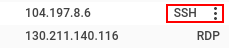
gcloud
כדי להשתמש ב-Google Cloud CLI כדי להתחבר למופע של Compute באמצעות SSH, מריצים את הפקודה הבאה:
gcloud compute instances ssh INSTANCE_NAME
מחליפים את
INSTANCE_NAMEבשם המכונה שאליה מתחברים.במופע, מריצים את הפקודה
chronyc sourcesכדי לבדוק את המצב הנוכחי של הגדרת ה-NTP:$ chronyc sourcesהפלט אמור להיראות כך:
 210 Number of sources = 2
 MS Name/IP address         Stratum Poll Reach LastRx Last sample
 ===============================================================================
 ^* metadata.google.internal      2   6   377     4    -14us[  -28us] +/-  257us
 ^- 38.229.53.9                   2   6    37     4   -283us[ -297us] +/-   28ms
אם מופיעה רשומה אחת שמפנה אל
metadata.googleאו אלmetadata.google.internal, לא צריך לבצע שינויים. אם אתם רואים כמה מקורות, חלקםmetadata.googleוחלקם מקור ציבורי כמוpool.ntp.org, צריך לעדכן את המקורות כדי להסיר שרתי NTP חיצוניים.בפלט לדוגמה יש שתי רשומות, אחת מצביעה על
metadata.google.internalוהשנייה מצביעה על כתובת חיצונית. בגלל שיש כמה מקורות, צריך לעדכן את שרתי ה-NTP כדי להסיר את הכתובת38.229.53.9, כמו שמתואר בשלב הבא.מגדירים את שרתי ה-NTP כדי להסיר שרתי NTP חיצוניים.
כדי להסיר את שרת ה-NTP הנוסף מהרשימה, עורכים את הקובץ
/etc/chrony/chrony.confבאמצעות כלי לעריכת טקסט המועדף עליך. מוצאים את כל השורות שמתחילות ב-server external_source_ip_or_nameומסירים אותן.אחרי שערכתם את הקובץ
/etc/chrony/chrony.conf, הפעילו מחדש את השירותchrony. הפקודה להפעלה מחדש עשויה להשתנות בהתאם להפצת Linux, כמו בדוגמאות הבאות:sudo service chrony restart
sudo systemctl restart chrony
מריצים שוב את הפקודה
chronyc sourcesכדי לאמת את ההגדרה:$ chronyc sourcesהפלט אמור להיראות כך:
 210 Number of sources = 1
 MS Name/IP address         Stratum Poll Reach LastRx Last sample
 ===============================================================================
 ^* metadata.google.internal      2   7   377    98  -1343ns[-1588ns] +/-  396us
Linux (ntpd)
במקום זאת, הפצות ישנות יותר של Linux שלא תומכות ב-chrony משתמשות ב-ntpd כדי לנהל את הגדרות ה-NTP ואת סנכרון הזמן. כדי לוודא ש-ntpd משתמש רק בשירות ה-NTP הפנימי, צריך לבדוק את ההגדרות של ntpd ולהסיר שרתי NTP חיצוניים.
משתמשים ב-
sshכדי להתחבר למכונת החישוב.המסוף
כדי להשתמש במסוף כדי להתחבר למופע של Compute באמצעות SSH, פועלים לפי השלבים הבאים:
נכנסים לדף VM instances במסוף Cloud de Confiance .
לוחצים על הלחצן SSH של המכונה שרוצים להגדיר.
gcloud
כדי להשתמש ב-Google Cloud CLI כדי להתחבר למופע של Compute באמצעות SSH, מריצים את הפקודה הבאה:
gcloud compute instances ssh INSTANCE_NAME
מחליפים את
INSTANCE_NAMEבשם המכונה שאליה מתחברים.במכונה, מריצים את הפקודה
ntpq -pכדי לבדוק את המצב הנוכחי של הגדרת ה-NTP:$ ntpq -pהפלט אמור להיראות כך:
remote           refid           st t when poll reach   delay   offset  jitter

==============================================================================
*metadata.google 255.28.23.83     2 u   27   64    1    0.634   -2.537   2.285
*217.162.232.173 130.149.17.8     2 u  191 1024  176   79.245    3.589  27.454
אם אתם רואים רשומה אחת שמפנה אל
metadata.googleאו אלmetadata.google.internal, אתם לא צריכים לבצע שינויים. אם מופיעים כמה מקורות, שחלקם הםmetadata.googleוחלקם מקורות ציבוריים כמוpool.ntp.org, צריך לעדכן את המקורות ולהסיר את כל שרתי ה-NTP החיצוניים.בפלט לדוגמה יש שתי רשומות, אחת שמפנה אל
metadata.googleואחת שמפנה לכתובת חיצונית. מכיוון שיש כמה מקורות, צריך לעדכן את שרתי ה-NTP כדי להסיר את הכתובת*217.162.232.173, כמו שמתואר בשלב הבא.מגדירים את שרתי ה-NTP כך שיסירו מקורות חיצוניים.
כדי להגדיר את שרתי ה-NTP, עורכים את הקובץ
/etc/ntp.confבאמצעות כלי לעריכת טקסט מועדף. מאתרים את הקטעserversבהגדרה ומסירים את כל מקורות ה-NTP שאינם של Google, לדוגמה:vim /etc/ntp.conf# You do need to talk to an NTP server or two (or three). #server ntp.your-provider.example ... server metadata.google.internal iburstאחרי עריכת הקובץ
/etc/ntp.conf, מפעילים מחדש את שירות ה-NTP. הפקודה להפעלה מחדש עשויה להשתנות בהתאם להפצת Linux שבה אתם משתמשים. דוגמה:sudo service ntp reloadמריצים שוב את הפקודה
ntpq -pכדי לאמת את ההגדרות:ntpq -premote refid st t when poll reach delay offset jitter ============================================================================== *metadata.google 255.28.23.83 2 u 27 64 1 0.634 -2.537 2.285
Windows
נכנסים לדף VM instances במסוף Cloud de Confiance .
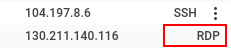
לוחצים על הלחצן RDP לצד המכונה של Windows שאליה רוצים להתחבר.
אחרי שמתחברים, לוחצים לחיצה ימנית על סמל PowerShell ובוחרים באפשרות הפעלה כאדמין.

כששורת הפקודה נטענת, מריצים את הפקודה הבאה כדי לראות את הגדרת ה-NTP הנוכחית:
w32tm /query /configuration[Configuration] ... Type: NTP (Local) NtpServer: metadata.google.internal, ...
אם מופיעה רשומה אחת שמפנה אל
metadata.googleאו אלmetadata.google.internal, לא צריך לבצע שינויים. אם מופיעים כמה מקורות, חלקםmetadata.googleוחלקם מקור ציבורי, צריך להסיר את השרת החיצוני. כדי להגדיר את שרת ה-NTP, פועלים לפי המדריך של Windows.כדי להבטיח את התאימות הרחבה ביותר של תוכנות במכונות וירטואליות של Windows, Google ממליצה להשתמש במנהל ההתקן gVNIC כדי להבטיח דיוק של NTP ברמת אלפית השנייה עם
metadata.google.אם אתם חייבים להשתמש ב-VirtIO עם מכונת Windows וירטואלית, כדי לקבל דיוק של פחות מאלפית השנייה עם שרתי NTP, Google ממליצה שלא להשתמש בשירות Windows Time (צריך לעצור ולבטל את הרישום של
w32tm).עוצרים את שירות הזמן של Windows:
net stop w32timeמסירים את שירות הזמן של Windows מהרישום:
w32tm /unregisterאחרי שמפסיקים את Windows Time Service ומסירים אותו מהרישום, מתקינים את Meinberg NTP client.
פועלים לפי הוראות ההגדרה שמפורטות במסמכי התיעוד של Meinberg.
מגדירים את שרת ה-NTP עבור לקוח ה-NTP של Meinberg כ-
metadata.google.internal.אחרי שמסיימים להגדיר את NTP, צריך להמתין בין חמש ל-15 דקות עד שהשעון של המערכת במכונה הווירטואלית יתייצב עם שרת ה-NTP.
למה אנחנו לא ממליצים להשתמש ב-
w32tm? התשובה מופיעה במסמכי העזרה בנושא בעיות מוכרות.