

אם אתם מביאים רישיונות משלכם למערכות הפעלה כמו Windows Server, יכול להיות שההתחייבויות החוזיות שלכם יחייבו אתכם לעקוב ולדווח על מספר המכונות הווירטואליות, השרתים הפיזיים וליבות המעבד הפיזי שבהם אתם משתמשים ברישיונות האלה.
במאמר הזה מוסבר איך אפשר להשתמש בכלי למעקב אחרי רישיונות בקוד פתוח כדי לעקוב אחרי מספר המכונות הווירטואליות, השרתים הפיזיים וליבות ה-CPU הפיזיות שבהם אתם משתמשים, ואיך אפשר להציג את התוצאות באמצעות Data Studio.
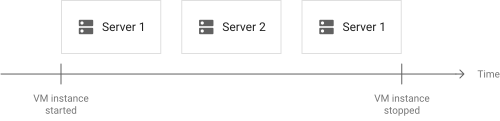
הכלי למעקב אחרי רישיונות פועל על ידי ניתוח יומני ביקורת של Compute Engine כדי לקבוע את המיקומים של כל מכונה וירטואלית. מיקום מתאר את תקופת הזמן שבה מכונה וירטואלית פועלת בשרת פיזי ספציפי. בכל פעם שמבצעים מיגרציה של מכונה וירטואלית משרת פיזי אחד לשרת פיזי אחר, מסתיים מיקום אחד ומתחיל מיקום אחר.
לדוגמה, נניח שיש מכונה וירטואלית שהופעלה, וכמה חודשים לאחר מכן היא הופסקה שוב. בשלב מסוים במהלך זמן הריצה, המכונה הווירטואלית מועברת אוטומטית מ-Server 1 ל-Server 2, ומאוחר יותר בחזרה ל-Server 1. ההיסטוריה הזו מתאימה ל-3 מיקומי מודעות:
כשמריצים את הכלי למעקב אחרי רישיונות בפעם הראשונה, הוא מנתח את השימוש ב-Compute Engine ב-90 הימים האחרונים וכותב את התוצאה ב-BigQuery. בהרצות הבאות, הכלי מנתח את הדלתא בין ההרצה האחרונה לבין היום הנוכחי, ומעדכן את מערך הנתונים ב-BigQuery בהתאם.
הכלי למעקב אחרי רישיונות מחליף את תכונת הדיווח על השימוש שסופקה על ידי IAP Desktop.
פריסת הכלי למעקב אחרי רישיונות
בקטע הזה מוסבר איך להגדיר את Cloud Run ו-Cloud Scheduler כדי להריץ את הכלי למעקב אחרי רישיונות באופן אוטומטי פעם ביום.
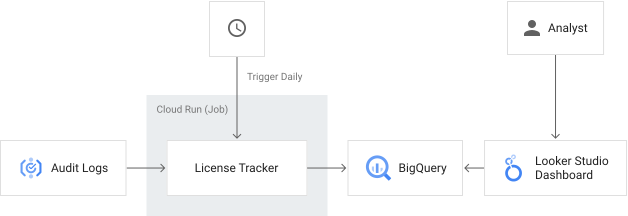
התרשים הבא מדגים את הפתרון שמתואר במאמר הזה:
- הכלי למעקב אחרי רישיונות נפרס ב-Cloud Run ומוגדר לניתוח היומנים של פרויקט אחד או יותר.
- פעם ביום, Cloud Scheduler מפעיל את העבודה ב-Cloud Run, וכך כלי המעקב אחרי רישיונות מעדכן מערך נתונים ב-BigQuery.
- מרכז בקרה ב-Data Studio מציג את הנתונים מ-BigQuery ומאפשר למשתמשים לגשת אליהם.
יצירת פרויקט
כדי להגדיר את Cloud Run ו-Cloud Scheduler, יוצרים פרויקט חדש:
-
In the Cloud de Confiance console, on the project selector page, select or create a Cloud de Confiance project.
Roles required to select or create a project
- Select a project: Selecting a project doesn't require a specific IAM role—you can select any project that you've been granted a role on.
-
Create a project: To create a project, you need the Project Creator role
(
roles/resourcemanager.projectCreator), which contains theresourcemanager.projects.createpermission. Learn how to grant roles.
-
Verify that billing is enabled for your Cloud de Confiance project.
Enable the BigQuery, Cloud Logging, Resource Manager, Cloud Build, Cloud Scheduler, and Cloud Run APIs, if any are not already enabled.
Roles required to enable APIs
To enable APIs, you need the
serviceusage.services.enablepermission. If you created the project, then you likely already have this permission through the Owner role (roles/owner). Otherwise, you can get this permission through the Service Usage Admin role (roles/serviceusage.serviceUsageAdmin). Learn how to grant roles.
פריסת האפליקציה
עכשיו פורסים את הכלי למעקב אחרי רישיונות ב-Cloud Run:
במסוף Cloud de Confiance , לוחצים על הלחצן Activate Cloud Shell
 כדי לפתוח את Cloud Shell.
מגדירים משתנה סביבה שיכיל את מזהה הפרויקט:
gcloud config set project PROJECT_ID
מחליפים את PROJECT_ID במזהה הפרויקט.
מגדירים את האזור ב-Cloud Run שבו רוצים לבצע פריסה:
gcloud config set run/region REGION
מחליפים את REGION באזור שתומך ב-Cloud Run וב-Cloud Scheduler.
יוצרים חשבון שירות עבור הכלי:
SERVICE_ACCOUNT=$(gcloud iam service-accounts create license-tracker \
  --display-name "License Tracker" \
  --format "value(email)")
מתן הרשאה לשירות ליצור מערך נתונים ב-BigQuery ולגשת אליו, ולהתחיל עבודות של Cloud Run באותו פרויקט:
gcloud projects add-iam-policy-binding $(gcloud config get-value core/project) \
  --member "serviceAccount:$SERVICE_ACCOUNT" \
  --role "roles/bigquery.admin"

gcloud projects add-iam-policy-binding $(gcloud config get-value core/project) \
  --member "serviceAccount:$SERVICE_ACCOUNT" \
  --role "roles/run.invoker"
מתן הרשאה ל-Cloud Build לבצע פריסות של Cloud Run ולנהל משימות של Cloud Scheduler:
PROJECT_NUMBER=$(gcloud projects describe $(gcloud config get-value core/project) --format='value(projectNumber)') \

gcloud iam service-accounts add-iam-policy-binding $SERVICE_ACCOUNT \
  --member "serviceAccount:$PROJECT_NUMBER@cloudbuild.s3ns-system.iam.gserviceaccount.com" \
  --role "roles/iam.serviceAccountUser"

gcloud projects add-iam-policy-binding $(gcloud config get-value core/project) \
  --member "serviceAccount:$PROJECT_NUMBER@cloudbuild.s3ns-system.iam.gserviceaccount.com" \
  --role "roles/run.developer"

gcloud projects add-iam-policy-binding $(gcloud config get-value core/project) \
  --member "serviceAccount:$PROJECT_NUMBER@cloudbuild.s3ns-system.iam.gserviceaccount.com" \
  --role "roles/cloudscheduler.admin"
משכפלים את מאגר GitHub ועוברים להסתעפות
latest:git clone https://github.com/GoogleCloudPlatform/gce-license-tracker.git cd gce-license-tracker git checkout latest
שולחים build ל-Cloud Build:
gcloud builds submit . --substitutions=_REGION=$(gcloud config get-value run/region)
תהליך ה-build פורס את כלי למעקב אחרי רישיונות ב-Cloud Run ומגדיר את Cloud Scheduler להפעלת המשימה פעם ביום.
התהליך יימשך כ-3 דקות.
בחירת פרויקטים לניתוח
הכלי למעקב אחרי רישיונות מנתח את כל Cloud de Confiance הפרויקטים שמתקיימים בהם כל התנאים הבאים:
- Compute Engine API מופעל.
- הפרויקט מעניק גישה לחשבון השירות של הכלי עם התפקידים Compute Viewer (
roles/compute.viewer) ו-Logs Viewer (roles/logging.viewer).
כדי לכלול בניתוח פרויקט, תיקייה או ארגון שלם:
פרויקט
SCOPE_ID=RESOURCE_PROJECT_ID
SCOPE_TYPE=projects

gcloud projects add-iam-policy-binding $SCOPE_ID \
  --member "serviceAccount:$SERVICE_ACCOUNT" \
  --role "roles/compute.viewer" \
  --condition None
gcloud projects add-iam-policy-binding $SCOPE_ID \
  --member "serviceAccount:$SERVICE_ACCOUNT" \
  --role "roles/logging.viewer" \
  --condition None
מחליפים את RESOURCE_PROJECT_ID במזהה של הפרויקט שרוצים שכלי למעקב אחרי רישיונות ינתח. Cloud de Confiance
תיקייה
SCOPE_ID=RESOURCE_FOLDER_ID
SCOPE_TYPE=folders

gcloud resource-manager folders add-iam-policy-binding $SCOPE_ID \
  --member "serviceAccount:$SERVICE_ACCOUNT" \
  --role "roles/compute.viewer" \
  --condition None
gcloud resource-manager folders add-iam-policy-binding $SCOPE_ID \
  --member "serviceAccount:$SERVICE_ACCOUNT" \
  --role "roles/logging.viewer" \
  --condition None
מחליפים את RESOURCE_FOLDER_ID במזהה של התיקייה שמכילה את הפרויקטים שרוצים שהכלי 'מעקב אחר רישיונות' ינתח.
ארגון
SCOPE_ID=ORGANIZATION_ID
SCOPE_TYPE=organizations

gcloud organizations add-iam-policy-binding $SCOPE_ID \
  --member "serviceAccount:$SERVICE_ACCOUNT" \
  --role "roles/compute.viewer" \
  --condition None
gcloud organizations add-iam-policy-binding $SCOPE_ID \
  --member "serviceAccount:$SERVICE_ACCOUNT" \
  --role "roles/logging.viewer" \
  --condition None
מחליפים את ORGANIZATION_ID במזהה הארגון.
התחלת הניתוח הראשוני
עכשיו אפשר להתחיל בניתוח ראשוני:
במסוף Cloud de Confiance , עוברים אל Cloud Run > Jobs.
בוחרים את המשימה license-tracker כדי לפתוח את פרטי המשימה.
לוחצים על Execute.
בהתאם למספר ולגודל של הפרויקטים שבחרתם, יכול להיות שהניתוח הראשוני יימשך כמה שעות.
כשהעבודה מסתיימת, הפרויקט מכיל מערך נתונים ב-BigQuery בשם
license_usage.אפשר גם לצפות ביומנים ב-Cloud Logging:
יצירת מרכז בקרה
עכשיו יוצרים לוח בקרה ב-Data Studio על ידי יצירת עותק של לוח בקרה לדוגמה:
מעתיקים את מקורות הנתונים של לוח הבקרה:
לכל מקור נתונים, מבצעים את הפעולות הבאות:
- כדי לפתוח את מקור הנתונים, לוחצים על הקישור שלמעלה.
- לוחצים על יצירת עותק של מקור הנתונים הזה.
- לוחצים על העתקת מקור נתונים.
- אם מוצגת בקשה לקשר את מרכז הבקרה ל-BigQuery, לוחצים על אישור.
- אופציונלי: לוחצים על הכותרת ומשנים את השם של מקור הנתונים.
- ברשימת הפרויקטים לחיוב, בוחרים את הפרויקט שבו השתמשתם כדי לפרוס את הכלי למעקב אחרי רישיונות.
- לוחצים על חיבור מחדש.
- בתיבת הדו-שיח החלת שינויים בחיבור, לוחצים על החלה.
מעתיקים את לוח הבקרה:
פותחים את מרכז הבקרה לדוגמה.
לוח הבקרה לא מחובר למקור נתונים, ולכן לא מוצגים בו נתונים.
לוחצים על … > יצירת עותק.
בתיבת הדו-שיח העתקת הדוח הזה, בוחרים את העותקים של מקורות הנתונים:
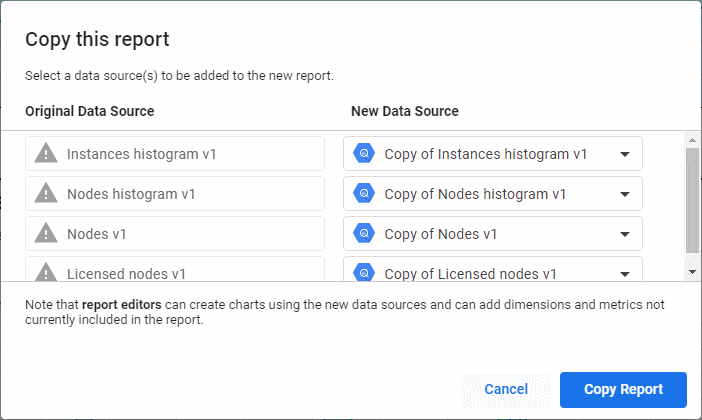
לוחצים על העתקת הדוח.
עכשיו מוצגים במרכז הבקרה הנתונים ממערך הנתונים שלכם ב-BigQuery.
הענקת גישה למשתמשים אחרים למרכז הבקרה
מקורות הנתונים של מרכז הבקרה מוגדרים לשימוש בפרטי הכניסה של הצופה כדי לגשת ל-BigQuery. כדי להעניק למשתמש אחר גישה ללוח הבקרה, צריך:
- שיתוף מרכז הבקרה והענקת הרשאת צפייה בדוח למשתמש.
- נותנים למשתמש את התפקידים BigQuery Data Viewer (
roles/bigquery.dataViewer) ו-BigQuery Job User (roles/bigquery.jobUser). אפשר להעניק את התפקידים האלה ברמת מערך הנתונים או ברמת הפרויקט.
התאמה אישית של לוח הבקרה
אפשר להתאים אישית את מרכז הבקרה באמצעות כלי הדוחות של Data Studio כדי לשנות תרשימים קיימים או להוסיף תרשימים נוספים.
כל התרשימים במרכז הבקרה לדוגמה מבוססים על התצוגה placements בקבוצת הנתונים של BigQuery. התצוגה הזו מכילה את כל מיקומי המודעות בכל הפרויקטים, והיא מבוססת על הסכימה הבאה:
| עמודה | סוג נתונים | תיאור |
|---|---|---|
| instance_id | מספר שלם | מזהה מופע |
| instance_name | מחרוזת | שם המכונה |
| instance_zone | מחרוזת | מזהה האזור של המופע |
| instance_project_id | מחרוזת | מזהה הפרויקט של המופע |
| דיירות | מחרוזת | S אם הפקודה מופעלת בשרת לדייר יחיד, F אחרת |
| node_type | מחרוזת | סוג הצומת של שרתים לדייר יחיד (sole-tenant) |
| node_project_id | מחרוזת | מזהה הפרויקט של הצומת. הערך הזה עשוי להיות שונה מ-instance_project_id במקרה של צמתים משותפים של דיירים יחידים |
| server_id | מחרוזת | מזהה ייחודי של שרת פיזי |
| operating_system_family | מחרוזת | WIN, LINUX או null אם לא מזוהה |
| לקבל רישיון | מחרוזת | מחרוזת הרישיון שבה נעשה שימוש בתמונה |
| license_type | מחרוזת | BYOL, SPLA או null אם לא מזוהה |
| machine_type | מחרוזת | סוג המכונה של המופע |
| memory_mb | מספר שלם | כמות ה-RAM (ב-MB) שהוקצתה למופע |
| vcpu_count | מספר שלם | מספר המעבדים הווירטואליים שהוקצו למופע |
| maintenance_policy | מחרוזת | מדיניות תחזוקה של מופע |
| start_date | TIMESTAMP | תחילת מיקום המודעה |
| end_date | TIMESTAMP | סוף מיקום המודעה |
אפשר להשתמש בתצוגה placement כשמתאימים אישית תרשימים קיימים או כשמוסיפים תרשימים משלכם למרכז הבקרה.
שדרוג הכלי למעקב אחרי רישיונות
בקטע הזה מוסבר איך לשדרג פריסה קיימת של הכלי למעקב אחרי רישיונות כדי להשתמש בגרסה חדשה יותר של האפליקציה, או כדי להשתמש בהגדרה שונה.
במסוף Cloud de Confiance , לוחצים על הלחצן Activate Cloud Shell
כדי לפתוח את Cloud Shell.מגדירים משתנה סביבה שיכיל את מזהה הפרויקט:
gcloud config set project PROJECT_ID
מחליפים את PROJECT_ID במזהה הפרויקט שמכיל את הפריסה הקיימת.
בוחרים את האזור של Cloud Run שבו הפריסה הקיימת נמצאת:
gcloud config set run/region REGION
משכפלים את מאגר GitHub ועוברים להסתעפות
latest:git clone https://github.com/GoogleCloudPlatform/gce-license-tracker.git cd gce-license-tracker git checkout latest
שולחים build ל-Cloud Build:
gcloud builds submit . --substitutions=_REGION=$(gcloud config get-value run/region)
הגרסה מעדכנת את הפריסה הקיימת והתהליך נמשך כ-3 דקות.