

קבוצות של שרתים לדייר יחיד שמשותפות דומות לקבוצות של שרתים לדייר יחיד מקומיות. לדוגמה, קבוצות צמתים משותפות עולות אותו דבר, צורכות את אותה מכסה ונמצאות בפרויקט אב בהיררכיית המשאבים.
ההבדל בין קבוצות צמתים משותפות לבין קבוצות צמתים מקומיות הוא שפרויקטים אחרים בארגון יכולים להקצות מכונות וירטואליות (VM) בקבוצות הצמתים המשותפות.
שיתוף של קבוצת צמתים בין כמה פרויקטים או ארגון יכול לעזור לכם:
לאחד את קבוצות הצמתים שמנוהלות על ידכם לפרויקט אחד, ואז לשתף את הצמתים האלה עם פרויקטים אחרים או עם הארגון כולו
צמצום העלויות על ידי מחיקת צמתים אחרי איחוד מכונות וירטואליות מפרויקטים שונים לקבוצות צמתים שלא מנוצלות מספיק
ניהול שרתים לדייר יחיד (sole-tenant) באמצעות צוות אחד
שיתוף צמתים של דייר יחיד עם פרויקטים קטנים יותר ושמירה על גבולות האבטחה והגישה בין הפרויקטים האלה
ביצוע מיגרציה פעילה בין קבוצות צמתים באותו פרויקט
לשפר את ניצול קבוצות הצמתים ולהקטין את מספר צמתי התחזוקה השמורים כשמשתמשים במדיניות התחזוקה 'העברה בתוך קבוצת צמתים'
בתרשים הבא מוצגת קבוצת צמתים שמשותפת עם פרויקטים אחרים, כך שמחלקות אחרות שמנהלות מכונות וירטואליות בפרויקטים האלה יכולות להקצות מכונות וירטואליות בקבוצת צמתים משותפת.
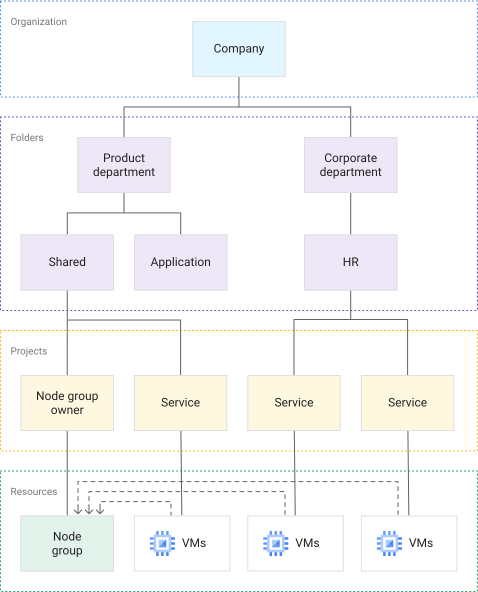
יתרונות השימוש בקבוצות משותפות של צמתים
בטבלה הבאה מוצגת השוואה בין פרויקטים שמשתמשים בקבוצות צמתים מקומיות לבין פרויקטים שמשתמשים בקבוצות צמתים משותפות. שימו לב שהניצול החלקי של vCPU יורד בפרויקטים שמשתמשים בקבוצות צמתים משותפות.
| הגדרות אישיות של פרויקט | קבוצות צמתים מקומיות | קבוצות צמתים משותפות |
|---|---|---|
| פרויקטים | 10 | 10 |
| vCPU / פרויקט | 24 | 24 |
| קבוצות של צמתים | 10 | 1 |
| צמתים / קבוצת צמתים | 1 | 3 |
| vCPU / node | 80 | 80 |
| ניצול / קבוצת צמתים | 24 | 80 |
| ניצול חלקי / קבוצת צמתים | 56 | 0 |
| Total underutilization | 10 x 56 = 560 מעבדי vCPU | 1 x 0 = 0 מעבדי vCPU |
הגדרות לשיתוף קבוצות צמתים
Compute Engine משתמש בהגדרות הבאות לשיתוף קבוצות של צמתים ולהקצאת מכונות וירטואליות בקבוצות של צמתים משותפים:
הגדרת שיתוף שאתם מגדירים כשאתם יוצרים או מעדכנים את קבוצת הצמתים של הדייר היחיד. כדי לציין אם לשתף את קבוצת הצמתים עם פרויקטים אחרים או עם הארגון כולו, משתמשים בהגדרות של ה-CLI של gcloud (
--share-setting, --share-with) או בהגדרות של REST (shareSetting, shareWith).תווית ברירת מחדל של
compute.googleapis.com/projectnode affinity שבה משתמשים כשמבצעים הקצאה של מכונה וירטואלית בקבוצת צמתים משותפת באמצעות תוויות node affinity. מידע על תוויות אחרות של שיוך צמתים שמוגדרות כברירת מחדל זמין במאמר תוויות שיוך שמוגדרות כברירת מחדל.
שיקולים לגבי מדיניות תחזוקה
כשמשתמשים במדיניות התחזוקה Migrate within node group, Compute Engine שומר לפחות צומת אחד לאירועי מיגרציה פעילה, ולכן קבוצת הצמתים צריכה לכלול לפחות 2 צמתים. אי אפשר לתזמן מכונות וירטואליות בצומת השמור, ולכן קבוצות של צמתים עם מדיניות תחזוקה כזו לרוב משיגות ניצול כולל נמוך יותר. לכן, עומסי עבודה שנדרשת בהם מדיניות התחזוקה העברה בתוך קבוצת צמתים הם מועמדים טובים לשיתוף קבוצת צמתים, כי לרוב הם נהנים הכי הרבה משיפור הניצול.
תפקידים והרשאות של IAM
כשמשתפים קבוצת צמתים, חשוב לזכור את המידע הבא על תפקידים והרשאות ב-IAM:
אם קבוצת צמתים משותפת עם פרויקט, כל משתמש שיכול ליצור מכונות וירטואליות בפרויקטים שמופיעים ברשימה או בארגון יכול להקצות מכונות וירטואליות מהפרויקטים האלה לקבוצת הצמתים המשותפת בלי לבצע שינויים בתפקידים או בהרשאות של IAM.
תפקיד ה-IAM
compute.soleTenantViewerמאפשר לכם להציג רשימה של קבוצות צמתים ולראות אותן (ה-CLI של gcloud / REST). אי אפשר לשנות קבוצות של צמתים עם התפקיד הזה. כל משתמש עם התפקיד הזה או עם הרשאות להצגת רשימה של קבוצות צמתים, ללא קשר להרשאות ה-IAM במכונה הווירטואלית, יכול לראות את מזהה הפרויקט, השם, סוג המכונה ומידע על כונני SSD מקומיים ועל מעבדי GPU לכל המכונות הווירטואליות בקבוצת הצמתים.
מגבלות
הגבלות על משטר תאימות:
- בלי קשר להרשאות ה-IAM במכונה הווירטואלית, כל משתמש עם הרשאות להצגת רשימה של קבוצות צמתים יכול לראות את מזהה הפרויקט, השם וסוג המכונה של כל המכונות הווירטואליות בקבוצת הצמתים. לכן, בגלל הסיכון לחשיפת מידע בין פרויקטים, פרויקטים שמוקצות להם מכונות וירטואליות בקבוצות צמתים משותפות צריכים להיות כפופים לאותו משטר תאימות.
Cloud de Confiance מגבלות של המסוף:
- אם אין לכם הרשאה לצפות במכונות וירטואליות בקבוצת הצמתים המשותפת, המכונות הווירטואליות האלה לא יופיעו ברשימת המכונות הווירטואליות בדף צמתים עם דייר יחיד במסוףCloud de Confiance .
- אחרי שמשנים את הגדרות השיתוף בדף קבוצות שרתים לדייר יחיד, ההגדרה משותף עם לא מתעדכנת בממשק המשתמש. כדי לראות את ההגדרה המעודכנת של Shared with, עוברים לדף Sole-tenant nodes.
- אחרי שמשתפים קבוצת צמתים עם כל הפרויקטים בארגון או עם פרויקטים נבחרים בארגון, אפשר לראות את קבוצת הצמתים המשותפת רק מהפרויקט שבבעלותה. אי אפשר לראות את קבוצת הצמתים המשותפת מהפרויקטים שאיתם היא שותפה. כדי להקצות מכונה וירטואלית בקבוצת הצמתים המשותפת, עוברים מהפרויקט שאיתו קבוצת הצמתים משותפת לדף מכונות וירטואליות, ואז משנים את תוויות ההשתייכות של צומת הדיירות הבלעדית.
מגבלות על השיתוף:
- צריך לעדכן את הרשאות השיתוף מהפרויקט שבבעלותו קבוצת הצמתים.
- כשמשתמשים בהגדרה
projectsshare, אפשר לציין עד 100 פרויקטים. - אי אפשר לשתף קבוצות של צמתים בין ארגונים. לדוגמה, אם מעבירים פרויקט שמכיל קבוצת צמתים משותפת מארגון אחד לארגון אחר, צריך להעביר גם את כל הפרויקטים שבהם מכונות וירטואליות שפועלות בקבוצת הצמתים המשותפת הזו.
- אי אפשר לבצע מיגרציה פעילה בין פרויקטים כשמשתמשים בקבוצות שרתי לדייר יחיד (sole-tenant) משותפות. מידע נוסף זמין במאמר העברה ידנית של מכונות וירטואליות בשידור חי.
לפני שמתחילים
- לפני שיוצרים קבוצת שרתים לדייר יחיד, צריך ליצור תבנית של שרת לדייר יחיד.
- לפני שמקצים מכונות וירטואליות בשרת לדייר יחיד (sole-tenant), כדאי לבדוק את המכסה. בהתאם למספר ולגודל של הצמתים שאתם מזמינים, יכול להיות שתצטרכו לבקש מכסה נוספת.
-
אם עדיין לא עשיתם את זה, תצטרכו להגדיר אימות.
אימות הוא תהליך שבו מאמתים את הזהות שלכם כדי לקבל גישה לממשקי API ולשירותים של Cloud de Confiance by S3NS . כדי להריץ קוד או דוגמאות מסביבת פיתוח מקומית, אפשר לבצע אימות ל-Compute Engine באחת מהדרכים הבאות:
צריך לבחור את הכרטיסייה הרלוונטית לאופן שבו תכננתם להשתמש בדוגמאות בדף הזה:
המסוף
כשמשתמשים במסוף Cloud de Confiance כדי לגשת לשירותים ולממשקי ה-API, לא צריך להגדיר אימות. Cloud de Confiance by S3NS
gcloud
-
התקינו את ה-CLI של Google Cloud ואז היכנסו ל-CLI של gcloud באמצעות הזהות המאוחדת שלכם. אחרי שנכנסתם לחשבון, אתחלו את ה-CLI של Google Cloud באמצעות הפקודה הבאה:
gcloud init
-
- הגדרת אזור ותחום כברירת מחדל
REST
כדי להשתמש בסביבת פיתוח מקומית בדוגמאות של API בארכיטקטורת REST שבדף הזה, צריך להשתמש בפרטי הכניסה שאתם נותנים ל-CLI של gcloud.
התקינו את ה-CLI של Google Cloud ואז היכנסו ל-CLI של gcloud באמצעות הזהות המאוחדת שלכם.
מידע נוסף מופיע במאמר אימות לשימוש ב-REST במסמכי האימות של Cloud de Confiance .
יצירת קבוצת צמתים חדשה ושיתוף שלה
כדי ליצור קבוצת צמתים חדשה ולשתף אותה עם פרויקטים אחרים או עם הארגון כולו, משתמשים במסוף Cloud de Confiance , ב-ה-CLI של gcloud או ב-REST.
המסוף
יוצרים קבוצת שרתים לדייר יחיד. מידע נוסף זמין במאמר בנושא יצירת קבוצת שרתים לדייר יחיד (sole-tenant).
מגדירים את הגדרות השיתוף על ידי ציון אחת מהאפשרויות הבאות בהגדרת הגדרות השיתוף:
- כדי לשתף את קבוצת הצמתים עם כל הפרויקטים בארגון, בוחרים באפשרות Share this node group with all projects within the organization (שיתוף קבוצת הצמתים הזו עם כל הפרויקטים בארגון).
- כדי לשתף את קבוצת הצמתים עם פרויקטים ספציפיים בארגון, בוחרים באפשרות Share this node group with selected projects within the organization (שיתוף קבוצת הצמתים הזו עם פרויקטים נבחרים בארגון).
אם לא רוצים לשתף את קבוצת הצמתים, בוחרים באפשרות Do not share this node group with other projects (אל תשתפו את קבוצת הצמתים הזו עם פרויקטים אחרים).
gcloud
כדי ליצור קבוצת צמתים משותפת, משתמשים בפקודה gcloud compute
sole-tenancy node-groups create הבאה.
gcloud compute sole-tenancy node-groups create NODE_GROUP \
--zone=ZONE \
--node-template=NODE_TEMPLATE \
--target-size=SIZE \
--share-setting=SHARE_SETTING \
--share-with=PROJECTS
מחליפים את מה שכתוב בשדות הבאים:
NODE_GROUP: השם של קבוצת הצמתים.
ZONE: האזור שבו רוצים ליצור את קבוצת הצמתים.
NODE_TEMPLATE: השם של תבנית הצומת שנוצרה קודם.
SIZE: מספר הצמתים בקבוצת הצמתים.
SHARE_SETTING: הגדרת השיתוף של קבוצת הצמתים. מגדירים את הערךprojectsכדי לשתף עם פרויקטים ספציפיים, או מגדירים את הערךorganizationכדי לשתף עם כל הארגון.
PROJECTS: רשימה של מזהי פרויקטים או מספרי פרויקטים שרוצים לשתף איתם את קבוצת הצמתים. חובה רק אם מגדירים אתSHARE_SETTINGלערךprojects.
REST
כדי ליצור קבוצת צמתים משותפת, משתמשים בnodeGroups.insertהשיטה הבאה.
POST https://compute.googleapis.com/compute/v1/projects/PROJECT/zones/ZONE/nodeGroups

{
  ...
  "name": "NODE_GROUP",
  "nodeTemplate": "NODE_TEMPLATE",
  "size": SIZE,
  "shareSettings": {
    "shareType": "SHARE_TYPE",
    "projectMap": {
      "CONSUMER_PROJECT_ID": {
        "projectId": "CONSUMER_PROJECT_ID"
      }
    }
  }
  ...
}
מחליפים את מה שכתוב בשדות הבאים:
PROJECT: השם של הפרויקט שבו רוצים ליצור את קבוצת הצמתים.
ZONE: האזור שבו רוצים ליצור את קבוצת הצמתים.
NODE_GROUP: השם של קבוצת הצמתים.
NODE_TEMPLATE: השם של תבנית הצומת שנוצרה קודם.
SIZE: מספר הצמתים בקבוצת הצמתים.
SHARE_TYPE: הגדרת השיתוף של קבוצת הצמתים. מגדירים את הערךSPECIFIC_PROJECTSכדי לשתף עם פרויקטים ספציפיים, או מגדירים את הערךORGANIZATIONכדי לשתף עם כל הארגון.
CONSUMER_PROJECT_ID: מזהה של פרויקט שאיתו רוצים לשתף את קבוצת הצמתים. חובה רק אם מגדירים אתSHARE_TYPEלערךSPECIFIC_PROJECTS.
הקצאת מכונה וירטואלית בדיירות יחידה בקבוצת צמתים משותפת
כדי להקצות מכונת VM עם דייר יחיד בקבוצת צמתים משותפת, משתמשים במסוףCloud de Confiance , ב-ה-CLI של gcloud או ב-REST.
המסוף
במסוף Cloud de Confiance , עוברים לפרויקט ששיתפתם איתו קבוצת צמתים.
נכנסים לדף VM instances.
לוחצים על Create instance.
בקטע Zone, בוחרים את האזור של קבוצת הצמתים המשותפת.
בקטע Machine configuration (הגדרת מכונה) > Series (סדרה), בוחרים את אותו סוג מכונה שמוגדר בתבנית של קבוצת שרתי לדייר יחיד (sole-tenant) משותפים.
מרחיבים את הקטע אפשרויות מתקדמות.
מרחיבים את הקטע Sole-tenancy.
לוחצים על עיון.
בוחרים באפשרות Select project ומציינים את הפרויקט שמכיל את קבוצת הצמתים המשותפת.
בוחרים את קבוצת השרתים לדייר יחיד (sole-tenant) או שרת ספציפי לדייר יחיד (sole-tenant) בקבוצה הזו כדי להקצות את מכונת ה-VM.
gcloud
הקצאת מכונה וירטואלית בקבוצת צמתים משותפת באמצעות השם של קבוצת הצמתים
כדי להקצות מכונה וירטואלית עם דייר יחיד בקבוצת צמתים משותפת באמצעות שם קבוצת הצמתים, משתמשים בפקודה gcloud compute instances create הבאה.
gcloud compute instances create VM_NAME \
    --machine-type=MACHINE_TYPE \
    --node-group=NODE_GROUP \
    --node-project=NODE_PROJECT
מחליפים את מה שכתוב בשדות הבאים:
VM_NAME: השם של המכונה הווירטואלית החדשה עם דייר יחיד שרוצים ליצור בקבוצת צמתים משותפת
MACHINE_TYPE: סוג המכונה של מכונת ה-VM החדשה עם דייר יחיד
NODE_GROUP: השם של קבוצת הצמתים המשותפת שבה רוצים ליצור את המכונה הווירטואלית עם דייר יחיד
NODE_PROJECT: הפרויקט שמכיל את קבוצת הצמתים שבה יוקצה המכונה הווירטואלית
הקצאת מכונה וירטואלית בקבוצת צמתים משותפת באמצעות קובץ של שיוך צמתים
כדי להקצות מכונה וירטואלית עם דייר יחיד בקבוצת צמתים משותפת באמצעות קובץ שיוך
צמתים, משתמשים gcloud compute instances create
בפקודה הבאה של.
gcloud compute instances create VM_NAME \
    --machine-type=MACHINE_TYPE \
    --node-affinity-file=NODE_AFFINITY_FILE
מחליפים את מה שכתוב בשדות הבאים:
VM_NAME: השם של המכונה הווירטואלית עם דייר יחיד שרוצים ליצור בקבוצת צמתים משותפת באמצעות תווית שיוך.
MACHINE_TYPE: סוג המכונה של המכונה הווירטואלית עם דייר יחיד שרוצים ליצור בקבוצת צמתים משותפת.
NODE_AFFINITY_FILE: השם של קובץ.jsonשמכיל את פרטי ההתאמה של הצומת. בקובץ של קשרי הצומת, מגדירים את מפתח תווית הקשר ל-"compute.googleapis.com/project", את האופרטור ל-"IN"ואת הערך לפרויקט שמכיל את קבוצת הצמתים. מידע נוסף על הגדרת שיוך צומת זמין במאמר הגדרת תוויות שיוך צומת.
REST
כדי להקצות מכונה וירטואלית עם דייר יחיד בקבוצת צמתים משותפת באמצעות קובץ שיוך צמתים, משתמשים בשיטה הבאה של instances.insert.
POST https://compute.googleapis.com/compute/v1/projects/PROJECT/zones/ZONE/instances

{
  ...
  "name": VM_NAME,
  "machineType": MACHINE_TYPE,
  "scheduling": {
    ...
    "nodeAffinities": [
      {
        "key": KEY,
        "operator": OPERATOR,
        "values": [
          VALUE
        ]
      }
    ],
    ...
  },
  ...
}
מחליפים את מה שכתוב בשדות הבאים:
PROJECT: שם הפרויקט שבבעלותו קבוצת הצמתים.
ZONE: האזור של קבוצת הצמתים.
VM_NAME: השם של המכונה הווירטואלית עם דייר יחיד שרוצים ליצור בקבוצת צמתים משותפת באמצעות תווית שיוך.
MACHINE_TYPE: סוג המכונה של המכונה הווירטואלית עם דייר יחיד שרוצים ליצור בקבוצת צמתים משותפת.
KEY: תווית תחום העניין המשותף. הוגדר לערך"compute.googleapis.com/project".
OPERATOR: האופרטור של תווית השיוך. הוגדר לערך"IN".
VALUE: הפרויקט שמכיל את קבוצת הצמתים שבה תוקצה המכונה הווירטואלית. מציינים פרויקט אחד באמצעות שם הפרויקט או מזהה הפרויקט.
מידע נוסף על הגדרת שיוך צמתים זמין במאמר בנושא הגדרת תוויות שיוך צמתים.
הצגת הרשאות השיתוף של קבוצת צמתים
כדי לראות את הגדרות השיתוף של קבוצת צמתים, משתמשים במסוף Cloud de Confiance , ב-CLI של gcloud או ב-REST.
המסוף
נכנסים לדף Sole-tenant nodes במסוף Cloud de Confiance .
כדי לראות את המאפיינים של קבוצת הצמתים, בעמודה Name (שם), לוחצים על השם של קבוצת הצמתים.
gcloud
כדי לראות את הגדרות השיתוף של קבוצת צמתים, משתמשים בפקודה gcloud
compute sole-tenancy node-groups describe הבאה.
gcloud compute sole-tenancy node-groups describe NODE_GROUP
מחליפים את NODE_GROUP בשם של קבוצת הצמתים שרוצים לראות את הגדרות השיתוף שלה.
REST
כדי לראות את הגדרות השיתוף של קבוצת צמתים, משתמשים ב
nodeGroups.get
שיטה הבאה:
GET https://compute.googleapis.com/compute/v1/projects/PROJECT/zones/ZONE/nodeGroups
מחליפים את מה שכתוב בשדות הבאים:
PROJECT: שם הפרויקט עם קבוצת הצמתים שרוצים לראות את הגדרות השיתוף שלה
ZONE: האזור שמכיל את קבוצת הצמתים שרוצים לראות את הגדרות השיתוף שלה
שיתוף קבוצת צמתים קיימת
כדי לשתף קבוצת צמתים קיימת עם פרויקטים אחרים או עם הארגון כולו, משתמשים במסוף Cloud de Confiance , ב-CLI של gcloud או ב-REST.
המסוף
נכנסים לדף Sole-tenant nodes במסוף Cloud de Confiance .
בעמודה Name (שם), לוחצים על השם של קבוצת הצמתים.
כדי לשתף את קבוצת הצמתים עם כל הפרויקטים בארגון או עם פרויקטים נבחרים בארגון, בקטע סקירה כללית > משותף עם, לוחצים על עריכה .
gcloud
כדי לעדכן את הגדרות השיתוף של קבוצת צמתים, משתמשים gcloud
compute sole-tenancy node-groups update
בפקודה הבאה.
gcloud compute sole-tenancy node-groups update NODE_GROUP \
--zone=ZONE \
--share-setting=SHARE_SETTING \
--share-with=PROJECTS
מחליפים את מה שכתוב בשדות הבאים:
NODE_GROUP: השם של קבוצת הצמתים שרוצים לעדכן את הגדרות השיתוף שלה.
SHARE_SETTING: הגדרת השיתוף של קבוצת הצמתים. מגדירים את האפשרותprojectsכדי לשתף עם פרויקטים ספציפיים, או מגדירים את האפשרותorganizationכדי לשתף עם כל הארגון.
PROJECTS: רשימה של מזהי פרויקטים או מספרי פרויקטים שרוצים לשתף איתם את קבוצת הצמתים. חובה רק אם מגדירים אתSHARE_SETTINGלערךprojects.
REST
כדי לעדכן את הגדרות השיתוף של קבוצת צמתים, משתמשים בnodeGroups.patch
שיטה הבאה.
PATCH https://compute.googleapis.com/compute/v1/projects/PROJECT/zones/ZONE/nodeGroups/NODE_GROUP

{
  "shareSettings": {
    "shareType": SHARE_TYPE,
    "projectMap": {
      string: {
        "projectId": PROJECTS
      },
    }
  }
}
מחליפים את מה שכתוב בשדות הבאים:
PROJECT: השם של הפרויקט עם קבוצות הצמתים שרוצים לעדכן את הגדרות השיתוף שלהן.
ZONE: האזור שמכיל את קבוצות הצמתים שרוצים לעדכן את הגדרות השיתוף שלהן.
NODE_GROUP: השם של קבוצת הצמתים שרוצים לעדכן את הגדרות השיתוף שלה.
SHARE_TYPE: הגדרת השיתוף של קבוצת הצמתים. מגדירים את האפשרותprojectsכדי לשתף עם פרויקטים ספציפיים, או מגדירים את האפשרותorganizationכדי לשתף עם כל הארגון.
PROJECTS: רשימה של מזהי פרויקטים או מספרי פרויקטים שרוצים לשתף איתם את קבוצת הצמתים. חובה רק אם מגדירים אתSHARE_SETTINGלערךSPECIFIC_PROJECTS.
הפסקת השיתוף של קבוצת צמתים
כדי להפסיק את השיתוף של קבוצת צמתים עם פרויקטים אחרים או עם הארגון כולו, משתמשים ב-CLI של gcloud או ב-REST.
המסוף
נכנסים לדף Sole-tenant nodes במסוף Cloud de Confiance .
לוחצים על שם קבוצת הצמתים.
בקטע סקירה כללית > משותף עם, לוחצים על עריכה .
כדי להפסיק את השיתוף, בוחרים באפשרות אל תשתף את קבוצת הצמתים הזו עם פרויקטים אחרים.
gcloud
כדי להפסיק לשתף קבוצת צמתים עם פרויקטים אחרים או עם הארגון כולו, משתמשים בפקודה הבאה של gcloud compute sole-tenancy node-groups update.
gcloud compute sole-tenancy node-groups update NODE_GROUP \
    --zone=ZONE \
    --share-setting=local
מחליפים את NODE_GROUP בשם של קבוצת הצמתים שרוצים להפסיק לשתף.
REST
כדי להפסיק את השיתוף של קבוצת צמתים עם פרויקטים אחרים או עם הארגון כולו, צריך להשתמש בnodeGroups.patchהשיטה הבאה.
PATCH https://compute.googleapis.com/compute/v1/projects/PROJECT/zones/ZONE/nodeGroups/NODE_GROUP

{
  "shareSettings": {
    "shareType": LOCAL
  }
}
מחליפים את מה שכתוב בשדות הבאים:
PROJECT: השם של הפרויקט עם קבוצת הצמתים שרוצים להפסיק את השיתוף שלה
ZONE: האזור שמכיל את קבוצת הצמתים שרוצים להפסיק את השיתוף שלה
NODE_GROUP: השם של קבוצת הצמתים שרוצים להפסיק את השיתוף שלה
מחיקת קבוצת צמתים משותפת מהפרויקט שבבעלותו
כדי למחוק קבוצת צמתים משותפת מהפרויקט שבבעלותו, משתמשים בCloud de Confiance מסוף, ב-CLI של gcloud או ב-REST. לפני שמוחקים קבוצת צמתים, צריך להפסיק את כל המכונות הווירטואליות שפועלות בקבוצת הצמתים.
המסוף
נכנסים לדף Sole-tenant nodes במסוף Cloud de Confiance .
בעמודה Name (שם), לוחצים על השם של קבוצת הצמתים.
לוחצים על Delete.
gcloud
כדי למחוק קבוצת צמתים משותפת מהפרויקט שבבעלותו, משתמשים gcloud compute sole-tenancy node-groups deleteבפקודה הבאה.
gcloud compute sole-tenancy node-groups delete NODE_GROUP
מחליפים את NODE_GROUP בשם של קבוצת הצמתים שרוצים למחוק.
REST
כדי למחוק קבוצת צמתים משותפת מהפרויקט שבו היא נוצרה, משתמשים ב-method nodeGroups.delete.
DELETE https://compute.googleapis.com/compute/v1/projects/PROJECT/zones/ZONE/nodeGroups/NODE_GROUP
מחליפים את מה שכתוב בשדות הבאים:
PROJECT: השם של הפרויקט עם קבוצת הצמתים שרוצים למחוק
ZONE: האזור שמכיל את קבוצת הצמתים שרוצים למחוק
NODE_GROUP: השם של קבוצת הצמתים שרוצים למחוק