

במדריך הזה מוסבר איך ליצור תחנת עבודה וירטואלית של Linux שמריצה Ubuntu 22.04 עם תצוגה וירטואלית. מכשיר תצוגה וירטואלי שימושי כשבאפליקציות במכונות הווירטואליות (VM) נדרש מכשיר תצוגה, אבל לא נדרשים כל העוצמה או העלות של GPU.
מידע על סוגים אחרים של תחנות עבודה וירטואליות, כולל Windows, זמין במאמר מידע על יצירת תחנת עבודה וירטואלית.
אחרי שיוצרים את תחנת העבודה הווירטואלית, לומדים איך לגשת אליה מרחוק באמצעות HP Anyware (לשעבר Teradici CAS), באמצעות טכנולוגיית PC-over-IP (PCoIP®), פרוטוקול שולחן עבודה מרוחק שנמצא בשימוש נרחב בתעשיות המדיה והבידור, פיתוח המשחקים, האדריכלות וההנדסה. PCoIP מציע תכונות חיוניות לסוגים האלה של עומסי עבודה, כמו דיוק צבעים, תמיכה בכמה מסכים, תצוגה ללא אובדן נתונים ורגישות ללחץ בטאבלט.
המדריך הזה מתבסס על ההנחה שאתם מכירים את שורת הפקודה של Linux.
מטרות
- יוצרים מכונה וירטואלית ב-Compute Engine. המכונה הוירטואלית הזו משמשת כבסיס לתחנת עבודה וירטואלית.
- מתקינים את תוכנת HP Anyware בתחנת העבודה הווירטואלית.
- מתחברים לתחנת העבודה הווירטואלית באמצעות תוכנת לקוח PCoIP.
עלויות
במדריך הזה השתמשנו ברכיבים הבאים שלCloud de Confiance, והשימוש בהם כרוך בתשלום:
אפשר להשתמש במחשבון התמחור כדי ליצור הערכת עלות על סמך השימוש החזוי.
במדריך הזה, המשאבים שמרכיבים את תחנת העבודה הווירטואלית והגורמים שמשפיעים על העלות הם:
- 4 vCPU, 16GB RAM סוג מכונה E2 standard
- 20GB SSD balanced דיסק אתחול
- עלויות של העברת נתונים יוצאת באינטרנט
העברת נתונים באינטרנט מייצגת נתונים שמוזרמים מתחנת העבודה הווירטואלית אל לקוח התצוגה המקומי שלכם, והחיוב עליהם מתבצע לפי עלויות העברת נתונים יוצאת באינטרנט. המשתנים שמשפיעים על העברת הנתונים במהלך סשן PCoIP הם רוחב הפס, רזולוציית המסך, מספר המסכים, האפליקציות שבהן נעשה שימוש וסוג הפעילות בכל מסך. מדריך לתכנון סשנים של HP Anyware יכול לעזור לכם להבין את הדרישות השונות של עומסי העבודה.
לפני שמתחילים
במדריך הזה נעשה שימוש ב-Google Cloud CLI, שאפשר להריץ אותו ממופע של Cloud Shell שהופעל מ-Cloud de Confiance console. אם רוצים להשתמש ב-ה-CLI של gcloud בתחנת העבודה המקומית, צריך להתקין את Google Cloud CLI. במדריך מוסבר איך להריץ פקודות ב-Cloud Shell. אם אתם משתמשים ב-CLI של gcloud בתחנת העבודה שלכם, תצטרכו להתאים את ההוראות בהתאם.
-
In the Cloud de Confiance console, on the project selector page, select or create a Cloud de Confiance project.
Roles required to select or create a project
- Select a project: Selecting a project doesn't require a specific IAM role—you can select any project that you've been granted a role on.
-
Create a project: To create a project, you need the Project Creator role
(
roles/resourcemanager.projectCreator), which contains theresourcemanager.projects.createpermission. Learn how to grant roles.
-
Verify that billing is enabled for your Cloud de Confiance project.
Enable the Compute Engine API, if it is not already enabled.
Roles required to enable APIs
To enable APIs, you need the
serviceusage.services.enablepermission. If you created the project, then you likely already have this permission through the Owner role (roles/owner). Otherwise, you can get this permission through the Service Usage Admin role (roles/serviceusage.serviceUsageAdmin). Learn how to grant roles.
בנוסף, חשוב לוודא שיש לכם את הפריטים הבאים:
- דפדפן Google Chrome כדי לגשת אל Cloud de Confiance המסוף.
- הגרסה האחרונה של תוכנת PCoIP Client ל-Windows, Mac או Linux כדי לגשת לתחנת העבודה הווירטואלית.
- חשבון בכתובת help.teradici.com כדי להוריד את תוכנת HP Anyware. ההרשמה לחשבון היא בחינם.
- רישיון תוכנה של HP Anyware. אתם יכולים לבקש רישיון ניסיון או לפנות לנציג HP ולבקש קוד הרשמה לניסיון כדי להשתמש בתחנת העבודה הווירטואלית הזו.
ארכיטקטורה
בתרשים הבא מוצגים הרכיבים שבהם נעשה שימוש במדריך הזה כדי לפרוס תחנת עבודה וירטואלית אחת. רכיבים אופציונליים שמוצגים בתרשים כוללים דרכים שונות להתחבר לתחנת העבודה הווירטואלית, לאחסון משותף, למכונה וירטואלית נוספת להצגת רישיונות של צד שלישי ולתשתית נוספת שמייצגת חוות רנדור או חוות מחשוב.
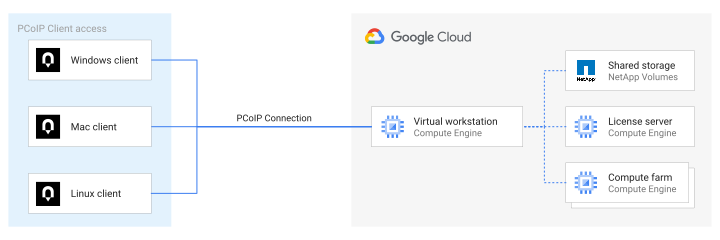
בחירת אזור
גורם חשוב כשפורסים תחנת עבודה וירטואלית הוא זמן האחזור בין המיקום שלכם לבין המכונה הווירטואלית שאתם יוצרים. ככל שזמן האחזור קצר יותר, חוויית המשתמש טובה יותר. לכן, כדאי למקם את המכונה הווירטואלית באזור ובאזור משנה שהם הכי קרובים אליכם מבחינה גיאוגרפית.
יצירת תחנת עבודה וירטואלית
ב-Cloud Shell, יוצרים את המכונה הווירטואלית של תחנת העבודה ב-Compute Engine:
gcloud compute instances create VM_NAME \
    --zone=ZONE \
    --machine-type=e2-standard-4 \
    --enable-display-device \
    --image-project=ubuntu-os-cloud \
    --image-family=ubuntu-2204-lts \
    --boot-disk-size=20 \
    --boot-disk-type=pd-balanced \
    --network=default
מחליפים את מה שכתוב בשדות הבאים:
-
VM_NAME: שם למופע של המכונה הווירטואלית. -
ZONE: האזור שקרוב אליכם מבחינה גיאוגרפית. גורם חשוב כשפורסים תחנת עבודה וירטואלית הוא זמן האחזור בין המיקום שלכם לבין המכונה הווירטואלית שאתם יוצרים. ככל שזמן האחזור קצר יותר, כך חוויית המשתמש טובה יותר. מידע על המיקום הגיאוגרפי של אזורים זמין במאמר אזורים ותחומים זמינים.
אחרי שיוצרים את תחנת העבודה הווירטואלית, מוצג סטטוס ה-VM. הפלט אמור להיראות כך:
NAME: test-workstation
ZONE: us-west1-b
MACHINE_TYPE: e2-standard-4
PREEMPTIBLE:
INTERNAL_IP: 10.138.XX.XXX
EXTERNAL_IP: XX.XXX.XXX.XXX
STATUS: RUNNING
חשוב לשים לב לכתובת ה-IP החיצונית, כי תצטרכו אותה בהמשך המדריך.
כניסה לתחנת העבודה הווירטואלית
אחרי שיוצרים את תחנת העבודה הווירטואלית, נכנסים למכונה כדי להגדיר אותה.
מתחברים לתחנת העבודה הווירטואלית באמצעות הפקודה הבאה:
gcloud compute ssh VM_NAME
הגדרת הסיסמה לחשבון. כדי להתחבר לתחנת עבודה וירטואלית באמצעות לקוח התוכנה PCoIP נדרשת סיסמת משתמש.
sudo passwd `whoami`
כשמוצגת בקשה, מזינים סיסמה. תצטרכו להשתמש בסיסמה הזו בהמשך המדריך כדי להתחבר לתחנת העבודה הווירטואלית באמצעות HP Anyware PCoIP Client.
התקנת סביבת שולחן העבודה
תמונת ברירת המחדל של Cloud de Confiance Ubuntu 22.04 היא התקנה מינימלית של Ubuntu. מתקינים סביבת מחשב כדי להפעיל את תחנת העבודה הווירטואלית כתחנת עבודה גרפית. במדריך הזה מתקינים את KDE Plasma Desktop.
מעדכנים את מאגרי התוכנה באמצעות הפקודה הבאה:
sudo apt update
מתקינים את סביבת שולחן העבודה:
sudo apt -y install kubuntu-desktop
מפעילים מחדש את תחנת העבודה:
sudo reboot
החיבור לתחנת העבודה הווירטואלית נסגר.
התקנת תוכנת HP Anyware
תוכנת HP Anyware מספקת סוכן שפועל בתחנת העבודה הווירטואלית שלכם ומעביר את שולחן העבודה ללקוח החומרה או התוכנה.
אחרי שמפעילים מחדש את תחנת העבודה הווירטואלית, מתחברים אליה מחדש ב-Cloud Shell:
gcloud compute ssh VM_NAME
מוסיפים את מאגר התוכנה של Teradici:
curl -1sLf \
  https://dl.anyware.hp.com/TOKEN/pcoip-agent/cfg/setup/bash.deb.sh \
  | sudo -E distro=ubuntu codename=jammy bash
מחליפים את מה שכתוב בשדות הבאים:
-
TOKENהוא אסימון ההורדה שאפשר לאחזר מהדף HP Anyware Standard Agent for Linux בקטע Downloads and scripts.
-
מעדכנים את מאגרי התוכנה:
sudo apt update
אופציונלי: מתקינים תלות ב-USB, אם צריך לתמוך בהתקני USB שאינם מקלדות, עכברים ומכשירי הצבעה.
sudo apt -y install usb-vhci-dkms
מתקינים את תוכנת HP Anyware:
sudo apt -y install pcoip-agent-standard
רישום של סוכן Anyware Standard
כדי להשתמש ב-Anyware Standard Agent, צריך רישיון ל-HP Anyware.
ב-Cloud Shell, מפעילים את רישיון התוכנה של HP Anyware:
pcoip-register-host --registration-code=REGISTRATION-CODE
מחליפים את
REGISTRATION-CODEבקוד ש-HP Teradici סיפקה לכם בפורמטABCDEFGHIJKL@0123-4567-89AB-CDEF.מפעילים מחדש את תחנת העבודה הווירטואלית:
sudo reboot
יצירת כלל לחומת האש
לקוח PCoIP מתקשר עם תחנת העבודה הווירטואלית באמצעות כמה יציאות. צריך להגדיר כללי חומת אש שמאפשרים תעבורת נתונים אל תחנת העבודה הווירטואלית.
ב-Cloud Shell (לא בתחנת העבודה הווירטואלית), יוצרים כלל בחומת האש שפותח את היציאות הנדרשות:
gcloud compute firewall-rules create allow-pcoip \
    --action=ALLOW \
    --rules=tcp:443,tcp:4172,udp:4172 \
    --source-ranges=0.0.0.0/0
כניסה לתחנת העבודה הווירטואלית באמצעות לקוח PCoIP
במחשב המקומי, עוברים לקטע PCoIP Clients (לקוחות PCoIP) בדף התמיכה של HP Anyware, ואז מורידים, מתקינים ומפעילים את אפליקציית PCoIP Software Client (לקוח תוכנת PCoIP) למערכת ההפעלה שלכם.
בשדה כתובת המארח או קוד הרישום, מזינים את כתובת ה-IP החיצונית של תחנת העבודה הווירטואלית. אם רוצים, אפשר להזין שם לחיבור.
אחרי שמתחברים, מזינים את שם המשתמש והסיסמה שיצרתם קודם לתחנת העבודה הווירטואלית כדי לאמת את הזהות.
תוך כמה שניות, שולחן העבודה של Linux יופיע.
בדיקת תחנת העבודה הווירטואלית
אחרי שפורסים את תחנת העבודה הווירטואלית, אפשר לבדוק את הביצועים ואת האינטראקטיביות באמצעות מספר כלים:
- אתם יכולים להשתמש ב-Google Chrome כדי לגלוש באתרים המועדפים עליכם או להפעיל סרטונים ב-YouTube.
- מידע נוסף על PCoIP Standard Agent for Linux
- להתקין אפליקציות ולבדוק את ההתנהגות והביצועים שלהן.
אפשר גם לקרוא מידע נוסף על אופטימיזציה של ביצועים ב-PCoIP בהתאם לעומס העבודה.
הסרת המשאבים
כדי להימנע מחיובים בחשבון Google Cloud בגלל השימוש במשאבים שנעשה במסגרת המדריך הזה, אפשר למחוק את הפרויקט שמכיל את המשאבים, או להשאיר את הפרויקט ולמחוק את המשאבים בנפרד.
הפסקת תחנת העבודה הווירטואלית
כשמפסיקים את השימוש בתחנות עבודה וירטואליות, עדיין יש עלויות על השימוש בדיסק מתמשך, אבל אפשר להפעיל אותן מחדש בכל שלב. כדי לעצור את תחנת העבודה הווירטואלית, מריצים את הפקודה הבאה:
gcloud compute instances stop VM_NAME
מחיקת כל הרכיבים
מחיקת הפרויקט
- במסוף Cloud de Confiance , נכנסים לדף Manage resources.
- ברשימת הפרויקטים, בוחרים את הפרויקט שרוצים למחוק ולוחצים על Delete.
- כדי למחוק את הפרויקט, כותבים את מזהה הפרויקט בתיבת הדו-שיח ולוחצים על Shut down.