

このチュートリアルでは、Colab Enterprise データ サイエンス エージェントで自然言語プロンプトを使用して機械学習(ML)モデルを構築する方法について説明します。
このチュートリアルでは、 アイオワ州の酒類小売販売の公開データセットを使用して、酒類販売を予測する ML モデルを構築します。 AI 搭載エージェントを使用すると、自然言語プロンプトを使用してノートブック内で直接コードの記述、説明、トラブルシューティングを行い、データ サイエンス ワークフローを迅速化できます。
このチュートリアルは、データの実務者を対象としています。
目標
このチュートリアルでは、データ サイエンス エージェントを使用して次のタスクを行う方法について学びます。
- アイオワ州の酒類小売販売の公開データセットの探索的データ分析(EDA)を実行して、データの分布を把握し、欠損値を確認して、全体的なデータ品質を検証します。
- すべての商品で最も多くのアルコールを販売した店舗を見つけます。
- BigQuery ML を使用して酒類販売を予測するモデルを構築、トレーニング、評価します。
- 重要な分析情報とモデルのパフォーマンスを生成して要約します。
費用
このドキュメントでは、課金対象である次のコンポーネントを使用します。 Cloud de Confiance by S3NS
このドキュメントに記載されているタスクの完了後、作成したリソースを削除すると、それ以上の請求は発生しません。詳細については、クリーンアップをご覧ください。
始める前に
-
In the Cloud de Confiance console, on the project selector page, select or create a Cloud de Confiance project.
Roles required to select or create a project
- Select a project: Selecting a project doesn't require a specific IAM role—you can select any project that you've been granted a role on.
-
Create a project: To create a project, you need the Project Creator role
(
roles/resourcemanager.projectCreator), which contains theresourcemanager.projects.createpermission. Learn how to grant roles.
-
Verify that billing is enabled for your Cloud de Confiance project.
-
BigQuery、Gemini for Cloud de Confiance by S3NS、Dataform、Compute Engine の各 API を有効にします。
API を有効にするために必要なロール
API を有効にするには、
serviceusage.services.enable権限が必要です。プロジェクトを作成した場合は、オーナーロール(roles/owner)を通じてこの権限が付与されている可能性があります。それ以外の場合は、Service Usage 管理者ロール(roles/serviceusage.serviceUsageAdmin)を通じてこの権限を取得できます。ロールを付与する方法をご覧ください。新しいプロジェクトでは、BigQuery API が 自動的に有効になります。
必要なロール
新しいプロジェクトを作成した場合は、このチュートリアルを完了するために必要な権限がすべて付与されています。既存のプロジェクトを使用する場合は、管理者に次のロールを付与するよう依頼してください。
ノートブックを作成して実行する権限
ノートブックを作成して実行するために必要な権限を取得するには、プロジェクトに対するBigQuery Studio ユーザー (roles/bigquery.studioUser)IAM ロールを付与するよう管理者に依頼してください。ロールの付与については、プロジェクト、フォルダ、組織に対するアクセス権の管理をご覧ください。
必要な権限は、カスタム ロールや他の事前定義 ロールから取得することもできます。
ノートブックの作成と実行に必要な権限を確認するには、 ノートブックを作成する ページのセットアップ手順をご覧ください。
BigQuery Identity and Access Management(IAM)の詳細については、 IAM によるアクセス制御をご覧ください。
Colab Enterprise ノートブックを作成してランタイムに接続する
Colab Enterprise ノートブックは、BigQuery Studio コードアセットです。ノートブックを使用すると、SQL、Python などの一般的なパッケージと API を使用して、分析と ML ワークフローを完了できます。
新しいノートブックを作成して デフォルトのランタイムに接続する手順は次のとおりです。
[BigQuery] ページに移動します。
左側のペインで、プロジェクトを開き、[ノートブック] をクリックします。
[新しいノートブック > 空のノートブック] をクリックします。
[保存] をクリックします。
新しいノートブックを表示するには、[ノートブック] タブをクリックします。 更新 [更新] [更新] をクリックしなければならない場合があります。
名前のないノートブックで、more_vert [アクションを開く] をクリックし、[名前を変更] を選択します。
[ノートブック名] に
predict_liquor_salesと入力し、 [名前を変更] をクリックします。[
predict_liquor_sales] タブをクリックします。ノートブックのツールバーで [接続] をクリックして、ノートブックをデフォルトのランタイム環境に接続します。
データ サイエンス エージェントを使用してデータを分析する
データ サイエンス エージェントは、ノートブック内で直接コードの記述、説明、トラブルシューティングを行うことができる Gemini 搭載のアシスタントです。探索的データ分析や ML 予測の生成など、さまざまなタスクを支援します。次のことを行うことができます。
- 計画の生成 。データ サイエンスの問題を解決するための詳細な手順が記載された計画を作成します。
- データの探索とクリーニング 。欠損値と外れ値を特定し、分布を可視化します。
- 特徴量エンジニアリング 。カテゴリ特徴量を変換し、新しい特徴量を作成します。
- モデルのトレーニングと評価 。線形回帰やランダム フォレストなどのモデルをトレーニングし、パフォーマンスを比較します。
このチュートリアルでは、データ サイエンス エージェントを使用して、 アイオワ州の酒類小売販売の公開データセットのデータを分析し、 酒類販売を予測するモデルを作成します。
データ サイエンス エージェントを使用してデータを分析する手順は次のとおりです。
predict_liquor_salesノートブックで、Gemini とのチャット ウィンドウが開いていない場合は、spark[Toggle Gemini in Colab] をクリックして、チャット ダイアログを開きます。チャット インターフェースに次のプロンプトを入力します。
Analyze the liquor sales data from
bigquery-public-data.iowa_liquor_sales.sales by performing exploratory data
analysis. Find the stores that sold the most gallons of alcohol across
all products. Then, create a model that predicts liquor sales by store by
using BigQuery ML. Visualize the results, evaluate the model,
summarize the model's performance, and provide any key insights.
モデルが [Gemini 3.0 Flash] に設定されていることを確認します。
[送信] をクリックします。
エージェントによって生成されたプランを確認します。プランは次のようになります。
「アイオワ州の酒類販売データのリクエストを分析し、戦略計画を作成しました。データは BigQuery に保存され、BigQuery ML を使用するように指定されているため、まずデータ探索を行い、パフォーマンスの高い店舗を特定してから、回帰モデルを構築して販売を予測します。手順ごとのプランは次のとおりです。
- データの探索とプロファイリング: 「bigquery-public-data.iowa_liquor_sales.sales」テーブルの初期探索を行い、データの分布を把握し、欠損値を確認して、店舗情報、販売量、売上高などの主要な列のデータ品質を検証します。
- 販売量で上位の店舗を特定する: すべての商品で各店舗が販売した アルコールの総量を集計し、 パフォーマンスの高い店舗を特定します。
- データの準備: 店舗別の酒類 販売を集計し、予測モデルに関連する特徴量を選択して、トレーニング データを準備します。
- モデルの開発: BigQuery ML を使用して回帰モデルをトレーニングし、各店舗の酒類販売を予測します。
- モデルの評価: 標準的な回帰指標を使用して、トレーニング済みモデルのパフォーマンスを評価します。
- モデルの予測: トレーニング済みモデルを使用して、酒類販売の予測を生成します。
- 可視化: 予測された酒類 販売と実際の値を比較する散布図を作成し、モデルの精度を視覚的に評価します。
- タスクを完了する: モデルのパフォーマンスを要約し、店舗販売に関する重要な分析情報を提供して、分析を完了します。」
プランを確認したら、[同意して実行] をクリックします。エージェントは、データの探索とプロファイリングという最初のサブタスクを生成します。エージェントは、コードを確認して同意するまで一時停止します。エージェントがユーザー入力を待機している場合、生成されたセルは緑色の背景でレンダリングされます。
生成されたコードセルと、エージェントが提供する推論を確認します。
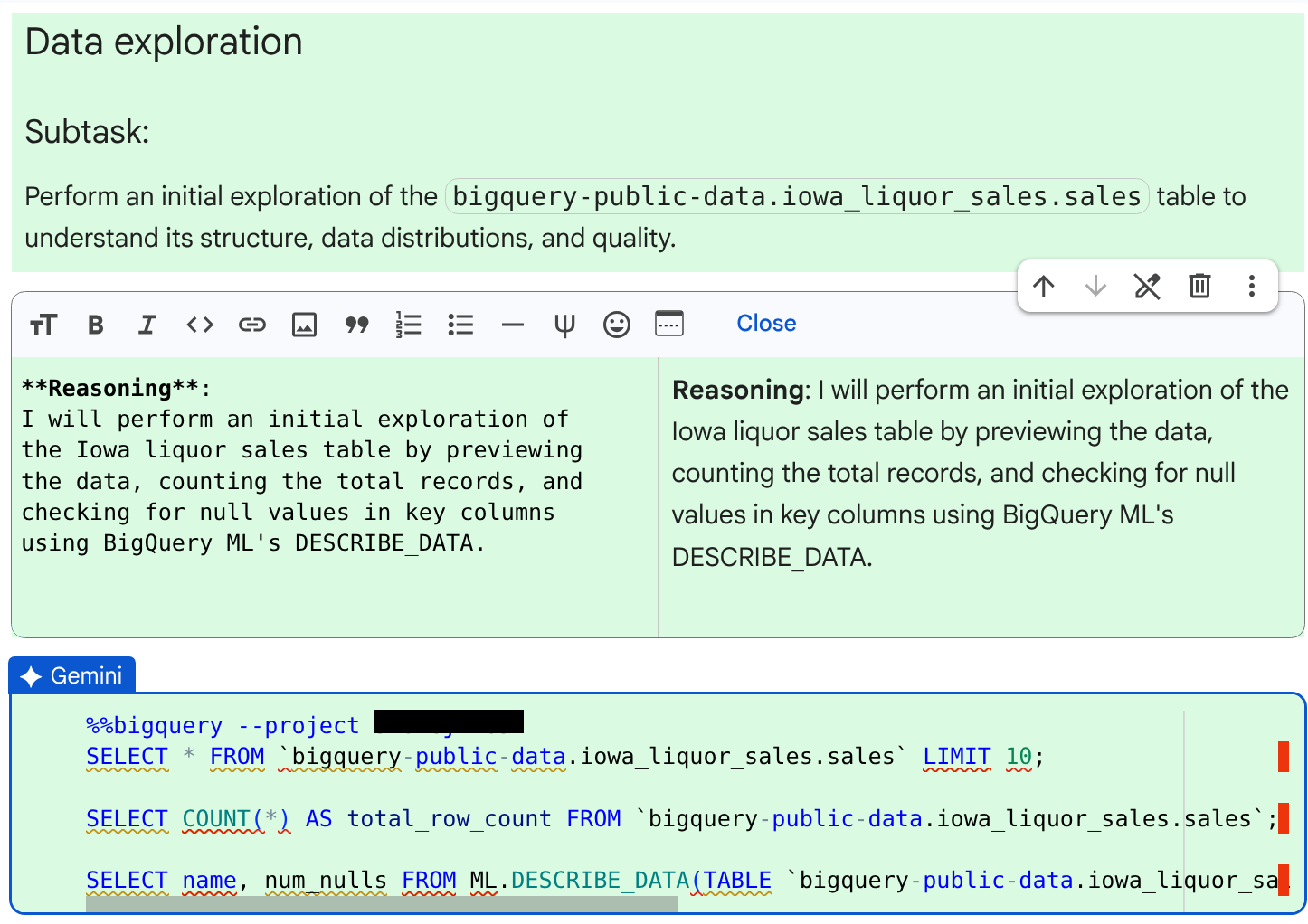
[同意して実行] をクリックします。エージェントがアプローチで問題が発生した場合は、問題の修正方法に関する推論を提供し、変更されたコードに同意するように求めます。
コードセルの出力を確認します。
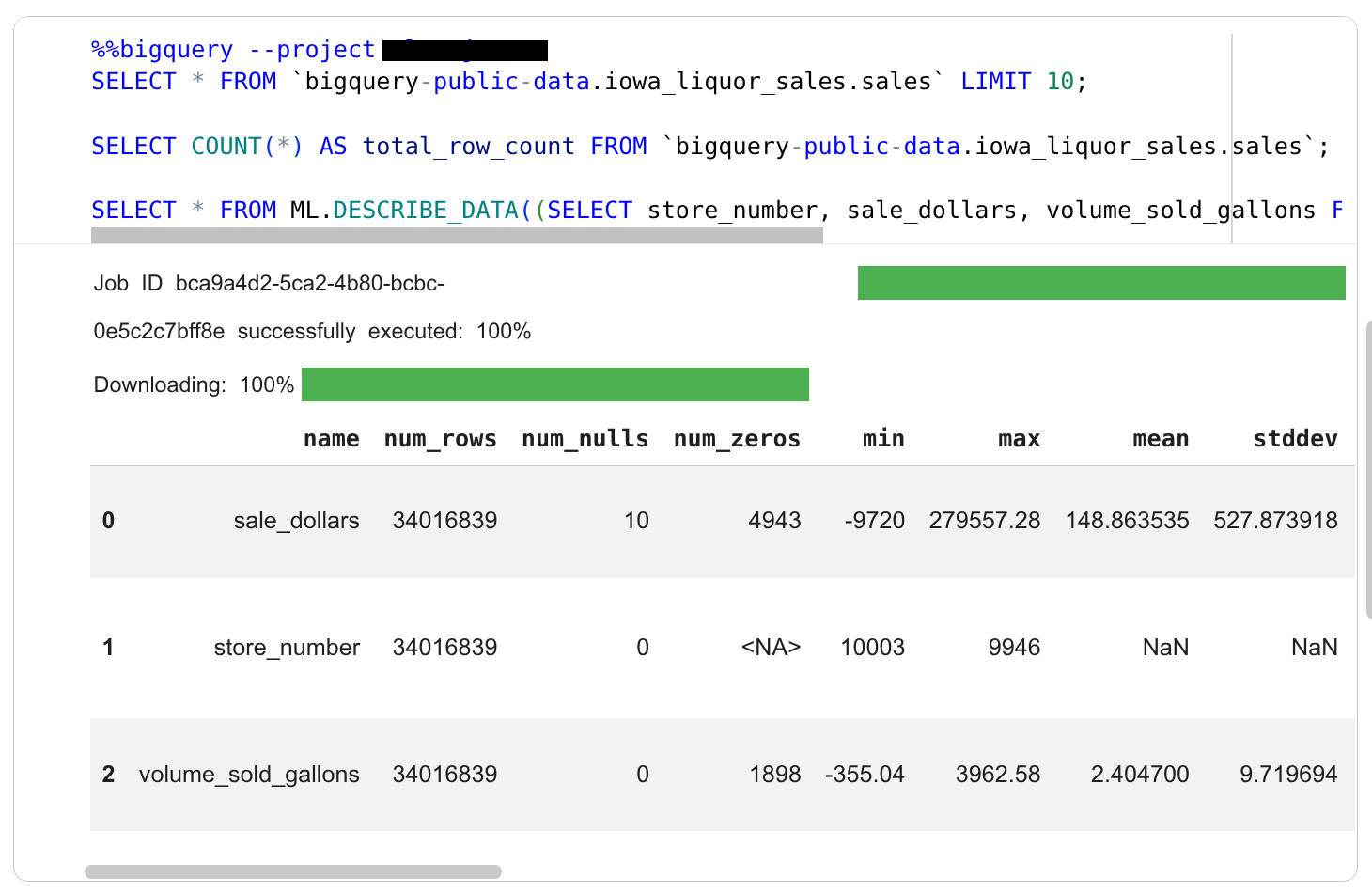
結果の下に、エージェントは新しいセルを作成して、次のサブタスク(酒類販売が最も多い店舗を見つける)を完了します。
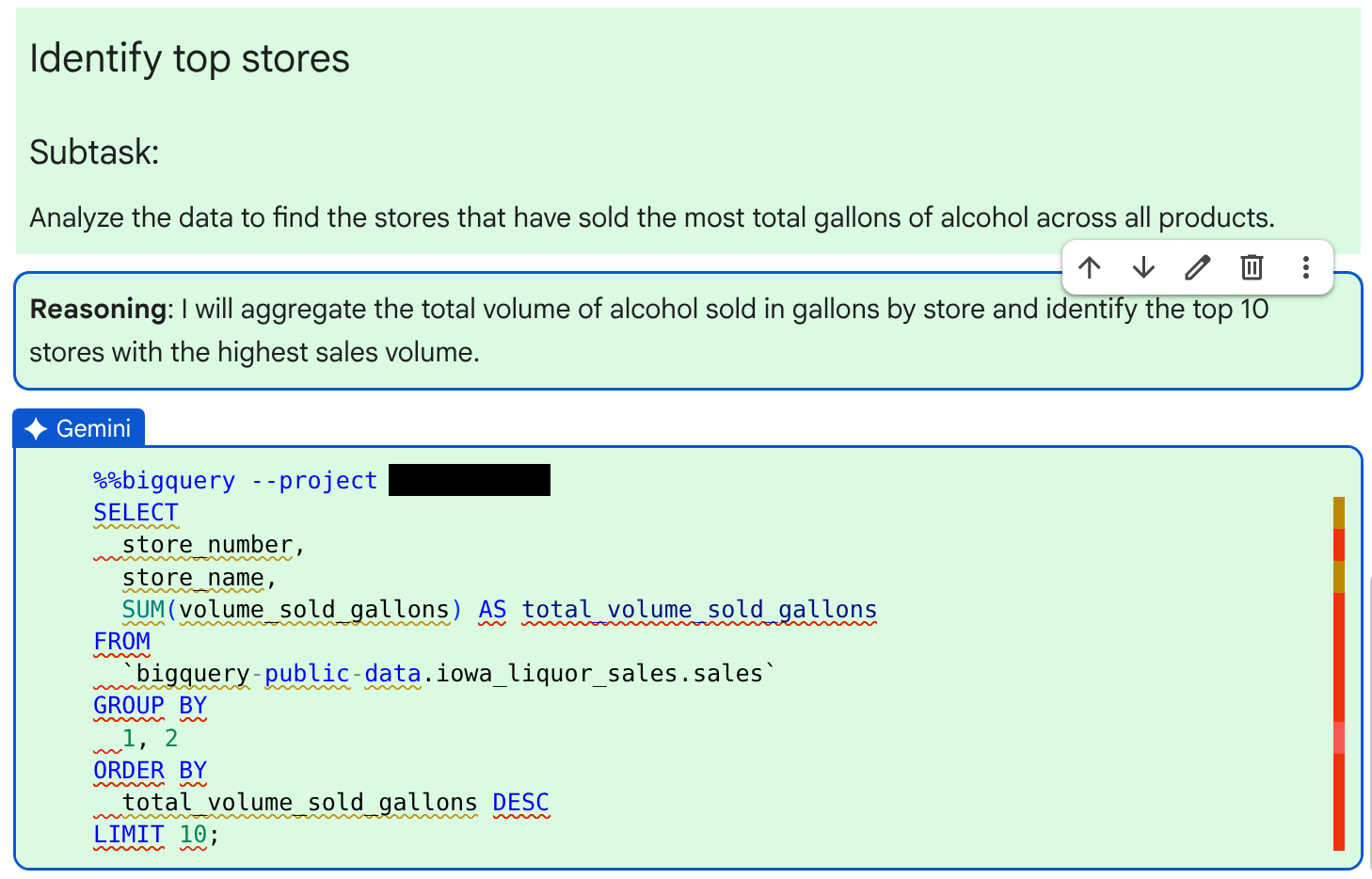
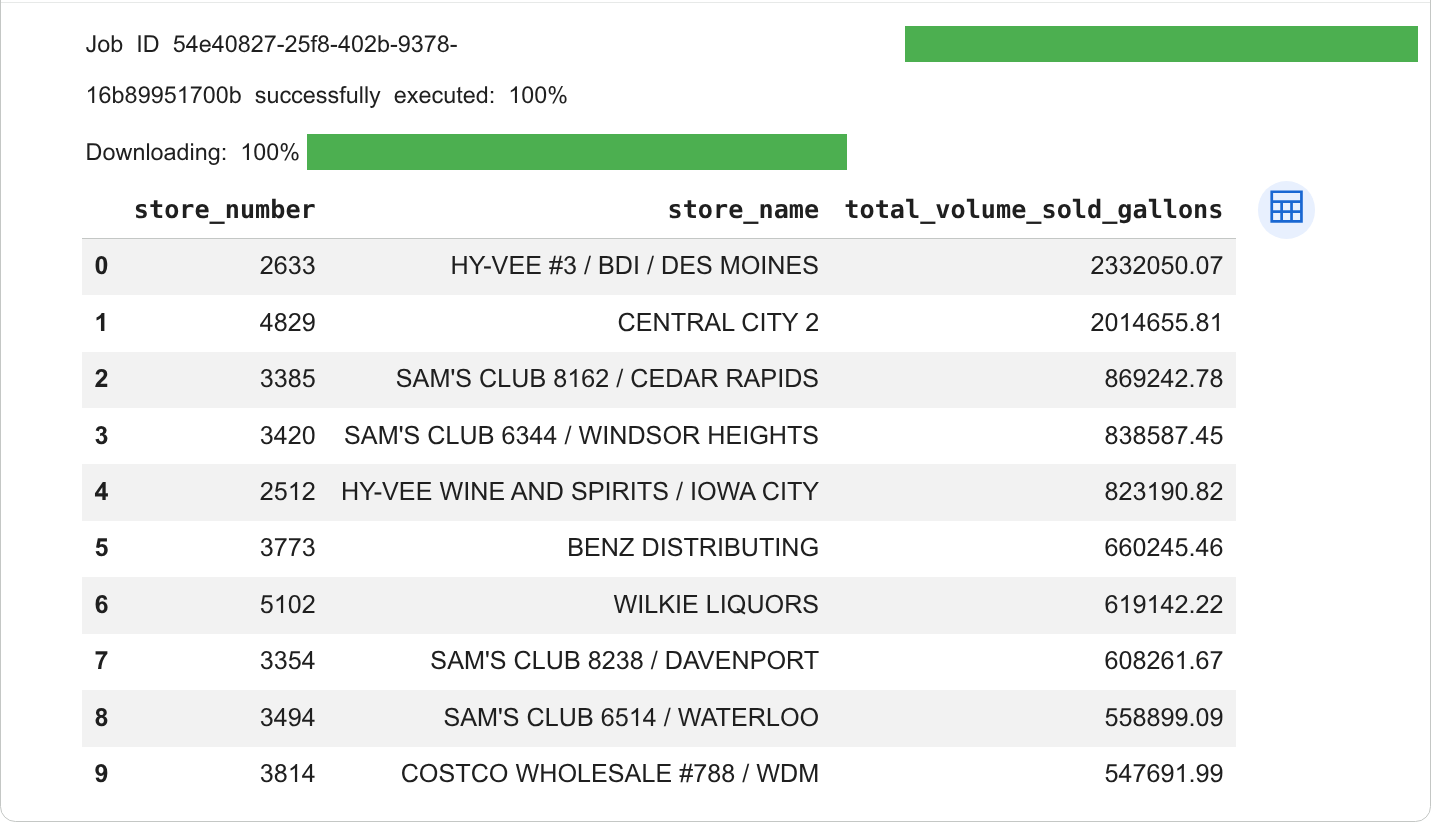
販売されたアルコールの量で上位の店舗のデータをクエリする生成された SQL コードを確認します。エージェントの推論を確認するには、コードの上にある [推論] テキストセルを表示します。コードが正しいことを確認したら、[同意して実行] をクリックします。
セルの出力でクエリ結果を確認します。結果は次のようになります。
次のサブタスク(モデル トレーニング用のデータの準備)のためにエージェントによって生成されたコードと推論を確認します。
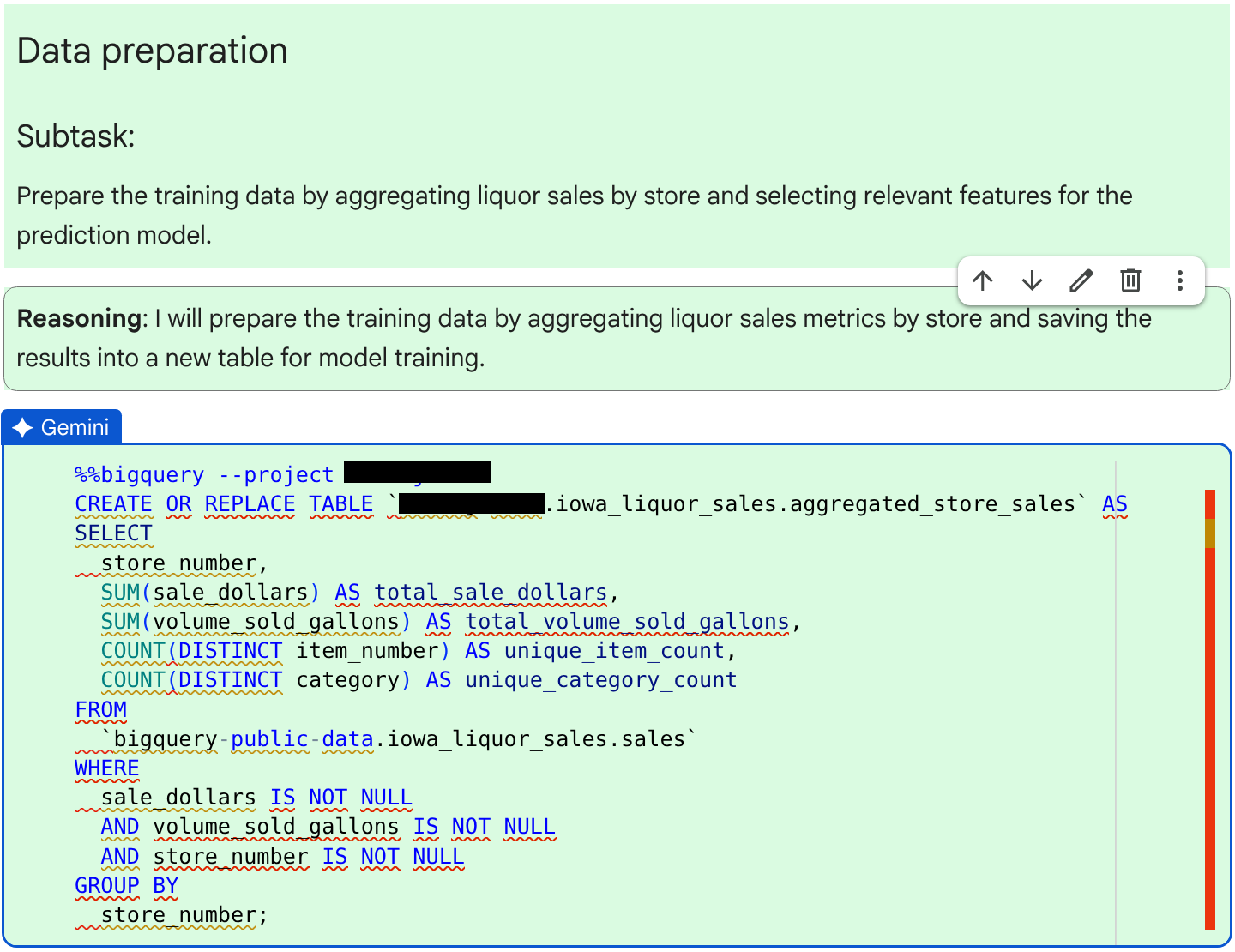
SQL コードが正しいことを確認したら、[同意して実行] をクリックします。
コードセルの出力を確認します。
JOB ID 123456 successfully executed.のようなメッセージが表示されます。次のサブタスク(回帰モデルのトレーニング)のためにエージェントによって生成されたコードと推論を確認します。
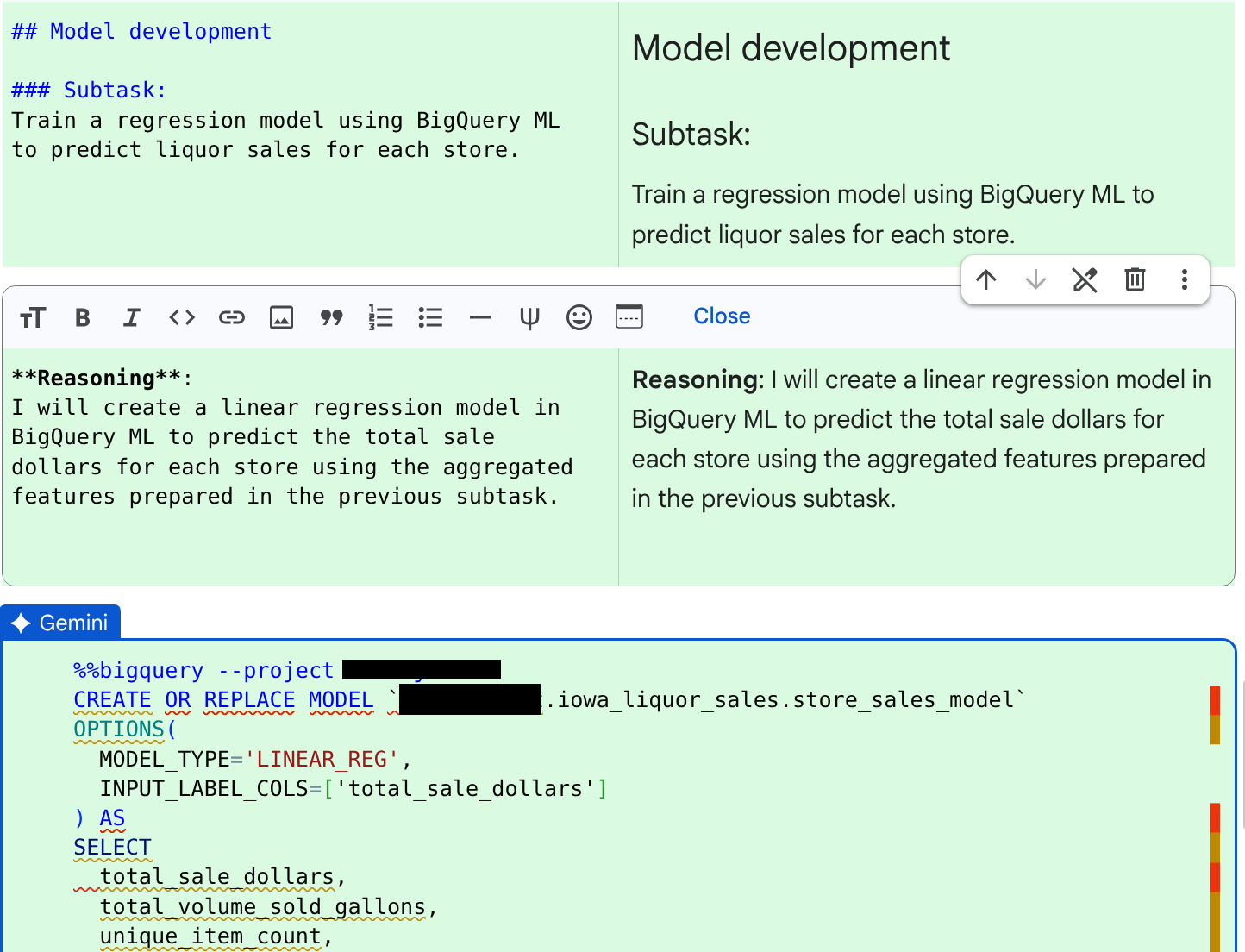
コードと推論を確認したら、[同意して実行] をクリックします。
コードセルの出力を確認します。
JOB ID 123456 successfully executed.のようなメッセージが表示されます。次のサブタスク(モデルの評価)のためにエージェントによって生成されたコードと推論を確認します。
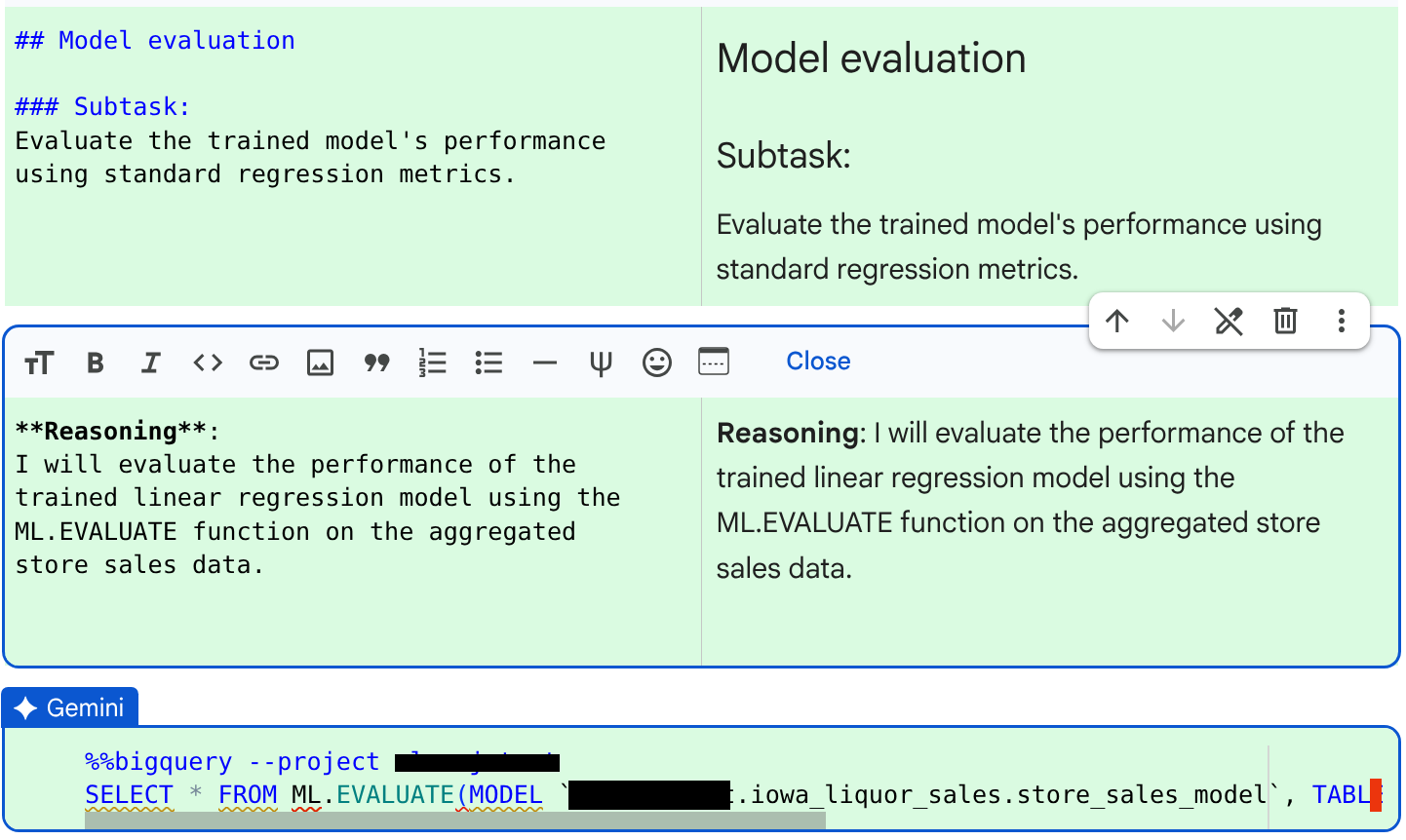
コードと推論を確認したら、[同意して実行] をクリックします。
コードセルの出力を確認します。
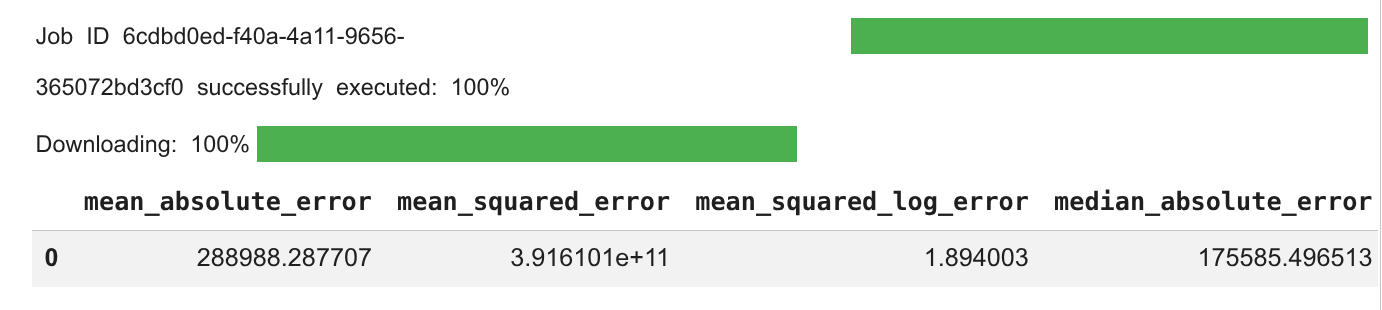
次のサブタスク(予測の生成)のためにエージェントによって生成されたコードと推論を確認します。
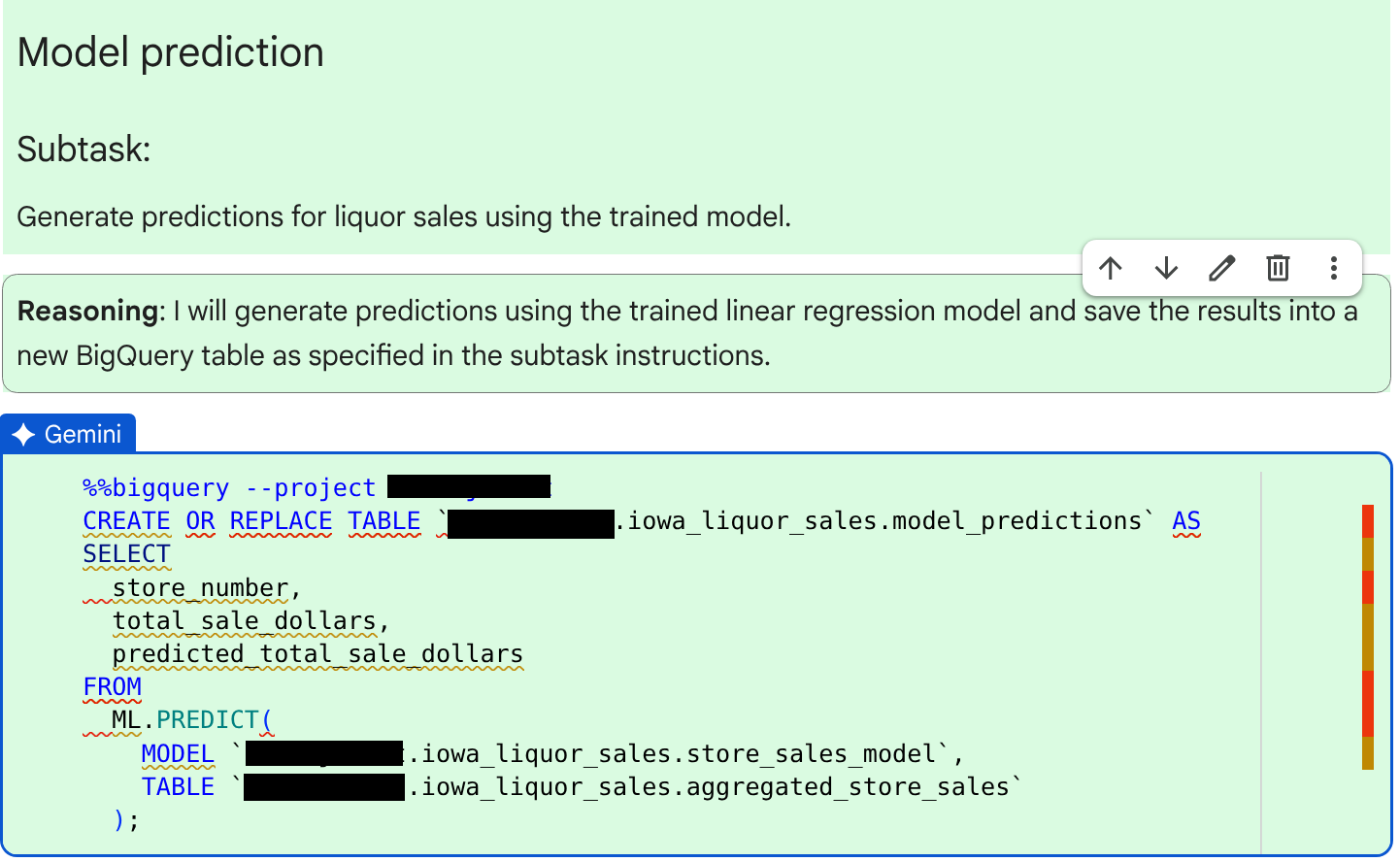
コードと推論を確認したら、[同意して実行] をクリックします。
コードセルの出力を確認します。
JOB ID 123456 successfully executed.のようなメッセージが表示されます。クエリが実行されると、エージェントは次のサブタスク(データの可視化)のコードセルを作成します。
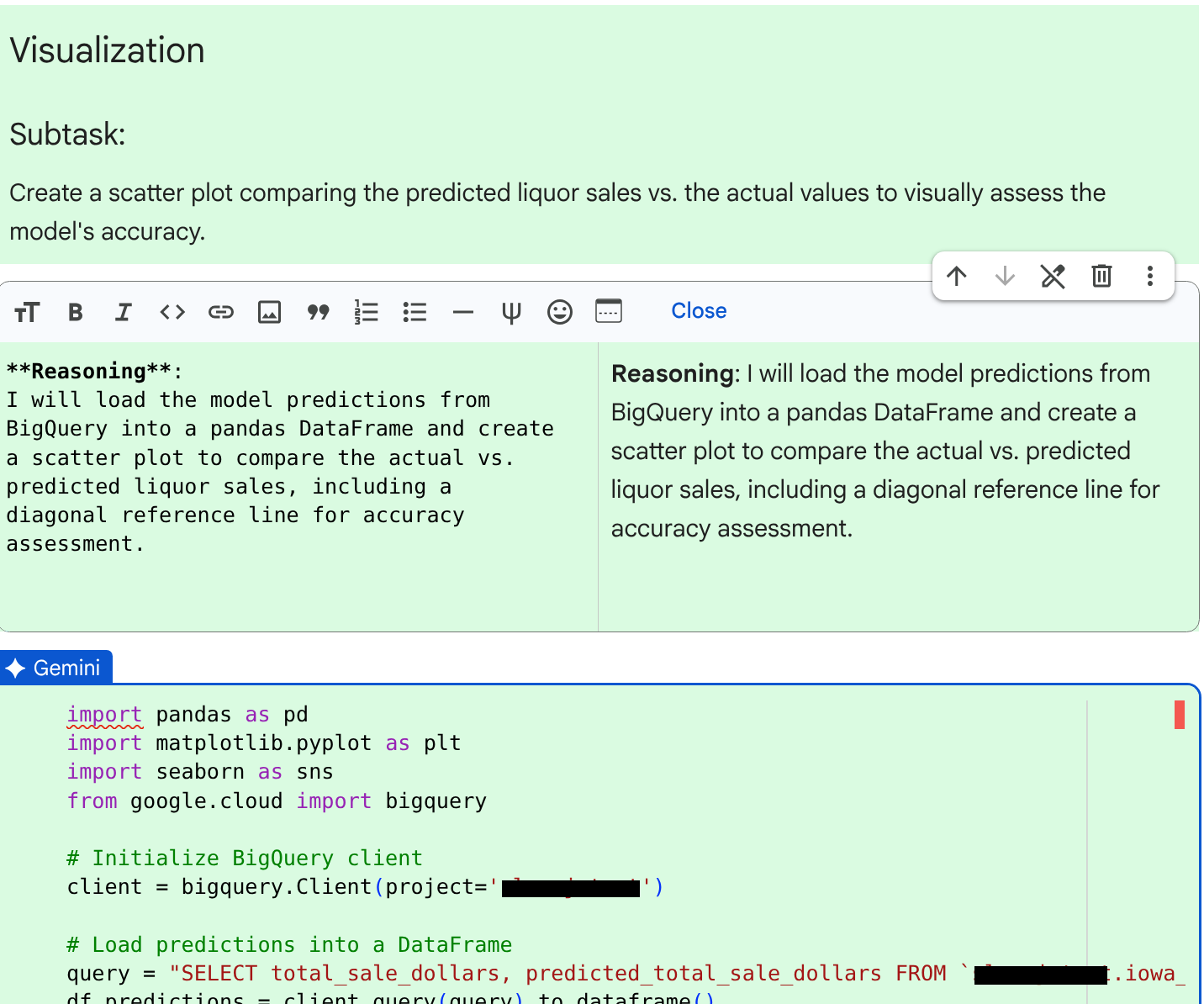
コードと推論を確認したら、[同意して実行] をクリックします。
コードセルの出力を確認します。実際の酒類販売と予測された酒類販売をプロットしたグラフが表示されます。グラフは次のようになります。
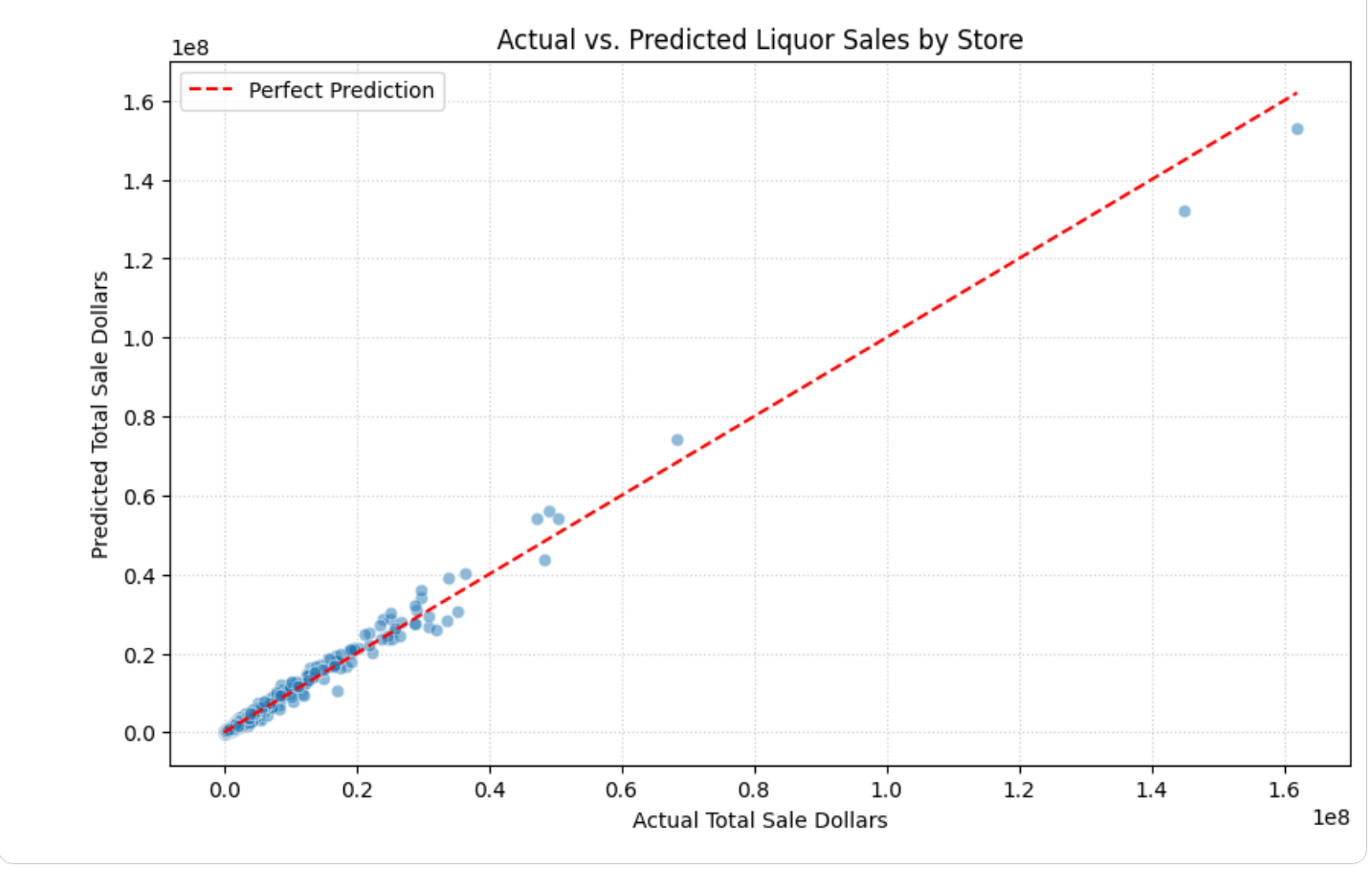
グラフが生成されると、エージェントは主な調査結果と分析情報を含む結果の概要を生成します。
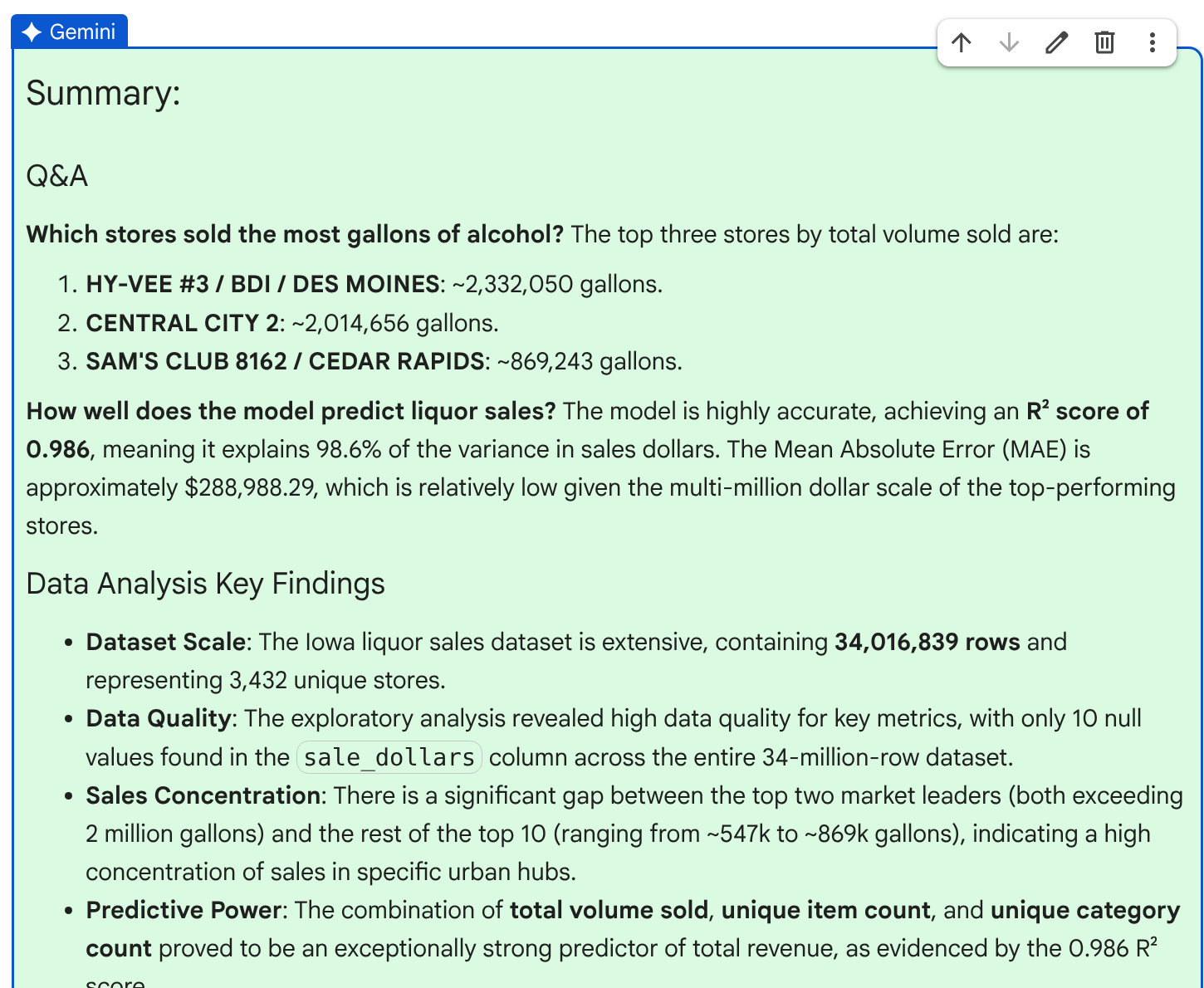
概要を確認したら、[同意] をクリックしてプランを完了します。
クリーンアップ
このチュートリアルで使用したリソースについて、Google Cloud アカウントに課金されないようにするには、リソースを含むプロジェクトを削除するか、プロジェクトを維持して個々のリソースを削除します。
このチュートリアルで使用したリソースについて Cloud de Confiance by S3NS アカウントに課金されないようにするには、 作成したノートブックを削除します。ノートブックを削除する手順は次のとおりです。[BigQuery] ページに移動します。
左側のペインで、プロジェクトを開き、[ノートブック] をクリックします。
predict_liquor_salesノートブックで、more_vert [アクションを開く] をクリックし、[削除] を選択します。[削除] をクリックしてノートブックを削除します。
次のステップ
- データ サイエンス エージェントの機能について学習する。
- BigQuery での Colab Enterprise ノートブックの詳細を確認する。
- BigQuery の Gemini に関するドキュメントを読む。