

Analizzare i dati con le conversazioni
Questo documento descrive come creare, modificare ed eliminare le conversazioni in BigQuery. Le conversazioni sono chat persistenti con un agente dati o origini dati, come tabelle, viste o grafici, che selezioni.
Le conversazioni sono chat persistenti con un agente dati o un'origine dati. Puoi porre agli agenti dei dati domande in più parti che utilizzano termini comuni come "vendite" o "più popolare", senza dover specificare i nomi dei campi della tabella o definire le condizioni per filtrare i dati. Puoi anche porre domande sui dati contenuti in oggetti come i PDF. Quando crea una risposta, un agente può determinare quali origini dati interrogare e sfruttare le ottimizzazioni, come partizioni di tabelle o indici di ricerca.
La risposta della chat restituita offre le seguenti funzionalità:
- La risposta alla tua domanda sotto forma di testo, codice o immagini (multimodale). La risposta può includere funzioni BigQuery AI e ML supportate.
- Grafici generati, se appropriato.
- Il ragionamento dell'agente alla base dei risultati.
- Metadati sulla conversazione, come l'agente e le origini dati utilizzati.
Quando crei una conversazione diretta con un'origine dati, l'API Conversational Analytics interpreta la tua domanda senza il contesto e le istruzioni di elaborazione che offre un agente dati. Per questo motivo, i risultati delle conversazioni dirette possono essere meno accurati. Utilizza gli agenti di dati per i casi che richiedono maggiore precisione.
Puoi creare e gestire le conversazioni in BigQuery utilizzando la consoleCloud de Confiance . Per saperne di più, consulta Analizzare i dati con le conversazioni.
Prima di iniziare
-
Verifica che la fatturazione sia attivata per il tuo progetto Cloud de Confiance .
-
Abilita le API BigQuery, Gemini Data Analytics e Gemini in Cloud de Confiance by S3NS .
Ruoli richiesti per abilitare le API
Per abilitare le API, devi disporre dell'autorizzazione
serviceusage.services.enable. Se hai creato il progetto, probabilmente disponi già di questa autorizzazione tramite il ruolo Proprietario (roles/owner). In caso contrario, puoi ottenere questa autorizzazione tramite il ruolo Amministratore utilizzo dei servizi (roles/serviceusage.serviceUsageAdmin). Scopri come concedere i ruoli.
Ruoli obbligatori
Per creare conversazioni, devi disporre di uno dei seguenti ruoli IAM dell'API Conversational Analytics:
- Per visualizzare e creare conversazioni con qualsiasi data agent condiviso
con te, devi disporre del ruolo Utente data agent Gemini Data Analytics
(
roles/geminidataanalytics.dataAgentUser) e del ruolo Utente Gemini in Google Cloud (roles/cloudaicompanion.user) a livello di progetto. - Per creare una conversazione diretta, devi disporre del ruolo Gemini Data Analytics
Stateless Chat User (
roles/geminidataanalytics.dataAgentStatelessUser).
Inoltre, nelle seguenti situazioni devi disporre dei seguenti ruoli:
- Se un agente dati utilizza un set di dati come fonte di conoscenza, devi disporre del ruolo
Visualizzatore dati BigQuery
(
roles/bigquery.dataViewer) nel set di dati. - Se un agente di dati esegue una query SQL per te, devi disporre del ruolo
BigQuery Job User
(
roles/bigquery.jobUser) nel progetto. - Se un agente dati utilizza una tabella o una vista come origine della conoscenza, devi disporre del ruolo
BigQuery Data Viewer
(
roles/bigquery.dataViewer) nella tabella o nella vista. - Se una tabella utilizza il controllo dell'accesso a livello di colonna,
devi disporre del ruolo
Lettore granulare
(
roles/datacatalog.categoryFineGrainedReader). Questo ruolo viene assegnato alle entità nell'ambito della configurazione di untag di criteriy. Per saperne di più, consulta Ruoli utilizzati con il controllo dell'accesso a livello di colonna. - Se una tabella di dati utilizza il controllo dell'accesso a livello di riga, devi ottenere l'accesso tramite il criterio di accesso a livello di ruolo per quella tabella. Per saperne di più, consulta Crea o aggiorna le policy di accesso a livello di riga.
- Se una tabella di dati utilizza la mascheratura dei dati,
ti deve essere assegnato il ruolo Lettore mascherato
(
roles/bigquerydatapolicy.maskedReader) tramite le norme sui dati appropriate. Per ulteriori informazioni, consulta Ruoli per l'esecuzione di query sui dati mascherati. - Per interagire con un set di dati, devi disporre del ruolo Visualizzatore Data Catalog
(
roles/datacatalog.viewer) nel progetto.
Se non disponi dei ruoli appropriati nelle tabelle di dati di origine utilizzate dall'agente dei dati, il sistema restituisce il seguente errore quando interagisci con l'agente dei dati:
Schema_Resolution: Access Denied
Best practice
L'analisi conversazionale esegue automaticamente le query per tuo conto per rispondere alle tue domande. Tieni in considerazione i seguenti fattori che potrebbero aumentare il costo delle query:
- Dimensioni delle tabelle di grandi dimensioni
- Utilizzo dei join dei dati nelle query
- Chiamate frequenti alle funzioni di AI all'interno delle query
Crea una conversazione con un agente di dati
Per creare una conversazione con un agente dati, devi prima creare un agente dati e pubblicarlo. Puoi anche avviare una conversazione con gli agenti che altri condividono con te.
Per creare una conversazione con un data agent esistente nella console Cloud de Confiance , segui questi passaggi:
Vai alla pagina Agenti di BigQuery.
Seleziona la scheda Catalogo agenti.
Nella sezione I miei agenti o Condivisi da altri utenti della tua organizzazione, fai clic sulla scheda dell'agente con cui vuoi chattare.
Si apre un nuovo riquadro della chat.
Nel campo Fai una domanda, inserisci la tua domanda e scegli una modalità:
- Veloce (impostazione predefinita): ideale per la maggior parte delle domande.
- Pensiero: ragionamento dettagliato.
Puoi anche fare clic su una delle domande suggerite da Gemini per iniziare.
Fai clic su send_spark Invia.
L'API Conversational Analytics elabora la domanda e restituisce i risultati.
Creare una conversazione diretta con un'origine dati
Puoi creare una conversazione diretta con queste origini dati BigQuery (chiamate anche fonti di conoscenza). Quando crei una conversazione diretta, l'API Conversational Analytics interpreta la tua domanda senza il contesto e le istruzioni di elaborazione offerte da un agente di dati.
Puoi creare una conversazione con le seguenti origini dati:
Interagire con un'origine dati utilizzando la pagina Agenti
Per creare una conversazione con un'origine dati utilizzando la pagina Agenti nella consoleCloud de Confiance , segui questi passaggi:
Per creare una conversazione diretta con un'origine dati dalla pagina Agenti:
Vai alla pagina Agenti di BigQuery.
Nella scheda Conversazioni, fai clic su Nuova conversazione.
Nel riquadro Chatta con i tuoi dati, fai clic sulla scheda Fonti di conoscenza. Se l'origine dati non è presente nell'elenco, puoi cercarla.
Seleziona una o più origini dati e fai clic su Chat.
Interagire con un'origine dati utilizzando BigQuery Studio
Per creare una conversazione diretta con un'origine dati utilizzando BigQuery Studio, scegli una delle seguenti opzioni.
Interagire con un set di dati, una tabella, una vista o un grafico
Per creare una conversazione diretta con un set di dati, una tabella, una vista o un grafico:
Nella console Cloud de Confiance , vai alla pagina BigQuery Studio.
Nel riquadro a sinistra, fai clic su Explorer.
Nel riquadro Explorer, espandi il progetto, fai clic su Set di dati e poi seleziona un set di dati. Si apre la pagina Set di dati.
Fai clic su un set di dati per aprirlo.
Per chattare con il set di dati, fai clic su chat_spark Chat.
Per chattare con una tabella o una vista nel set di dati:
Nella scheda Panoramica, fai clic su Tabelle.
Nella colonna ID tabella, fai clic sul link alla tabella o alla visualizzazione.
Fai clic su chat_spark Chat.
Per chattare con un grafico:
Nella scheda Panoramica, fai clic su Grafici.
Nella colonna ID grafico, fai clic sul link al grafico.
Fai clic su chat_spark Chat.
Set di dati
Creare una conversazione con un set di dati ti consente di porre domande sui tuoi dati senza dover elencare esplicitamente le origini dati. Quando crei una conversazione con un set di dati, l'agente dati ha accesso a tutte le tabelle del set di dati. Quando poni una domanda, l'agente dei dati cerca le tabelle pertinenti e le unisce, se necessario, per produrre una risposta.
Interagire con un risultato di query
Puoi creare una nuova conversazione con i risultati dopo aver eseguito una query. L'origine dati è la tabella temporanea dei risultati memorizzati nella cache che in genere vengono conservati per 24 ore. Una volta scaduti i risultati memorizzati nella cache, non puoi porre domande sui dati.
Per creare una conversazione da un risultato della query:
Nella console Cloud de Confiance , vai alla pagina BigQuery Studio.
Passa alla scheda dell'editor di query search_insights o fai clic su arrow_drop_down > Query SQL.
Inserisci la query SQL e poi fai clic su play_circle Esegui.
Nella scheda Risultati, fai clic su chat_spark Chat.
Come avviare una conversazione con un'origine dati
Dopo aver fatto clic sull'opzione Chat per l'origine dati, puoi iniziare la conversazione. Per avere una conversazione:
Nel campo Fai una domanda, inserisci la tua domanda e scegli una modalità:
- Veloce (impostazione predefinita): ideale per la maggior parte delle domande.
- Pensiero: ragionamento dettagliato.
Fai clic su send_spark Invia.
L'API Conversational Analytics elabora la domanda e restituisce i risultati. Quando appropriato per i dati, la risposta fornisce immagini, grafici, tabelle e altre visualizzazioni.
Per visualizzare ogni passaggio eseguito dall'agente dei dati per fornire la risposta alla tua domanda, espandi l'opzione Mostra ragionamento nella risposta.
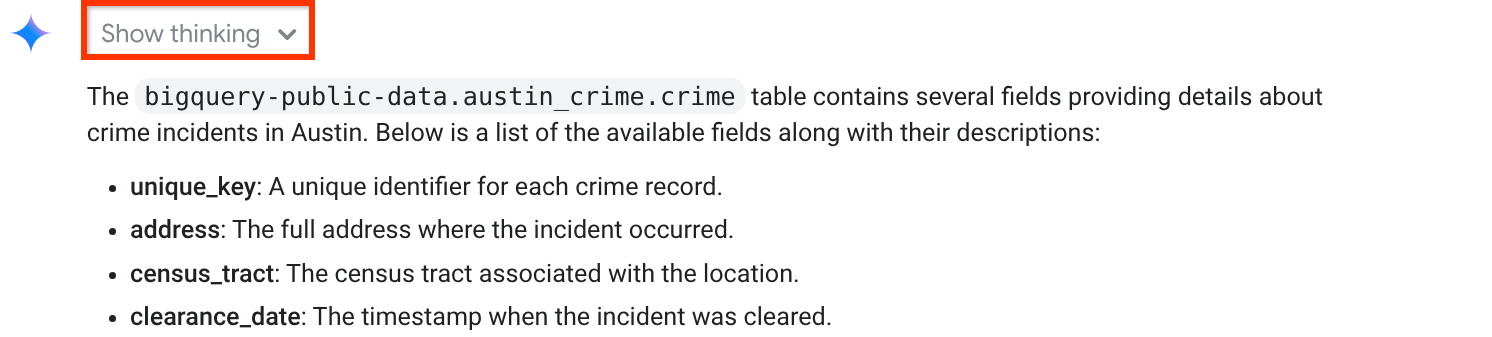
Per visualizzare informazioni su come sono stati calcolati i risultati, fai clic su Come è stato calcolato?

La sezione Riepilogo include la query generata seguita dal risultato della query. Se vuoi, puoi aprire la query nell'editor di query.
Creare un agente di dati da una conversazione
Puoi creare un agente dati da una conversazione con una tabella o una visualizzazione. Non puoi creare un agente personalizzato da una conversazione con un set di dati.
Per creare un agente dati da una conversazione:
Nel riquadro Dettagli di una conversazione, fai clic su Crea agente.
Nella sezione Editor, nel campo Nome agente, digita un nome descrittivo per l'agente di dati, ad esempio
Q4 sales dataoUser activity logs.Nel campo Descrizione dell'agente, digita una descrizione dell'agente dati. Una buona descrizione spiega cosa fa l'agente, quali dati utilizza e ti aiuta a capire quando è l'agente di dati giusto con cui chattare, ad esempio,
Ask questions about customer orders and revenue.Nella sezione Fonti di conoscenza, verifica la voce in Fonti di conoscenza. Puoi personalizzare l'origine dati esistente o fare clic su Aggiungi origine per aggiungere altre origini dati. Se l'origine dati non è presente nell'elenco, puoi cercarla.
Dopo aver apportato le modifiche, fai clic su Salva bozza.
Fai clic su Pubblica.
Gestire le conversazioni
Puoi aprire, rinominare o eliminare una conversazione nella pagina Agenti e gestire le conversazioni in BigQuery Studio Explorer.
Aprire una conversazione esistente
Nella console Cloud de Confiance , vai alla pagina Agenti di BigQuery.
Nella scheda Conversazioni, nell'elenco delle conversazioni, fai clic sulla conversazione che vuoi aprire.
Rinominare una conversazione
Nella console Cloud de Confiance , vai alla pagina Agenti di BigQuery.
Nella scheda Conversazioni, nell'elenco delle conversazioni, fai clic sulla conversazione da rinominare.
Fai clic su Visualizza azioni > Rinomina.
Nella finestra di dialogo Rinomina conversazione, inserisci un nuovo nome per la conversazione nel campo Nome conversazione.
Fai clic su Rinomina.
Eliminare una conversazione
I risultati delle domande in una conversazione vengono mantenuti anche se le origini dati sottostanti vengono eliminate. Per eliminare una conversazione e tutti i risultati che contiene, segui questi passaggi:
Nella console Cloud de Confiance , vai alla pagina Agenti di BigQuery.
Nella scheda Conversazioni, nell'elenco delle conversazioni, fai clic sulla conversazione che vuoi eliminare.
Fai clic su Visualizza azioni > Elimina.
Nella finestra di dialogo Eliminare la conversazione?, fai clic su Elimina.
Se non aggiorni una conversazione per 180 giorni, BigQuery la elimina automaticamente.
Gestire le conversazioni utilizzando BigQuery Studio Explorer
Gestisci le conversazioni utilizzando BigQuery Studio Explorer. Questo elenco di conversazioni fornisce una posizione centrale per cercare, aprire o creare conversazioni. Puoi anche copiare l'ID conversazione o aggiornare l'elenco delle conversazioni.
Per gestire le tue conversazioni:
Vai alla pagina Esplora di BigQuery Studio.
Nel riquadro Explorer, espandi il nome di un progetto.
Fai clic su Conversazioni.
- Per filtrare l'elenco delle conversazioni, inserisci il nome o il valore di una proprietà nel campo filtro.
- Per aprire una conversazione, fai clic su Visualizza azioni > Apri.
- Per copiare un ID conversazione, fai clic su Visualizza azioni > Copia ID.
- Per creare una conversazione, fai clic su Crea conversazione nella barra dei menu.
- Per aggiornare l'elenco, fai clic su Aggiorna nella barra dei menu.
Passaggi successivi
- Scopri di più sull'analisi conversazionale in BigQuery.
- Scopri di più sull'API Conversational Analytics.
- Crea agenti dati.