

La scalabilità automatica aggiunge automaticamente VM (fare lo scale out) o rimuove VM (fare lo scale in) dal gruppo di istanze gestite (MIG). Questo documento spiega in che modo un gestore della scalabilità automatica determina quando scalare i MIG.
In che modo i gestori della scalabilità automatica calcolano le dimensioni consigliate e influiscono sulle dimensioni target
Quando configuri un gestore della scalabilità automatica per un MIG, questo monitora costantemente il gruppo e calcola una dimensione consigliata, ovvero il numero di VM necessarie per gestire il carico osservato. Il MIG utilizza quindi questo suggerimento per impostare le dimensioni target del gruppo.
Calcolo della dimensione consigliata
Il gestore della scalabilità automatica ricalcola costantemente le dimensioni consigliate in base a quanto segue:
- Per impostazione predefinita, il gestore della scalabilità automatica imposta le dimensioni consigliate per gestire il picco di carico osservato durante il periodo di stabilizzazione.
- Se la scalabilità automatica predittiva è attivata, il gestore della scalabilità automatica prevede il carico futuro in base all'utilizzo della CPU storico e imposta le dimensioni consigliate in base alla previsione.
Puoi controllare le dimensioni consigliate
visualizzando il grafico Dimensioni gruppo
nella console Cloud de Confiance . Se utilizzi Google Cloud CLI o l'API Compute Engine, recupera le informazioni sul gestore della scalabilità automatica e cerca il
campo recommendedSize nell'output.
Vincoli sulle dimensioni consigliate
Le dimensioni consigliate finali sono soggette ai seguenti vincoli:
- Istanze minime e massime: le dimensioni devono rientrare nei limiti impostati nella policy di scalabilità automatica.
- Controlli di scale in: se hai configurato i controlli di scale in nella policy di scalabilità automatica, il gestore della scalabilità automatica limita la riduzione delle dimensioni consigliate in una sola volta per evitare cali improvvisi della capacità.
Effetto sulle dimensioni target
La risposta del MIG alle dimensioni consigliate dipende dalla
mode del gestore della scalabilità automatica:
ON: il MIG imposta la dimensione target su quella consigliata e scala il gruppo di conseguenza.ONLY_SCALE_OUT: le dimensioni target aumentano solo se aumentano le dimensioni consigliate. Non diminuisce anche se la dimensione consigliata si riduce.OFF: la dimensione target rimane invariata. Il gestore della scalabilità automatica calcola comunque la dimensione consigliata in background, ma non la applica alla dimensione target.
Se elimini la configurazione del gestore della scalabilità automatica, quest'ultimo interrompe il calcolo di una dimensione consigliata.
Differenze tra le metriche di utilizzo target e quelle effettive
Quando utilizzi una policy di scalabilità automatica con indicatori basati su metriche, potresti notare che, per i gruppi di istanze più piccoli, l'utilizzo effettivo del gruppo di istanze e l'utilizzo target potrebbero sembrare molto distanti. Questo accade perché un gestore della scalabilità automatica agisce sempre in modo conservativo arrotondando per eccesso o per difetto quando interpreta i dati sull'utilizzo e determina quante istanze aggiungere o rimuovere. In questo modo, il gestore della scalabilità automatica non aggiunge un numero insufficiente di risorse o ne rimuove troppe.
Ad esempio, se imposti un target di utilizzo pari a 0,7 e la tua applicazione supera il target di utilizzo, il gestore della scalabilità automatica potrebbe stabilire che l'aggiunta di 1,5 istanze di macchine virtuali (VM) ridurrebbe l'utilizzo a un valore vicino a 0,7. Poiché non puoi aggiungere 1,5 istanze VM, il gestore della scalabilità automatica arrotonda per eccesso e aggiunge due istanze. In questo modo, l'utilizzo medio della CPU potrebbe diminuire a un valore inferiore a 0,7, ma l'app avrà risorse sufficienti per supportarlo.
Analogamente, se il gestore della scalabilità automatica determina che la rimozione di 1,5 istanze VM aumenterebbe l'utilizzo troppo vicino a 0,7, rimuoverà solo un'istanza.
Per i gruppi più grandi con più istanze VM, l'utilizzo viene suddiviso su un numero maggiore di istanze e l'aggiunta o la rimozione di istanze VM comporta un minore divario tra l'utilizzo effettivo e l'utilizzo target.
Se utilizzi la scalabilità automatica basata su pianificazione con un altro indicatore di scalabilità automatica, una pianificazione attiva potrebbe richiedere più VM del necessario per l'utilizzo. In queste situazioni, l'utilizzo effettivo è inferiore all'utilizzo target perché la pianificazione della scalabilità automatica determina la dimensione consigliata del gruppo di istanze.
Ritardi nello scale out
Quando configuri la scalabilità automatica, specifichi un periodo di inizializzazione che riflette il tempo necessario per l'inizializzazione delle VM. Il gestore della scalabilità automatica consiglia di fare lo scale out solo se l'utilizzo medio delle istanze che non vengono inizializzate è superiore all'utilizzo target.
Se imposti un valore del periodo di inizializzazione molto più lungo del tempo necessario per l'inizializzazione di un'istanza, il gestore della scalabilità automatica potrebbe ignorare i dati di utilizzo legittimi e sottostimare le dimensioni richieste del gruppo.
Ritardi nello scale in
Ai fini dello scale in, il gestore della scalabilità automatica calcola la dimensione target consigliata del gruppo in base al carico di picco nel periodo di stabilizzazione.
L'osservazione dell'utilizzo durante il periodo di stabilizzazione aiuta il gestore della scalabilità automatica a:
- Assicurarsi che le informazioni sull'utilizzo raccolte dal gruppo di istanze siano stabili.
- Impedire il comportamento in cui un gestore della scalabilità automatica aggiunge o rimuove continuamente istanze a un ritmo eccessivo.
- Rimuovere le istanze in sicurezza determinando che il numero inferiore di istanze è sufficiente per supportare il picco di carico del periodo di stabilizzazione.
Il periodo di stabilizzazione potrebbe sembrare un ritardo nello scale in, ma in realtà è una funzionalità integrata della scalabilità automatica. Il periodo di stabilizzazione garantisce inoltre che, se viene aggiunta una nuova istanza al gruppo di istanze gestite, l'istanza venga eseguita per la durata del periodo di stabilizzazione prima di poter essere eliminata.
I periodi di inizializzazione per le nuove istanze vengono ignorati quando si decide se fare lo scale in di un gruppo.
Lo svuotamento della connessione causa ritardi
Se il gruppo fa parte di un servizio di backend che ha attivato lo svuotamento della connessione, possono essere necessari fino a 60 secondi in più dal termine dello svuotamento della connessione prima che l'istanza di computing venga rimossa o eliminata.
Controlli di scale in
Quando configuri i controlli di scale in del gestore della scalabilità automatica, controlla la velocità dello scale in. Il gestore della scalabilità automatica non fa mai lo scale in a una velocità maggiore rispetto a quella configurata:
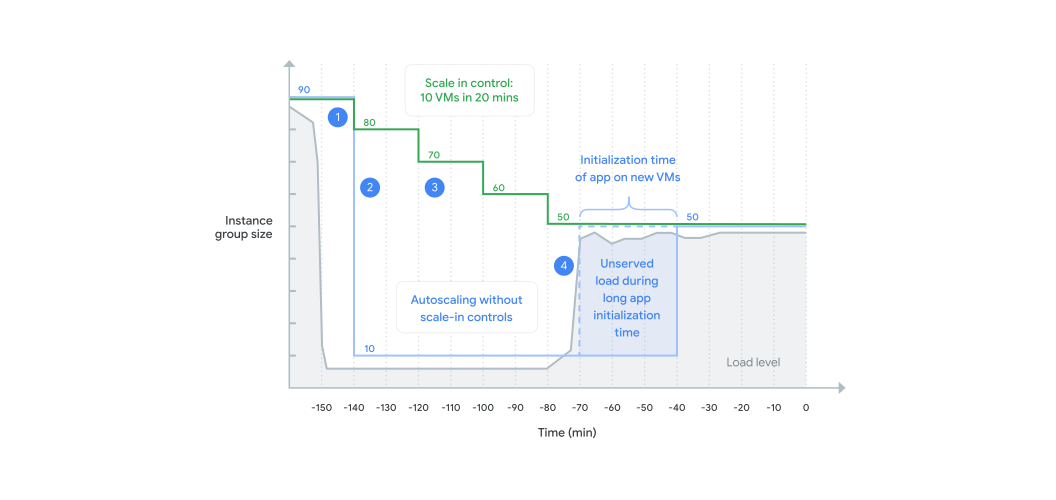
- Quando il carico diminuisce, il gestore della scalabilità automatica mantiene le dimensioni del gruppo a un livello necessario per soddisfare il picco di carico osservato nel (periodo di stabilizzazione). Funziona allo stesso modo con e senza controlli di scale in.
- Un gestore della scalabilità automatica senza controlli di scale in mantiene solo le istanze necessarie per gestire il carico osservato di recente. Al termine del periodo di stabilizzazione, il gestore della scalabilità automatica rimuove tutte le istanze non necessarie in un solo passaggio. Un improvviso calo del carico può comportare una drastica riduzione delle dimensioni del gruppo di istanze.
- Un gestore della scalabilità automatica con controlli di scale in limita il numero di istanze VM che possono essere rimosse in un periodo di tempo configurato (in questo caso 10 VM in 20 minuti). Ciò rallenta il tasso di riduzione delle istanze.
- Con un nuovo picco di carico, il gestore della scalabilità automatica aggiunge nuove istanze per gestire il carico. Tuttavia, a causa di un lungo tempo di inizializzazione, le nuove VM non sono pronte a gestire il carico. Con i controlli di scale in, la capacità precedente è stata mantenuta, consentendo alle VM esistenti di gestire il picco.
Puoi controllare la frequenza di scale in configurando la riduzione massima consentita del gestore della scalabilità automatica in un periodo di tempo successivo, nello specifico:
- Riduzione massima consentita (
maxScaledInReplicas: numero o percentuale di istanze VM). Il numero di istanze che il tuo workload può permettersi di perdere (dalle dimensioni massime del gruppo) nell'intervallo di tempo successivo specificato. Utilizza questo parametro per limitare lo scale in del gruppo in modo da poter gestire un probabile picco di carico finché non vengono avviate altre istanze. Quanto più ridotta è la riduzione massima consentita, più lento sarà lo scale in. - Finestra temporale finale (
timeWindowSec: secondi). Periodo di tempo durante il quale è probabile che un picco di carico segua un calo temporaneo e durante il quale non vuoi che venga fatto uno scale in delle dimensioni del gruppo oltre la riduzione massima consentita. Utilizza questo parametro per definire la finestra temporale in cui il gestore della scalabilità automatica cercherà le dimensioni di picco sufficienti per gestire il carico storico. Il gestore della scalabilità automatica non verrà ridimensionato al di sotto della riduzione massima consentita meno la dimensione massima osservata nell'intervallo di tempo successivo. Con un periodo di tempo più lungo, il gestore della scalabilità automatica prende in considerazione un carico di picco storico più elevato, il che rende lo scale in più conservativo e stabile.
Quando imposti i controlli di scale in, il gestore della scalabilità automatica limita le operazioni di scalabilità verso il basso alla riduzione massima consentita rispetto alle dimensioni di picco osservate nella finestra temporale precedente. Il gestore della scalabilità automatica utilizza i seguenti passaggi:
- Monitora costantemente la dimensione del picco storico osservata nella finestra temporale precedente.
- Utilizza la riduzione massima consentita per calcolare le
dimensioni dello scale in vincolate (dimensioni di picco:
maxScaledInReplicas) - Imposta la dimensione consigliata del gruppo sulle dimensioni di scale in vincolate. Ad esempio, se un gestore della scalabilità automatica ridimensiona un gruppo di istanze in modo da avere 20 VM, ma i vincoli di scale in consentono solo di scalare fino a 40 VM, la dimensione consigliata è impostata su 40 VM.
Con i controlli di scale in, il gestore della scalabilità automatica monitora continuamente le dimensioni di picco di un gruppo di istanze all'interno della finestra temporale finale configurata per identificare le dimensioni sufficienti per soddisfare il carico storico. Il gestore della scalabilità automatica non fa lo scale in oltre la riduzione massima consentita misurata in base alle dimensioni del picco osservato:
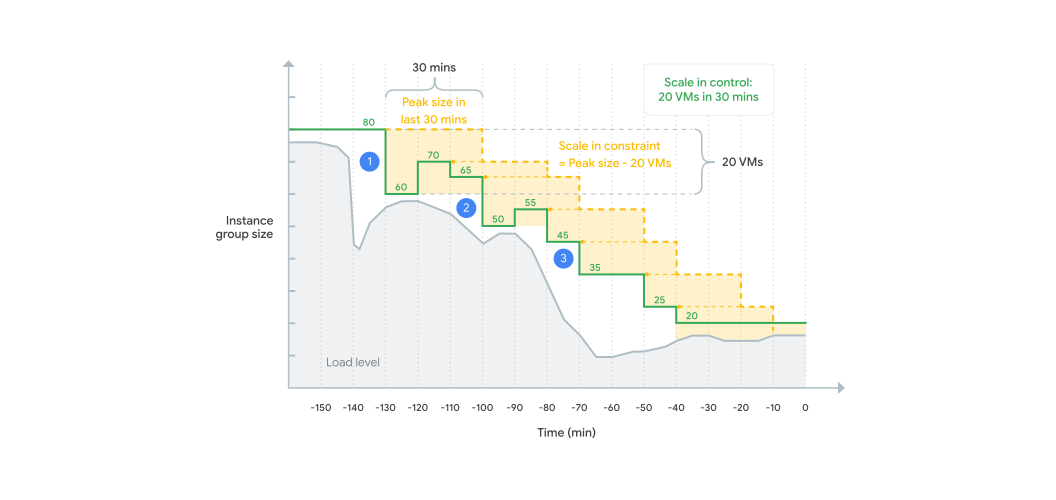
Ad esempio, nel diagramma precedente, i controlli di scale in sono configurati per una riduzione massima consentita di 20 VM in un intervallo di tempo successivo di 30 minuti:
- Quando il carico diminuisce, il gestore della scalabilità automatica rimuove 20 VM, ovvero la riduzione massima consentita configurata nei controlli di scale in.
- Quando il carico aumenta e diminuisce, il gestore della scalabilità automatica monitora costantemente l'intervallo di tempo degli ultimi 30 minuti per rilevare le dimensioni del picco sufficienti per gestire il carico storico. Questa dimensione di picco viene utilizzata come base per i controlli di scalabilità in calo per limitare la frequenza di scale in. Se negli ultimi 30 minuti la dimensione di picco era di 70 VM e la riduzione massima consentita è impostata su 20 VM, il gestore della scalabilità automatica può fare lo scale in fino a 50 VM. Se la dimensione attuale è di 65 VM, il gestore della scalabilità automatica può rimuovere solo 15 VM.
- Quando il carico diminuisce, il gestore della scalabilità automatica continua a rimuovere le istanze VM, ma limita la frequenza a un massimo di 20 VM rispetto alla dimensione massima del gruppo di istanze misurata negli ultimi 30 minuti.
La riduzione massima consentita del gruppo potrebbe avvenire contemporaneamente, quindi devi configurare la riduzione massima consentita in modo che la tua applicazione possa permettersi di perdere così tante istanze contemporaneamente. Utilizza il parametro di riduzione massima consentita per indicare la quantità di riduzione della capacità di pubblicazione che la tua applicazione può tollerare.
Se limiti il numero di istanze VM che la scalabilità automatica può rimuovere e aumenti la finestra temporale finale osservata, la disponibilità delle applicazioni con picchi di carico e tempi di inizializzazione lunghi dovrebbe migliorare. In particolare, la dimensione del gruppo di istanze non cala bruscamente in risposta a un calo significativo del carico, ma diminuisce gradualmente nel tempo. Se i picchi di carico si verificano subito dopo lo scale in, il numero rimanente di VM dovrebbe essere ancora in grado di assorbire il picco entro i limiti di tolleranza. Inoltre, è necessario avviare meno VM per gestire adeguatamente il picco.
Puoi configurare i controlli di scale in per la scalabilità automatica sia dei MIG a livello di zona sia di quelli a livello di regione. La configurazione è la stessa per entrambi i casi. I controlli di scale in funzionano per qualsiasi dimensione gruppo.
Controlli di scale in rispetto alla stabilizzazione del gestore della scalabilità automatica
La configurazione dei controlli di scale in non comporta la disattivazione del meccanismo di stabilizzazione del gestore della scalabilità automatica. Il gestore della scalabilità automatica mantiene sempre le dimensioni del gruppo di istanze a un livello necessario per gestire il carico di picco osservato durante il periodo di stabilizzazione. I controlli di scale in ti offrono un ulteriore meccanismo per controllare la frequenza con cui viene ridimensionato un gruppo di istanze.
| Periodo di stabilizzazione | Controlli di scale in: Finestra temporale finale |
|
|---|---|---|
| Configurabile? | Sì, configurabile | Sì, configurabile |
| Che cosa viene monitorato? | Monitora il carico di picco nella durata precedente impostata dal periodo di stabilizzazione. | Monitora la dimensione di picco del gruppo di istanze nel periodo precedente impostato in base alla finestra temporale finale. |
| In che modo ciò può essere utile? | Garantisce che le dimensioni del gruppo di istanze rimangano sufficienti per gestire il picco di carico osservato durante il periodo di stabilizzazione. | Garantisce che le dimensioni del gruppo di istanze non vengano ridotte di più istanze VM di quante il workload possa tollerare durante la gestione dei picchi di carico in un determinato periodo di tempo. |
Controlli di scale in con la modalità gestore della scalabilità automatica
Esistono due scenari simili, ma leggermente diversi, quando il MIG non è sottoposto a scalabilità automatica e vuoi attivare questa funzionalità. Questi dipendono dal fatto che tu stia configurando la scalabilità automatica per la prima volta o che la scalabilità automatica sia configurata ma temporaneamente disattivata o con restrizioni.
Configura il gestore della scalabilità automatica per la prima volta
Quando hai un MIG non sottoposto a scalabilità automatica e configuri la scalabilità automatica da zero, il gestore della scalabilità automatica utilizza le dimensioni correnti del MIG come punto di partenza. Prima di eseguire lo scale in, il gestore della scalabilità automatica utilizza il periodo di stabilizzazione e poi i controlli di scale in per limitare la frequenza di scale in:
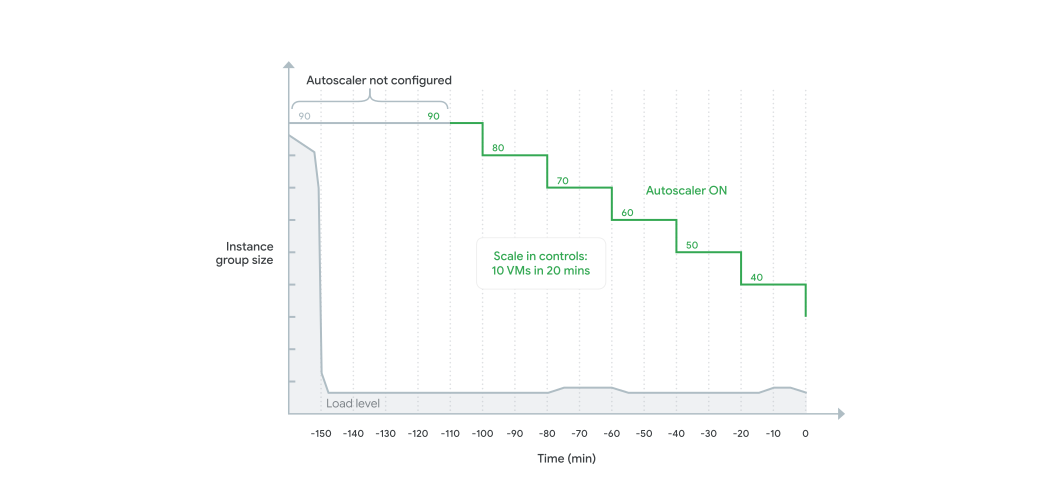
Cambia la modalità del gestore della scalabilità automatica
Con la modalità di scalabilità automatica, puoi disattivare o limitare temporaneamente le attività di scalabilità automatica. La configurazione del gestore della scalabilità automatica persiste e il gestore continua a eseguire calcoli in background quando è disattivato o limitato. Il gestore della scalabilità automatica prende in considerazione i controlli di scale in nei calcoli in background mentre è disattivato o in modalità con restrizioni. Tutte le attività di scalabilità automatica riprendono utilizzando i calcoli più recenti quando riattivi la scalabilità automatica o quando annulli la restrizione:
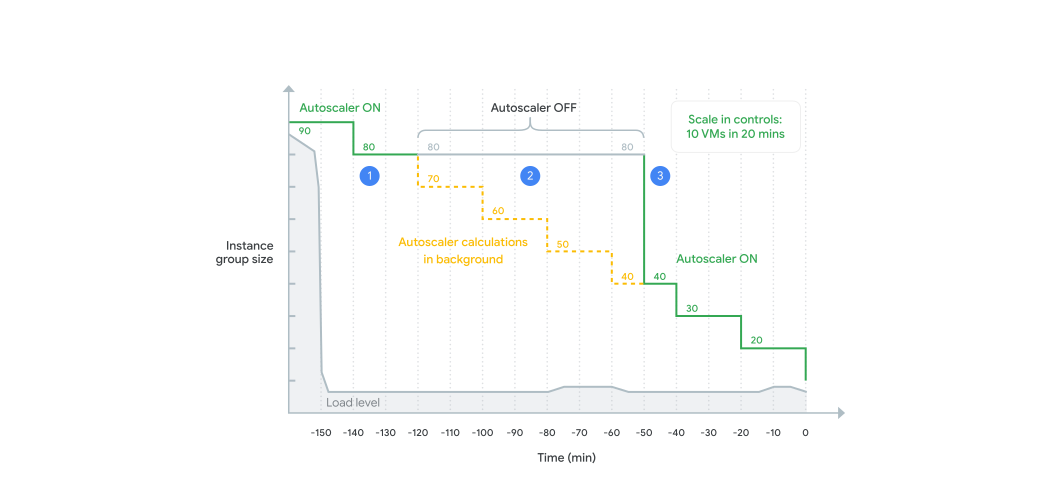
- Se il gestore della scalabilità automatica è attivo, si comporta come al solito (in questo caso con i controlli di scale in).
- Quando il gestore della scalabilità automatica è disattivato, calcola comunque la dimensione consigliata del gruppo di istanze in base al carico. I calcoli del gestore della scalabilità automatica prendono comunque in considerazione i controlli di scale in. Tuttavia, il gestore della scalabilità automatica non applica i calcoli delle dimensioni quando è disattivato. Le dimensioni del gruppo di istanze rimangono costanti finché il gestore della scalabilità automatica non viene riattivato.
- Quando riattivi il gestore della scalabilità automatica, vengono applicate immediatamente le dimensioni calcolate in precedenza. In questo modo, puoi scalare più rapidamente alle dimensioni corrette. La riattivazione del gestore della scalabilità automatica può causare uno scale in brusco (in questo caso da 80 a 40 istanze VM). Questa è un'operazione sicura perché i calcoli in background prendono già in considerazione i controlli di scale in.
Esegui la scalabilità automatica di un MIG su zero istanze
Un gestore della scalabilità automatica può fare lo scale in del MIG fino a zero istanze a seconda del campo minNumReplicas, degli indicatori di scalabilità automatica e delle pianificazioni che configuri nella policy di scalabilità automatica.
Condizioni per lo fare lo scale in un MIG a zero da parte di un gestore della scalabilità automatica
Un gestore della scalabilità automatica può fare lo scale in di un MIG fino a zero istanze quando sono soddisfatte tutte le seguenti condizioni:
Il numero minimo di istanze (
autoscalingPolicy.minNumReplicas) è impostato su0.Nessuna pianificazione attiva che richiede più di zero istanze.
La policy di scalabilità automatica non deve utilizzare nessuna delle seguenti metriche che dipendono dalle istanze in esecuzione. Se la policy include queste metriche, il gestore della scalabilità automatica richiede almeno un'istanza nel gruppo per ottenere un indicatore e il gruppo non eseguirà fare lo scale in fino a zero istanze.
- Utilizzo CPU medio
- Capacità di gestione del bilanciamento del carico HTTP
- Metriche di Cloud Monitoring raccolte da ogni istanza nel MIG
Puoi anche ridimensionare manualmente un MIG impostando zero istanze, anche se la policy di scalabilità automatica include metriche raccolte da ogni istanza del MIG. Per ridimensionare manualmente il MIG, consulta Impostazione manuale delle dimensioni di un MIG.
Condizione per fare lo scale out di un MIG da zero con un gestore della scalabilità automatica
Quando la dimensione target di un MIG è pari a zero, impostata dal gestore della scalabilità automatica o ridimensionata manualmente, il gestore della scalabilità automatica può fare lo scale out del MIG solo quando un segnale di scalabilità o una pianificazione attiva richiede più di zero istanze.
Se l'unico indicatore di scalabilità nella policy si basa sulle metriche raccolte da ogni istanza, il MIG non può fare lo scale out da zero perché nel gruppo non esistono istanze per generare le metriche. In questi casi, per aumentare le dimensioni target del MIG, devi impostare manualmente le dimensioni del MIG.
Scalabilità automatica predittiva
Per scoprire di più sulla scalabilità automatica predittiva, incluso come funziona, consulta Scalabilità basata sulle previsioni.
Il gestore della scalabilità automatica si prepara ad arrestare le istanze
Quando il gestore della scalabilità automatica fa lo scale in di un MIG, quest'ultimo determina quali istanze VM eliminare. Il MIG dà la priorità alle istanze VM da eliminare in base a diversi fattori. Per ulteriori informazioni su questi fattori, consulta Fattori che influiscono sull'eliminazione delle istanze VM.
Prima di interrompere un'istanza, ti consigliamo di assicurarti che queste eseguano determinate attività, ad esempio la chiusura di eventuali connessioni esistenti, l'arresto graduale di app o server app, il caricamento dei log. Puoi istruire l'istanza a eseguire queste attività utilizzando uno script di arresto. Uno script di arresto viene eseguito secondo il criterio "best effort" nel breve periodo tra il momento in cui viene effettuata la richiesta di arresto e il momento in cui l'istanza viene effettivamente arrestata. Durante questo periodo, Compute Engine tenta di eseguire lo script di arresto per svolgere eventuali attività specificate nello script.
Questa operazione è particolarmente utile se utilizzi il bilanciamento del carico con il gruppo di istanze gestite. Se l'istanza non è più in stato di integrità, potrebbe essere necessario del tempo prima che il bilanciatore del carico lo riconosca, continuando così a inviare nuove richieste all'istanza. Con uno script di arresto, l'istanza può segnalare che non è in stato di integrità durante l'arresto in modo che il bilanciatore del carico possa interrompere l'invio di traffico all'istanza. Per ulteriori informazioni sui controlli di integrità del bilanciamento del carico, consulta la panoramica dei controlli di integrità.
Per ulteriori informazioni sugli script di arresto, consulta Script di arresto.
Per ulteriori informazioni sull'arresto delle istanze, consulta la documentazione sull'arresto o sull'eliminazione di un'istanza.
Monitora i grafici e i log della scalabilità automatica
Compute Engine fornisce diversi grafici e log che ti consentono di monitorare il comportamento del gruppo di istanze gestite in qualsiasi momento.
Puoi accedere ai grafici e ai log nella Cloud de Confiance console.
Nella console Cloud de Confiance , vai alla pagina Gruppi di istanze.
Fai clic sul nome del gruppo di istanze gestite che vuoi visualizzare.
Nella pagina del gruppo di istanze gestite, seleziona la scheda Monitoraggio.
La scheda Monitoraggio mostra i grafici e i log come segue:
I grafici mostrano l'evoluzione delle seguenti metriche:
- Dimensione gruppo
- Utilizzo del gestore della scalabilità automatica
- Utilizzo CPU
- I/O disco (byte)
- I/O disco (operazioni)
- Byte di rete
- Pacchetti di rete
Per ulteriori dettagli contestuali sulla metrica visualizzata in un grafico, tieni il puntatore sull'icona della guida accanto al titolo del grafico.
Il riquadro Log disponibile nella parte inferiore della pagina mostra un elenco di log eventi per il gruppo di istanze gestite. Per visualizzare i log, fai clic sull'icona keyboard_capslock Attiva/disattiva il riquadro "Log" in questo riquadro.
Tutti i grafici e i log sono associati a un unico periodo di tempo. Puoi analizzare i grafici e i log per un determinato evento o un intervallo di tempo specifico nel seguente modo:
Per aumentare lo zoom su un determinato evento, trascina su un grafico. Anche il riquadro dei log viene aggiornato per mostrare i log dell'intervallo di tempo selezionato nel grafico.
Per visualizzare i grafici e i log in un intervallo di tempo specifico, utilizza il selettore dell'intervallo di tempo.
Dimensioni del gruppo di monitoraggio
Il grafico Dimensioni gruppo consente di monitorare il numero di istanze in esecuzione in un MIG. In questo grafico, la linea Istanze indica il numero di istanze in esecuzione.
Se hai configurato la scalabilità automatica, il grafico mostra anche le seguenti dimensioni:
- Dimensione minima configurata: il numero minimo di istanze (
minNumReplicas) che hai impostato nella policy di scalabilità automatica. - Dimensione massima configurata: il numero massimo di istanze (
maxNumReplicas) che hai impostato nella policy di scalabilità automatica. - Dimensioni consigliate: le dimensioni target consigliate calcolate dal gestore della scalabilità automatica.
Per saperne di più sulla policy di scalabilità automatica, consulta Scalabilità automatica dei gruppi di istanze.
Monitora gli eventi di scalabilità automatica
Il grafico Dimensione del gruppo include una sequenza temporale Eventi di dimensione del gruppo. Questa cronologia mostra eventi come lo scale in o lo scale out del gruppo da parte del gestore della scalabilità automatica. Se passi il mouse sopra un blocco di eventi nella cronologia, viene visualizzata una scheda con i dettagli dell'evento corrispondente, tra cui:
Timestamp: il timestamp dell'evento.
Tipo e dimensioni dell'evento: fare lo scale in o fare lo scale out. Accanto al tipo di evento sono riportate le dimensioni precedenti e quelle nuove dopo l'evento, ad esempio
6 VMs 1 VM.Indicatore di scalabilità: l'indicatore che ha attivato l'evento, ad esempio l'utilizzo della CPU.
Valore indicatore: il valore effettivo dell'indicatore di scalabilità.
Target dell'indicatore: il valore target dell'indicatore di scalabilità.
Dimensioni calcolate: il numero di istanze calcolate dal gestore della scalabilità automatica per raggiungere il target dell'indicatore.
Limitato da: qualsiasi configurazione di scalabilità automatica che ha limitato la nuova dimensione, ad esempio il numero minimo o massimo di istanze del MIG. Se il gestore della scalabilità automatica non applica vincoli alla nuova dimensione, la scheda non mostra questo dettaglio.
La figura seguente mostra un esempio di cronologia degli eventi del gestore della scalabilità automatica. In questo esempio, la scheda mostra un evento di fare lo scale in in in cui le dimensioni del gruppo vengono ridotte da 4 VM a 1 VM.

Figura 1. Grafico delle dimensioni del gruppo che mostra la cronologia degli eventi.
A seconda dell'intervallo di tempo che stai visualizzando, la cronologia potrebbe raggruppare gli eventi che si sono verificati a poca distanza l'uno dall'altro. In questo caso, il grafico mostra il numero di eventi raggruppati. Ad esempio, se una scheda mostra 5 eventi, significa che si sono verificati cinque eventi di scalabilità automatica in quell'intervallo di tempo. Per visualizzare questi eventi come blocchi separati nella sequenza temporale, aumenta lo zoom sul grafico. Puoi anche visualizzare i dettagli degli eventi raggruppati facendo clic su Visualizza eventi nella scheda.
Monitora la scalabilità automatica predittiva
Compute Engine fornisce un grafico per monitorare le previsioni del gestore della scalabilità automatica. Per visualizzare questo grafico, fai clic sul titolo Dimensione gruppo nel primo grafico e seleziona Scalabilità automatica predittiva.
Se la scalabilità automatica è attivata, puoi visualizzare in che modo le previsioni del gestore della scalabilità automatica determinano la dimensione del gruppo di istanze. Se la scalabilità automatica non è attivata, puoi comunque visualizzare le previsioni del gestore della scalabilità automatica e usarle per prendere decisioni in merito alle dimensioni del gruppo.
Utilizza le seguenti informazioni per comprendere questo grafico.
- La linea blu indica il numero di istanze nel gruppo di istanze gestite.
- La linea verde mostra il numero di istanze previste dal gestore della scalabilità automatica.
- Se la linea verde è sotto la linea blu, è disponibile una grande quantità di capacità e le tue istanze VM sono probabilmente sottoutilizzate.
- Se la linea verde è sopra la linea blu, la capacità rimanente è scarsa o non esiste affatto e devi aggiungere altre istanze al gruppo di istanze.
- Le linee rosse orizzontali tratteggiate indicano il numero minimo e massimo di istanze consentite nel gruppo di istanze.
Visualizza i messaggi di stato
Quando il gestore della scalabilità automatica riscontra un problema di scalabilità, restituisce un avviso o un messaggio di errore. Puoi esaminare questi messaggi di stato in due modi.
Visualizza i messaggi di stato nella pagina Gruppi di istanze
Puoi visualizzare i messaggi di stato direttamente nella pagina Gruppi di istanze in Cloud de Confiance console.
- Nella console Cloud de Confiance , vai alla pagina Gruppi di istanze.
Cerca eventuali gruppi di istanze con l'icona di avviso che precede i relativi nomi.
Tieni premuto il puntatore sopra un'icona di stato per visualizzare i dettagli del messaggio di stato.
Visualizza i messaggi di stato nella pagina di riepilogo del gruppo di istanze
Puoi andare direttamente alla pagina di riepilogo di un gruppo di istanze specifico per visualizzare i messaggi di stato pertinenti.
- Nella console Cloud de Confiance , vai alla pagina Gruppi di istanze.
- Fai clic sul gruppo di istanze per cui vuoi visualizzare i messaggi di stato.
- Nella pagina del gruppo di istanze, visualizza il messaggio di stato sotto il nome del gruppo di istanze.
Messaggi di stato restituiti di frequente
Quando il gestore della scalabilità automatica riscontra un problema di scalabilità, restituisce un avviso o un messaggio di errore. Di seguito sono riportati alcuni messaggi restituiti di frequente e il loro significato.
All instances in the instance group are unhealthy (not in RUNNING state). If this is an error, check the instances.- Tutte le istanze del gruppo di istanze hanno uno stato
diverso da
RUNNING. Se si tratta di un'azione intenzionale, puoi ignorare questo messaggio. Se questa è una scelta non intenzionale, risolvi il problema del gruppo di istanze. The number of instances has reached the maxNumReplicas. The autoscaler cannot add more instances.- Quando hai creato il gestore della scalabilità automatica, hai indicato il numero massimo di istanze
che il gruppo di istanze può avere. Il gestore della scalabilità automatica sta tentando
di fare lo scale out del gruppo di istanze per soddisfare la domanda, ma ha raggiunto il valore
maxNumReplicas. Per informazioni su come aggiornaremaxNumReplicasa un numero maggiore, consulta Aggiornamento di un gestore della scalabilità automatica. The monitoring metric that was specified does not exist or does not have the required labels. Check the metric.Stai utilizzando la scalabilità automatica con una metrica di Cloud Monitoring, ma la metrica che hai fornito non esiste, non dispone delle etichette necessarie o non è accessibile per l'agente di servizio Compute Engine.
- A seconda che la metrica sia standard o metrica personalizzata, sono richieste etichette diverse. Per ulteriori informazioni, consulta la documentazione relativa alla Scalabilità in base a una metrica di monitoraggio.
- Verifica che
l'agente di servizio Compute Engine disponga del
ruolo IAM
compute.serviceAgent. Per aggiungerlo, consulta Prerequisiti del gestore della scalabilità automatica.
- Verifica che
l'agente di servizio Compute Engine disponga del
ruolo IAM
Quota for some resources is exceeded. Increase the quota or delete resources to free up more quota.Puoi ottenere informazioni sulla quota disponibile nella pagina Quota della Cloud de Confiance console.
Autoscaling does not work with an HTTP/S load balancer configured for maxRate.Il gruppo di istanze viene bilanciato in base al carico utilizzando la configurazione
maxRate, ma il gestore della scalabilità automatica non supporta questa modalità. Modifica la configurazione o disattiva la scalabilità automatica. Per scoprire di più sumaxRate, leggi la sezione Limitazioni e linee guida della documentazione sul bilanciamento del carico.The autoscaler is configured to scale based on a load balancing signal but the instance group has not received any queries from the load balancer. Check that the load balancing configuration is working.Il gruppo di istanze è sottoposto a bilanciamento del carico, ma non riceve query. Il servizio potrebbe essere inattivo, ma non c'è da preoccuparsi. Tuttavia, questo messaggio può essere causato anche da una configurazione errata. Ad esempio, un gruppo di istanze con scalabilità automatica potrebbe essere il target di più bilanciatori del carico, il che non è supportato. Per un elenco completo delle linee guida, consulta Limitazioni e linee guida nella documentazione sul bilanciamento del carico.