

O escalonamento automático adiciona VMs (escalonar horizontalmente) ou remove VMs (reduzir escalonamento horizontal) do seu grupo gerenciado de instâncias (MIG). Neste documento, explicamos como um escalonador automático determina quando escalonar os MIGs.
Como os escalonadores automáticos calculam o tamanho recomendado e afetam o tamanho de destino
Quando você configura um escalonador automático para um MIG, ele monitora constantemente o grupo e calcula um tamanho recomendado, ou seja, o número de VMs necessárias para atender à carga observada. Em seguida, o MIG usa essa recomendação para definir o tamanho de destino do grupo.
Cálculo do tamanho recomendado
O escalonador automático recalcula o tamanho recomendado constantemente com base no seguinte:
- Por padrão, o escalonador automático define o tamanho recomendado para lidar com a carga de pico observada durante o período de estabilização.
- Se o escalonamento automático preditivo estiver ativado, o escalonador automático vai prever a carga futura com base no histórico de uso da CPU e definir o tamanho recomendado com base na previsão.
Para verificar o tamanho recomendado,
acesse o gráfico Tamanho do grupo
no console do Cloud de Confiance . Se você usa a Google Cloud CLI ou a API Compute Engine, consulte as informações do escalonador automático e procure o
campo recommendedSize na saída.
Restrições no tamanho recomendado
O tamanho final recomendado está sujeito às seguintes restrições:
- Mínimo e máximo de instâncias: o tamanho precisa estar dentro dos limites definidos na política de escalonamento automático.
- Controles de redução de escala horizontal: se você tiver configurado os controles de redução de escala horizontal na política de escalonamento automático, o escalonador automático limitará o quanto o tamanho recomendado pode diminuir de uma só vez para evitar quedas repentinas de capacidade.
Efeito no tamanho do público-alvo
A resposta do MIG ao tamanho recomendado depende do
mode do escalonador automático:
ON: o MIG define o tamanho de destino como o tamanho recomendado e escalona o grupo de acordo.ONLY_SCALE_OUT: o tamanho de destino só aumenta se o tamanho recomendado aumentar. Ele não diminui mesmo que o tamanho recomendado caia.OFF: o tamanho de destino permanece inalterado. O escalonador automático ainda calcula o tamanho recomendado em segundo plano, mas não o aplica ao tamanho de destino.
Se você excluir a configuração do escalonador automático, ele vai parar de calcular um tamanho recomendado.
Lacunas entre métricas de utilização desejada e real
Ao usar uma política de escalonamento automático com sinais baseados em métricas, é possível notar que, para grupos de instâncias menores, a utilização real e de destino do grupo de instância parece muito diferente. Isso ocorre porque o escalonador automático sempre atuará de maneira conservadora arredondando para mais ou para menos ao interpretar os dados de utilização e determinará quantas instâncias serão adicionadas ou removidas. Isso impede que o escalonador automático adicione um número insuficiente de recursos ou remova recursos demais.
Por exemplo, se você definir um destino de utilização de 0,7 e o aplicativo exceder o destino de utilização, o escalonador automático poderá determinar que a adição de 1,5 instância de máquina virtual (VM) reduzirá a utilização para perto de 0,7. Como não é possível adicionar 1,5 instância de VM, o escalonador automático arredonda para cima e adiciona duas instâncias. Isso pode diminuir a utilização média da CPU para um valor menor que 0,7, mas garante que o app tenha recursos suficientes para suportá-lo.
Igualmente, se o escalonador automático determinar que a remoção de 1,5 instância de VM aumentará a utilização para perto de 0,7, ele removerá apenas uma instância.
Para grupos maiores com mais instâncias de VM, a utilização é dividida por um número maior de instâncias, e a adição ou remoção de instâncias de VM provoca uma lacuna entre a utilização real e a de destino.
Se você usar o escalonamento automático baseado em programação com outro sinal de escalonamento automático, talvez uma programação ativa exija mais VMs do que seja necessário para sua utilização. Nessas situações, sua utilização real é menor que a utilização de destino porque a programação de escalonamento automático determina o tamanho recomendado do grupo de instâncias.
Atrasos no escalonamento horizontal
Ao configurar o escalonamento automático, você especifica um período de inicialização que reflete o tempo necessário para as VMs serem inicializadas. O escalonador automático só recomenda escalonar horizontalmente se a utilização média de instâncias que não estão inicializando for maior que a utilização de destino.
Se você definir um valor de período de inicialização significativamente maior que o tempo que uma instância leva para ser inicializada, é possível que o escalonador automático ignore dados de uso legítimos e subestime o tamanho exigido pelo grupo.
Atrasos na redução horizontal
Para fins de escalonamento vertical, o escalonador automático calcula o tamanho de destino recomendado do grupo com base na carga de pico durante o período de estabilização.
Observar o uso durante o período de estabilização ajuda o escalonador automático a:
- garantir que as informações de uso coletadas do grupo de instâncias sejam estáveis;
- evitar que o escalonador automático adicione ou remova instâncias continuamente a uma taxa excessiva;
- remover com segurança as instâncias, determinando que o tamanho do grupo menor é suficiente para dar conta da carga de pico doperíodo de estabilização.
O período de estabilização pode parecer um atraso no escalonamento vertical, mas, na verdade, é um recurso integrado de escalonamento automático. O período de estabilização também garante que, se uma nova instância for adicionada ao grupo gerenciado de instâncias, ela será executada durante o período de estabilização antes de se qualificar para exclusão.
Os períodos de inicialização de novas instâncias são ignorados durante a decisão de escalonamento em um grupo.
Diminuição da conexão que causa atrasos
Se o grupo fizer parte de um serviço de back-end que tenha ativado a diminuição da conexão, poderá levar até 60 segundos após o período de diminuição da conexão antes que a instância de computação seja removida ou excluída.
Controles de redução horizontal
Ao configurar os controles de escalonamento automático do escalonador automático, você controla a velocidade do escalonamento. O escalonador automático nunca é escalonado mais rapidamente do que a taxa configurada:
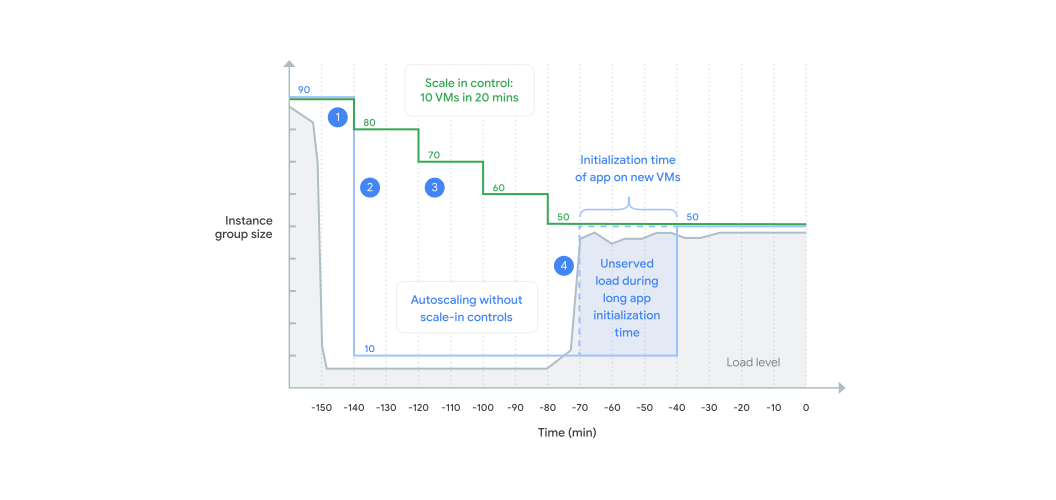
- Quando o carregamento diminui, o escalonador automático mantém o tamanho do grupo em um nível necessário para veicular a carga de pico observada no (período de estabilização). Isso funciona da mesma forma com e sem controles de redução horizontal.
- Um escalonador automático sem controles de redução horizontal mantém apenas instâncias suficientes para processar a carga observada recentemente. Após o período de estabilidade, o escalonador automático remove todas as instâncias desnecessárias em uma etapa. Com uma queda repentina na carga, isso pode levar a uma redução significativa do tamanho do grupo de instâncias.
- Um escalonador automático com controles de escalonamento limita quantas instâncias de VM podem ser removidas em um período de tempo configurado (aqui 10 VMs em 20 minutos). Isso diminui a taxa de redução da instância.
- Com um novo pico de carga, o escalonador automático adiciona novas instâncias para lidar com a carga. No entanto, devido a um longo tempo de inicialização, as novas VMs não estão prontas para atender à carga. Com controles de redução horizontal, a capacidade anterior era mantida, permitindo que as VMs existentes atendessem ao pico.
Você controla a taxa de redução horizontal configurando a redução máxima permitida do escalonador automático em uma janela de tempo final, especificamente:
- Redução máxima permitida (
maxScaledInReplicas: número ou % de instâncias de VM). O número de instâncias que sua carga de trabalho pode perder (do tamanho máximo do grupo) dentro da janela de tempo final especificada. Use esse parâmetro para restringir o tamanho do seu grupo para que você possa veicular um pico de carga provável até que mais instâncias comecem a ser veiculadas. Quanto menor a redução máxima permitida, mais lenta será a taxa de escala. - Janela de tempo final (
timeWindowSec: segundos). Tempo durante o qual um pico de carga provavelmente seguirá uma queda temporária e durante o qual você não quer que o tamanho do grupo seja escalonado além da redução máxima permitida. Use esse parâmetro para definir a janela de tempo em que o escalonador automático procurará o tamanho de pico suficiente para veicular a carga histórica. O escalonador automático não vai redimensionar abaixo da redução máxima permitida subtraída do tamanho de pico observado na janela de tempo final. Com uma janela de tempo mais longa, o escalonador automático considera uma carga de pico mais histórica, o que torna o escalonamento mais conservador e estável.
Quando você define controles de escalonamento automático, o escalonador automático restringe as operações de escalonamento automático à redução máxima permitida do tamanho de pico observado na janela de tempo final. O escalonador automático usa as seguintes etapas:
- Monitora continuamente o tamanho do pico histórico observado na janela de tempo à direita.
- Usa a redução máxima permitida para calcular o tamanho restrito em escala (tamanho máximo:
maxScaledInReplicas) - Define o tamanho recomendado do grupo para o tamanho restrito em escala. Por exemplo, se um escalonador automático redimensionar um grupo de instâncias para 20 VMs, mas as restrições de escalonamento permitirem apenas uma escala em 40 VMs, o tamanho recomendado será definido como 40 VMs.
Com controles de redução horizontal, o escalonador automático monitora continuamente o tamanho máximo de um grupo de instâncias na janela de tempo final configurada para identificar o tamanho suficiente para disponibilizar a carga histórica. O escalonador automático não é dimensionado além da redução máxima permitida medida a partir do tamanho de pico observado:
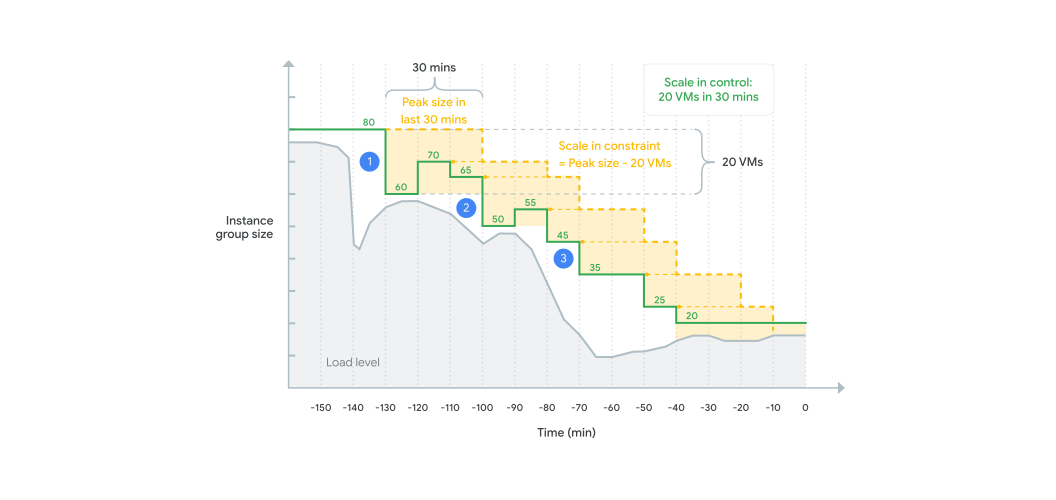
Por exemplo, no diagrama anterior, os controles de redução de escala horizontal são configurados para uma redução máxima permitida de 20 VMs em uma janela de tempo final de 30 minutos:
- Quando o carregamento diminui, o escalonador automático remove 20 VMs, que é a redução máxima permitida configurada em controles de redução horizontal.
- À medida que a carga sobe e desce, o escalonador automático monitora constantemente os últimos 30 minutos da janela de tempo final para o tamanho de pico suficiente para exibir a carga histórica. Esse tamanho de pico é usado como base para controles de redução horizontal para limitar a taxa de redução horizontal. Se, nos últimos 30 minutos, o tamanho máximo for 70 VMs e a redução máxima permitida for definida como 20 VMs, o escalonador automático poderá escalonar para 50 VMs. Se o tamanho atual for 65 VMs, o escalonador automático poderá remover apenas 15 VMs.
- À medida que a carga diminui, o escalonador automático continua removendo instâncias de VM, mas limita a taxa a, no máximo, 20 VMs do tamanho do grupo de instâncias de pico medido nos últimos 30 minutos.
A redução máxima permitida no tamanho do grupo pode acontecer de uma só vez. Portanto, configure a redução máxima permitida para que o aplicativo possa perder tantas instâncias de uma só vez. Use o parâmetro de redução máxima permitida para indicar a redução na capacidade de veiculação que seu aplicativo pode tolerar.
Ao limitar o número de instâncias de VM que o escalonamento automático pode remover e aumentar a janela de tempo final observada, os aplicativos com picos de carga e tempos de inicialização longos terão uma disponibilidade aprimorada. Em particular, o tamanho do grupo de instâncias não diminui de forma abrupta em resposta a uma queda significativa na carga e diminui gradualmente ao longo do tempo. Se os picos de carga logo após a ocorrência de uma escala, o número restante de VMs ainda poderá ser capaz de incorporar o pico dentro da sua tolerância. Além disso, menos VMs precisam ser iniciadas para atender ao pico.
É possível configurar controles de redução horizontal para escalonamento automático de MIGs zonais e regionais. A configuração é a mesma nos dois casos. Os controles de redução horizontal funcionam para qualquer tamanho de grupo.
Controles de redução horizontal em comparação com a estabilização do escalonador automático
Configurar controles de redução horizontal não significa desativar o mecanismo de estabilização do escalonador automático. O escalonador automático sempre mantém o tamanho do grupo de instâncias em um nível necessário para atender à carga de pico, observada durante o período de estabilização. Os controles de redução de escalonamento horizontal oferecem um mecanismo adicional para controlar a taxa em que um grupo de instâncias é redimensionado.
| Período de estabilização | Controles de redução horizontal: janela de tempo final |
|
|---|---|---|
| Configurável? | Sim, configurável | Sim, configurável |
| O que é monitorado? | Monitora a carga de pico durante o período anterior definido pelo período de estabilização. | Monitora o tamanho do pico do grupo de instâncias no período anterior definido pela janela de tempo final. |
| Como isso ajuda? | Garante que o tamanho do grupo de instâncias permaneça suficiente para atender à carga de pico observada durante o período de estabilização. | Garante que o tamanho do grupo de instâncias não seja reduzido por mais instâncias de VM do que sua carga de trabalho pode tolerar ao lidar com picos de carga em uma janela de tempo especificada. |
Controles de redução horizontal com o modo escalonador automático
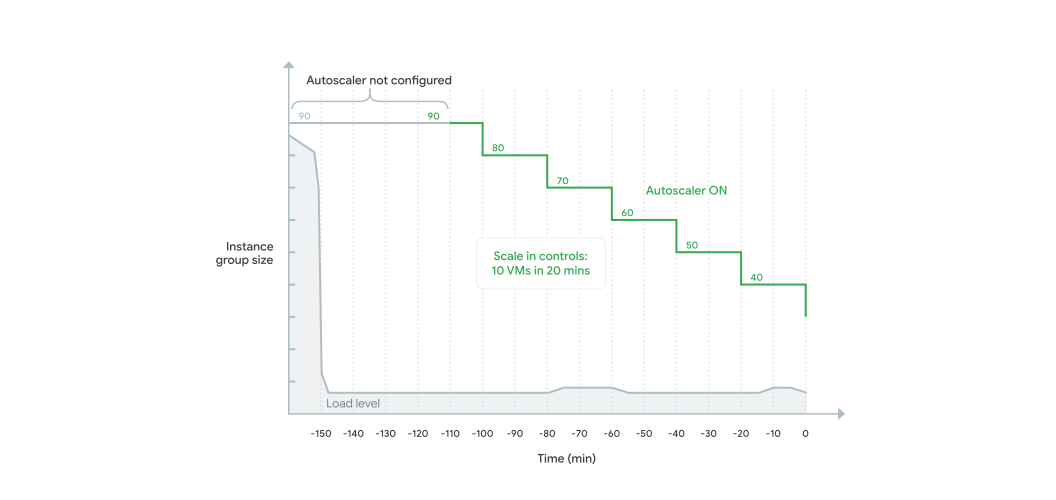
Há dois cenários semelhantes, mas ligeiramente diferentes, quando o MIG não é escalonado automaticamente e você quer ativar o escalonamento automático. Isso depende de você estar configurando o escalonamento automático pela primeira vez ou se o escalonamento automático está configurado, mas temporariamente restrito ou desativado.
Configurar o escalonador automático pela primeira vez
Quando você tem um MIG não escalonado automaticamente e configura o escalonamento automático do zero, o escalonador automático usa o tamanho atual do MIG como ponto de partida. Antes de escalonar, o escalonador automático usa o período de estabilidade e usa controles de redução horizontal para restringir a taxa de redução horizontal:
Mudar o modo do escalonador automático
Com o modo de escalonamento automático, você pode desativar ou restringir temporariamente as atividades de escalonamento automático. A configuração do escalonador automático persiste e o escalonador automático continua fazendo cálculos em segundo plano enquanto o escalonador automático está desativado ou restrito. O escalonador automático considera os controles de redução horizontal nos cálculos em segundo plano no modo desativado ou restrito. Todas as atividades de escalonamento automático são retomadas usando os cálculos mais recentes quando você ativa o escalonamento automático novamente ou quando remove a restrição:
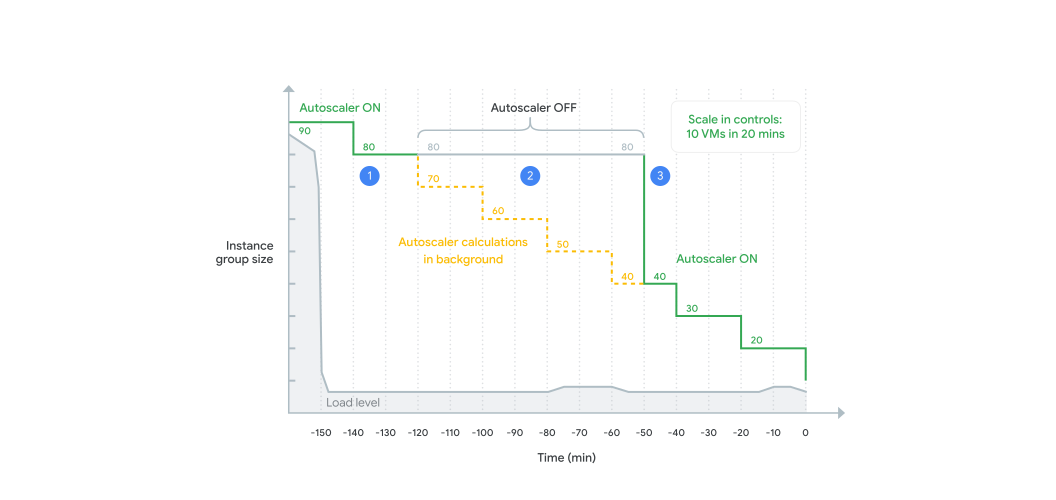
- O escalonador automático ATIVADO se comporta normalmente (com controles de redução horizontal nesse caso).
- Quando você desativa o escalonador automático, ele ainda calcula o tamanho do grupo de instâncias recomendado com base na carga. Os cálculos do escalonador automático ainda consideram os controles de redução horizontal. No entanto, o escalonador automático não aplica cálculos de tamanho quando o escalonador automático está DESATIVADO. O tamanho do grupo de instâncias permanece constante até que o escalonador automático esteja ATIVADO novamente.
- Quando você ativa o escalonador automático novamente, ele aplica imediatamente o tamanho calculado anteriormente. Isso permite um escalonamento mais rápido para o tamanho correto. Reativar o escalonador automático pode causar uma escala abrupta em (aqui de 80 a 40 instâncias de VM). Isso é seguro porque os cálculos em segundo plano já consideram os controles de redução horizontal.
Escalonar automaticamente um MIG para zero instâncias
Um escalonador automático pode reduzir o MIG para zero instâncias, dependendo do
campo minNumReplicas, dos indicadores de escalonamento automático e das programações que você
configurar na política de escalonamento automático.
Condições para um escalonador automático reduzir um MIG a zero
Um escalonador automático pode reduzir escalonamento horizontal um MIG para zero instâncias quando todas as seguintes condições forem atendidas:
O número mínimo de instâncias (
autoscalingPolicy.minNumReplicas) está definido como0.Não há programações ativas que exijam mais de zero instâncias.
A política de escalonamento automático não pode usar nenhuma das seguintes métricas que dependem de instâncias em execução. Se a política incluir essas métricas, o escalonador automático vai exigir pelo menos uma instância no grupo para receber um sinal, e o grupo não reduzir escalonamento horizontal para zero instâncias.
- Uso médio da CPU
- Capacidade de exibição do balanceamento de carga HTTP
- Métricas do Cloud Monitoring coletadas de cada instância no MIG
Também é possível redimensionar manualmente um MIG para zero instâncias, mesmo que a política de escalonamento automático inclua métricas coletadas de cada instância no MIG. Para redimensionar manualmente o MIG, consulte Como definir manualmente o tamanho de um MIG.
Condição para um escalonador automático escalonar horizontalmente um MIG do zero
Quando o tamanho de destino de um MIG é zero, definido pelo escalonador automático ou redimensionado manualmente, o escalonador automático só pode escalonar horizontalmente o MIG quando um sinal de escalonamento ou uma programação ativa exige mais de zero instâncias.
Se o único indicador de escalonamento na política for baseado em métricas coletadas de cada instância, o MIG não poderá ser escalonar horizontalmente horizontalmente a partir de zero, porque não há instâncias no grupo para gerar as métricas. Nesses casos, para aumentar o tamanho de destino do MIG, é necessário definir manualmente o tamanho do MIG.
Escalonamento automático de previsão
Para saber mais sobre o escalonamento automático preditivo, incluindo como ele funciona, consulte Escalonamento com base em previsões.
O escalonador automático se prepara para interromper as instâncias
Quando o escalonador automático reduz o escalonamento horizontal de um MIG, o MIG determina quais instâncias de VM serão excluídas. O MIG prioriza as instâncias de VM para exclusão com base em vários fatores. Para mais informações sobre esses fatores, consulte Fatores que afetam a exclusão de instâncias de VM.
Antes de uma instância ser interrompida, verifique se ela executa determinadas tarefas, como fechar todas as conexões atuais, encerrar normalmente aplicativos ou servidores de apps e fazer upload de registros. É possível instruir a instância a realizar essas tarefas usando um script de encerramento. Um script de desligamento é executado, de acordo com o princípio de melhor esforço, no breve período entre a solicitação de interrupção e a interrupção real da instância. Durante esse período, o Compute Engine tenta executar o script de desligamento para realizar quaisquer tarefas especificadas nele.
Isso é útil principalmente se você usa balanceamento de carga com o grupo de instâncias gerenciadas. Se a instância deixar de ser íntegra, poderá levar algum tempo para o balanceador de carga reconhecê-la como não íntegra, fazendo com que ele continue enviando novas solicitações à instância. Com o script de desligamento, a instância relata que não está íntegra durante seu desligamento para que o balanceador de carga interrompa o envio de tráfego a ela. Para mais informações sobre as verificações de integridade do balanceamento de carga, consulte a visão geral das verificações de integridade.
Veja mais informações em Scripts de desligamento.
Para mais informações sobre o encerramento de instâncias, leia a documentação sobre como interromper ou como excluir uma instância.
Monitorar gráficos e registros de escalonamento automático
O Compute Engine fornece vários gráficos e registros que permitem monitorar o comportamento do grupo gerenciado de instâncias a qualquer momento.
É possível acessar os gráficos e os registros no console do Cloud de Confiance .
No console, do Cloud de Confiance , acesse a página Grupos de instâncias.
Clique no nome do grupo gerenciado de instâncias que você quer visualizar.
Na página do grupo gerenciado de instâncias, selecione a guia Monitoramento.
A guia Monitoramento mostra gráficos e registros da seguinte maneira:
Os gráficos mostram a evolução das seguintes métricas:
- Tamanho do grupo
- Uso do escalonador automático
- Uso da CPU
- E/S do disco (bytes)
- E/S do disco (operações)
- Bytes da rede
- Pacotes da rede
Para mais detalhes contextuais sobre a métrica exibida em um gráfico, mantenha o ponteiro sobre o ícone de ajuda ao lado do título do gráfico.
O painel Logs, disponível na parte de baixo da página, mostra uma lista de logs de eventos do grupo gerenciado de instâncias. Para conferir os registros, nesse painel, clique no ícone keyboard_capslock Alternar painel "Registros".
Todos os gráficos e registros estão vinculados a um único período. É possível analisar os gráficos e registros de um evento específico ou de um período específico da seguinte maneira:
Para ampliar um evento específico, arraste qualquer gráfico. O painel de registros também é atualizado para mostrar os registros do período selecionado no gráfico.
Para ver os gráficos e registros em um período específico, use o seletor de período.
Monitorar o tamanho do grupo
O gráfico Tamanho do grupo permite monitorar o número de instâncias em execução em um MIG. Nesse gráfico, a linha Instâncias indica o número de instâncias em execução.
Se você tiver configurado o escalonamento automático, o gráfico também vai mostrar os seguintes tamanhos:
- Tamanho mínimo configurado: o número mínimo de instâncias (
minNumReplicas) definido na política de escalonamento automático. - Tamanho máximo configurado: o número máximo de instâncias (
maxNumReplicas) que você definiu na política de escalonamento automático. - Tamanho recomendado: o tamanho de destino recomendado calculado pelo escalonador automático.
Para mais informações sobre a política de escalonamento automático, consulte Escalonamento automático de grupos de instâncias.
Monitorar eventos de escalonamento automático
O gráfico Tamanho do grupo inclui uma linha do tempo de Eventos de tamanho do grupo. Essa linha do tempo exibe eventos como o escalonador automático que escalona o grupo para dentro ou para fora. Ao passar o cursor sobre um bloco de eventos na linha do tempo, um card é exibido com os detalhes do evento correspondente, incluindo:
Carimbo de data/hora: o carimbo de data/hora do evento.
Tipo e tamanho do evento: reduzir escalonamento horizontal ou escalonar horizontalmente. Ao lado do tipo de evento, estão o tamanho antigo e o novo tamanho após o evento, por exemplo,
6 VMs 1 VM.Indicador de escalonamento: o indicador que acionou o evento, por exemplo, a utilização da CPU.
Valor do indicador: o valor real do indicador de escalonamento.
Meta do indicador: o valor de destino do indicador de escalonamento.
Tamanho calculado: o número de instâncias que o escalonador automático calculou para atingir a meta do sinal.
Limitado por: qualquer configuração de escalonamento automático que tenha restringido o novo tamanho, por exemplo, o número mínimo ou máximo de instâncias do MIG. Se o escalonador automático não aplicar nenhuma restrição ao novo tamanho, o card não mostrará esse detalhe.
A figura a seguir mostra um exemplo de linha do tempo de eventos do escalonador automático. Neste
exemplo, o card mostra um evento reduzir escalonamento horizontal em que o tamanho do grupo é reduzido de
4 VMs para 1 VM.

Figura 1. Gráfico de tamanho do grupo mostrando a linha do tempo de eventos.
Dependendo do período que você está visualizando, a linha do tempo pode agrupar eventos próximos. Nesse caso, o gráfico mostra o número de eventos agrupados. Por exemplo, se um card mostrar 5 eventos, isso significa que cinco eventos de escalonamento automático ocorreram nesse período. Para ver esses eventos como blocos separados na linha do tempo, aumente o zoom no gráfico. Também é possível ver os detalhes dos eventos agrupados clicando em Ver eventos no card.
Monitorar o escalonamento automático preditivo
O Compute Engine fornece um gráfico para monitorar as previsões do escalonador automático. Para visualizá-lo, clique no título Tamanho do grupo no primeiro gráfico e selecione Escalonamento automático preditivo.
Se o escalonamento automático estiver ativado, veja como as previsões do escalonador automático determinam o tamanho do grupo de instâncias. Se o escalonamento automático não estiver ativado, ainda será possível ver as previsões do escalonador automático e usá-las para informar suas decisões sobre o tamanho do grupo.
Use as informações a seguir para entender esse gráfico.
- A linha azul indica o número de instâncias no grupo gerenciado de instâncias.
- A linha verde mostra o número de instâncias previstas pelo escalonador automático.
- Se a linha verde estiver abaixo da linha azul, há uma grande capacidade disponível e suas instâncias de VM provavelmente estão sendo subutilizadas.
- Se a linha verde estiver acima da linha azul, há pouca ou nenhuma capacidade restante e é necessário adicionar mais instâncias ao grupo de instâncias.
- As linhas horizontais de traços vermelhos indicam o número mínimo e máximo de instâncias permitidas no grupo.
Ver mensagens de status
Quando o escalonador automático tem algum problema de escalonamento, ele retorna um aviso ou uma mensagem de erro. É possível consultar essas mensagens de status de uma das duas maneiras.
Visualizar mensagens de status na página "Grupos de instâncias"
É possível ver as mensagens de status diretamente na página Grupos de instâncias noCloud de Confiance console.
- No console, do Cloud de Confiance , acesse a página Grupos de instâncias.
Procure grupos de instâncias que tenham o ícone de cuidado no início dos nomes.
Mantenha o ponteiro do mouse sobre um ícone de status para ver detalhes da mensagem de status.
Visualizar mensagens de status na página de visão geral do grupo de instâncias
Acesse diretamente a página de visão geral de um grupo de instâncias específico para visualizar mensagens de status relevantes.
- No console, do Cloud de Confiance , acesse a página Grupos de instâncias.
- Clique no grupo de instâncias que você quer visualizar as mensagens de status.
- Na página do grupo de instâncias, veja a mensagem de status abaixo do nome do grupo de instâncias.
Mensagens de status comumente retornadas
Quando o escalonador automático tem algum problema de escalonamento, ele retorna um aviso ou uma mensagem de erro. Veja a seguir algumas mensagens comumente retornadas e seus significados.
All instances in the instance group are unhealthy (not in RUNNING state). If this is an error, check the instances.- Todas as instâncias no grupo têm estado diferente de
RUNNING. Se for intencional, ignore esta mensagem. Se isso não for intencional, resolva o problema do grupo de instâncias. The number of instances has reached the maxNumReplicas. The autoscaler cannot add more instances.- Quando você criou o escalonador automático, indicou o número máximo de instâncias que o grupo pode ter. O escalonador automático está tentando
escalonar horizontalmente o grupo de instâncias para atender à demanda, mas atingiu o
maxNumReplicas. Para informações sobre como atualizarmaxNumReplicaspara um número maior, consulte Como atualizar um escalonador automático. The monitoring metric that was specified does not exist or does not have the required labels. Check the metric.O escalonamento automático está sendo realizado usando uma métrica do Cloud Monitoring, mas a métrica fornecida não existe, não tem os rótulos necessários ou não está acessível para o agente de serviço do Compute Engine.
- Dependendo se a métrica é padrão ou métrica personalizada, rótulos diferentes são necessários. Consulte a documentação de Como escalonar com base em uma métrica do Monitoring para mais informações.
- Verifique se
o agente de serviço do Compute Engine tem o
papel
compute.serviceAgentdo IAM. Para adicioná-lo, consulte Pré-requisitos do escalonador automático.
- Verifique se
o agente de serviço do Compute Engine tem o
papel
Quota for some resources is exceeded. Increase the quota or delete resources to free up more quota.É possível acessar as informações sobre sua cota disponível na página de cotas do console do Cloud de Confiance .
Autoscaling does not work with an HTTP/S load balancer configured for maxRate.O grupo de instâncias está sendo balanceado usando a configuração
maxRate, mas o escalonador automático não é compatível com esse modo. Altere a configuração ou desative o escalonamento automático. Para saber mais sobremaxRate, leia as Restrições e diretrizes na documentação de balanceamento de carga.The autoscaler is configured to scale based on a load balancing signal but the instance group has not received any queries from the load balancer. Check that the load balancing configuration is working.A carga do grupo de instâncias está sendo balanceada, mas o grupo não tem consultas de entrada. O serviço pode estar passando por um período de ociosidade e, nesse caso, não há nada com que se preocupar. No entanto, essa mensagem também pode ser causada por uma configuração incorreta. Por exemplo, um grupo de instâncias escalonadas automaticamente pode ser o destino de mais de um balanceador de carga, o que não é aceito. Para ver uma lista completa de diretrizes, consulte Restrições e diretrizes na documentação do balanceamento de carga.