

In diesem Dokument finden Sie eine Übersicht über Anfragen für vorausschauende Reservierungen im Kalendermodus.
Mit Anfragen für vorausschauende Reservierungen im Kalendermodus können Sie stark nachgefragte Ressourcen erhalten, z. B. zum Erstellen von VM-Instanzen mit angehängten GPUs oder TPUs. Wenn Cloud de Confiance by S3NS eine Reservierungsanfrage genehmigt wird, stellt Compute Engine die reservierten Ressourcen zum angegebenen Datum und zur angegebenen Uhrzeit für einen Zeitraum von bis zu 90 Tagen bereit. Sie können die reservierten Ressourcen dann verwenden, um GPU-VMs, H4D-VMs oder TPU-VMs zu erstellen und die folgenden Arbeitslasten auszuführen:
Jobs zum Vortrainieren von Modellen
Jobs zum Feinabstimmen von Modellen
Simulationsarbeitslasten für Hochleistungs-Computing (HPC)
Kurzfristig erwartete Anstiege bei Inferenzarbeitslasten
Weitere Informationen zu anderen Möglichkeiten zum Reservieren von Ressourcen in Compute Engine finden Sie unter Reservierungstyp auswählen.
Anfrage im Kalendermodus erstellen
In den folgenden Abschnitten wird erläutert, wie Sie die Ressourcenverfügbarkeit prüfen und welche Details Sie angeben müssen, wenn Sie eine Anfrage für eine vorausschauende Reservierung im Kalendermodus erstellen.
Zukünftige Ressourcenverfügbarkeit prüfen
Bevor Sie eine Anfrage für eine vorausschauende Reservierung im Kalendermodus erstellen, können Sie die zukünftige Verfügbarkeit der folgenden Ressourcen in einer Region prüfen:
Für GPU- oder H4D-VMs bis zu 60 Tage im Voraus
Für TPUs bis zu 120 Tage im Voraus
Compute Engine verwendet den Dynamic Workload Scheduler (DWS) , um zu prüfen, wann die angeforderten Ressourcen verfügbar sind. Wenn Sie eine Anfrage erstellen, geben Sie die Anzahl, den Typ und den Reservierungszeitraum für die Ressourcen an, die Sie als verfügbar bestätigt haben. Cloud de Confiance genehmigt Ihre Anfrage eher, wenn Sie diese Informationen angeben.
Anfrageattribute definieren
Wenn Sie eine Anfrage für eine vorausschauende Reservierung im Kalendermodus erstellen, müssen Sie die folgenden Attribute angeben:
Automatisch löschen. Mit diesem Attribut wird festgelegt, ob Compute Engine die automatisch erstellte (auto-created) Reservierung für Ihre Anfrage zur Endzeit löschen soll, auch wenn die Reservierung nicht vollständig genutzt wurde. Wenn Sie eine Anfrage im Kalendermodus erstellen möchten, müssen Sie die Option zum automatischen Löschen aktivieren.
Nutzungstyp. Mit diesem Attribut wird definiert, wie VMs die automatisch erstellte Reservierung nutzen. Wenn Sie eine Anfrage im Kalendermodus erstellen, müssen Sie angeben dass Sie Reservierungen mit gezielter Ausrichtungerstellen möchten. Diese Einstellung bedeutet, dass die Reservierung nur von VMs genutzt werden kann, die auf die Reservierung abzielen.
Bereitstellungstyp. Mit diesem Attribut wird die Colocation der reservierten Ressourcen definiert. Compute Engine reserviert Ressourcen basierend auf dem Ressourcentyp:
Für GPU- oder H4D-VMs müssen Sie beim Erstellen einer Anfrage den Bereitstellungstyp „Dicht“ (
DENSE) angeben. Diese Konfiguration gibt an, dass Ressourcen dicht reserviert werden sollen, um die Netzwerklatenz zu minimieren.Für TPUs verwendet Compute Engine standardmäßig den flexiblen Bereitstellungstyp (
FLEXIBLE). Diese Konfiguration gibt an, dass Ressourcen nach Möglichkeit so nah wie möglich reserviert werden sollen.
Name. Der Name Ihrer Anfrage, der innerhalb Ihres Projekts eindeutig sein muss.
Anzahl der Ressourcen. Die Anzahl der GPU-VMs, H4D-VMs oder TPUs, die zum angeforderten Startzeitpunkt reserviert werden sollen.
Planungsstatus. Mit diesem Attribut wird festgelegt, ob Sie Ihre Anfrage zur Überprüfung an Cloud de Confiance senden oder sie als Entwurf speichern und später senden. Wenn Sie eine Anfrage im Kalendermodus erstellen, müssen Sie angeben, dass die Anfrage sofort zur Überprüfung gesendet werden soll.
Reservierungsmodus. Mit diesem Attribut wird die Methode zum Reservieren von Ressourcen definiert. Für eine Anfrage im Kalendermodus müssen Sie
CALENDARfestlegen.Name der Reservierung. Der Name der Reservierung, die Compute Engine automatisch erstellt, wenn Cloud de Confiance Ihre Anfrage genehmigt wird.
Freigabetyp. Mit diesem Attribut wird festgelegt, ob andere Projekte in Ihrer Organisation die automatisch erstellte Reservierung für Ihre genehmigte Anfrage nutzen können. Sie können eine der folgenden Optionen angeben:
Einzelprojekt. Nur Ihr Projekt kann die reservierte Kapazität nutzen.
Freigegeben. Sie können die reservierte Kapazität für bis zu 100 andere Projekte in Ihrer Organisation freigeben. Wenn Sie diese Option angeben, müssen Sie die Projekte angeben, für die die automatisch erstellte Reservierung freigegeben werden soll. Weitere Informationen finden Sie unter den Best Practices für freigegebene Reservierungen.
Reservierungszeitraum. Das Datum und die Uhrzeit, zu denen Compute Engine die angeforderte Kapazität bereitstellt und Sie sie nutzen können. Der Reservierungszeitraum umfasst Folgendes:
Beginn. Der Zeitpunkt, zu dem Sie die reservierte Kapazität nutzen möchten. Je nach den reservierten Ressourcen muss der Startzeitpunkt mindestens einer der folgenden Werte ab dem Zeitpunkt des Erstellens und Sendens einer Anfrage sein:
Für GPU- und H4D-VMs: 87 Stunden (drei Tage und 15 Stunden)
Für TPUs: sechs Stunden
Ende. Der Zeitpunkt, zu dem die angeforderte Kapazität nicht mehr für Sie reserviert ist. Zu diesem Zeitpunkt löscht Compute Engine die automatisch erstellte Reservierung und beendet oder löscht alle VMs, die die Reservierung nutzen, basierend auf der Beendigungsaktion , die Sie für die VMs angegeben haben.
Ressourcenattribute. Die Hardwareanforderungen der GPU-VMs, H4D-VMs oder TPUs, die Sie reservieren möchten. VMs können eine Reservierung nur nutzen, wenn ihre Attribute mit den Attributen der Reservierung übereinstimmen. Weitere Informationen finden Sie unter den Anforderungen für die Nutzung von Reservierungen.
Zone. Die Zone, in der Sie Kapazität reservieren möchten.
Überprüfungsprozess für Anfragen
Wenn Sie Kapazität mit einer Anfrage für eine vorausschauende Reservierung im Kalendermodus reservieren möchten, müssen Sie die Anfrage erstellen und zur Überprüfung an senden. Cloud de Confiance Nachdem Sie eine Anfrage erstellt und gesendet haben, Cloud de Confiance überprüft sie innerhalb einer Minute. Dann geschieht eines der folgenden Dinge:
Cloud de Confiance genehmigt Ihre Anfrage: Compute Engine reserviert die angeforderten Ressourcen und erstellt innerhalb einer Minute nach der Genehmigung automatisch eine leere Reservierung. Wenn Sie Ihre Anfrage nicht stornieren, stellt Compute Engine die angeforderte Kapazität bereit, indem die Anzahl der GPU-VMs, H4D-VMs oder TPUs in der Reservierung zum Startzeitpunkt der Anfrage erhöht wird.
Es ist ein Fehler aufgetreten. Die Anfrage schlägt fehl, weil in der Zone der Anfrage nicht genügend Ressourcen vorhanden sind. Wir empfehlen, die zukünftige Ressourcenverfügbarkeit noch einmal zu prüfen und dann eine neue Anfrage zu erstellen und zur Überprüfung zu senden.
Lebenszyklus von Anfragen
Das folgende Diagramm zeigt die verschiedenen Statuswerte, die Compute Engine für eine Anfrage für eine vorausschauende Reservierung im Kalendermodus festlegen kann:
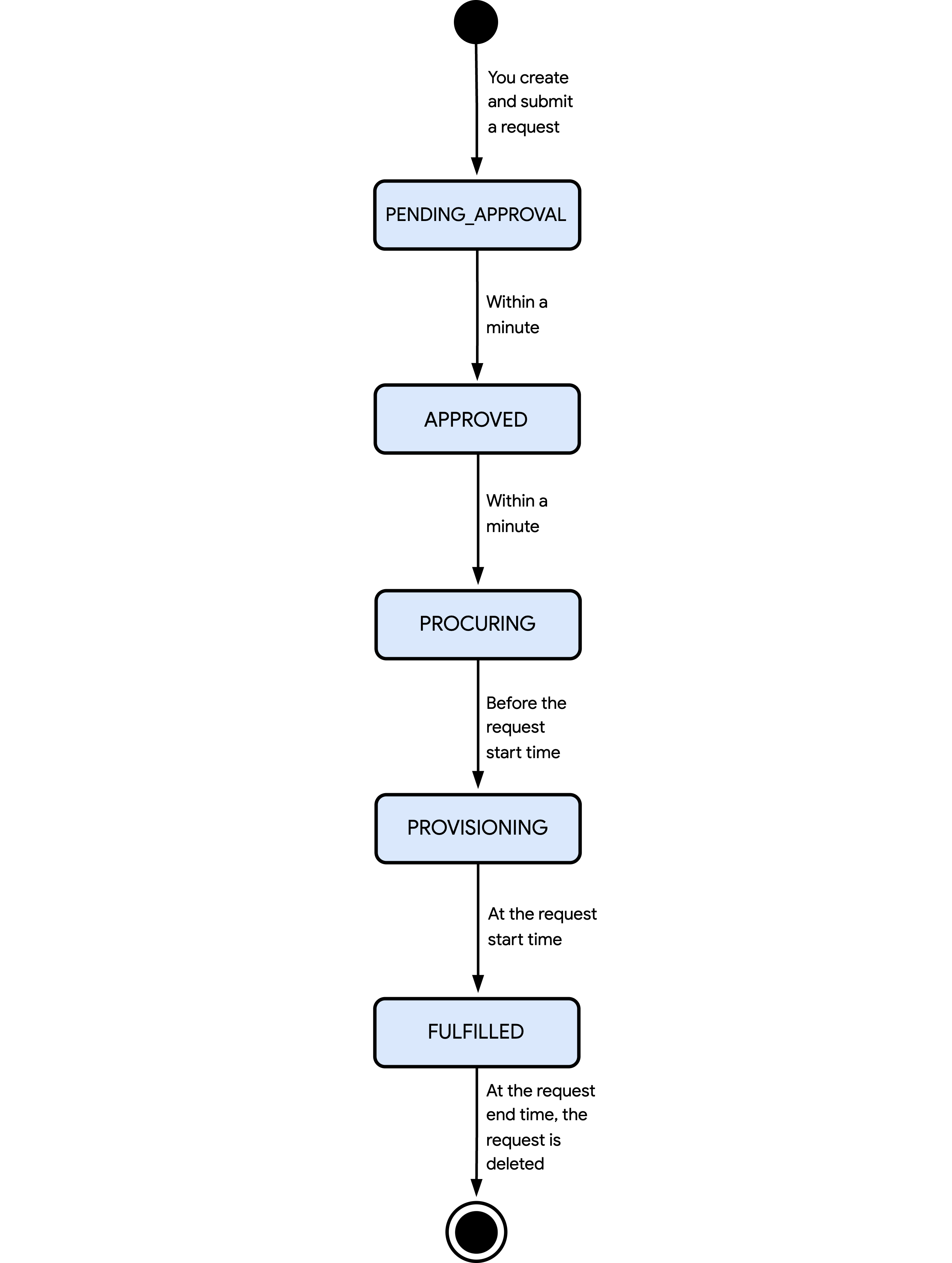
Die Statuswerte und der Ablauf der Ereignisse im vorherigen Diagramm sind wie folgt:
PENDING_APPROVAL: Sie haben eine Anfrage erstellt und zur Überprüfung gesendet. Innerhalb einer Minute, Cloud de Confiance genehmigt die Anfrage.APPROVED: Cloud de Confiance hat Ihre Anfrage genehmigt. Dann erstellt Compute Engine innerhalb einer Minute eine leere Reservierung und ändert den Status der Anfrage inPROCURING.PROCURING: Compute Engine plant die Bereitstellung der reservierten Ressourcen. Wenn Sie diese Bereitstellung verhindern möchten, können Sie Ihre Anfrage stornieren wenn eine der folgenden Bedingungen erfüllt ist:Der Startzeitpunkt liegt mehr als 30 Tage in der Zukunft.
Sie stornieren die Anfrage innerhalb von 24 Stunden nach der Genehmigung und der Startzeitpunkt liegt mindestens vier Tage in der Zukunft.
Bevor die Anfrage ihren Startzeitpunkt erreicht, ändert sich der Status der Anfrage in
PROVISIONING.CANCELLED: Sie haben Ihre Anfrage storniert, als sie sich im StatusPROCURINGbefand. Durch diese Aktion wird die reservierte Kapazität freigegeben und es fallen keine Kosten dafür an. Sie können Ihre Anfrage zur späteren Verwendung aufbewahren oder sie löschen, wenn Sie sie nicht mehr benötigen.PROVISIONING: Compute Engine stellt die reservierten Ressourcen bereit, indem die Anzahl der reservierten GPU-VMs, H4D-VMs oder TPUs in der automatisch erstellten Reservierung erhöht wird. Wenn die Anfrage ihren Startzeitpunkt erreicht, ändert sich der Status der Anfrage inFULFILLED.FULFILLED: Compute Engine hat die reservierten Ressourcen bereitgestellt und Ihnen werden Kosten dafür in Rechnung gestellt. Sie können die automatisch erstellte Reservierung nutzen, indem Sie bis zum Endzeitpunkt der Anfrage VMs erstellen.
Wenn die Anfrage ihren Endzeitpunkt erreicht, löscht Compute Engine die automatisch erstellte Reservierung und beendet oder löscht alle VMs, die die Reservierung nutzen, basierend auf der Beendigungsaktion , die in den VMs konfiguriert ist. Sie können die Anfrage im Kalendermodus zur Dokumentation aufbewahren oder sie löschen, wenn Sie sie nicht mehr benötigen.
Bereitgestellte Kapazität nutzen
Nachdem Cloud de Confiance eine Anfrage für eine vorausschauende Reservierung im Kalendermodus genehmigt wurde, erstellt Compute Engine automatisch eine Reservierung mit den folgenden Merkmalen:
Die automatisch erstellte Reservierung enthält keine reservierten GPU-VMs, H4D-VMs oder TPUs. Sie können sie noch nicht nutzen.
Die automatisch erstellte Reservierung erbt die in Ihrer Anfrage angegebenen VM- oder TPU-Attribute.
Zum Startzeitpunkt der Anfrage stellt Compute Engine die angeforderte Kapazität bereit, indem die Anzahl der GPU-VMs, H4D-VMs oder TPUs in der automatisch erstellten Reservierung erhöht wird. Sie können die Reservierung dann nutzen, indem Sie GPU-VMs, H4D-VMs oder TPU-VMs erstellen, die alle folgenden Bedingungen erfüllen:
Die VMs und die Reservierung haben übereinstimmende Attribute.
Die VMs verwenden das reservierungsgebundene Bereitstellungsmodell.
Die VMs müssen zum Ende der Reservierung beendet oder gelöscht werden.
Sie können VMs erstellen, bis die Reservierung vollständig genutzt wurde oder bis zum Endzeitpunkt der Anfrage. Zum Endzeitpunkt der Anfrage löscht Compute Engine die automatisch erstellte Reservierung und beendet oder löscht alle VMs, die die Reservierung nutzen.
Quota
Die Kontingentanforderungen für Anfragen für vorausschauende Reservierungen im Kalendermodus hängen vom Maschinentyp ab:
GPU- und TPU-Maschinentypen: Für das Reservieren von Kapazität ist kein Kontingent erforderlich.
H4D-Maschinentypen: CPU-Kontingent wird genutzt.
Wenn Sie VMs erstellen, indem Sie reservierte Kapazität nutzen, müssen Sie ein ausreichendes Kontingent für alle Ressourcen haben, die nicht Teil Ihrer Reservierung sind, z. B. Laufwerke oder IP-Adressen. Andernfalls schlägt das Erstellen von VMs fehl.
Preise
Wenn Sie eine Anfrage für eine vorausschauende Reservierung im Kalendermodus erstellen und senden und Cloud de Confiance Ihre Anfrage genehmigt wird, fallen nicht sofort Kosten an. Stattdessen fallen Kosten an, wenn Folgendes geschieht:
Compute Engine stellt die angeforderte Kapazität bereit. Wenn Ihre Anfrage zum Startzeitpunkt der Anfrage den Status
FULFILLEDerreicht, fallen Kosten für die bereitgestellten Ressourcen gemäß der DWS-Preisgestaltung an. Bei diesem Preismodell werden vCPUs, Arbeitsspeicher, GPUs und TPUs zu einem ermäßigten Preis im Vergleich zum Standardpreis angeboten.Sie verwenden Ressourcen außerhalb der Reservierung. Wenn Sie VMs erstellen, die eine automatisch erstellte Reservierung nutzen, fallen keine zusätzlichen Kosten für die genutzten Ressourcen an. Es fallen nur Kosten für Ressourcen an, die nicht Teil der Reservierung sind, z. B. Laufwerke oder IP-Adressen.
Zum Endzeitpunkt der Anfrage fallen keine Kosten mehr für die reservierten Ressourcen an. Zu diesem Zeitpunkt löscht Compute Engine die automatisch erstellte Reservierung und beendet oder löscht alle VMs, die die Reservierung nutzen, basierend auf der Beendigungsaktion der VMs.
Beschränkungen
In den folgenden Abschnitten werden die Beschränkungen für Anfragen für vorausschauende Reservierungen im Kalendermodus erläutert.
Beschränkungen für alle Anfragen
Für alle Anfragen für vorausschauende Reservierungen im Kalendermodus gelten die folgenden Beschränkungen:
Sie können Ressourcen für einen Zeitraum von 1 bis 90 Tagen reservieren.
Nachdem Sie eine Anfrage gesendet haben und Cloud de Confiance sie genehmigt wurde, gelten die folgenden Beschränkungen:
Sie können die Anfrage stornieren, wenn eine der folgenden Bedingungen erfüllt ist:
Der Startzeitpunkt liegt mehr als 30 Tage in der Zukunft.
Sie stornieren die Anfrage innerhalb von 24 Stunden nach der Genehmigung und der Startzeitpunkt liegt mindestens vier Tage in der Zukunft.
Sie können die Anfrage löschen, nachdem Sie sie storniert haben oder nachdem sie ihren Endzeitpunkt erreicht hat.
Sie können die Anfrage nicht ändern.
Beschränkungen für Anfragen für GPU- oder H4D-VMs
Sie können GPU-VMs oder H4D-VMs nur wie folgt reservieren:
Sie können die folgende Anzahl von VMs pro Anfrage reservieren:
Für GPU-VMs: 1 bis 80 VMs
Für H4D-VMs: 1 bis 256 VMs
Sie können die folgenden Maschinenserien reservieren:
Sie können GPU- oder H4D-VMs nur in bestimmten Regionen und Zonen reservieren:
Informationen zu GPU-VMs finden Sie unter GPU-Standorte.
Informationen zu H4D-VMs finden Sie unter Verfügbare Regionen und Zonen.
Sie können keine Instanzvorlage verwenden, um Anfragen für GPU- oder H4D-VMs zu erstellen.
Beschränkungen für Anfragen für TPU-VMs
Sie können TPU-VMs nur wie folgt reservieren:
Sie können pro Anfrage 1, 4, 8, 16, 32, 64, 128, 256, 512 oder 1.024 TPU-Chips reservieren.
Sie können die folgenden TPU-Versionen reservieren:
Sie können TPUs nur in bestimmten Regionen und Zonen reservieren. Weitere Informationen finden Sie unter TPU-Standorte.
Beschränkungen für alle automatisch erstellten Reservierungen
Für eine automatisch erstellte Reservierung für eine Anfrage gelten die folgenden Beschränkungen:
Sie können die Reservierung erst ändern, nachdem sie ihren Startzeitpunkt erreicht hat. Danach können Sie die folgenden Änderungen vornehmen:
Zulassen oder verhindern, dass Jobs in Vertex AI die Reservierung nutzen.
Eine Reservierung für ein einzelnes Projekt in eine freigegebene Reservierung oder eine freigegebene Reservierung in eine Reservierung für ein einzelnes Projekt umwandeln.
Sie können keine Rabatte für zugesicherte Nutzung (CUDs) oder Rabatte für kontinuierliche Nutzung (SUDs) auf die Reservierung anwenden.
Sie können die Reservierung nicht löschen. Compute Engine löscht sie, wenn sie ihren Endzeitpunkt erreicht.