

Sie können Ihren VM- und Bare-Metal-Instanzen statische externe IP-Adressen zuweisen. Sie können statische IP-Adressen für Ihre Instanzen auch ändern, auflisten und freigeben. Informationen zum Reservieren einer statischen externen IP-Adresse finden Sie unter Statische externe IP-Adresse reservieren.
Externe IP-Adressen können statisch oder sitzungsspezifisch sein. Wenn für eine Instanz eine feste externe IP-Adresse erforderlich ist, die sich nicht ändert, gehen Sie so vor:
- Rufen Sie eine statische externe IP-Adresse ab. Sie können neue externe IP-Adressen reservieren oder vorhandene sitzungsspezifische externe IP-Adressen umwandeln.
- Weisen Sie die reservierte IP-Adresse einer vorhandenen Instanz zu oder weisen Sie sie beim Erstellen einer neuen Instanz zu.
Wenn Sie eine statische IP-Adresse für Ihr internes Compute Engine-Netzwerk benötigen, lesen Sie stattdessen den Artikel Statische interne IP-Adresse reservieren.
Informationen zum Reservieren einer statischen externen IP-Adresse oder zum Erstellen einer globalen externen IP-Adresse finden Sie unter Statische externe IP-Adresse reservieren.
Hinweis
- Weitere Informationen zu IP-Adressen
- Informationen zu Kontingenten und Limits für statische externe IP-Adressen.
- Informationen zu Preisen für externe IP-Adressen.
-
Richten Sie die Authentifizierung ein, falls Sie dies noch nicht getan haben.
Bei der Authentifizierung wird Ihre Identität für den Zugriff auf Cloud de Confiance by S3NS Dienste und APIs überprüft. Zum Ausführen von Code oder Beispielen aus einer lokalen Entwicklungsumgebung können Sie sich so bei der Compute Engine authentifizieren:
Wählen Sie den Tab für die geplante Verwendung der Beispiele auf dieser Seite aus:
Console
Wenn Sie über die Cloud de Confiance Console auf Cloud de Confiance by S3NS -Dienste und -APIs zugreifen, müssen Sie die Authentifizierung nicht einrichten.
gcloud
-
Installieren Sie die Google Cloud CLI und melden Sie sich dann mit Ihrer föderierten Identität in der gcloud CLI an. Nach der Anmeldung initialisieren Sie die Google Cloud CLI mit dem folgenden Befehl:
gcloud init
-
- Legen Sie eine Standardregion und -zone fest.
-
Installieren Sie die Google Cloud CLI.
-
Konfigurieren Sie die gcloud CLI für die Verwendung Ihrer föderierten Identität.
Weitere Informationen finden Sie unter Mit Ihrer föderierten Identität in der gcloud CLI anmelden.
-
Erstellen Sie lokale Authentifizierungsdaten für Ihr Nutzerkonto:
gcloud auth application-default login
Wenn ein Authentifizierungsfehler zurückgegeben wird, prüfen Sie, ob Sie sich mit Ihrer föderierten Identität in der gcloud CLI angemeldet haben.
Terraform
Wenn Sie die Terraform-Beispiele auf dieser Seite in einer lokalen Entwicklungsumgebung verwenden möchten, installieren und initialisieren Sie die gcloud CLI und richten Sie dann die Standardanmeldedaten für Anwendungen mit Ihren Nutzeranmeldedaten ein.
Weitere Informationen finden Sie unter Authentifizierung für eine lokale Entwicklungsumgebung einrichten.
REST
Wenn Sie die REST API-Beispiele auf dieser Seite in einer lokalen Entwicklungsumgebung verwenden möchten, verwenden Sie die Anmeldedaten, die Sie der gcloud CLI bereitstellen.
Installieren Sie die Google Cloud CLI und melden Sie sich dann mit Ihrer föderierten Identität in der gcloud CLI an.
Weitere Informationen finden Sie in der Dokumentation zur Cloud de Confiance -Authentifizierung unter Für die Verwendung von REST authentifizieren.
Erforderliche Rollen
Bitten Sie Ihren Administrator, Ihnen die folgenden IAM-Rollen für Ihr Projekt zuzuweisen, um die Berechtigungen zu erhalten, die Sie zum Konfigurieren und Verwalten statischer IP-Adressen benötigen:
-
Zum Erstellen und Aktualisieren von Instanzen:
Compute Instance Admin (v1) (
roles/compute.instanceAdmin.v1) -
Zum Festlegen von Richtlinieneinschränkungen für eine Organisation: Administrator für Organisationsrichtlinien (
roles/orgpolicy.policyAdmin)
Weitere Informationen zum Zuweisen von Rollen finden Sie unter Zugriff auf Projekte, Ordner und Organisationen verwalten.
Diese vordefinierten Rollen enthalten die Berechtigungen, die zum Konfigurieren und Verwalten von statischen IP-Adressen erforderlich sind. Erweitern Sie den Abschnitt Erforderliche Berechtigungen, um die erforderlichen Berechtigungen anzuzeigen:
Erforderliche Berechtigungen
Die folgenden Berechtigungen sind erforderlich, um statische IP-Adressen zu reservieren und zu verwalten:
-
compute.instances.update -
compute.instances.updateNetworkInterface -
compute.instances.addAccessConfig -
compute.instances.deleteAccessConfig -
compute.networks.list -
compute.subnetworks.use -
compute.subnetworks.list -
So erstellen Sie Instanzen:
compute.instances.createfür das Projekt- Zum Erstellen der VM mit einem benutzerdefinierten Image:
compute.images.useReadOnlyfür das Image - Zum Erstellen der VM mit einem Snapshot:
compute.snapshots.useReadOnlyfür den Snapshot - Zum Erstellen der VM mit einer Instanzvorlage:
compute.instanceTemplates.useReadOnlyfür die Instanzvorlage - Zum Zuweisen eines Legacy-Netzwerks zur VM:
compute.networks.usefür das Projekt - Zum Festlegen einer statische IP-Adresse für die VM:
compute.addresses.usefür das Projekt - Zum Zuweisen einer externen IP-Adresse zur VM bei Verwendung eines Legacy-Netzwerks:
compute.networks.useExternalIpfür das Projekt - Zum Angeben eines Subnetzes für die VM:
compute.subnetworks.usefür das Projekt oder für das ausgewählte Subnetz - Zum Zuweisen einer externen IP-Adresse zur VM, wenn Sie ein VPC-Netzwerk verwenden:
compute.subnetworks.useExternalIpfür das Projekt oder für das ausgewählte Subnetz - Zum Festlegen von Metadaten der VM-Instanz für die VM:
compute.instances.setMetadatafür das Projekt - Zum Festlegen von Tags für die VM:
compute.instances.setTagsfür die VM - Zum Festlegen von Labels für die VM:
compute.instances.setLabelsfür die VM - Zum Festlegen eines Dienstkontos, das die VM verwenden soll:
compute.instances.setServiceAccountfür die VM - Zum Erstellen eines neuen Laufwerks für die VM:
compute.disks.createfür das Projekt - Zum Anhängen eines vorhandenen Laufwerks im Lese- oder Lese-/Schreibmodus:
compute.disks.usefür das Laufwerk - Zum Anhängen eines vorhandenen Laufwerks im Lesemodus:
compute.disks.useReadOnlyfür das Laufwerk
-
So bearbeiten Sie Organisationsrichtlinien:
-
orgpolicy.policy.get -
orgpolicy.policies.create -
orgpolicy.policies.delete -
orgpolicy.policies.update
-
Sie können diese Berechtigungen auch mit benutzerdefinierten Rollen oder anderen vordefinierten Rollen erhalten.
Beschränkungen
Eine statische externe IP-Adresse kann immer nur von einer einzigen Ressource verwendet werden.
Jeder Compute-Instanz können mehrere Netzwerkschnittstellen zugewiesen werden. Jeder Schnittstelle können je nach Stacktyp die folgenden IP-Adressen zugewiesen werden:
- Nur IPv4-Schnittstellen:
- Eine interne IPv4-Adresse (erforderlich)
- Eine externe IPv4-Adresse (optional)
- Dual-Stack-Schnittstellen (IPv4 und IPv6):
- Eine interne IPv4-Adresse (erforderlich)
- Eine externe IPv4-Adresse (optional)
- Ein
/96-IPv6-Adressbereich, entweder intern oder extern, aber nicht beides (erforderlich)
- Nur-IPv6-Schnittstellen:
- Ein
/96-IPv6-Adressbereich, entweder intern oder extern, aber nicht beides (erforderlich)
- Ein
- Nur IPv4-Schnittstellen:
Sie können die Zuweisung der externen IPv6-Adresse einer Compute-Instanz mit einer reinen IPv6-Netzwerkschnittstelle nicht aufheben oder ändern. Sie können jedoch eine sitzungsspezifische externe IP-Adresse einer Ressource in eine statische externe IP-Adresse umwandeln, damit die Adresse auch nach dem Löschen der Ressource reserviert bleibt.
Der Name einer statischen IP-Adresse kann nicht geändert werden.
Hinweis: Netzwerkschnittstellen können Traffic über mehrere Weiterleitungsregeln empfangen, die unter Umständen andere externe IP-Adressen bedienen. Beliebig viele externe IP-Adressen können eine Netzwerkschnittstelle über diese Weiterleitungsregeln referenzieren, aber jeder Netzwerkschnittstelle kann nur eine externe IPv4-Adresse und ein externer /96-IPv6-Adressbereich zugewiesen werden.
Weitere Informationen über Load-Balancing und Weiterleitungsregeln finden Sie in der Dokumentation zu Load-Balancing (nur auf Englisch verfügbar).
Verfügbare statische externe IP-Adressen ansehen
So listen Sie statische externe IP-Adressen auf, die Sie für Ihr Projekt reserviert haben.
Console
Rufen Sie in der Cloud de Confiance Console die Seite IP-Adressen auf.
Klicken Sie auf Externe IP-Adressen.
gcloud
Führen Sie folgenden gcloud compute addresses list-Befehl aus:
Verwenden Sie den folgenden Befehl, um alle globalen IP-Adressen aufzulisten:
gcloud compute addresses list
Verwenden Sie den folgenden Befehl, um alle globalen IP-Adressen aufzulisten:
gcloud compute addresses list --global
Verwenden Sie den folgenden Befehl, um alle regionalen IP-Adressen in einer bestimmten Region aufzulisten:
gcloud compute addresses list \
    --regions=REGION
Ersetzen Sie
REGIONdurch die Region, für die Sie Adressen auflisten möchten. Sie können Adressen mehrerer Regionen auflisten, indem Sie kommagetrennte Regionsnamen angeben:gcloud compute addresses list \ --regions=REGION1,REGION2,..REGION_n_
API
Rufen Sie die Methode
addresses.listauf, um regionale IPv4- oder IPv6-Adressen aufzulisten:GET https://compute.s3nsapis.fr/compute/v1/projects/PROJECT_ID/regions/REGION/addresses
Ersetzen Sie Folgendes:
PROJECT_IDist die Projekt-ID für diese Anfrage.REGIONist der Name der Region für diese Anfrage.
Rufen Sie die Methode
addresses.aggregatedListauf, um eine Liste aller Adressen in allen Regionen zu erhalten.GET https://compute.s3nsapis.fr/compute/v1/projects/PROJECT_ID/aggregated/addresses
Rufen Sie die Methode
globalAddresses.listauf, um globale IPv4- oder IPv6-Adressen aufzulisten:GET https://compute.s3nsapis.fr/compute/v1/projects/PROJECT_ID/global/addresses
Ersetzen Sie Folgendes:
PROJECT_IDist die Projekt-ID für diese Anfrage.
Go
Java
Python
Statische externe IP-Adressen konfigurieren
In den folgenden Abschnitten wird beschrieben, wie Sie statische externe IP-Adressen für Ihre Instanzen konfigurieren.
Eine Instanz erstellen, die eine statische externe IP-Adresse verwendet
Nachdem Sie eine statische externe IP-Adresse reserviert haben, können Sie sie einer Instanz zuweisen.
Console
Rufen Sie in der Cloud de Confiance Console die Seite Instanz erstellen auf.
So weisen Sie der Instanz eine statische externe IP-Adresse zu:
Klicken Sie im Navigationsmenü auf Netzwerk.
Geben Sie im Bereich Netzwerkschnittstellen die Netzwerkschnittstellen an, die Sie für die Instanz verwenden möchten. Verwenden Sie dazu die folgenden Optionen:
Klicken Sie auf Netzwerkschnittstelle hinzufügen, um eine Netzwerkschnittstelle hinzuzufügen. Wählen Sie dann in der Liste Netzwerk ein Netzwerk aus.
Wenn Sie eine Netzwerkschnittstelle löschen möchten, klicken Sie auf Löschen.
Wählen Sie eine der folgenden Optionen aus:
So weisen Sie eine statische externe IPv4-Adresse zu:
- Maximieren Sie eine Netzwerkschnittstelle.
- Wählen Sie die IP-Adresse aus der Liste Externe IPv4-Adresse aus.
So weisen Sie eine statische externe IPv6-Adresse zu:
- Maximieren Sie eine Netzwerkschnittstelle, die ein Subnetz mit einem externen IPv6-Adressbereich enthält.
- Wählen Sie dieses Subnetz aus der Liste Subnetzwerk aus.
- Wählen Sie für IP-Stack-Typ die Option IPv4 und IPv6 (Dual-Stack) oder IPv6 (einzelner Stack) aus.
- Wählen Sie die neu reservierte externe IPv6-Adresse aus der Liste Externe IPv6-Adresse aus. Alternativ können Sie Statische externe IPv6-Adresse reservieren auswählen und eine neue statische externe IPv6-Adresse reservieren.
- Wählen Sie für Netzwerkdienststufe die Option Premium aus.
Klicken Sie auf Fertig, um die Änderung der Netzwerkschnittstelle abzuschließen.
Fahren Sie mit der Erstellung der Instanz fort.
gcloud
Sie können eine Instanz erstellen und eine statische regionale, externe IP-Adresse zuweisen, die Sie bereits reserviert haben.
So weisen Sie eine statische externe IPv4-Adresse zu:
gcloud compute instances create INSTANCE_NAME \
    --zone=ZONE \
    --address=IPV4_ADDRESS
So weisen Sie eine statische externe IPv6-Adresse zu:
gcloud compute instances create INSTANCE_NAME \
    --zone=ZONE \
    --subnet=SUBNET \
    --stack-type=STACK_TYPE \
    --external-ipv6-address=IPV6_ADDRESS \
    --external-ipv6-prefix-length=96 \
    --ipv6-network-tier=PREMIUM
Ersetzen Sie Folgendes:
INSTANCE_NAME: der Name der Compute-Instanz.ZONE: Zone, in der die Instanz erstellt wird.IPV4_ADDRESS: die IPv4-Adresse, die der Instanz zugewiesen werden soll. Verwenden Sie die reservierte statische externe IP-Adresse, nicht den Adressnamen.SUBNET: ein Subnetz, das externe IPv6-Adressen enthältSTACK_TYPE: der Stacktyp für die Instanz, entwederIPV4_IPV6(Dual-Stack) oderIPV6_ONLYIPV6_ADDRESS: die IPv6-Adresse, die der Instanz zugewiesen werden soll. Verwenden Sie die reservierte statische externe IP-Adresse, nicht den Adressnamen.
Terraform
Sie können mit der Ressource google_compute_instance eine externe IP-Adresse zuweisen.
Informationen zum Anwenden oder Entfernen einer Terraform-Konfiguration finden Sie unter Grundlegende Terraform-Befehle.
REST
So weisen Sie einer neuen Compute-Instanz eine statische externe IPv4-Adresse zu:
Geben Sie in der Anfrage zum Erstellen einer neuen Instanz explizit das Attribut
networkInterfaces[].accessConfigs[].natIPund die externe IPv4-Adresse an, die Sie verwenden möchten. Beispiel:{ "name": "INSTANCE_NAME", "machineType": "zones/ZONE/machineTypes/MACHINE_TYPE", "networkInterfaces": [{ "accessConfigs": [{ "type": "ONE_TO_ONE_NAT", "name": "External NAT", "natIP": "IPV4_ADDRESS" }], "network": "global/networks/default" }], "disks": [{ "autoDelete": "true", "boot": "true", "type": "PERSISTENT", "initializeParams": { "sourceImage": "SOURCE_IMAGE" } }] }Ersetzen Sie Folgendes:
INSTANCE_NAME: der Name der Compute-InstanzZONE: Zone, in der die Instanz erstellt wird.MACHINE_TYPE: Optional: Eine vollständige oder teilweise URL der Maschinentypressource, die beim Erstellen der Instanz verwendet werden soll, im Format:zones/ZONE/machineTypes/MACHINE_TYPEIPV4_ADDRESS: Die IPv4-Adresse, die der Instanz zugewiesen werden soll. Verwenden Sie die reservierte statische externe IP-Adresse, nicht den Adressnamen.SOURCE_IMAGE: Eine bestimmte Version eines öffentlichen Images, z. B.projects/debian-cloud/global/images/debian-10-buster-v20200309, oder eine Image-Familie, z. B.projects/debian-cloud/global/images/family/debian-10.
So weisen Sie einer neuen Instanz eine statische externe IPv6-Adresse zu:
Geben Sie in der Anfrage zum Erstellen einer neuen Instanz explizit das Attribut
networkInterfaces[].ipv6AccessConfigs[].externalIpv6und die externe IPv6-Adresse an, die Sie verwenden möchten. Beispiel:{ "name": "INSTANCE_NAME", "machineType": "zones/ZONE/machineTypes/MACHINE_TYPE", "networkInterfaces": [{ "ipv6AccessConfigs": [{ "externalIpv6": "IPV6_ADDRESS", "externalIpv6PrefixLength": 96, "name": "external-ipv6-access-config", "networkTier": "PREMIUM", "type": "DIRECT_IPV6" }], "stackType": "STACK_TYPE", "subnetwork":"SUBNETWORK" }], "disks": [{ "autoDelete": "true", "boot": "true", "mode": "READ_WRITE", "type": "PERSISTENT", "initializeParams": { "sourceImage": "SOURCE_IMAGE" }, }], }Ersetzen Sie Folgendes:
INSTANCE_NAME: der Name der Compute-InstanzZONE: Zone, in der die Instanz erstellt wird.MACHINE_TYPE: Optional: Eine vollständige oder teilweise URL der Maschinentypressource, die beim Erstellen der Instanz verwendet werden soll, im Format:zones/ZONE/machineTypes/MACHINE_TYPEIPV6_ADDRESS: die IPv6-Adresse, die der Instanz zugewiesen werden soll. Verwenden Sie die reservierte statische externe IP-Adresse, nicht den Adressnamen.STACK_TYPE: der Stacktyp für die Instanz, entwederIPV4_IPV6(Dual-Stack) oderIPV6_ONLYSUBNET: ein Subnetz, das externe IPv6-Adressen enthältSOURCE_IMAGE: Eine bestimmte Version eines öffentlichen Images, z. B."projects/debian-cloud/global/images/debian-10-buster-v20200309", oder eine Image-Familie, z. B."projects/debian-cloud/global/images/family/debian-10".
Go
Java
Python
Externe IP-Adresse ändern oder einer vorhandenen Instanz zuweisen
Sie können die sitzungsspezifische oder statische externe IP-Adresse für eine bestehende reine IPv4- oder Dual-Stack-Instanz ändern oder zuweisen. Dieses Verfahren wird für reine IPv6-Instanzen nicht unterstützt.
Eine Compute-Instanz kann mehrere Schnittstellen haben. Eine Single-Stack-Schnittstelle kann eine externe IP-Adresse haben. Eine Dual-Stack-Schnittstelle kann eine externe IPv4-Adresse und eine externe IPv6-Adresse haben. Wenn die Instanz bereits eine externe IP-Adresse hat, müssen Sie diese Adresse zuerst entfernen. Anschließend können Sie der vorhandenen Instanz eine neue externe IP-Adresse zuweisen.
Console
Rufen Sie in der Cloud de Confiance Console die Seite VM-Instanzen auf.
Klicken Sie auf den Namen der Instanz, der Sie eine externe IP-Adresse zuweisen möchten. Die Seite Instanzdetails wird angezeigt.
Führen Sie auf der Seite Instanzdetails folgende Schritte aus:
- Klicken Sie auf Bearbeiten.
- Maximieren Sie Netzwerkschnittstellen.
- Wählen Sie die erforderliche externe IP-Adresse aus, die der Instanz zugewiesen werden soll.
Wenn die Instanz nur IPv4-fähig ist und Sie eine IPv6-Adresse zuweisen möchten, müssen Sie zuerst den Stack-Typ in Dual-Stack ändern.
- Wählen Sie für Externe IPv4-Adresse entweder Sitzungsspezifisch oder eine statische externe IPv4-Adresse aus.
- Wählen Sie für Externe IPv6-Adresse entweder Sitzungsspezifisch (automatisch), Sitzungsspezifisch (benutzerdefiniert) oder eine statische externe IPv6-Adresse aus.
- Klicken Sie auf Fertig.
Klicken Sie auf Speichern.
gcloud
Optional: Reservieren Sie eine statische externe IP-Adresse.
Wenn Sie eine statische externe IP-Adresse zuweisen, müssen Sie diese zuerst reservieren und prüfen, ob die Adresse nicht von einer anderen Ressource verwendet wird. Folgen Sie gegebenenfalls der Anleitung unter Neue statische externe IP-Adresse reservieren oder Zuweisung einer statischen externen IP-Adresse aufheben.
Wenn Sie eine sitzungsspezifische externe IP-Adresse verwenden möchten, können Sie diesen Schritt überspringen. Compute Engine weist dann eine sitzungsspezifische externe IP-Adresse nach dem Zufallsprinzip zu.
Entfernen Sie alle vorhandenen IP-Adresszuweisungen, wie unter Zuweisung einer statischen externen IP-Adresse aufheben beschrieben.
Weisen Sie die neue externe IP-Adresse zu.
Verwenden Sie zum Zuweisen einer IPv4-Adresse den Unterbefehl
instances add-access-config:Hinweis: Ersetzen SieIP_ADDRESSnicht durch den Namen der statischen IP-Adresse, sondern geben Sie die tatsächliche IP-Adresse an.gcloud compute instances add-access-config INSTANCE_NAME \ --access-config-name="ACCESS_CONFIG_NAME" --address=IP_ADDRESS
Ersetzen Sie Folgendes:
INSTANCE_NAME: der Name der Instanz.ACCESS_CONFIG_NAMEist der Name dieser Zugriffskonfiguration. Achten Sie darauf, dass Sie vollständigen Namen in Anführungszeichen angeben.IP_ADDRESSist die IP-Adresse, die hinzugefügt werden soll.
Wenn Sie möchten, dass Compute Engine eine sitzungsspezifische externe IP-Adresse statt einer statischen externen IP-Adresse zuweist, lassen Sie das Attribut
--address IP_ADDRESSweg:gcloud compute instances add-access-config INSTANCE_NAME \ --access-config-name="ACCESS_CONFIG_NAME"
Verwenden Sie den
instance network-interfaces updateUnterbefehl, um eine Instanz auf Dual-Stack umzustellen und ihr eine IPv6-Adresse zuzuweisen:gcloud compute instances network-interfaces update INSTANCE_NAME \ --network-interface=NIC \ --ipv6-network-tier=PREMIUM \ --stack-type=STACK_TYPE \ --external-ipv6-address=IPV6_ADDRESS \ --external-ipv6-prefix-length=96 \ --zone=ZONE
Ersetzen Sie Folgendes:
INSTANCE_NAME: der Name der Instanz.NIC: der Name der Netzwerkschnittstelle.STACK_TYPE: der Stacktyp für die Instanz, derIPV4_IPV6lauten muss. Sie können den Stacktyp nicht in IPV6_ONLY ändern.IPV6_ADDRESS: die IPv6-Adresse, die der Instanz zugewiesen werden soll. Geben Sie die erste IPv6-Adresse im Bereich/96an.ZONEist die Zone der Instanz.
REST
Sie können die externe IPv4- oder IPv6-Adresse einer Instanz ändern. Fügen Sie dazu eine neue Zugriffskonfiguration für diese Instanz hinzu.
Entfernen Sie alle vorhandenen IP-Adresszuweisungen, wie unter Zuweisung einer statischen externen IP-Adresse aufheben beschrieben.
Löschen Sie die vorhandene Zugriffskonfiguration. Senden Sie dazu eine
POST-Anfrage an die Methodeinstances.deleteAccessConfig.POST https://compute.googleapis.com/compute/v1/projects/PROJECT_ID/zones/ZONE/instances/INSTANCE_NAME/deleteAccessConfig
Fügen Sie der Netzwerkschnittstelle der Instanz eine neue Zugriffskonfiguration hinzu. Stellen Sie dazu eine
POST-Anfrage an die Methodeinstances.addAccessConfig.Stellen Sie für IPv4-Adressen die folgende Anfrage:
POST https://compute.googleapis.com/compute/v1/projects/PROJECT_ID/zones/ZONE/instances/INSTANCE_NAME/addAccessConfig
{
"natIP": "IPV4_ADDRESS",
"name": "ACCESS_CONFIG_NAME"
}
Aktualisieren Sie für IPv6-Adressen das Attribut
stackTypeder Netzwerkschnittstelle aufIPV4_IPV6sowie das AttributnetworkInterfaces[].ipv6AccessConfigs[].externalIpv6und die externe IPv6-Adresse, die Sie verwenden möchten.Weitere Informationen finden Sie unter Statische externe IP-Adresse einer neuen Instanz zuweisen.
Go
Java
Python
Externe IP-Adressen auf bestimmte Instanzen beschränken
Für bestimmte Arbeitslasten können grundlegende Anforderungen bestehen, zu denen Sicherheits- und Netzwerkeinschränkungen gehören. Sie haben beispielsweise die Möglichkeit, die externen IP-Adressen so zu beschränken, dass sie nur von bestimmten Compute Engine-Instanzen verwendet werden können. Mit dieser Option können Sie die Daten-Exfiltration verhindern oder die Netzwerkisolation aufrechterhalten.
Mithilfe einer Organisationsrichtlinie können Sie externe IP-Adressen auf bestimmte Instanzen beschränken, um die Verwendung externer IP-Adressen für Ihre Instanzen innerhalb einer Organisation oder eines Projekts zu steuern.
Die Einschränkung zur Steuerung externer IP-Adressen auf Instanzen lautet:
constraints/compute.vmExternalIpAccess
Wenn Sie keine Organisationsrichtlinie für externe IP-Adressen angeben, sind externe IP-Adressen für alle Instanzen zulässig. Wenn Sie die Einschränkung verwenden möchten, geben Sie eine Organisationsrichtlinie mit einer der folgenden Konfigurationen an:
- Geben Sie eine leere
allowedValues-Liste an, damit alle Compute-Instanzen keine externe IP-Adresse haben dürfen. - Geben Sie eine
allowedValues-Liste mit Compute-Instanzen an, die externe IP-Adressen haben können.- Nur den Compute-Instanzen, die in der
allowedValues-Liste enthalten sind, kann eine sitzungsspezifische oder statische externe IP-Adresse zugewiesen werden. - Alle anderen Compute-Instanzen in der Organisation oder dem Projekt, die nicht explizit in der Richtlinie definiert sind, dürfen keine externen IP-Adressen haben.
- Nur den Compute-Instanzen, die in der
- Alternativ können Sie die
deniedValues-Liste angeben, um nur bestimmten Compute-Instanzen externe IP-Adressen zu verwehren. Seien Sie bei diesem Ansatz vorsichtig, insbesondere wenn die Einschränkung der Organisationsrichtlinie für ein Projekt gilt, in dem sie eine Einschränkung überschreibt, die auf einen übergeordneten Ordner oder eine übergeordnete Organisation angewendet wird. Da nur die in einerdeniedValues-Liste angegebenen Compute-Instanzen keine externen IP-Adressen haben dürfen, können alle neu erstellten Compute-Instanzen im Projekt externe IP-Adressen haben.
Instanzen werden in den Listen mit zugelassenen oder verbotenen Instanzen anhand des URI der Instanz identifiziert:
projects/PROJECT_ID/zones/ZONE/instances/INSTANCE_NAME
Spezifikationen zum Beschränken externer IP-Adressen
- Sie können die Listenbeschränkung
compute.vmExternalIpAccessnur auf Compute-Instanzen anwenden. - Die Einschränkung lässt sich nicht rückwirkend anwenden. Alle Compute-Instanzen, die externe IP-Adressen haben, bevor Sie die Richtlinie aktivieren, behalten ihre externen IP-Adressen bei.
- Diese Einschränkung akzeptiert entweder eine
allowedValues- oder einedeniedValues-Liste, aber nicht beide in derselben Richtlinie. - Für die Verwaltung und Pflege des Lebenszyklus und der Integrität der Compute-Instanz sind Sie oder ein Administrator mit den entsprechenden Berechtigungen verantwortlich. Die Einschränkung überprüft nur den URI der Instanz und verhindert nicht, dass die Instanzen in der Zulassungsliste geändert, gelöscht oder neu erstellt werden.
Richtlinien zum Beschränken externer IP-Adressen
Verwenden Sie die folgenden Richtlinien, um externe IP-Adressen für Compute-Instanzen zuzulassen oder zu verweigern:
Wenn Ihr Sicherheitsziel darin besteht, nur die Erstellung einiger Compute-Instanzen mit externen IP-Adressen zuzulassen, aber die Erstellung anderer Instanzen mit externen IP-Adressen zu verhindern, beachten Sie Folgendes, wenn Sie eine
allowedValues-Liste oderdeniedValues-Liste in einerconstraints/compute.vmExternalIpAccess-Organisationsrichtlinieneinschränkung verwenden:Prüfen Sie, ob die Einschränkung der Organisationsrichtlinie
constraints/compute.vmExternalIpAccessnicht durch eine Einschränkung der Organisationsrichtlinieconstraints/compute.vmExternalIpAccessüberschrieben wird, die für eine untergeordnete Ressource definiert ist.Empfohlen: Verwenden Sie eine
allowedValues-Liste in einerconstraints/compute.vmExternalIpAccess-Organisationsrichtlinienbeschränkung, um nur die Compute-Instanzen anzugeben, die externe IP-Adressen haben dürfen. Alle neu erstellten Instanzen im Projekt werden automatisch von externen IP-Adressen ausgeschlossen, da sie nicht in der ListeallowedValuesder Einschränkung der Organisationsrichtlinie aufgeführt sind. Ein Beispiel finden Sie unter Richtlinie auf Projektebene einrichten.
Sie können bestimmte Projekte in einer Ressourcenhierarchie von der Einschränkung der Organisationsrichtlinie
constraints/compute.vmExternalIpAccessausnehmen. Verwenden Sie dazu die MethodesetOrgPolicyund geben SierestoreDefaultan.Wenn Sie eine gemeinsam genutzte VPC verwenden, gilt die Einschränkung der Organisationsrichtlinie
constraints/compute.vmExternalIpAccessfür das Hostprojekt der freigegebene VPC nur für Compute-Instanzen, die sich tatsächlich im Hostprojekt selbst befinden. Instanzen in Dienstprojekten sind nicht betroffen, sofern Sie die Einschränkung der Organisationsrichtlinieconstraints/compute.vmExternalIpAccessnicht auf jedes Dienstprojekt anwenden.Verwenden Sie die Organisationsrichtlinie zusammen mit IAM-Rollen, um die Umgebung besser zu steuern. Diese Richtlinie gilt nur für Compute-Instanzen. Wenn Sie externe IP-Adressen von Netzwerkgeräten besser steuern und einschränken möchten, können Sie nur den entsprechenden Nutzern die Rolle
compute.networkAdmingewähren.
Organisationsrichtlinie für externe IP-Adressen mit verwalteten Diensten verwenden
Die Einschränkung der Organisationsrichtlinie constraints/compute.vmExternalIpAccess gilt für neu erstellte Compute-Instanzen in einem Projekt, das im Geltungsbereich der Einschränkung der Organisationsrichtlinie liegt. Zu den betroffenen Instanzen gehören Google Kubernetes Engine-Knoten, Dataflow-Instanzen und Managed Service for Apache Spark-Instanzen, wenn sie in Ihrem Projekt erstellt werden und Ihr Projekt im Geltungsbereich dieser Einschränkung der Organisationsrichtlinie liegt.
Instanzbasierte verwaltete Dienste, die den Zugriff auf private Dienste verwenden, werden von Compute-Instanzen in Diensterstellerprojekten unterstützt, die von Ihrem Projekt getrennt sind. Compute-Instanzen für verwaltete Dienste haben Netzwerkschnittstellen in einem Diensterstellernetzwerk, das mit Ihrem VPC-Netzwerk per Peering verbunden ist. Wenn die Organisationsrichtlinieneinschränkung constraints/compute.vmExternalIpAccess auf Ihr Projekt (das Projekt, das Ihr VPC-Netzwerk enthält) angewendet wird, hat sie keine Auswirkungen auf die Compute-Instanzen für verwaltete Dienste außerhalb Ihres Projekts.
Einige verwaltete Dienste bieten eigene Einschränkungen für Organisationsrichtlinien mit ähnlichen Funktionen. Cloud SQL hat beispielsweise constraints/sql.restrictPublicIp.
Erforderliche Berechtigungen zum Beschränken externer IP-Adressen
Wenn Sie eine Einschränkung auf Projekt- oder Organisationsebene einrichten möchten, müssen Sie in Ihrer Organisation die Rolle orgpolicy.policyAdmin haben.
Richtlinieneinschränkung auf Organisationsebene festlegen
Console
- Öffnen Sie die Seite Organisationsrichtlinien.
- Wählen Sie gegebenenfalls die erforderliche Organisation aus dem Drop-down-Menü des Projekts aus.
Geben Sie im Menü Filter den Text
Define allowedein.In der Tabelle Richtlinien sollten zwei Zeilen angezeigt werden.
Wählen Sie die Richtlinie Zulässige externe IP-Adressen für VM-Instanzen definieren aus, indem Sie in der Tabelle in der Spalte Name auf den Richtliniennamen klicken.
Klicken Sie auf der Seite mit den Richtliniendetails auf Richtlinie verwalten, um die externe IP-Richtlinie zu bearbeiten. Wenn Sie nicht auf den Link Richtlinie verwalten klicken können, fehlen Ihnen die erforderlichen Berechtigungen.
Klicken Sie auf Richtlinie verwalten.
Die Seite Richtlinie bearbeiten wird geöffnet.
Wählen Sie unter Gilt für die Option Richtlinie der übergeordneten Ressource überschreiben aus.
Wählen Sie unter Richtlinienerzwingung die Option Mit übergeordneter Ressource zusammenführen aus.
Klicken Sie auf Regel hinzufügen.
Wählen Sie für Richtlinienwerte die Option Benutzerdefiniert aus.
Wählen Sie für Richtlinientyp aus, ob die angegebenen Werte von der Organisationsrichtlinie akzeptiert oder abgelehnt werden sollen.
Geben Sie im Feld Benutzerdefinierter Wert einen URI für eine Instanz ein. Der URI muss das folgende Format haben:
projects/PROJECT_ID/zones/ZONE/instances/INSTANCE_NAME
Wenn Sie weitere Compute-Instanzen hinzufügen möchten, klicken Sie auf Wert hinzufügen und geben Sie dann URIs für zusätzliche Instanzen ein.
Klicken Sie auf Richtlinie festlegen, um die Richtlinie zu erzwingen.
gcloud
Wenn Sie eine Einschränkung für den Zugriff auf externe IP-Adressen einrichten möchten, folgen Sie den Anweisungen unten. Sie können die Organisations-ID ermitteln, indem Sie den Befehl organizations list ausführen und in der Antwort nach der numerischen ID suchen:
gcloud organizations list
Die gcloud CLI gibt eine Liste der Organisationen im folgenden Format zurück:
DISPLAY_NAME               ID
example-organization1      29252605212
example-organization2      1234567890
Geben Sie die Richtlinie mit dem Befehl gcloud resource-manager org-policies set-policy an. Sie müssen die Richtlinie als JSON-Datei bereitstellen.
Erstellen Sie eine JSON-Datei im folgenden Format:
{
"constraint": "constraints/compute.vmExternalIpAccess",
"listPolicy": {
  "allowedValues": [
     "projects/PROJECT_ID/zones/ZONE/instances/INSTANCE_NAME",
     "projects/PROJECT_ID/zones/ZONE/instances/INSTANCE_NAME",
     "projects/PROJECT_ID/zones/ZONE/instances/INSTANCE_NAME"
  ]
 }
}
Dabei gilt:
PROJECT_IDist die Projekt-ID für diese Anfrage, z. B.example-project. Beachten Sie, dass sich dieser Vorgang vom Einrichten der Organisationsrichtlinien unterscheidet. Hier ist die numerische ID der Organisation erforderlich.ZONE: Zone der InstanzINSTANCE_NAMEden Namen der Instanz
Alternativ können Sie eine deniedValues-Liste mit Instanzen angeben, für die Sie externe IP-Adressen explizit ausschließen möchten.
Alle Instanzen, die nicht auf der Liste stehen, dürfen dann eine externe IP-Adresse haben. Sie können nur eine der beiden Optionen allowedValues oder deniedValues angeben, aber nicht beide.
Übergeben Sie dann die Datei mit Ihrer Anfrage:
gcloud resource-manager org-policies set-policy MY_POLICY.JSON --organization=ORGANIZATION_ID
Ersetzen Sie ORGANIZATION_ID durch die numerische ID der Organisation.
Wenn keine der Instanzen auf externe IP-Adressen zugreifen können soll, legen Sie eine Richtlinie fest, in der allValues auf DENY gesetzt ist:
{
  "constraint": "constraints/compute.vmExternalIpAccess",
  "listPolicy": {
    "allValues": "DENY"
  }
}
REST
Verwenden Sie die setOrgPolicy() API, um die Einschränkung zu definieren. Die von Ihnen in die allowedValues-Liste aufgenommenen Instanzen dürfen externe IP-Adressen haben. Alternativ können Sie eine deniedValues-Liste mit Instanzen angeben, für die Sie externe IP-Adressen explizit ausschließen möchten. Alle Instanzen, die nicht auf der Liste stehen, dürfen dann eine externe IP-Adresse haben. Sie können nur eine der beiden Optionen angeben, entweder allowedValues oder deniedValues, aber nicht beide.
Das folgende Beispiel zeigt eine Anfrage zum Anwenden der Einschränkung compute.vmExternalIpAccess für eine Organisation, in der Instanzen aus bestimmten Projekten innerhalb der Organisation externe IP-Adressen haben dürfen:
POST https://cloudresourcemanager.googleapis.com/v1/organizations/ORGANIZATION_ID:setOrgPolicy
wobei ORGANIZATION_ID die numerische ID der Organisation ist.
Geben Sie nun im Anfragetext die Richtlinie für diese Einschränkung an:
{
  "policy": {
    "constraint": "constraints/compute.vmExternalIpAccess",
    "listPolicy": {
      "allowedValues": [
        "projects/PROJECT_ID/zones/ZONE/instances/INSTANCE_NAME",
        "projects/PROJECT_ID/zones/ZONE/instances/INSTANCE_NAME",
        "projects/PROJECT_ID/zones/ZONE/instances/INSTANCE_NAME"
        ]
      }
    }
 }
Wenn keine der Instanzen auf externe IP-Adressen zugreifen können soll, legen Sie eine Richtlinie fest, in der allValues auf DENY gesetzt ist:
{
  "policy": {
    "constraint": "constraints/compute.vmExternalIpAccess",
    "listPolicy": {
      "allValues": "DENY"
      }
    }
 }
Richtlinie auf Projektebene einrichten
Eine auf Projektebene festgelegte Richtlinie überschreibt die Richtlinie auf der Organisationsebene. Wenn beispielsweise auf Organisationsebene die Instanz example-vm-1 auf der allowedValues-Liste steht, in der Richtlinie auf Projektebene dieselbe Instanz jedoch in der deniedValues-Liste enthalten ist, darf die Instanz keine externe IP-Adresse haben.
Console
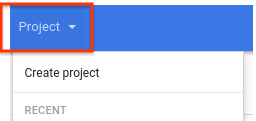
Führen Sie den gleichen Vorgang aus, der unter Richtlinieneinschränkungen auf Organisationsebene einrichten erläutert wird, aber wählen Sie anstelle der Organisation das Projekt aus der Projektauswahl aus.
gcloud
Geben Sie die Richtlinie mit dem Befehl gcloud resource-manager org-policies set-policy an. Sie müssen die Richtlinie als JSON-Datei bereitstellen. Erstellen Sie eine JSON-Datei im folgenden Format:
{
 "constraint": "constraints/compute.vmExternalIpAccess",
 "listPolicy": {
  "allowedValues": [
   "projects/PROJECT_ID/zones/ZONE/instances/INSTANCE_NAME"
  ]
 }
}
Dabei gilt:
PROJECT_IDist die Projekt-ID für diese Anfrage, z. B.example-project. Beachten Sie, dass sich dieser Vorgang vom Einrichten der Organisationsrichtlinien unterscheidet. Hier ist die numerische ID der Organisation erforderlich.ZONEist die Zone der Instanz.INSTANCE_NAME: der Name der Instanz.
Alternativ können Sie eine deniedValues-Liste mit Instanzen angeben, für die Sie externe IP-Adressen explizit ausschließen möchten. Alle Instanzen, die nicht auf der Liste stehen, dürfen dann eine externe IP-Adresse haben.
Sie können nur eine der beiden Optionen angeben, entweder allowedValues oder deniedValues, aber nicht beide.
Übergeben Sie dann die Datei mit Ihrer Anfrage:
gcloud resource-manager org-policies set-policy MY_POLICY.JSON --project=example-project
REST
Verwenden Sie die setOrgPolicy API, um die Einschränkung zu definieren. Die von Ihnen in die allowedValues-Liste aufgenommenen Instanzen dürfen externe IP-Adressen haben. Alternativ können Sie eine deniedValues-Liste mit Instanzen angeben, für die Sie externe IP-Adressen explizit ausschließen möchten. Alle Instanzen, die nicht auf der Liste stehen, dürfen eine externe IP-Adresse haben. Sie können nur allowedValues oder deniedValues angeben, aber nicht beide.
Das folgende Beispiel zeigt eine Anfrage zum Einrichten der Einschränkung compute.vmExternalIpAccess für ein Projekt, um für bestimmte Instanzen externe IP-Adressen zuzulassen:
POST https://cloudresourcemanager.googleapis.com/v1/projects/PROJECT_ID:setOrgPolicy
Ersetzen Sie PROJECT_ID durch die Projekt-ID für diese Anfrage.
Der Anfragetext enthält die Richtlinie für diese Einschränkung:
{
  "policy": {
    "constraint": "constraints/compute.vmExternalIpAccess",
    "listPolicy": {
      "allowedValues": [
        "projects/PROJECT_ID/zones/ZONE/instances/INSTANCE_NAME"
      ]
    }
  }
}
Statische externe IP-Adressen verwalten
In den folgenden Abschnitten wird beschrieben, wie Sie statische externe IP-Adressen für Ihre Instanzen verwalten.
Ermitteln, ob eine externe IP-Adresse sitzungsspezifisch oder statisch ist
Statische und sitzungsspezifische externe IP-Adressen verhalten sich in den meisten Kontexten gleich und werden gleich angezeigt. Bei statischen externen IP-Adressen können Sie jedoch dieselbe IP-Adresse für dieselbe Ressource verwenden, auch wenn Sie die Ressource löschen und neu erstellen.Im Allgemeinen wird eine sitzungsspezifische IP-Adresse freigegeben, wenn Sie die Ressource beenden oder löschen.
So ermitteln Sie, ob eine Adresse statisch oder sitzungsspezifisch ist:
Rufen Sie in der Cloud de Confiance Console die Seite IP-Adressen auf.
Suchen Sie die Adresse in der Liste und prüfen Sie die Spalte Typ auf den Typ der IP-Adresse.
Zuweisung einer statischen externen IP-Adresse aufheben
Durch das Aufheben der Zuweisung wird die IP-Adresse aus der Ressource entfernt, bleibt aber reserviert. Nachdem die Zuweisung der IP-Adresse aufgehoben wurde, können Sie sie einer anderen Ressource zuweisen. Dieses Verfahren wird für Dual-Stack-Instanzen, aber nicht für reine IPv6-Instanzen unterstützt.
Sie können die Zuweisung der IPv4- oder IPv6-Adresse auch aufheben, indem Sie die Instanz löschen.
Console
Rufen Sie in der Cloud de Confiance Console die Seite IP-Adressen auf.
Klicken Sie auf Externe IP-Adressen.
Wählen Sie die statische IP-Adresse aus, deren Zuweisung Sie aufheben möchten.
Klicken Sie auf Aktionen ansehen und wählen Sie die Option Einer anderen Ressource zuweisen aus.
Wählen Sie aus der Drop-down-Liste Anhängen an die Option Keine aus.
Klicken Sie auf OK.
gcloud
Prüfen Sie mit dem Befehl
gcloud compute addresses list, ob eine statische IP-Adresse verwendet wird:gcloud compute addresses list
Die Ausgabe sieht in etwa so aus:
NAME                      REGION    ADDRESS                  STATUS
example-address-ipv4      REGION    198.51.100.1             RESERVED
example-address-new-ipv4  REGION    203.0.113.1              IN_USE
example-address-ipv6      REGION    2001:db8:1:1:1:1:1:1     RESERVED
example-address-new-ipv6  REGION    2001:db8:4:4:4:4:4:4     IN_USE
- Wenn die IP-Adresse nicht verwendet wird, ist der Status
RESERVED. - Wenn die IP-Adresse verwendet wird, ist der Status
IN_USE.
- Wenn die IP-Adresse nicht verwendet wird, ist der Status
Rufen Sie den Namen der Instanz ab, die die IP-Adresse verwendet:
gcloud compute addresses describe ADDRESS_NAME \
  --region=REGION
Ersetzen Sie Folgendes:
ADDRESS_NAMEist der Name der IPv6-Adressressource.REGIONist die Region der IPv6-Adressressource.
Die Ausgabe sieht etwa so aus:
address: IP_ADDRESS
addressType: EXTERNAL
...
region: https://www.googleapis.com/compute/v1/projects/PROJECT/regions/REGION
selfLink: https://www.googleapis.com/compute/v1/projects/PROJECT/regions/REGION/addresses/ADDRESS_NAME
status: IN_USE
subnetwork: https://www.googleapis.com/compute/v1/projects/PROJECT/regions/REGION/subnetworks/SUBNET
users:
- https://www.googleapis.com/compute/v1/projects/PROJECT/zones/ZONE/instances/INSTANCE_NAME
Das Feld
userszeigt den Namen der Instanz an, die die IP-Adresse verwendet.Heben Sie die Zuweisung der IP-Adresse zur Instanz auf.
Löschen Sie die Zugriffskonfigurationsdatei der Instanz, um die Zuweisung einer IPv4-Adresse aufzuheben:
Rufen Sie den Namen der Zugriffskonfiguration ab, die Sie löschen möchten. Verwenden Sie den Befehl
gcloud compute instances describe, um den Namen abzurufen. Ersetzen SieINSTANCE_NAMEdurch den Namen der Instanz.gcloud compute instances describe INSTANCE_NAME
Die Zugriffskonfiguration wird im folgenden Format ausgegeben:
networkInterfaces: - accessConfigs: - kind: compute#accessConfig name: external-nat natIP: 203.0.113.1 type: ONE_TO_ONE_NATLöschen Sie die Zugriffskonfiguration mit dem Befehl
gcloud compute instances delete-access-config:gcloud compute instances delete-access-config INSTANCE_NAME \ --access-config-name="ACCESS_CONFIG_NAME"
Ersetzen Sie Folgendes:
INSTANCE_NAME: der Name der Instanz.ACCESS_CONFIG_NAMEist der Name der Zugriffskonfiguration, die Sie löschen möchten. Der vollständige Name muss in Anführungszeichen angegeben werden.
Verwenden Sie den Befehl
instance network-interfaces update, um die Zuweisung eines IPv6-Adressbereichs aufzuheben:gcloud compute instances network-interfaces update INSTANCE_NAME \ --network-interface=nic0 \ --stack-type=IPV4_ONLY \ --zone=ZONE
Ersetzen Sie Folgendes:
INSTANCE_NAMEist der Name der Instanz, die die IP-Adresse verwendet.ZONEist die Zone der Instanz.
Überprüfen Sie, ob Ihre statische externe IP-Adresse nun verfügbar und anstelle von
IN_USEalsRESERVEDgekennzeichnet ist.gcloud compute addresses list \ --filter="ADDRESS_NAME AND region=REGION"
Ersetzen Sie Folgendes:
ADDRESS_NAME: der Name der IP-Adressressource.REGION: die Region der IP-Adressressource.
Nachdem Ihre statische externe IP-Adresse jetzt verfügbar ist, können Sie sie einer anderen Instanz zuweisen.
REST
Führen Sie die folgenden Schritte aus, um die Zuweisung einer statischen externen IPv4- oder IPv6-Adresse aufzuheben:
Löschen Sie bei IPv4-Adressen die Zugriffskonfiguration, die der Instanz zugeordnet ist, die die Adresse verwendet.
Senden Sie eine
GET-Anfrage an die Methodeinstances.get, um die Details der Zugriffskonfiguration einer Instanz zu prüfen.GET https://compute.googleapis.com/compute/v1/projects/PROJECT_ID/zones/ZONE/instances/INSTANCE_NAME
Löschen Sie die vorhandene Zugriffskonfiguration. Senden Sie dazu eine
POST-Anfrage an die Methodeinstances.deleteAccessConfig.POST https://compute.googleapis.com/compute/v1/projects/PROJECT_ID/zones/ZONE/instances/INSTANCE_NAME/deleteAccessConfig
Ersetzen Sie Folgendes:
PROJECT_IDist die Projekt-ID für diese Anfrage.ZONE: Die Zone, in der sich die Instanz befindet.INSTANCE_NAMEden Namen der Instanz
Aktualisieren Sie bei IPv6-Adressen den Stacktyp der Netzwerkschnittstelle für die Instanz, an die die IPv6-Adresse angehängt ist.
Stellen Sie eine
PATCH-Anfrage an die Methodeinstances.updateNetworkInterface.Aktualisieren Sie im Anfragetext den Wert des Felds
stackTypeinIPV4_ONLY.Beispiel:
PATCH https://compute.googleapis.com/compute/v1/projects/PROJECT_ID/zones/ZONE/instances/INSTANCE_NAME/updateNetworkInterface

{
  "networkInterfaces": [{
    ...
    "stackType" : "IPV4_ONLY"
    ...
    }]
}
Java
Python
Statische externe IP-Adresse freigeben
Wenn Sie eine statische externe IPv4- oder IPv6-Adresse nicht mehr benötigen, können Sie die IP-Adresse freigeben. Löschen Sie dazu die IP-Adressressource. Wenn Sie eine Instanz löschen, wird eine statische externe IP-Adresse nicht automatisch freigegeben. Sie müssen nicht mehr benötigte statische interne IP-Adressen manuell freigeben.
Informationen zum Freigeben einer statischen externen IP-Adresse finden Sie in der VPC-Dokumentation unter Statische externe IP-Adresse freigeben.
Nächste Schritte
- Weitere Informationen zu IP-Adressen
- Weitere Informationen zu Netzwerken und Firewalls
- Compute Engine-Instanzen mit internem DNS adressieren
- Preise für VPC