

במדריך הזה מוסבר איך ליצור מכונה וירטואלית (VM) של Compute Engine שמופעלת בה SQL Server שעברה אופטימיזציה לביצועים. במדריך הזה מוסבר איך ליצור את המכונה ואז להגדיר את SQL Server לביצועים אופטימליים ב-Cloud de Confiance by S3NS. במאמר הזה נסביר על כמה אפשרויות הגדרה שיעזרו לכם לשפר את הביצועים של המערכת.
במדריך הזה נעשה שימוש ב-SQL Server Standard Edition 2022, ולכן לא כל אפשרויות ההגדרה שמוצגות במדריך הזה מתאימות לכולם, ולא כל האפשרויות מספקות שיפורים משמעותיים בביצועים לכל עומס עבודה.
מטרות
- הגדרת המכונה והדיסקים של Compute Engine.
- הגדרת מערכת ההפעלה Windows.
- הגדרת SQL Server.
עלויות
במדריך הזה נעשה שימוש ברכיבים של Cloud de Confiance by S3NS, והשימוש בהם כרוך בתשלום, כולל:
- מכונה עם זיכרון גבוה ב-Compute Engine
- אחסון בדיסק מתמיד שמבוסס על SSD ב-Compute Engine
- אחסון בדיסקים מקומיים מסוג SSD ב-Compute Engine
- תמונה שהוגדרה מראש של SQL Server Standard
מחשבון עלויות יכול ליצור הערכת עלויות על סמך השימוש החזוי. הקישור שצירפת מציג את אומדן העלויות של המוצרים שבהם נעשה שימוש במדריך הזה, שיכולות להגיע ליותר מ-4 דולר (ארה"ב) לשעה ויותר מ-3,000 דולר לחודש.
לפני שמתחילים
-
In the Cloud de Confiance console, on the project selector page, select or create a Cloud de Confiance project.
Roles required to select or create a project
- Select a project: Selecting a project doesn't require a specific IAM role—you can select any project that you've been granted a role on.
-
Create a project: To create a project, you need the Project Creator role
(
roles/resourcemanager.projectCreator), which contains theresourcemanager.projects.createpermission. Learn how to grant roles.
-
Verify that billing is enabled for your Cloud de Confiance project.
יצירת מכונה וירטואלית ב-Compute Engine עם דיסקים
כדי ליצור מכונה של SQL Server עם ביצועים גבוהים, קודם צריך ליצור מכונת VM עם SQL Server ושני אמצעי אחסון של דיסק אחסון מתמיד (persistent disk).
שיקולים לגבי Persistent Disk
כדי לבחור את סוג הדיסקים לאחסון מתמיד (persistent disk) למכונת ה-VM, כדאי לעיין בשיקולים הבאים:
דיסק SSD מקומי מספק מיקום עם ביצועים גבוהים ל-
tempdbולקובץ ההחלפה של Windows.יש כמה שיקולים חשובים שצריך לקחת בחשבון כשמשתמשים בדיסק SSD מקומי. כשמכבים את המכונה מ-Windows או מאפסים אותה באמצעות ה-API, דיסק ה-SSD המקומי מוסר. הפעולה הזו תגרום לכך שלא יהיה אפשר להפעיל את המופע. כדי להפעיל שוב את המכונה, צריך לנתק את הדיסקים הקבועים, ליצור איתם מופע חדש ואז להגדיר דיסק SSD מקומי חדש. אחרי ההפעלה, תצטרכו גם לפרמט את הדיסק החדש ולהפעיל מחדש את המחשב. לכן, לא מומלץ לאחסן נתונים קריטיים באופן קבוע בדיסק SSD מקומי, או לכבות את המופע, אלא אם אתם מוכנים לבנות אותו מחדש.
דיסק מתמיד שמבוסס על SSD מספק אחסון עם ביצועים גבוהים לקובצי מסד הנתונים.
הביצועים של Persistent Disk מבוססים על חישוב שמשתמש במספר המעבדים ובגודל הדיסק. עם 32 ליבות וירטואליות ודיסק של 1TB, הביצועים מגיעים לשיא של 40,000 פעולות קריאה לשנייה (ops) ו-30,000 פעולות כתיבה לשנייה. ה-Throughput הכולל המתמשך לקריאה ולכתיבה הוא 800MB לשנייה ו-400MB לשנייה בהתאמה. הערכים האלה מייצגים את הסכום של כל נפחי הדיסקים הקשיחים הקבועים שמצורפים למכונה הווירטואלית, כולל כונן
C:\. כדי להבטיח ביצועים עקביים, צריך ליצור דיסק SSD מקומי ולהעביר את כל פעולות הקלט/פלט שנדרשות לקובץ ההחלפה,tempdb, נתוני הביניים והגיבויים.
מידע נוסף על ביצועי הדיסק זמין במאמר הגדרת דיסקים בהתאם לדרישות הביצועים.
יצירת מכונה וירטואלית ב-Compute Engine עם דיסקים
כדי ליצור מכונה וירטואלית עם SQL Server 2022 Standard שהותקן מראש ב-Windows Server 2022, מבצעים את השלבים הבאים:
נכנסים לדף Create an instance במסוף Cloud de Confiance .
בשדה Name (שם), מזינים
ms-sql-server.בקטע Machine configuration (הגדרת המכונה), בוחרים באפשרות General Purpose (למטרות כלליות) ומבצעים את הפעולות הבאות:
- ברשימה Series, לוחצים על N2.
- ברשימה סוג מכונה, לוחצים על n2-highmem-16 (16vCPU, 128 GB זיכרון).
בקטע Boot disk (דיסק אתחול), לוחצים על Change (שינוי) ומבצעים את הפעולות הבאות:
- בכרטיסייה תמונות ציבוריות, לוחצים על הרשימה מערכת הפעלה ואז בוחרים באפשרות SQL Server on Windows Server.
- ברשימה Version (גרסה), לוחצים על SQL Server 2022 Standard on Windows Server 2022 Datacenter (SQL Server 2022 Standard ב-Windows Server 2022 Datacenter).
- ברשימה סוג דיסק אתחול, לוחצים על דיסק מתמיד סטנדרטי.
- בשדה Size (GB) מגדירים את גודל דיסק האתחול ל-50 GB.
- כדי לשמור את ההגדרות של דיסק האתחול, לוחצים על Select.
מרחיבים את הקטע אפשרויות מתקדמות ומבצעים את הפעולות הבאות:
- מרחיבים את הקטע Disks.
כדי ליצור דיסקים מקומיים, לוחצים על הוספת SSD מקומי ומבצעים את הפעולות הבאות:
- ברשימה ממשק, בוחרים את הפרוטוקול שעומד בדרישות הביצועים של המערכת.
- ברשימה Disk capacity, בוחרים את קיבולת הדיסק שתתאים לגודל הצפוי של קובצי
tempdb. - כדי לסיים את יצירת הדיסק, לוחצים על Save (שמירה).
כדי ליצור דיסקים נוספים, לוחצים על Add New Disk (הוספת דיסק חדש).
- משאירים את השדה שם ללא שינוי.
- ברשימה Disk source type בוחרים באפשרות Blank disk.
- ברשימה Disk type בוחרים באפשרות דיסק מתמיד שמבוסס על SSD.
- בשדה Size (גודל), מזינים את גודל הדיסק שיכול להכיל את גודל מסד הנתונים.
- כדי לסיים את יצירת הדיסק השני, לוחצים על Save.
כדי ליצור את המכונה הווירטואלית (VM), לוחצים על האפשרות Create.
הגדרת Windows
אחרי שיש לכם מופע פעיל שמריץ את SQL Server, מתחברים למופע ומגדירים את מערכת ההפעלה Windows. אחר כך, בחלק הבא, נלמד איך להגדיר את SQL Server.
התחברות למכונה
נכנסים לדף VM instances במסוף Cloud de Confiance .
בעמודה Name (שם), לוחצים על שם המופע,
ms-sql-server.בחלק העליון של דף הפרטים של המופע, לוחצים על הלחצן הגדרת סיסמה ל-Windows.
מציינים שם משתמש.
לוחצים על Set (הגדרה) כדי ליצור סיסמה חדשה למופע הזה של Windows.
כדאי לרשום בצד את שם המשתמש והסיסמה כדי שתוכלו להתחבר למופע.
מתחברים למופע באמצעות RDP.
הגדרת נפחי דיסק
יוצרים ומעצבים את אמצעי האחסון:
- בתפריט Start (התחלה), מחפשים את האפשרות Computer Management (ניהול המחשב) ופותחים אותה.
- בקטע אחסון, בוחרים באפשרות ניהול דיסקים.
- כשמופיעה בקשה לאתחל את הדיסקים, מאשרים את הבחירות שנקבעו כברירת מחדל ולוחצים על אישור.
יצירת מחיצה לדיסקים של SSD מקומי:
כדי לאתר דיסק SSD מקומי, לוחצים לחיצה ימנית על הדיסק ובוחרים באפשרות מאפיינים. שם המאפיינים של דיסק ה-SSD המקומי יהיה
Google EphemeralDiskלממשק SCSI אוnvme_cardלממשק NVMe. גם דיסקים של SSD מקומיים וגם דיסקים מתמידים של SSD מסומנים כמכיליםUnallocatedמחיצות.אם המכונה הווירטואלית מכילה רק כונן SSD מקומי אחד, פועלים לפי השלבים הבאים:
- מתחת לרשימת כונני הדיסקים, לוחצים לחיצה ימנית על הדיסק המקומי SSD בנפח 374.98GB ובוחרים באפשרות New Simple Volume (יצירת אמצעי אחסון פשוט חדש).
- במסך הפתיחה, לוחצים על הבא כדי להתחיל את האשף של עוצמת הקול של הדיסק.
- בשלב Specify Volume Size (ציון גודל הנפח), משאירים את גודל הנפח בערך ברירת המחדל ולוחצים על Next (הבא) כדי להמשיך.
- בשלב הקצאת אות כונן או נתיב, בוחרים באפשרות P: לאות הכונן ולוחצים על הבא כדי להמשיך.
בשלב Format Volume (עיצוב עוצמת הקול), משנים את Allocation unit size (גודל יחידת ההקצאה) ל-8192 ומזינים pagefile בVolume label (תווית עוצמת הקול). לוחצים על הבא כדי להמשיך.
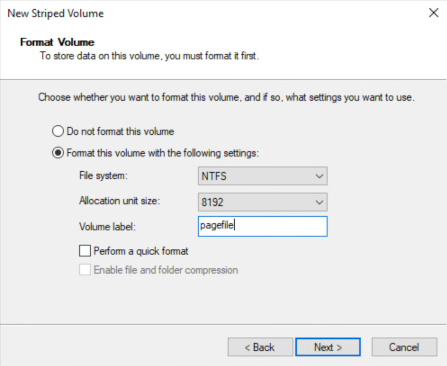
לוחצים על סיום כדי להשלים את האשף של נפח הדיסק.
אם המכונה הווירטואלית מכילה כמה כונני SSD מקומיים, פועלים לפי השלבים הבאים:
- מתחת לרשימת כונני הדיסקים, לוחצים לחיצה ימנית על הדיסק הראשון מסוג SSD מקומי בנפח 374.98GB ובוחרים באפשרות New Striped Volume (כרך חדש עם פסי נתונים).
- במסך הפתיחה, לוחצים על הבא כדי להתחיל את האשף של עוצמת הקול של הדיסק.
בשלב Select Disks (בחירת דיסקים), מוסיפים לקטע Selected (נבחרו) את כל הדיסקים הזמינים בגודל 383,982MB. כדי להמשיך, לוחצים על הבא.
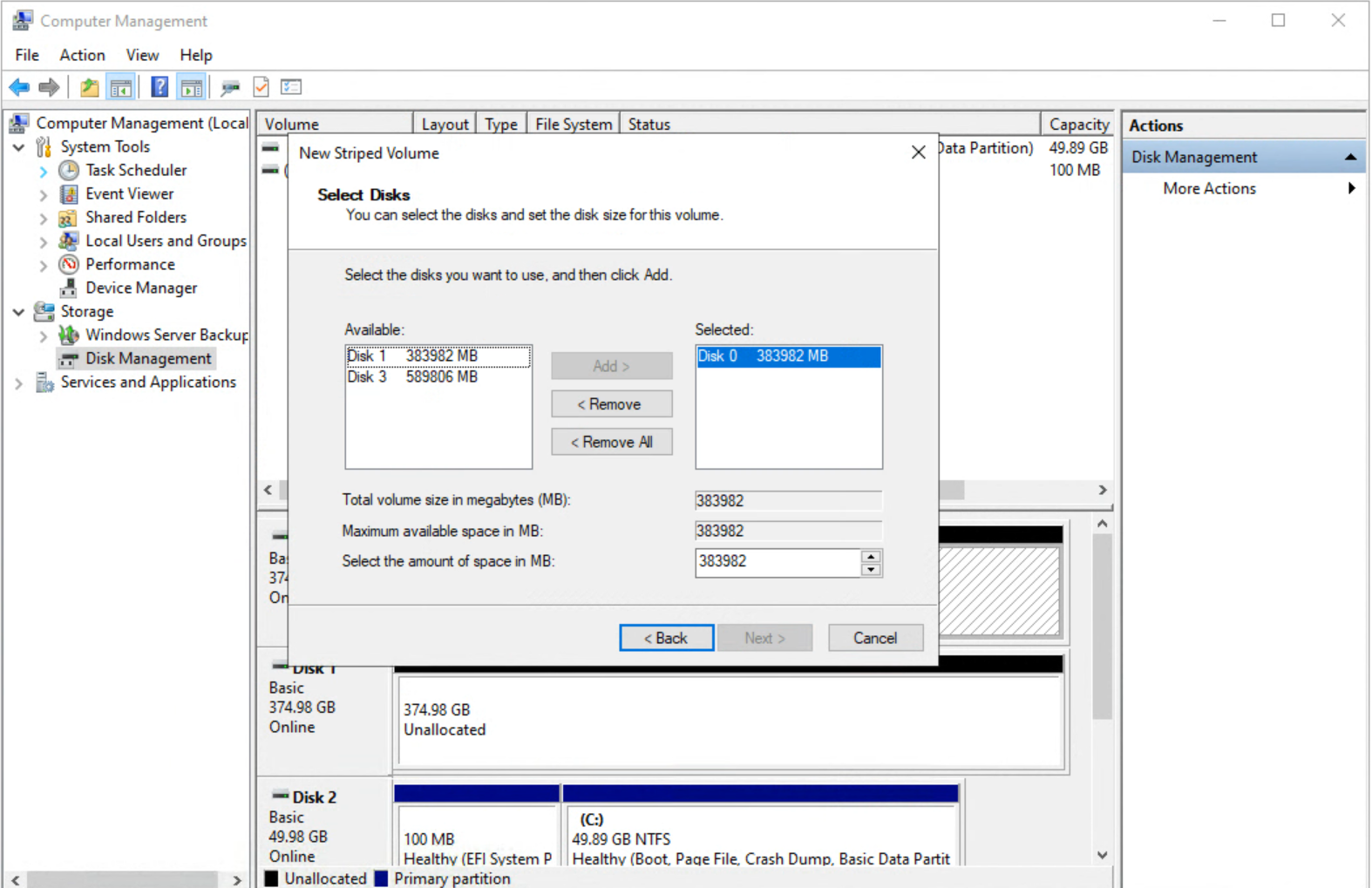
בשלב הקצאת אות כונן או נתיב, בוחרים באפשרות P: לאות הכונן ולוחצים על הבא כדי להמשיך.
בשלב Format Volume (עיצוב עוצמת הקול), משנים את Allocation unit size (גודל יחידת ההקצאה) ל-8192 ומזינים pagefile בVolume label (תווית עוצמת הקול). לוחצים על הבא כדי להמשיך.
לוחצים על סיום כדי להשלים את האשף של נפח הדיסק.
חוזרים על השלבים הקודמים כדי ליצור New Simple Volume לדיסק ה-SSD, עם שלושת השינויים הבאים:
בוחרים באפשרות D: לאות הכונן.
מגדירים את גודל יחידת ההקצאה ל-
64k.פרטים על בחירת גודל יחידת הקצאה מופיעים במאמר בנושא שיטות מומלצות למכונות SQL Server.
מזינים
sqldataבשדה תווית עוצמת הקול.
העברת קובץ ההחלפה של Windows
אחרי שיצרתם את אמצעי האחסון החדשים והרכבתם אותם, צריך להעביר את קובץ ההחלפה של Windows לדיסק ה-SSD המקומי. כך משחררים את ה-IOPS של הדיסק המתמיד ומשפרים את זמן הגישה של הזיכרון הווירטואלי.
- בתפריט התחלה, מחפשים את האפשרות הצגת הגדרות מערכת מתקדמות ופותחים את תיבת הדו-שיח.
- לוחצים על הכרטיסייה מתקדם, ובקטע ביצועים לוחצים על הגדרות.
- בקטע זיכרון וירטואלי, לוחצים על הלחצן שינוי.
- מבטלים את סימון התיבה ניהול אוטומטי של גודל קובץ ההחלפה לכל הכוננים. המערכת אמורה כבר להגדיר את קובץ ההחלפה בכונן
C:\, ואתם צריכים להעביר אותו. - לוחצים על C: ואז על כפתור הבחירה No paging file (אין קובץ החלפה).
- לוחצים על הלחצן הגדרה.
- כדי ליצור את קובץ ההחלפה החדש, לוחצים על הכונן P: ואז על לחצן הבחירה גודל בניהול המערכת.
- לוחצים על הלחצן הגדרה.
לוחצים על אישור שלוש פעמים כדי לצאת ממאפייני המערכת המתקדמים.
התמיכה של מיקרוסופט פרסמה טיפים נוספים להגדרות של זיכרון וירטואלי.
הגדרת פרופיל צריכת החשמל
צריך להגדיר את פרופיל צריכת החשמל ל-High-Performance במקום ל-Balanced.
- בתפריט Start (התחלה), מחפשים את האפשרות Choose a Power Plan (בחירת תוכנית צריכת חשמל) ופותחים את אפשרויות צריכת החשמל.
- לוחצים על כפתור הבחירה ביצועים גבוהים.
- יוצאים מתיבת הדו-שיח.
הגדרת SQL Server
משתמשים ב-SQL Server Management Studio כדי לבצע את רוב משימות הניהול. קובצי האימג' שהוגדרו מראש ל-SQL Server מגיעים עם Management Studio שכבר מותקן. מפעילים את Management Studio ואז לוחצים על Connect כדי להתחבר למסד הנתונים שמוגדר כברירת מחדל.
העברת הנתונים וקבצי היומן
הקובץ האימג' של SQL Server שמוגדר מראש כולל את כל מה שמותקן בכונן C:\, כולל מסדי הנתונים של המערכת. כדי לבצע אופטימיזציה של ההגדרה, צריך להעביר את הקבצים האלה ל-Drive החדש D:\ שיצרתם. חשוב לזכור גם ליצור את כל מסדי הנתונים החדשים ב-Drive של D:\. מכיוון שאתם משתמשים ב-SSD, אתם לא צריכים לאחסן את קובצי הנתונים ואת קובצי היומן במחיצות דיסק נפרדות.
יש שתי דרכים להעביר את ההתקנה לדיסק המשני: באמצעות קובץ ההתקנה או על ידי העברת הקבצים באופן ידני.
שימוש בקובץ ההתקנה
כדי להשתמש בקובץ ההתקנה, מריצים את c:\setup.exe ובוחרים נתיב התקנה חדש בדיסק המשני.
העברה ידנית של הקבצים
מעבירים את מסדי הנתונים של המערכת ומגדירים את SQL Server לשמירת הנתונים וקבצי היומן באותו נפח אחסון:
- יוצרים תיקייה חדשה בשם
D:\SQLData. - פותחים חלון פקודות.
מזינים את הפקודה הבאה כדי להעניק גישה מלאה ל-
NT Service\MSSQLSERVER:icacls D:\SQLData /Grant "NT Service\MSSQLServer:(OI)(CI)F"אפשר להשתמש ב-Management Studio ובמדריכים הבאים כדי להעביר את מסדי הנתונים של המערכת ולשנות את מיקומי הקבצים שמוגדרים כברירת מחדל עבור מסדי נתונים חדשים.
אם אתם מתכננים להשתמש בתכונות של Report Server, צריך להעביר גם את הקבצים ReportServer ו-ReportServerTempDB.
אחרי שמזיזים את קובצי מסד הנתונים של ההגדרה הראשית ומפעילים מחדש, צריך להגדיר את המערכת כך שתצביע על המיקום החדש של מסדי הנתונים של המודל ו-MSDB. הנה סקריפט עזר להפעלה ב-Management Studio:
ALTER DATABASE model MODIFY FILE ( NAME = modeldev , FILENAME = 'D:\SQLData\model.mdf' )
ALTER DATABASE model MODIFY FILE ( NAME = modellog , FILENAME = 'D:\SQLData\modellog.ldf' )
ALTER DATABASE msdb MODIFY FILE ( NAME = MSDBData , FILENAME = 'D:\SQLData\MSDBData.mdf' )
ALTER DATABASE msdb MODIFY FILE ( NAME = MSDBlog , FILENAME = 'D:\SQLData\MSDBLog.ldf' )
אחרי שמריצים את הפקודות האלה:
- משתמשים בתוסף
services.mscכדי לעצור את שירות מסד הנתונים של SQL Server. - משתמשים בסייר הקבצים של Windows כדי להעביר את הקבצים הפיזיים מכונן
C:\שבו נמצא מסד הנתוניםmasterלספרייהD:\SQLData. - מפעילים את שירות מסד הנתונים של SQL Server.
הגדרת הרשאות מערכת
אחרי שמזיזים את מסדי הנתונים של המערכת, צריך לשנות כמה הגדרות נוספות, החל מההרשאות של חשבון המשתמש ב-Windows שנוצר כדי להריץ את התהליך של SQL Server, שנקרא NT Service\MSSQLSERVER.
מתן הרשאה ל-Lock Pages in Memory
הרשאת מדיניות הקבוצה Lock Pages in Memory מונעת מ-Windows להעביר דפים בזיכרון הפיזי לזיכרון וירטואלי. כדי לשמור על הזיכרון הפיזי פנוי ומאורגן, Windows מנסה להעביר דפים ישנים שמשתנים לעיתים רחוקות לקובץ ההחלפה של הזיכרון הווירטואלי בדיסק.
SQL Server שומר בזיכרון מידע חשוב, כמו מבני טבלאות, תוכניות ביצוע ושאילתות שנשמרו במטמון. חלק מהמידע הזה משתנה לעיתים רחוקות, ולכן הוא הופך ליעד לקובץ ההחלפה. אם המידע הזה מועבר לקובץ ההחלפה, יכול להיות שביצועי SQL Server יורדים. הענקת הרשאה למדיניות הקבוצה Lock
Pages in Memory לחשבון השירות של SQL Server מונעת את ההחלפה הזו.
איך לעשות את זה?
- לוחצים על התחל ואז מחפשים את עריכת מדיניות קבוצתית כדי לפתוח את המסוף.
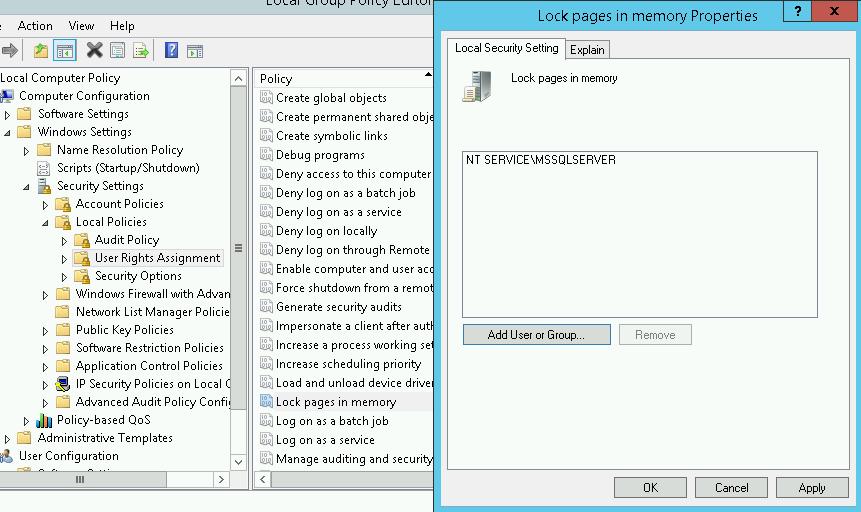
- מרחיבים את האפשרויות Local Computer Policy > Computer Configuration > Windows Settings > Security Settings > Local Policies > User Rights Assignment (מדיניות המחשב המקומי > הגדרת המחשב > הגדרות Windows > הגדרות אבטחה > מדיניות מקומית > הקצאת זכויות משתמש).
- מחפשים את האפשרות נעילת דפים בזיכרון ולוחצים עליה פעמיים.
- לוחצים על הוספת משתמש או קבוצה.
- מחפשים את NT Service\MSSQLSERVER.
- אם מופיעים כמה שמות, לוחצים לחיצה כפולה על השם MSSQLSERVER.
- לוחצים פעמיים על אישור.
- משאירים את מסוף הכלי לעריכה של מרכז המדיניות לקבוצות פתוח.
מתן הרשאה ל-Perform volume maintenance tasks
כברירת מחדל, כשיישום מבקש פרוסה של נפח אחסון מ-Windows, מערכת ההפעלה מאתרת נתח של נפח אחסון בגודל המתאים, ואז מאפסת את כל הנתח של הדיסק לפני שהיא מחזירה אותו ליישום. מכיוון ש-SQL Server טוב בהגדלת קבצים ובמילוי של נפח האחסון בדיסק, ההתנהגות הזו לא אופטימלית.
יש API נפרד להקצאת נפח בדיסק לאפליקציה, שלרוב נקרא אתחול מיידי של קבצים. לצערנו, ההגדרה הזו פועלת רק עבור קובצי נתונים, אבל בקטע הבא נסביר על הגידול בקובצי יומן. כדי להשתמש באתחול מיידי של קובץ, לחשבון השירות שמריץ את תהליך SQL Server צריכה להיות הרשאה נוספת של מדיניות קבוצתית שנקראת Perform volume
maintenance tasks.
- בעורך מדיניות הקבוצה, מחפשים את האפשרות 'ביצוע משימות תחזוקה של עוצמת הקול'.
- מוסיפים את החשבון NT Service\MSSQLSERVER כמו שעשיתם בקטע הקודם.
- מפעילים מחדש את התהליך של SQL Server כדי להפעיל את שתי ההגדרות.
מתבצעת ההגדרה של tempdb
בעבר, השיטה המומלצת הייתה ליצור קובץ tempdb אחד לכל CPU כדי לבצע אופטימיזציה של השימוש ב-CPU של SQL Server. עם זאת, מכיוון שמספר ליבות המעבד גדל עם הזמן, פעולה לפי ההנחיה הזו עלולה לגרום לירידה בביצועים. נקודת התחלה טובה היא שימוש ב-4 קובצי tempdb. במהלך מדידת הביצועים של המערכת, יכול להיות שבמקרים נדירים תצטרכו להגדיל בהדרגה את מספר הקבצים מסוג tempdb עד למקסימום של 8.
אתם יכולים להריץ סקריפט של Transact-SQL (T-SQL) בתוך SQL Server Management Studio כדי להעביר את הקבצים tempdb לתיקייה בכונן p:.
- יוצרים את הספרייה
p:\tempdb. נותנים גישת אבטחה מלאה לחשבון המשתמש NT Service\MSSQLSERVER:
icacls p:\tempdb /Grant "NT Service\MSSQLServer:(OI)(CI)F"מריצים את הסקריפט הבא ב-SQL Server Management Studio כדי להעביר את קובץ הנתונים
tempdbואת קובץ היומן:USE master GO ALTER DATABASE [tempdb] MODIFY FILE (NAME = tempdev, FILENAME = 'p:\tempdb\tempdb.mdf') GO ALTER DATABASE [tempdb] MODIFY FILE (NAME = templog, FILENAME = 'p:\tempdb\templog.ldf') GO
מפעילים מחדש את SQL Server.
מריצים את הסקריפט הבא כדי לשנות את גודלי הקבצים וליצור שלושה קובצי נתונים נוספים עבור
tempdbהחדש.ALTER DATABASE [tempdb] MODIFY FILE (NAME = tempdev, FILENAME = 'p:\tempdb\tempdb.mdf', SIZE=8GB) ALTER DATABASE [tempdb] MODIFY FILE (NAME = templog, FILENAME = 'p:\tempdb\templog.ldf' , SIZE = 2GB) ALTER DATABASE [tempdb] ADD FILE (NAME = 'tempdev1', FILENAME = 'p:\tempdb\tempdev1.ndf' , SIZE = 8GB, FILEGROWTH = 0); ALTER DATABASE [tempdb] ADD FILE (NAME = 'tempdev2', FILENAME = 'p:\tempdb\tempdev2.ndf' , SIZE = 8GB, FILEGROWTH = 0); ALTER DATABASE [tempdb] ADD FILE (NAME = 'tempdev3', FILENAME = 'p:\tempdb\tempdev3.ndf' , SIZE = 8GB, FILEGROWTH = 0); GO
אם אתם משתמשים ב-SQL Server 2016, יש עוד 3 קבצים
tempdbשצריך להסיר אחרי שמבצעים את השלבים הקודמים:ALTER DATABASE [tempdb] REMOVE FILE temp2; ALTER DATABASE [tempdb] REMOVE FILE temp3; ALTER DATABASE [tempdb] REMOVE FILE temp4;
מפעילים מחדש את SQL Server.
מוחקים את הקבצים
model,MSDB,masterו-tempdbמהמיקום המקורי בכונןC:\.
העברתם בהצלחה את הקבצים tempdb למחיצת הדיסק של ה-SSD המקומי.
יש סיכונים מסוימים בהעברה הזו, כמו שצוין קודם, אבל אם הקבצים האלה אבדו מסיבה כלשהי,SQL Server בונה מחדש את קובצי tempdb. העברת tempdb משפרת את הביצועים של ה-SSD המקומי ומקטינה את מספר פעולות הקלט/פלט בשנייה (IOPS) שנעשה בהן שימוש בנפחי הדיסק הקשיח הקבוע.
הגדרה max degree of parallelism
ההגדרה המומלצת כברירת מחדל ל-max degree of parallelism היא להגדיר אותה בהתאם למספר המעבדים בשרת. עם זאת, יש נקודה שבה ביצוע שאילתה ב-16 או ב-32 נתחים מקבילים ומיזוג התוצאות איטי הרבה יותר מביצוע שלה בתהליך יחיד. אם אתם משתמשים במופע עם 16 או 32 ליבות, אתם יכולים להגדיר את הערך max degree of parallelism ל-8 באמצעות T-SQL הבא:
USE master
GO
EXEC sp_configure 'show advanced options', 1
GO
RECONFIGURE WITH OVERRIDE
GO
EXEC sp_configure 'max degree of parallelism', 8
GO
RECONFIGURE WITH OVERRIDE
GO
הגדרה max server memory
ההגדרה הזו מוגדרת כברירת מחדל למספר גבוה מאוד, אבל כדאי להגדיר אותה למספר המגה-בייט של זיכרון ה-RAM הפיזי הזמין, פחות כמה גיגה-בייט למערכת ההפעלה ולתקורה. בדוגמה הבאה של T-SQL, הנפח max server memory מוגדר ל-100GB. משנים אותו כדי להתאים את הערך למופע שלכם. מידע נוסף זמין במאמר אפשרויות להגדרת השרת של זיכרון השרת.
EXEC sp_configure 'show advanced options', 1
GO
RECONFIGURE WITH OVERRIDE
GO
exec sp_configure 'max server memory', 100000
GO
RECONFIGURE WITH OVERRIDE
GO
לקראת סיום
מפעילים מחדש את המופע עוד פעם כדי לוודא שכל ההגדרות החדשות ייכנסו לתוקף. מערכת SQL Server שלכם מוגדרת ואתם מוכנים ליצור מסדי נתונים משלכם ולהתחיל לבדוק את עומסי העבודה הספציפיים שלכם. מידע נוסף על פעילויות תפעוליות, שיקולים אחרים לגבי ביצועים ויכולות של מהדורת Enterprise זמין במדריך לשיטות מומלצות ל-SQL Server.
הסרת המשאבים
אחרי שמסיימים את המדריך, אפשר למחוק את המשאבים שנוצרו, כדי שהם יפסיקו להשתמש במכסה ולצבור חיובים. בסעיפים הבאים מוסבר איך למחוק או להשבית את המשאבים האלו.
מחיקת הפרויקט
הדרך הקלה ביותר לבטל את החיוב היא למחוק את הפרויקט שיצרתם בשביל המדריך.
כדי למחוק את הפרויקט:
- במסוף Cloud de Confiance , נכנסים לדף Manage resources.
- ברשימת הפרויקטים, בוחרים את הפרויקט שרוצים למחוק ולוחצים על Delete.
- כדי למחוק את הפרויקט, כותבים את מזהה הפרויקט בתיבת הדו-שיח ולוחצים על Shut down.
מחיקת מכונות
כדי למחוק מכונה של Compute Engine:
- נכנסים לדף VM instances במסוף Cloud de Confiance .
- מסמנים את התיבה שלצד המופע שרוצים למחוק.
- כדי למחוק את המכונה, לוחצים על More actions ואז על Delete ופועלים לפי ההוראות.
מחיקת אמצעי אחסון של Persistent Disk
כדי למחוק את הדיסק המתמיד:
נכנסים לדף Disks במסוף Cloud de Confiance .
מסמנים את התיבה שליד השם של הדיסק שרוצים למחוק.
לוחצים על הלחצן מחיקה בחלק העליון של הדף.
המאמרים הבאים
- בדיקת עומס של מכונת SQL Server.
- מומלץ לעיין במדריך לשיטות מומלצות ל-SQL Server.
- כדאי להעמיק את הקריאה ולהכיר דוגמאות לארכיטקטורות, תרשימים ושיטות מומלצות בנושאי Google Cloud. כל אלה זמינים במרכז הארכיטקטורה של Cloud.