

Beim Autoscaling werden Ihrer verwalteten Instanzgruppe (MIG) automatisch VMs hinzugefügt (horizontal skaliert) oder VMs werden daraus entfernt (horizontal herunterskaliert). In diesem Dokument wird erläutert, wie ein Autoscaler bestimmt, wann Ihre MIGs skaliert werden sollen.
Wie das Autoscaling die empfohlene Größe berechnet und die Zielgröße beeinflusst
Wenn Sie Autoscaling für eine MIG konfigurieren, überwacht das Autoscaling die Gruppe fortlaufend und berechnet eine empfohlene Größe, d. h. die Anzahl der VMs, die zur Verarbeitung der beobachteten Last erforderlich ist. Die MIG verwendet diese Empfehlung dann, um die Zielgröße der Gruppe festzulegen.
Berechnung der empfohlenen Größe
Das Autoscaling berechnet die empfohlene Größe ständig anhand der folgenden Faktoren neu:
- Standardmäßig legt das Autoscaling die empfohlene Größe so fest, dass die während des Stabilisierungszeitraums beobachtete Spitzenlast bewältigt werden kann.
- Wenn das vorausschauende Autoscaling aktiviert ist, prognostiziert das Autoscaling die zukünftige Last anhand der CPU-Auslastung im Verlauf und legt die empfohlene Größe basierend auf der Vorhersage fest.
Sie können die empfohlene Größe prüfen, indem Sie das Diagramm Gruppengröße aufrufen (in der Cloud de Confiance Console). Wenn Sie die Google Cloud CLI oder die Compute Engine API verwenden, rufen Sie die Autoscaling-Informationen ab und suchen Sie in der Ausgabe nach dem Feld recommendedSize.
Einschränkungen für die empfohlene Größe
Die endgültige empfohlene Größe unterliegt den folgenden Einschränkungen:
- Minimale und maximale Anzahl von Instanzen: Die Größe muss innerhalb der in Ihrer Autoscaling-Richtlinie festgelegten Grenzen liegen.
- Steuerelemente für das Herunterskalieren: Wenn Sie die Steuerelemente für das Herunterskalieren in der Autoscaling-Richtlinie konfiguriert haben, begrenzt das Autoscaling, wie stark die empfohlene Größe auf einmal verringert werden kann, um plötzliche Kapazitätsabfälle zu verhindern.
Auswirkung auf die Zielgröße
Die Reaktion der MIG auf die empfohlene Größe hängt vom mode des Autoscalings ab:
ON: Die verwaltete Instanzgruppe legt ihre Zielgröße auf die empfohlene Größe fest und skaliert die Gruppe entsprechend.ONLY_SCALE_OUT: Die Zielgröße wird nur erhöht, wenn die empfohlene Größe steigt. Sie wird nicht verringert, auch wenn die empfohlene Größe sinkt.OFF: Die Zielgröße bleibt unverändert. Das Autoscaling berechnet die empfohlene Größe weiterhin im Hintergrund, wendet sie aber nicht auf die Zielgröße an.
Wenn Sie die Autoscaling-Konfiguration löschen, wird die empfohlene Größe nicht mehr berechnet.
Differenz zwischen Soll- und Ist-Auslastungsmesswerten
Wenn Sie eine Autoscaling-Richtlinie mit messwertenbasierten Signalen verwenden, stellen Sie eventuell fest, dass die tatsächliche Auslastung von kleineren Instanzgruppen stark von der Zielauslastung abweicht. Dies liegt daran, dass das Autoscaling beim Interpretieren der Auslastungsdaten und bei der Entscheidung, wie viele Instanzen hinzugefügt oder entfernt werden, durch Auf- oder Abrunden immer konservativ handelt. So wird verhindert, dass das Autoscaling eine unzureichende Anzahl von Ressourcen hinzufügt oder zu viele Ressourcen entfernt.
Wenn Sie zum Beispiel ein Auslastungsziel von 0,7 festlegen und Ihre Anwendung das Auslastungsziel überschreitet, bestimmt das Autoscaling möglicherweise, dass das Hinzufügen von 1,5 VM-Instanzen die Auslastung auf etwa 0,7 verringern würde. Da es nicht möglich ist, 1,5 VM-Instanzen hinzuzufügen, rundet das Autoscaling auf und fügt 2 Instanzen hinzu. Dadurch kann die durchschnittliche CPU-Auslastung auf einen Wert unter 0,7 sinken, aber es wird sichergestellt, dass Ihre Anwendung genügend Ressourcen hat, um sie zu unterstützen.
Wenn das Autoscaling entsprechend bestimmt, dass das Entfernen von 1,5 VM-Instanzen Ihre Auslastung auf etwa 0,7 erhöht, wird nur 1 Instanz entfernt.
Bei größeren Gruppen mit mehreren VM-Instanzen wird die Auslastung auf eine größere Anzahl von Instanzen aufgeteilt und das Hinzufügen oder Entfernen von VM-Instanzen verursacht nur eine kleinere Differenz zwischen tatsächlicher Auslastung und Zielauslastung.
Wenn Sie ein zeitbasiertes Autoscaling mit einem anderen Autoscaling-Signal verwenden, benötigt ein aktiver Zeitplan möglicherweise mehr VMs als Ihre Auslastung. In diesen Fällen ist Ihre tatsächliche Auslastung geringer als die Zielauslastung, da der Autoscaling-Zeitplan die empfohlene Größe der Instanzgruppe bestimmt.
Verzögerungen beim horizontalen Hochskalieren
Wenn Sie das Autoscaling konfigurieren, geben Sie eine Initialisierungsphase an, der die Zeitspanne widerspiegelt, die Ihre VMs für die Initialisierung benötigen. Das Autoscaling empfiehlt nur dann eine horizontale Skalierung, wenn die durchschnittliche Auslastung von Instanzen, die nicht initialisiert werden, höher als die Zielauslastung ist.
Wenn Sie einen Wert für die Initialisierungsphase festlegen, der deutlich länger ist als die Initialisierungszeit einer Instanz, ignoriert Ihr Autoscaling möglicherweise legitime Nutzungsdaten und unterschätzt möglicherweise die erforderliche Gruppengröße.
Verzögerungen beim Herunterskalieren
Zum Herunterskalieren wird beim Autoscaling die empfohlene Zielgröße der Gruppe basierend auf der Spitzenlast im Stabilisierungszeitraum berechnet.
Die Beobachtung der Nutzung während des Stabilisierungszeitraums hilft dem Autoscaling:
- Sicherzustellen, dass die gesammelten Informationen aus der Instanzgruppe stabil sind.
- Zu verhindern, dass das Autoscaling kontinuierlich Instanzen zu schnell hinzufügt oder entfernt.
- Instanzen werden sicher entfernt, indem festgestellt wird, dass die kleinere Gruppengröße ausreicht, um die Spitzenlast aus dem Stabilisierungszeitraum zu bewältigen.
Der Stabilisierungszeitraum kann als Verzögerung beim Herunterskalieren erscheinen, ist aber eine integrierte Funktion des Autoscalings. Der Stabilisierungszeitraum sorgt auch dafür, dass beim Hinzufügen einer neuen Instanz zur verwalteten Instanzgruppe die Instanz für die Dauer des Stabilisierungszeitraums ausgeführt wird, bevor sie gelöscht werden kann.
Initialisierungsphasen für neue Instanzen werden bei der Entscheidung, ob eine Gruppe herunterskaliert wird, ignoriert.
Verbindungsausgleich verursacht Verzögerungen
Wenn die Gruppe Teil eines Backend-Dienstes ist, für den der Verbindungsausgleich aktiviert ist, kann es nach Ablauf des Verbindungsausgleichs bis zu 60 Sekunden dauern, bis die Compute-Instanz entfernt oder gelöscht wird.
Steuerelemente für die Herunterskalierung
Wenn Sie die Autoscaling-Steuerelemente für die Herunterskalierung konfigurieren, steuern Sie damit, wie schnell herunterskaliert wird. Das Autoscaling skaliert nie schneller herunter als die konfigurierte Rate:
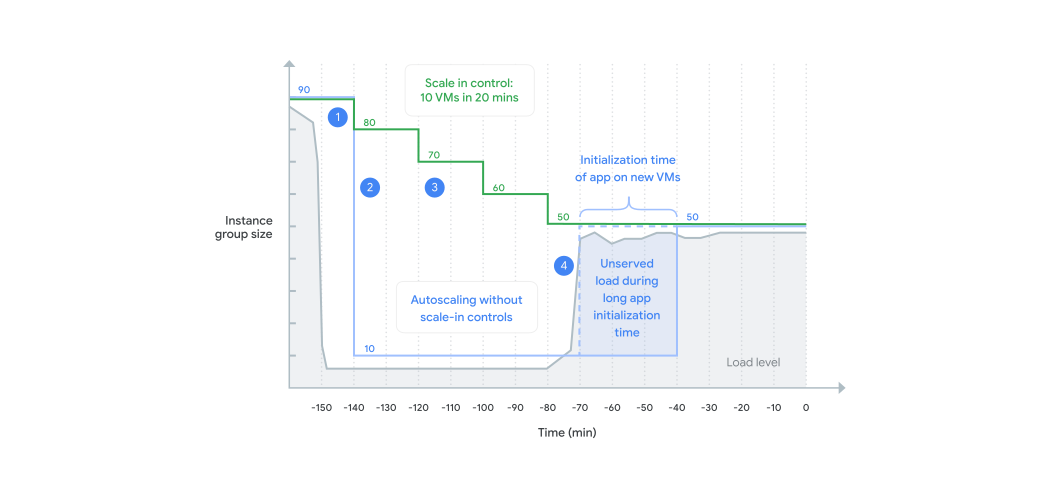
- Wenn die Last sinkt, behält das Autoscaling die Größe der Gruppe auf einem Niveau bei, das erforderlich ist, um die beobachtete Spitzenlast zu bewältigen (Stabilisierungszeitraum). Dies funktioniert mit und ohne Steuerelemente für die Herunterskalierung.
- Autoscaling ohne Steuerelemente für die Herunterskalierung hält nur so viele Instanzen bereit, wie für die kürzlich beobachtete Last erforderlich sind. Nach dem Stabilisierungszeitraum entfernt das Autoscaling alle nicht benötigten Instanzen in einem Schritt. Wenn die Last plötzlich abfällt, kann dies zu einer drastischen Reduzierung der Instanzgruppengröße führen.
- Autoscaling mit Steuerelementen für die Herunterskalierung schränkt ein, wie viele VM-Instanzen in einem konfigurierten Zeitraum entfernt werden können (hier 10 VMs in 20 Minuten). Dadurch wird die Instanzreduzierungsrate verlangsamt.
- Mit einem neuen Lastanstieg fügt das Autoscaling neue Instanzen hinzu, um die Last zu verarbeiten. Aufgrund der langen Initialisierungszeit sind die neuen VMs jedoch nicht bereit, die Last zu verarbeiten. Mit den Steuerelementen für die Herunterskalierung wurde die vorherige Kapazität beibehalten, sodass vorhandene VMs den Spitzenwert bewältigen konnten.
Konfigurieren Sie die maximal zulässige Reduzierung des Autoscalings innerhalb eines Nachlaufzeitfensters, um die Skalierungsrate zu steuern. Insbesondere:
- Maximal zulässige Reduzierung (
maxScaledInReplicas: Anzahl oder % der VM-Instanzen) Die Anzahl der Instanzen, die Ihre Arbeitslast innerhalb des angegebenen Nachlaufzeitfensters maximal verlieren darf (aus der Spitzengröße der Gruppe). Verwenden Sie diesen Parameter, um einzuschränken, in welchem Umfang Ihre Gruppe skaliert werden kann. Auf diese Weise kann weiterhin ein wahrscheinlicher Lastanstieg bedient werden, bis mehr Instanzen bereitstehen. Je niedriger die maximal zulässige Reduzierung ist, desto kleiner ist die Skalierungsrate. - Nachlaufzeitfenster (
timeWindowSec: Sekunden). Zeit, in der ein Lastanstieg wahrscheinlich einem vorübergehenden Rückgang folgt und in der Ihre Gruppengröße nicht über die maximal zulässige Reduzierung hinaus herunterskaliert werden soll. Verwenden Sie diesen Parameter, um das Zeitfenster zu definieren, in dem das Autoscaling nach der Spitzengröße sucht, die für die bisherige Last ausreicht. Das Autoscaling skaliert nicht unter die maximal zulässige Reduzierung, die von der im nachfolgenden Zeitfenster beobachteten Spitzengröße abgezogen wird. Bei einem längeren Nachlaufzeitfenster berücksichtigt das Autoscaling mehr bisherige Spitzenlasten, wodurch die Herunterskalierung konservativer und stabiler wird.
Wenn Sie Steuerelemente für die Herunterskalierung festlegen, beschränkt das Autoscaling Herunterskalierungsvorgänge auf die maximal zulässige Reduzierung basierend auf der Spitzengröße im Nachlaufzeitfenster. Das Autoscaling führt die folgenden Schritte aus:
- Überwacht kontinuierlich die bisherige Spitzengröße im Nachlaufzeitfenster.
- Verwendet die maximal zulässige Reduzierung, um die beschränkte Größe fürs Herunterskalieren zu berechnen (Spitzengröße:
maxScaledInReplicas) - Legt die empfohlene Größe der Gruppe auf die beschränkte Größe fürs Herunterskalieren fest. Wenn Autoscaling beispielsweise die Größe einer Instanzgruppe auf 20 VMs ändern würde, die Größenbeschränkungen fürs Herunterskalieren jedoch nur eine Skalierung auf 40 VMs zulassen, wird die empfohlene Größe auf 40 VMs festgelegt.
Mit Steuerelementen für die Herunterskalierung überwacht das Autoscaling kontinuierlich die Spitzengröße einer Instanzgruppe innerhalb des konfigurierten Nachlaufzeitfensters, um die Größe zu ermitteln, die für die bisherige Auslastung ausreicht. Autoscaling skaliert nicht über die maximal zulässige Reduzierung hinaus (anhand der beobachteten Spitzengröße gemessen):
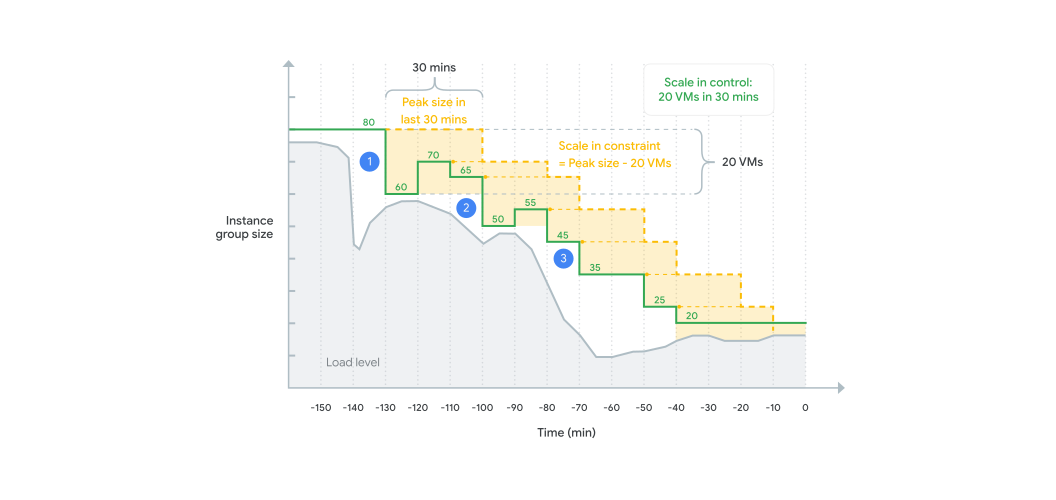
Im vorherigen Diagramm sind beispielsweise Einstellungen für die Herunterskalierung für eine maximal zulässige Reduzierung um 20 VMs in einem 30-minütigen Nachlaufzeitfenster konfiguriert:
- Wenn die Last herunterfährt, entfernt das Autoscaling 20 VMs. Dies ist die maximal zulässige Reduzierung, die in den Steuerelementen für die Herunterskalierung konfiguriert ist.
- Wenn die Last wächst und fällt, überwacht das Autoscaling ständig das Nachlaufzeitfenster der letzten 30 Minuten auf die Spitzengröße, die ausreicht, um die bisherige Last zu verarbeiten. Diese Spitzengröße wird als Basis für die Skalierung verwendet, um die Herunterskalierungsrate zu begrenzen. Wenn die Spitzengröße in den letzten 30 Minuten 70 VMs betrug und die maximal zulässige Reduzierung auf 20 VMs festgelegt ist, kann das Autoscaling auf 50 VMs skalieren. Wenn die aktuelle Größe 65 VMs beträgt, kann das Autoscaling nur 15 VMs entfernen.
- Bei abnehmender Last entfernt das Autoscaling weiterhin VM-Instanzen, begrenzt jedoch die Rate auf maximal 20 VMs von der in den letzten 30 Minuten gemessenen maximalen Instanzgruppengröße.
Die maximal zulässige Reduzierung der Gruppengröße kann sofort erfolgen. Daher sollten Sie die maximal zulässige Reduzierung so konfigurieren, dass Ihre Anwendung es sich leisten kann, so viele Instanzen gleichzeitig zu verlieren. Verwenden Sie den Parameter für die maximal zulässige Reduzierung, um anzugeben, wie viel Reduzierung der Bereitstellungskapazität Ihre Anwendung tolerieren kann.
Die Begrenzung der Anzahl von VM-Instanzen, die durch Autoscaling entfernt werden können, und die Erhöhung des beobachteten Nachlaufzeitfensters sollte für Anwendungen mit Lastspitzen und langen Initialisierungszeiten die Verfügbarkeit verbessern. Insbesondere sinkt die Größe der Instanzgruppe nicht abrupt als Reaktion auf einen signifikanten Lastabfall und nimmt stattdessen mit der Zeit allmählich ab. Wenn die Last kurz nach einer Skalierung ansteigt, sollte die verbleibende Anzahl von VMs die Spitze dennoch innerhalb Ihrer Toleranz aufnehmen können. Außerdem müssen weniger VMs gestartet werden, um den Spitzenwert ausreichend zu verarbeiten.
Sie können Steuerelemente für die Herunterskalierung für das Autoscaling von zonalen und regionalen MIGs konfigurieren. Die Konfiguration ist in beiden Fällen identisch. Die Steuerelemente für die Herunterskalierung funktionieren für jede Gruppengröße.
Steuerelemente für die Herunterskalierung und Autoscaling-Stabilität
Das Konfigurieren von Steuerelementen für die Herunterskalierung bedeutet nicht, dass der Stabilisierungsmechanismus des Autoscalings deaktiviert wird. Das Autoscaling behält die Größe der Instanzgruppe immer auf einem Niveau bei, das erforderlich ist, um die während des Stabilisierungszeitraums beobachtete Spitzenlast zu bedienen. Mit den Steuerelementen für die Herunterskalierung können Sie die Größe der Instanzgruppe anpassen.
| Stabilisierungszeitraum | Steuerelemente für die Herunterskalierung: Nachlaufzeitfenster |
|
|---|---|---|
| Konfigurierbar? | Ja, konfigurierbar | Ja, konfigurierbar |
| Was wird überwacht? | Überwacht die Spitzenlast in der vorherigen Dauer, die durch die Stabilisierungsdauer festgelegt wurde. | Überwacht die Spitzengröße der Instanzgruppe im vorherigen Zeitraum, der durch ein Nachlaufzeitfenster festgelegt wurde. |
| Wie hilft das? | Sorgt dafür, dass die Größe der Instanzgruppe ausreicht, um die Spitzenlast zu bewältigen, die während des Stabilisierungszeitraums beobachtet wurde. | Sorgt dafür, dass die Größe der Instanzgruppe nicht um mehr VM-Instanzen reduziert wird, als Ihre Arbeitslast bei der Verarbeitung von Lastspitzen über ein bestimmtes Zeitfenster hinnehmen kann. |
Steuerelemente für die Herunterskalierung mit Autoscaling-Modus
Es gibt zwei ähnliche, aber leicht unterschiedliche Szenarien, wenn Ihre MIG nicht automatisch skaliert wird und Sie die automatische Skalierung aktivieren möchten. Diese hängen davon ab, ob Sie Autoscaling zum ersten Mal konfigurieren oder ob Autoscaling konfiguriert, aber vorübergehend eingeschränkt oder deaktiviert ist.
Autoscaling zum ersten Mal konfigurieren
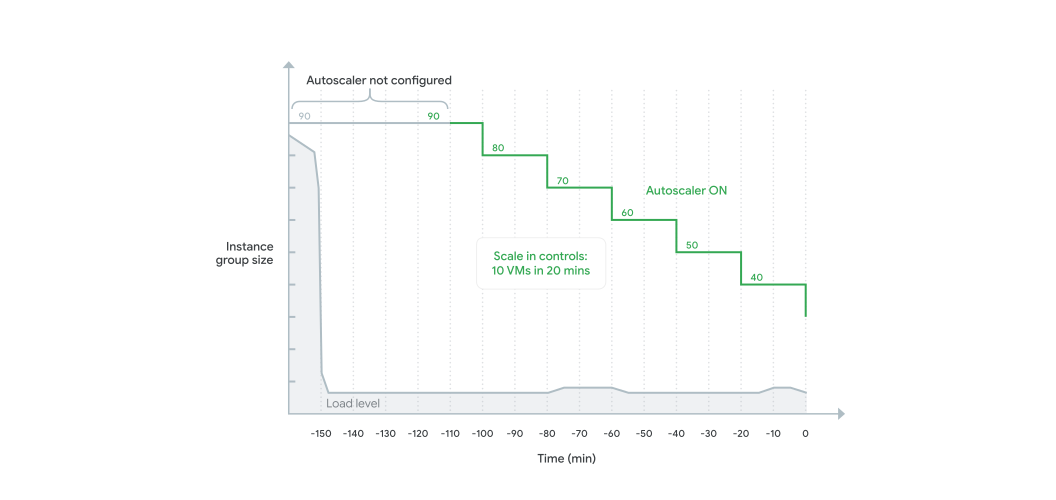
Wenn Sie eine nicht automatisch skalierte MIG haben und Autoscaling von Grund auf neu konfigurieren, verwendet das Autoscaling die aktuelle MIG-Größe als Ausgangspunkt. Vor dem Herunterskalieren verwendet das Autoscaling den Stabilisierungszeitraum und verwendet dann Steuerelemente für die Herunterskalierung, um die Skalierungsrate zu beschränken:
Autoscaling-Modus ändern
Mit dem Autoscaling-Modus können Sie Autoscaling-Aktivitäten vorübergehend deaktivieren oder einschränken. Die Autoscaling-Konfiguration bleibt bestehen und das Autoscaling führt weiterhin Hintergrundberechnungen durch, während das Autoscaling deaktiviert oder eingeschränkt ist. Wenn Autoscaling sich im deaktivierten oder eingeschränkten Modus befindet, berücksichtigt es in seinen Hintergrundberechnungen die Steuerelemente für die Herunterskalierung. Alle Autoscaling-Aktivitäten werden mit den neuesten Berechnungen fortgesetzt, wenn Sie Autoscaling wieder aktivieren oder die Einschränkung aufheben:
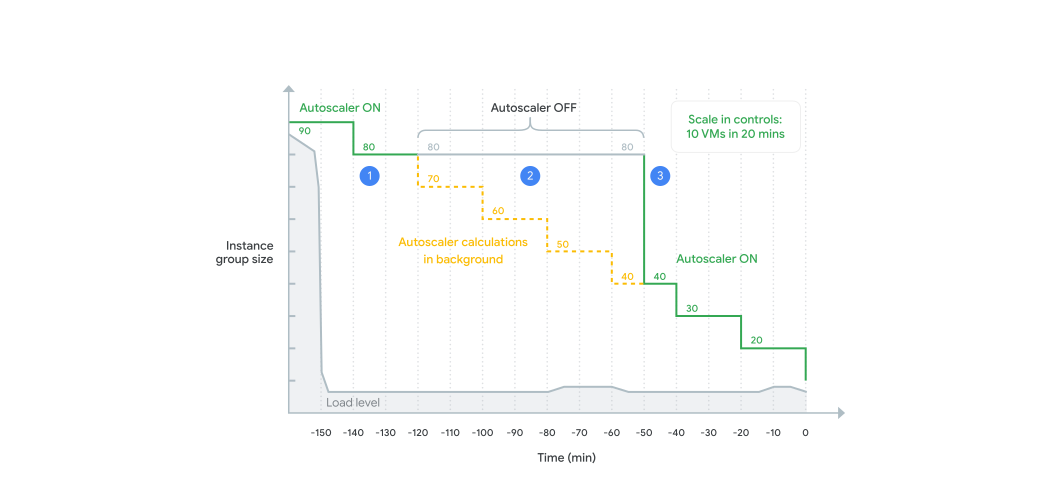
- Das AKTIVIERTE Autoscaling funktioniert wie gewohnt (in diesem Fall mit Steuerelementen für die Herunterskalierung).
- Wenn Sie das Autoscaling DEAKTIVIEREN, wird die empfohlene Größe der Instanzgruppe basierend auf der Auslastung berechnet. Bei Autoscaling-Berechnungen werden weiterhin Steuerelemente für die Herunterskalierung berücksichtigt. Das Autoscaling wendet jedoch keine Größenberechnungen an, wenn das Autoscaling DEAKTIVIERT ist. Die Größe der Instanzgruppe bleibt konstant, bis das Autoscaling wieder AKTIVIERT ist.
- Wenn Sie das Autoscaling wieder AKTIVIEREN, wird sofort die zuvor berechnete Größe angewendet. Dies ermöglicht eine schnellere Skalierung auf die richtige Größe. Das erneute Aktivieren des Autoscalings kann zu einer sprunghaften Skalierung führen (hier von 80 auf 40 VM-Instanzen). Dies ist sicher, da bei Hintergrundberechnungen bereits Steuerelemente für die Herunterskalierung berücksichtigt werden.
MIG auf null Instanzen automatisch skalieren
Ein Autoscaler kann Ihre MIG je nach dem Feld minNumReplicas, den Autoscaling-Signalen und den Zeitplänen, die Sie in der Autoscaling-Richtlinie konfigurieren, auf null Instanzen herunterskalieren.
Bedingungen für das Herunterskalieren einer MIG auf null durch ein Autoscaling
Ein Autoscaler kann eine MIG auf null Instanzen herunterskalieren, wenn alle der folgenden Bedingungen erfüllt sind:
Die Mindestanzahl von Instanzen (
autoscalingPolicy.minNumReplicas) ist auf0festgelegt.Keine aktiven Zeitpläne, die mehr als null Instanzen erfordern.
Die Autoscaling-Richtlinie darf keine der folgenden Messwerte verwenden, die von laufenden Instanzen abhängen. Wenn die Richtlinie diese Messwerte enthält, benötigt das Autoscaling mindestens eine Instanz in der Gruppe, um ein Signal zu erhalten. Die Gruppe wird dann nicht auf null Instanzen herunterskaliert.
- Durchschnittliche CPU-Auslastung
- Bereitstellungskapazität des HTTP-Load-Balancing
- Cloud Monitoring-Messwerte, die von jeder Instanz in der MIG erfasst werden
Sie können die Größe einer MIG auch manuell auf null Instanzen ändern, selbst wenn die Autoscaling-Richtlinie Messwerte enthält, die von jeder Instanz in der MIG erfasst werden. Informationen zum manuellen Ändern der Größe der MIG finden Sie unter Größe einer MIG manuell festlegen.
Bedingung für ein Autoscaling, um eine MIG von null horizontal zu skalieren
Wenn die Zielgröße einer MIG null ist, entweder durch das Autoscaling festgelegt oder manuell angepasst, kann das Autoscaling die MIG nur dann horizontal skalieren, wenn ein Skalierungssignal oder ein aktiver Zeitplan mehr als null Instanzen erfordert.
Wenn das einzige Skalierungssignal in der Richtlinie auf Messwerten basiert, die von jeder Instanz erfasst werden, kann die MIG nicht von null aus horizontal skalieren, da in der Gruppe keine Instanzen vorhanden sind, die die Messwerte generieren. In solchen Fällen müssen Sie die Größe der MIG manuell festlegen, um die Zielgröße der MIG zu erhöhen.
Vorausschauendes Autoscaling
Weitere Informationen zum vorausschauenden Autoscaling, einschließlich seiner Funktionsweise, finden Sie unter Anhand von Vorhersagen skalieren.
Autoscaling bereitet das Beenden von Instanzen vor
Wenn das Autoscaling eine verwaltete Instanzgruppe herunterskaliert, bestimmt die verwaltete Instanzgruppe, welche VM-Instanzen gelöscht werden sollen. Die verwaltete Instanzgruppe priorisiert die zu löschenden VM-Instanzen anhand verschiedener Faktoren. Weitere Informationen zu diesen Faktoren finden Sie unter Faktoren, die sich auf das Löschen von VM-Instanzen auswirken.
Bevor eine Instanz beendet wird, sollten Sie prüfen, ob diese Instanz bestimmte Aufgaben ausführt, z. B. bestehende Verbindungen schließen, Anwendungen oder Anwendungsserver ordnungsgemäß herunterfahren, Logs hochladen usw. Sie können Ihre Instanz anweisen, diese Aufgaben mithilfe eines Shutdown-Skripts auszuführen. Ein Shutdown-Skript wird nach dem Best-Effort-Prinzip in dem kurzen Zeitraum zwischen der Anfrage zum Beenden und dem tatsächlichen Beenden der Instanz ausgeführt. In diesem Zeitraum versucht Compute Engine, Ihr Shutdown-Skript und alle in dem Skript angegebenen Aufgaben auszuführen.
Dies ist besonders nützlich, wenn Sie Load-Balancing für Ihre verwaltete Instanzgruppe verwenden. Wenn Ihre Instanz fehlerhaft wird, kann es einige Zeit dauern, bis der Load Balancer dies erkennt. In der Zwischenzeit sendet der Load Balancer weiterhin neue Anfragen an die Instanz. Mit einem Shutdown-Skript kann die Instanz während des Herunterfahrens melden, dass sie fehlerhaft ist, sodass der Load Balancer keinen Traffic mehr an die Instanz sendet. Weitere Informationen zu Load-Balancing-Systemdiagnosen finden Sie unter Systemdiagnosen – Übersicht.
Weitere Informationen zu Shutdown-Skripts finden Sie unter Shutdown-Skripts.
Weitere Informationen zum Herunterfahren einer Instanz finden Sie in der Dokumentation zum Anhalten oder Löschen einer Instanz.
Autoscaling-Diagramme und -Logs überwachen
Compute Engine bietet mehrere Diagramme und Logs, mit denen Sie das Verhalten Ihrer verwalteten Instanzgruppe jederzeit überwachen können.
Sie können in der Cloud de Confiance Console auf die Diagramme und Logs zugreifen.
Rufen Sie in der Cloud de Confiance Console die Seite Instanzgruppen auf.
Klicken Sie auf den Namen der verwalteten Instanzgruppe, die Sie aufrufen möchten.
Wählen Sie auf der Seite "Verwaltete Instanzgruppe" den Tab Monitoring aus.
Auf dem Tab Monitoring werden Diagramme und Logs so angezeigt:
Die Diagramme zeigen die Entwicklung der folgenden Messwerte:
- Gruppengröße
- Autoscaler-Verwendung
- CPU-Auslastung
- Laufwerks-E/A (Byte)
- Laufwerks-E/A (Vorgänge)
- Netzwerk-Byte
- Netzwerkpakete
Wenn Sie weitere Kontextdetails zum Messwert in einem Diagramm aufrufen möchten, bewegen Sie den Mauszeiger auf das Hilfesymbol neben dem Titel des Diagramms.
Im Bereich Logs unten auf der Seite wird eine Liste der Ereignisprotokolle für Ihre verwaltete Instanzgruppe angezeigt. Klicken Sie zum Aufrufen der Logs in diesem Bereich auf das Symbol keyboard_capslock Bereich „Logs“ ein-/ausblenden.
Alle Diagramme und Logs sind an einen einzigen Zeitraum gebunden. So können Sie die Diagramme und Logs für ein bestimmtes Ereignis oder einen bestimmten Zeitraum analysieren:
Wenn Sie ein bestimmtes Ereignis heranzoomen möchten, ziehen Sie den Mauszeiger über ein beliebiges Diagramm. Der Logbereich wird ebenfalls aktualisiert, um die Logs aus dem ausgewählten Zeitraum im Diagramm anzuzeigen.
Wenn Sie die Diagramme und Logs in einem bestimmten Zeitraum aufrufen möchten, verwenden Sie die Zeitraumauswahl.
Gruppengröße überwachen
Im Diagramm Gruppengröße können Sie die Anzahl der ausgeführten Instanzen in einer MIG überwachen. In diesem Diagramm gibt die Linie Instanzen die Anzahl der ausgeführten Instanzen an.
Wenn Sie Autoscaling konfiguriert haben, werden im Diagramm auch die folgenden Größen angezeigt:
- Konfigurierte Mindestgröße: Die Mindestanzahl von Instanzen (
minNumReplicas), die Sie in der Autoscaling-Richtlinie festgelegt haben. - Konfigurierte maximale Größe: Die maximale Anzahl von Instanzen (
maxNumReplicas), die Sie in der Autoscaling-Richtlinie festgelegt haben. - Empfohlene Größe: Die vom Autoscaling berechnete empfohlene Zielgröße.
Weitere Informationen zur Autoscaling-Richtlinie finden Sie unter Autoscaling von Instanzgruppen.
Autoscaling-Ereignisse überwachen
Das Diagramm Gruppengröße enthält eine Zeitachse für Ereignisse zur Gruppengröße. In dieser Zeitachse werden Ereignisse wie das Herauf- oder Herunterskalieren der Gruppe durch das Autoscaling angezeigt. Wenn Sie den Mauszeiger auf einen Ereignisblock in der Zeitachse bewegen, wird eine Karte mit den entsprechenden Ereignisdetails angezeigt, darunter:
Zeitstempel: Der Zeitstempel des Ereignisses.
Ereignistyp und -größe: Herunterskalieren oder hochskalieren. Neben dem Ereignistyp wird die alte Größe und die neue Größe nach dem Ereignis angezeigt, z. B.
6 VMs 1 VM.Skalierungssignal: das Signal, das das Ereignis ausgelöst hat, z. B. die CPU-Auslastung.
Signalwert: der tatsächliche Wert des Skalierungssignals.
Signalziel: der Zielwert des Skalierungssignals.
Berechnete Größe: Die Anzahl der Instanzen, die das Autoscaling berechnet hat, um das Signalziel zu erreichen.
Begrenzt durch: Jede Autoscaling-Konfiguration, die die neue Größe eingeschränkt hat, z. B. die Mindest- oder Höchstanzahl von Instanzen der MIG. Wenn das Autoscaling keine Einschränkungen auf die neue Größe anwendet, wird dieses Detail nicht auf der Karte angezeigt.
Die folgende Abbildung zeigt ein Beispiel für eine Zeitachse von Autoscaling-Ereignissen. In diesem Beispiel zeigt die Karte ein Ereignis zum Herunterskalieren, bei dem die Gruppengröße von 4 VMs auf 1 VM reduziert wird.

Abbildung 1. Diagramm zur Gruppengröße mit der Zeitachse der Ereignisse.
Je nach angezeigtem Zeitraum werden auf der Zeitachse möglicherweise Ereignisse gruppiert, die zeitlich nahe beieinander liegen. In diesem Fall zeigt das Diagramm die Anzahl der gruppierten Ereignisse an. Wenn auf einer Karte beispielsweise 5 Ereignisse angezeigt werden, bedeutet das, dass in diesem Zeitraum fünf Autoscaling-Ereignisse aufgetreten sind. Wenn Sie diese Ereignisse als separate Blöcke auf der Zeitachse sehen möchten, zoomen Sie in die Grafik hinein. Sie können sich auch die Details der gruppierten Ereignisse ansehen, indem Sie auf der Karte auf Ereignisse ansehen klicken.
Vorausschauendes Autoscaling überwachen
Compute Engine bietet ein Diagramm, mit dem die Autoscaling-Vorhersagen überwacht werden können. Klicken Sie dazu im ersten Diagramm auf den Titel Gruppengröße und wählen Sie Predictive Autoscaling aus.
Wenn Autoscaling aktiviert ist, können Sie sehen, wie das Autoscaling die Vorhersagen Ihrer Instanzgruppe festlegt. Auch wenn Autoscaling nicht aktiviert ist, können Sie die Autoscaling-Vorhersagen sehen und dazu nutzen, um Entscheidungen hinsichtlich der Gruppengröße zu treffen.
Im Folgenden finden Sie Informationen zu diesem Diagramm.
- Die blaue Linie zeigt die Anzahl der Instanzen in der verwalteten Instanzgruppe an.
- Die grüne Linie zeigt die Anzahl der Instanzen, die durch Autoscaling vorhergesagt wurden.
- Wenn sich die grüne Linie unterhalb der blauen Linie befindet, steht eine große Menge an Kapazität zur Verfügung und die VM-Instanzen sind wahrscheinlich unverhältnismäßig gering ausgelastet.
- Wenn sich die grüne Linie über der blauen Linie befindet, ist sehr wenig oder gar keine Kapazität mehr vorhanden und Sie sollten der Instanzgruppe weitere Instanzen hinzufügen.
- Die gestrichelten horizontalen roten Linien geben die Mindest- und Höchstzahl von Instanzen an, die in Ihrer Instanzgruppe zulässig sind.
Statusmeldungen ansehen
Wenn im Autoscaling bei der Skalierung ein Problem auftritt, wird eine Warnung oder eine Fehlermeldung ausgegeben. Sie können diese Statusmeldungen auf zwei Arten prüfen.
Statusmeldungen auf der Seite "Instanzgruppen" ansehen
Sie können Statusmeldungen direkt auf der Seite Instanzgruppen in derCloud de Confiance consoleaufrufen.
- Rufen Sie in der Cloud de Confiance Console die Seite Instanzgruppen auf.
Suchen Sie nach Instanzgruppen, vor deren Namen das Warnsymbol angezeigt wird.
Bewegen Sie den Mauszeiger auf ein Statussymbol, um Details zur Statusmeldung aufzurufen.
Statusmeldungen auf der Seite der Instanzgruppenübersicht ansehen
Sie können direkt zur Übersicht einer bestimmten Instanzgruppe wechseln, um relevante Statusmeldungen zu sehen.
- Rufen Sie in der Cloud de Confiance Console die Seite Instanzgruppen auf.
- Klicken Sie auf die Instanzgruppe, für die Sie Statusmeldungen sehen möchten.
- Rufen Sie auf der Seite "Instanzgruppen" die Statusmeldung unter dem Namen der Instanzgruppe auf.
Gängige Statusrückmeldungen
Wenn im Autoscaling bei der Skalierung ein Problem auftritt, wird eine Warnung oder eine Fehlermeldung ausgegeben. Hier sind einige der häufigsten Rückmeldungen und deren Bedeutung.
All instances in the instance group are unhealthy (not in RUNNING state). If this is an error, check the instances.- Alle Instanzen in der Instanzgruppe haben einen anderen Status als
RUNNING. Wenn dies beabsichtigt ist, können Sie diese Meldung ignorieren. Falls dies nicht beabsichtigt ist, beheben Sie den Fehler in der Instanzgruppe. The number of instances has reached the maxNumReplicas. The autoscaler cannot add more instances.- Bei der Erstellung des Autoscalings haben Sie die maximale Anzahl der Instanzen für die Instanzgruppe angegeben. Das Autoscaling versucht, die Instanzgruppe horizontal zu skalieren, um die Nachfrage zu decken, hat aber die
maxNumReplicaserreicht. Informationen zum Ändern des Werts vonmaxNumReplicasin eine größere Zahl finden Sie unter Autoscaling aktualisieren. The monitoring metric that was specified does not exist or does not have the required labels. Check the metric.Sie führen ein Autoscaling mit einem Cloud Monitoring-Messwert durch, aber der von Ihnen angegebene Messwert existiert nicht, verfügt nicht über die erforderlichen Labels oder ist nicht für den Compute Engine System-Dienst-Agent zugänglich.
- Je nachdem, ob der Messwert ein Standard- oder benutzerdefinierter Messwert ist, sind unterschiedliche Label erforderlich. Weitere Informationen finden Sie in der Dokumentation zur Skalierung basierend auf einem Monitoring-Messwert.
- Prüfen Sie, ob der Dienst-Agent von Compute Engine die IAM-Rolle
compute.serviceAgenthat. Informationen zum Hinzufügen der Rolle finden Sie unter Voraussetzungen für das Autoscaling.
- Prüfen Sie, ob der Dienst-Agent von Compute Engine die IAM-Rolle
Quota for some resources is exceeded. Increase the quota or delete resources to free up more quota.Informationen zu Ihrem verfügbaren Kontingent finden Sie in der Cloud de Confiance Console auf der Seite „Kontingente“.
Autoscaling does not work with an HTTP/S load balancer configured for maxRate.Das Load-Balancing der Instanzgruppe erfolgt mit der
maxRate-Konfiguration, aber das Autoscaling unterstützt diesen Modus nicht. Ändern Sie die Konfiguration oder deaktivieren Sie das Autoscaling. Weitere Informationen zumaxRatefinden Sie in der Dokumentation zum Load-Balancing unter Einschränkungen und Richtlinien.The autoscaler is configured to scale based on a load balancing signal but the instance group has not received any queries from the load balancer. Check that the load balancing configuration is working.Für die Instanzgruppe erfolgt gerade ein Load-Balancing, aber es gibt keine eingehenden Abfragen für die Gruppe. Der Dienst befindet sich möglicherweise im Leerlauf. In diesem Fall besteht kein Grund zur Sorge. Diese Meldung kann jedoch auch durch fehlerhafte Konfiguration verursacht werden. Beispielsweise kann eine automatisch skalierte Instanzgruppe das Ziel von mehr als einem Load-Balancer sein, was nicht unterstützt wird. Eine vollständige Liste der Richtlinien finden Sie unter Einschränkungen und Richtlinien in der Dokumentation zum Load-Balancing.