

Always On availability groups ב-Microsoft SQL Server מאפשרות לשכפל מסדי נתונים בכמה מופעים של SQL Server Enterprise.
בדומה למופעי אשכולות למעבר אוטומטי לגיבוי ב-SQL Server, קבוצות זמינות Always On משתמשות באשכולות למעבר אוטומטי לגיבוי ב-Windows Server (WSFC) כדי להטמיע זמינות גבוהה. עם זאת, יש כמה הבדלים בין שתי התכונות:
| קבוצות זמינות Always On | מכונות של אשכולות מעבר לגיבוי בעת כשל | |
|---|---|---|
| היקף המעבר לגיבוי | קבוצה של מסדי נתונים | Instance |
| אחסון | לא בשיתוף | משותף |
השוואה מפורטת יותר זמינה במאמר השוואה בין מופעים של אשכולות מעבר לגיבוי בענן וקבוצות זמינות.
קבוצות זמינות Always On תומכות במצבי זמינות שונים. במדריך הזה מוסבר איך אפשר לפרוס קבוצות זמינות של Always On במצב אישור סינכרוני כדי להטמיע זמינות גבוהה למסד נתונים אחד או יותר.
במהלך ההגדרה, תיצרו שלוש מכונות וירטואליות. שתי מכונות וירטואליות, node-1 ו-node-2, משמשות כצמתים באשכול ומריצות SQL Server.
מכונה וירטואלית שלישית, witness, משמשת להשגת קוורום בתרחיש של מעבר לגיבוי.
שלושת המכונות הווירטואליות מפוזרות על פני שלושה אזורים ומשתפות רשת משנה משותפת.
באמצעות קבוצת זמינות של SQL Server Always On, מסד נתונים לדוגמה, bookshelf, משוכפל באופן סינכרוני בשני מופעים של SQL Server.
בסביבת אשכולות של Windows מקומית, הודעות של Address Resolution Protocol (ARP) מפעילות מעבר לגיבוי (failover) של כתובת IP. Cloud de Confiance, אבל לא מתייחס להודעות ARP. לכן, עליכם להטמיע אחת משתי האפשרויות הבאות: שימוש במאזן עומסים פנימי ובשם רשת מבוזר (DNN).
במאמר הזה מניחים שכבר פרסתם את Active Directory ב- Cloud de Confiance by S3NSושאתם מכירים את המושגים הבסיסיים של SQL Server, Active Directory ו-Compute Engine. מידע נוסף על Active Directory ב- Cloud de Confianceזמין בקטע לפני שמתחילים.
באמצעות קבוצת זמינות של SQL Server Always On, מסד נתונים לדוגמה, bookshelf, משוכפל באופן סינכרוני בשני מופעים של SQL Server. מאזין של שם רשת מבוזרת (DNN) בחזית האשכול מספק נקודת קצה יחידה ללקוחות SQL Server.
מידע נוסף על DNN זמין במאמר בנושא הגדרת מאזין DNN לקבוצת זמינות.
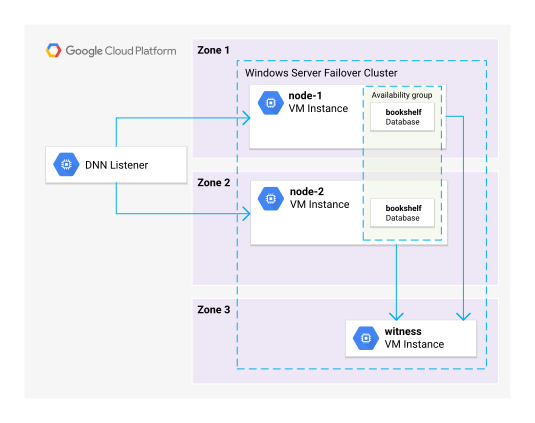
התרשים הזה כולל את הפריטים הבאים:
- שתי מכונות וירטואליות באותו אזור ובאזורים שונים עבור אשכול הגיבוי האוטומטי שנקרא
node-1ו-node-2. באחד מהם מתארחת הרפליקה הראשית של מסד הנתונים של SQL Server, ובצומת השני מתארחת הרפליקה המשנית. - מכונה וירטואלית שלישית בשם
witnessמשמשת כעד לשיתוף קבצים כדי לספק הצבעה מכריעה ולהשיג קוורום למעבר לגיבוי בעת כשל. - מאזין DNN בחזית האשכול מספק נקודת קצה אחת ללקוחות SQL Server.
מטרות
- פריסת WSFC שכולל שני מופעים של מכונות וירטואליות של SQL Server, ומכונה וירטואלית שלישית שמשמשת כעדות לשיתוף קבצים.
- יצירת קבוצת זמינות עם אישור סינכרוני
- הגדרה של שם רשת מבוזר (DNN) להעברת תנועה לקבוצת הזמינות עם SQL Server
- כדי לוודא שההגדרה פועלת, מדמים מעבר לגיבוי בענן.
עלויות
במדריך הזה נעשה שימוש ברכיבים של Cloud de Confiance by S3NS, והשימוש בהם כרוך בתשלום, כולל:
כדי ליצור הערכת עלויות בהתאם לשימוש החזוי, אתם יכולים להיעזר במחשבון התמחור.
לפני שמתחילים
כדי לבצע את המשימות במדריך הזה, צריך לוודא את הדברים הבאים:
-
In the Cloud de Confiance console, on the project selector page, select or create a Cloud de Confiance project.
Roles required to select or create a project
- Select a project: Selecting a project doesn't require a specific IAM role—you can select any project that you've been granted a role on.
-
Create a project: To create a project, you need the Project Creator role
(
roles/resourcemanager.projectCreator), which contains theresourcemanager.projects.createpermission. Learn how to grant roles.
-
Verify that billing is enabled for your Cloud de Confiance project.
- יש לכם דומיין Active Directory עם בקר דומיין אחד לפחות. אתם יכולים ליצור דומיין של Active Directory באמצעות Managed Microsoft AD. אפשרות נוספת היא לפרוס סביבת Active Directory בהתאמה אישית ב-Compute Engine ולהגדיר אזור העברת DNS פרטי שמעביר שאילתות DNS לבקרי הדומיין.
-
יש לכם משתמש ב-Active Directory שיש לו הרשאה לצרף מחשבים לדומיין והוא יכול להיכנס באמצעות RDP. אם אתם משתמשים ב-Managed Microsoft AD, אתם יכולים להשתמש במשתמש
setupadmin. מידע נוסף על הקצאת הרשאות לחשבונות משתמשים ב-Active Directory זמין במאמר בנושא הקצאת הרשאות לחשבונות משתמשים ב-Active Directory - Cloud de Confiance פרויקט וענן וירטואלי פרטי (VPC) עם קישוריות לבקרי הדומיין של Active Directory.
- רשת משנה לשימוש במכונות וירטואליות של Windows Server Failover Cluster.
הכנת הפרויקט והרשת
כדי לפרוס את קבוצות הזמינות של SQL Server Always On, צריך להכין את פרויקטCloud de Confiance ואת ה-VPC לפריסה. בקטעים הבאים מוסבר בפירוט איך עושים את זה.
הגדרת הפרויקט והאזור
כדי להכין את הפרויקט ב- Cloud de Confiance לפריסה של קבוצות זמינות של SQL Server Always On, צריך לבצע את הפעולות הבאות:
במסוף Cloud de Confiance , לוחצים על הלחצן Activate Cloud Shell
 כדי לפתוח את Cloud Shell.
מאתחלים את המשתנים הבאים.
VPC_NAME=
VPC_NAMESUBNET_NAME=SUBNET_NAMEמחליפים את מה שכתוב בשדות הבאים:
-
VPC_NAME: השם של ה-VPC -
SUBNET_NAME: השם של תת-הרשת
-
מגדירים את מזהה הפרויקט שמוגדר כברירת מחדל.
gcloud config set project
PROJECT_IDמחליפים את
PROJECT_IDבמזהה הפרויקט. Cloud de Confianceמגדירים את האזור שיוגדר כברירת מחדל.
gcloud config set compute/region
REGIONמחליפים את
REGIONבמזהה של האזור שבו רוצים לבצע פריסה.
יצירת כללים לחומת האש
כדי לאפשר ללקוחות להתחבר ל-SQL Server ולתקשורת בין צמתי האשכול, צריך ליצור כמה כללים של חומת אש. כדי לפשט את יצירת כללי חומת האש האלה, אפשר להשתמש בתגי רשת באופן הבא:
- שני צמתי האשכולות מסומנים בתג
wsfc-node. - כל השרתים (כולל
witness) מתויגים בתגwsfc.
כדי ליצור כללי חומת אש שמשתמשים בתגי הרשת האלה, פועלים לפי השלבים הבאים:
- חוזרים לסשן הקיים של Cloud Shell.
יוצרים כללים של חומת אש שמאפשרים תעבורת נתונים בין צמתי האשכול.
SUBNET_CIDR=$(gcloud compute networks subnets describe $SUBNET_NAME --format=value\('ipCidrRange'\))

gcloud compute firewall-rules create allow-all-between-wsfc-nodes \
  --direction=INGRESS \
  --action=allow \
  --rules=tcp,udp,icmp \
  --enable-logging \
  --source-tags=wsfc \
  --target-tags=wsfc \
  --network=$VPC_NAME \
  --priority 10000

gcloud compute firewall-rules create allow-sql-to-wsfc-nodes \
  --direction=INGRESS \
  --action=allow \
  --rules=tcp:1433 \
  --enable-logging \
  --source-ranges=$SUBNET_CIDR \
  --target-tags=wsfc-node \
  --network=$VPC_NAME \
  --priority 10000
יצירת מכונות וירטואליות
יוצרים ופורסים שתי מכונות וירטואליות עבור אשכול הגיבוי. בכל נקודת זמן, אחת מהמכונות הווירטואליות האלה מארחת את העותק הראשי של מסד הנתונים של SQL Server, והצומת השני מארח את העותק המשני. שתי המכונות הווירטואליות צריכות:
- יש להם אשכולות של מעבר לגיבוי אוטומטי ו-SQL Server מותקן.
- הפעלתם את התמיכה ב-WSFC ב-Compute Engine.
אתם משתמשים בקובץ אימג' של SQL Server Premium שבו מותקן מראש SQL Server 2022.
כדי לספק הצבעה מכריעה ולהשיג קוורום לתרחיש היתירות כשל, צריך לפרוס מכונת VM שלישית שתשמש כעדות לשיתוף קבצים באמצעות השלבים הבאים:
- חוזרים לסשן הקיים של Cloud Shell.
יוצרים סקריפט ייעודי לצמתים של WSFC. הסקריפט הזה מתקין את התכונות הנדרשות של Windows ויוצר כללי חומת אש עבור WSFC ו-SQL Server.
cat << "EOF" > specialize-node.ps1

$ErrorActionPreference = "stop"

# Install required Windows features
Install-WindowsFeature Failover-Clustering -IncludeManagementTools
Install-WindowsFeature RSAT-AD-PowerShell

# Open firewall for WSFC
netsh advfirewall firewall add rule name="Allow WSFC health check" dir=in action=allow protocol=TCP localport=59998

# Open firewall for SQL Server
netsh advfirewall firewall add rule name="Allow SQL Server" dir=in action=allow protocol=TCP localport=1433

# Open firewall for SQL Server replication
netsh advfirewall firewall add rule name="Allow SQL Server replication" dir=in action=allow protocol=TCP localport=5022

# Format data disk
Get-Disk |
 Where partitionstyle -eq 'RAW' |
 Initialize-Disk -PartitionStyle MBR -PassThru |
 New-Partition -AssignDriveLetter -UseMaximumSize |
 Format-Volume -FileSystem NTFS -NewFileSystemLabel 'Data' -Confirm:$false

# Create data and log folders for SQL Server
md d:\Data
md d:\Logs
EOF
יוצרים את המכונות הווירטואליות. בשני צמתי האשכול, מצרפים דיסק נתונים ומגדירים את מפתח המטא-נתונים
enable-wsfcלערךtrue. הפעולה הזו מפעילה את Windows Server Failover Clustering ומגדירה מאזין מקומי ביציאה שמוגדרת כברירת מחדל (59998).REGION=$(gcloud config get-value compute/region) ZONE1=
ZONE1ZONE2=ZONE2ZONE3=ZONE3PD_SIZE=200 MACHINE_TYPE=n2-standard-8 gcloud compute instances create node-1 \ --zone $ZONE1 \ --machine-type $MACHINE_TYPE \ --subnet $SUBNET_NAME \ --image-family sql-ent-2022-win-2022 \ --image-project windows-sql-cloud \ --tags wsfc,wsfc-node \ --boot-disk-size 50 \ --boot-disk-type pd-ssd \ --boot-disk-device-name "node-1" \ --create-disk=name=node-1-datadisk,size=$PD_SIZE,type=pd-ssd,auto-delete=no \ --metadata enable-wsfc=true \ --metadata-from-file=sysprep-specialize-script-ps1=specialize-node.ps1 gcloud compute instances create node-2 \ --zone $ZONE2 \ --machine-type $MACHINE_TYPE \ --subnet $SUBNET_NAME \ --image-family sql-ent-2022-win-2022 \ --image-project windows-sql-cloud \ --tags wsfc,wsfc-node \ --boot-disk-size 50 \ --boot-disk-type pd-ssd \ --boot-disk-device-name "node-2" \ --create-disk=name=node-2-datadisk,size=$PD_SIZE,type=pd-ssd,auto-delete=no \ --metadata enable-wsfc=true \ --metadata-from-file=sysprep-specialize-script-ps1=specialize-node.ps1 gcloud compute instances create "witness" \ --zone $ZONE3 \ --machine-type e2-medium \ --subnet $SUBNET_NAME \ --image-family=windows-2022 \ --image-project=windows-cloud \ --tags wsfc \ --boot-disk-size 50 \ --boot-disk-type pd-ssd \ --metadata sysprep-specialize-script-ps1="add-windowsfeature FS-FileServer"מחליפים את ZONE1, ZONE2 ו-ZONE3 בהתאם לאזורים שבהם אתם משתמשים.
כדי לצרף את שלוש מכונות ה-VM ל-Active Directory, מבצעים את הפעולות הבאות עבור כל אחת משלוש מכונות ה-VM:
כדי לעקוב אחרי תהליך האתחול של המכונה הווירטואלית, אפשר לצפות בפלט של היציאה הטורית שלה.
gcloud compute instances tail-serial-port-output
NAMEמחליפים את
NAMEבשם של מופע המכונה הווירטואלית.מחכים כמה דקות עד שרואים את הפלט
Instance setup finished, ואז מקישים על Ctrl+C. בשלב הזה, מופע המכונה הווירטואלית מוכן לשימוש.יוצרים שם משתמש וסיסמה למכונה הווירטואלית.
מתחברים למכונה הווירטואלית באמצעות Remote Desktop ונכנסים באמצעות שם המשתמש והסיסמה שנוצרו בשלב הקודם.
לוחצים לחיצה ימנית על Start (או מקישים על Win+X) ואז לוחצים על Windows PowerShell (Admin).
לוחצים על כן כדי לאשר את ההודעה על העלאת הרשאות.
מצטרפים עם המחשב לדומיין של Active Directory ומפעילים מחדש.
Add-Computer -Domain
DOMAIN -Restartמחליפים את
DOMAINבשם ה-DNS של דומיין Active Directory.מזינים את פרטי הכניסה של חשבון שיש לו הרשאות לצרף מכונה וירטואלית לדומיין
ממתינים שה-VM יופעל מחדש. הצטרפתם עכשיו למופע של מכונה וירטואלית ל-Active Directory.
פריסת אשכול הגיבוי למקרה כשל
עכשיו אפשר להשתמש במכונות הווירטואליות כדי לפרוס Windows Server Failover Cluster ו-SQL Server. בקטעים הבאים מוסבר איך עושים את זה בפירוט.
הכנה של SQL Server
כדי ליצור חשבון משתמש חדש ב-Active Directory ל-SQL Server, פועלים לפי השלבים הבאים.
- מתחברים אל
node-1באמצעות Remote Desktop. נכנסים באמצעות חשבון המשתמש בדומיין. - לוחצים לחיצה ימנית על Start (או מקישים על Win+X) ואז לוחצים על Windows PowerShell (Admin).
- לוחצים על כן כדי לאשר את ההודעה על העלאת הרשאות.
יוצרים חשבון משתמש בדומיין עבור SQL Server וסוכן SQL ומקצים סיסמה:
$Credential = Get-Credential -UserName sql_server -Message 'Enter password'
New-ADUser `
  -Name "sql_server" `
  -Description "SQL Admin account." `
  -AccountPassword $Credential.Password `
  -Enabled $true -PasswordNeverExpires $true
כדי להגדיר את SQL Server, מבצעים את השלבים הבאים ב-node-1 וב-node-2:
- פותחים את SQL Server Configuration Manager.
- בחלונית הניווט, בוחרים באפשרות SQL Server Services (שירותי SQL Server).
- ברשימת השירותים, לוחצים לחיצה ימנית על SQL Server (MSSQLSERVER) ובוחרים באפשרות Properties (מאפיינים).
בקטע כניסה בתור, משנים את החשבון באופן הבא:
- שם החשבון:
DOMAIN\sql_serverכאשרDOMAINהוא שם NetBIOS של דומיין Active Directory. - סיסמה: מזינים את הסיסמה שבחרתם קודם.
- שם החשבון:
לוחצים על OK.
כשמופיעה בקשה להפעלה מחדש של SQL Server, בוחרים באפשרות כן.
SQL Server פועל עכשיו תחת חשבון משתמש בדומיין.
יצירת התקני רשת לשיתוף קבצים
יוצרים שני שיתופי קבצים במכונה הווירטואלית witness כדי שהיא תוכל לאחסן גיבויים של SQL Server ולשמש כעדות לשיתוף קבצים:
- מתחברים אל
witnessעל ידי שימוש ב-Remote Desktop. נכנסים באמצעות חשבון המשתמש בדומיין. - לוחצים לחיצה ימנית על Start (או מקישים על Win+X) ואז לוחצים על Windows PowerShell (Admin).
- לוחצים על כן כדי לאשר את ההודעה על העלאת הרשאות.
יוצרים שיתוף קבצים של עדים ומעניקים לעצמכם ולשני צמתי האשכול גישה לשיתוף הקבצים.
New-Item "C:\QWitness" –type directory

icacls C:\QWitness\ /grant 'node-1$:(OI)(CI)(M)'
icacls C:\QWitness\ /grant 'node-2$:(OI)(CI)(M)'

New-SmbShare `
  -Name QWitness `
  -Path "C:\QWitness" `
  -Description "SQL File Share Witness" `
  -FullAccess $env:username,node-1$,node-2$
יוצרים שיתוף קבצים נוסף לאחסון גיבויים ומעניקים ל-SQL Server גישה מלאה:
New-Item "C:\Backup" –type directory
New-SmbShare `
  -Name Backup `
  -Path "C:\Backup" `
  -Description "SQL Backup" `
  -FullAccess  $env:USERDOMAIN\sql_server
יצירת אשכול מעבר לגיבוי בעת כשל
כדי ליצור את אשכול הגיבוי, פועלים לפי השלבים הבאים:
- חזרה לסשן של Remote Desktop ב-
node-1. - לוחצים לחיצה ימנית על Start (או מקישים על Win+X) ואז לוחצים על Windows PowerShell (Admin).
- לוחצים על כן כדי לאשר את ההודעה על העלאת הרשאות.
יוצרים אשכול חדש.
New-Cluster `
  -Name sql-cluster `
  -Node node-1,node-2 `
  -NoStorage `
  -ManagementPointNetworkType Distributed
חוזרים לסשן PowerShell ב-
witnessומעניקים לאובייקט המחשב הווירטואלי של האשכול הרשאה לגשת לשיתוף הקבצים.icacls C:\QWitness\ /grant 'sql-cluster$:(OI)(CI)(M)' Grant-SmbShareAccess ` -Name QWitness ` -AccountName 'sql-cluster$' ` -AccessRight Full ` -Force
חוזרים לסשן PowerShell ב-
node-1ומגדירים את האשכול כך שישתמש בשיתוף הקבצים ב-witnessכקבוצת קוורום של האשכול.Set-ClusterQuorum -FileShareWitness \\witness\QWitness
מוודאים שהאשכול נוצר בהצלחה.
Test-Cluster
יכול להיות שיופיעו אזהרות שאפשר להתעלם מהן:
WARNING: System Configuration - Validate All Drivers Signed: The test reported some warnings..
WARNING: Network - Validate Network Communication: The test reported some warnings..
WARNING:
Test Result:
HadUnselectedTests, ClusterConditionallyApproved
Testing has completed for the tests you selected. You should review the warnings in the Report.  A cluster solution is
supported by Microsoft only if you run all cluster validation tests, and all tests succeed (with or without warnings).
אפשר גם להפעיל את התוסף Failover Cluster Manager MMC כדי לבדוק את תקינות האשכול על ידי הרצת הפקודה
cluadmin.msc.אם אתם משתמשים ב-Managed AD, אתם צריכים להוסיף את חשבון המחשב שבו נעשה שימוש באשכול Windows לקבוצה Cloud Service Domain Join Accounts כדי שיהיה אפשר לצרף מחשבים לדומיין.
Add-ADGroupMember `
  -Identity "Cloud Service Domain Join Accounts" `
  -Members sql-cluster$
מפעילים קבוצות זמינות תמיד בשני הצמתים.
Enable-SqlAlwaysOn -ServerInstance node-1 -Force
Enable-SqlAlwaysOn -ServerInstance node-2 -Force
יצירת קבוצת זמינות
עכשיו יוצרים מסד נתונים לדוגמה bookshelf, כוללים אותו בקבוצת זמינות חדשה בשם bookshelf-ag ומגדירים זמינות גבוהה.
יצירת מסד נתונים
יוצרים מסד נתונים חדש. לצורך המדריך הזה, אין צורך שיהיו נתונים במסד הנתונים.
- חזרה לסשן של Remote Desktop ב-
node-1. - פותחים את SQL Server Management Studio.
- בתיבת הדו-שיח Connect to server (התחברות לשרת), מוודאים ששם השרת מוגדר ל-
node-1ולוחצים על Connect (התחברות). - בתפריט, בוחרים באפשרות קובץ > חדש > שאילתה עם החיבור הנוכחי.
מדביקים את סקריפט ה-SQL הבא בעורך:
-- Create a sample database
CREATE DATABASE bookshelf ON PRIMARY (
  NAME = 'bookshelf',
  FILENAME='d:\Data\bookshelf.mdf',
  SIZE = 256MB,
  MAXSIZE = UNLIMITED,
  FILEGROWTH = 256MB)
LOG ON (
  NAME = 'bookshelf_log',
  FILENAME='d:\Logs\bookshelf.ldf',
  SIZE = 256MB,
  MAXSIZE = UNLIMITED,
  FILEGROWTH = 256MB)
GO

USE [bookshelf]
SET ANSI_NULLS ON
SET QUOTED_IDENTIFIER ON
GO

-- Create sample table
CREATE TABLE [dbo].[Books] (
  [Id] [bigint] IDENTITY(1,1) NOT NULL,
  [Title] [nvarchar](max) NOT NULL,
  [Author] [nvarchar](max) NULL,
  [PublishedDate] [datetime] NULL,
  [ImageUrl] [nvarchar](max) NULL,
  [Description] [nvarchar](max) NULL,
  [CreatedById] [nvarchar](max) NULL,
  CONSTRAINT [PK_dbo.Books] PRIMARY KEY CLUSTERED ([Id] ASC) WITH (
    PAD_INDEX = OFF,
    STATISTICS_NORECOMPUTE = OFF,
    IGNORE_DUP_KEY = OFF,
    ALLOW_ROW_LOCKS = ON,
    ALLOW_PAGE_LOCKS = ON) ON [PRIMARY]
) ON [PRIMARY] TEXTIMAGE_ON [PRIMARY]
GO

-- Create a backup
EXEC dbo.sp_changedbowner @loginame = 'sa', @map = false;
  ALTER DATABASE [bookshelf] SET RECOVERY FULL;
  GO
  BACKUP DATABASE bookshelf to disk = '\\witness\Backup\bookshelf.bak' WITH INIT
GO
הסקריפט יוצר מסד נתונים חדש עם טבלה אחת ומבצע גיבוי ראשוני אל
witness.בוחרים באפשרות Execute (ביצוע) כדי להריץ את סקריפט ה-SQL.
הגדרת זמינות גבוהה
עכשיו אפשר להגדיר זמינות גבוהה לקבוצת הזמינות באמצעות T-SQL או Server Management Studio.
שימוש ב-T-SQL
כדי להגדיר זמינות גבוהה לקבוצת הזמינות באמצעות T-SQL, מבצעים את השלבים הבאים:
מתחברים אל
node-1ומריצים את הסקריפט הבא כדי ליצור את קבוצת הזמינותbookshelf-ag.CREATE LOGIN [
NET_DOMAIN\sql_server] FROM WINDOWS; GO USE [bookshelf]; CREATE USER [NET_DOMAIN\sql_server] FOR LOGIN [NET_DOMAIN\sql_server]; GO USE [master]; CREATE ENDPOINT bookshelf_endpoint STATE=STARTED AS TCP (LISTENER_PORT=5022) FOR DATABASE_MIRRORING (ROLE=ALL); GO GRANT CONNECT ON ENDPOINT::[bookshelf_endpoint] TO [NET_DOMAIN\sql_server] GOמתחברים אל
node-2ומריצים את הסקריפט הבא.CREATE LOGIN [
NET_DOMAIN\sql_server] FROM WINDOWS; GO CREATE ENDPOINT bookshelf_endpoint STATE=STARTED AS TCP (LISTENER_PORT=5022) FOR DATABASE_MIRRORING (ROLE=ALL); GO GRANT CONNECT ON ENDPOINT::[bookshelf_endpoint] TO [NET_DOMAIN\sql_server] GOב-
node-1, מריצים את הסקריפט הבא כדי ליצור את קבוצת הזמינותbookshelf-ag.USE master; GO CREATE AVAILABILITY GROUP [bookshelf-ag] WITH (AUTOMATED_BACKUP_PREFERENCE = SECONDARY, CLUSTER_TYPE = WSFC, DB_FAILOVER = ON ) FOR DATABASE [bookshelf] REPLICA ON N'node-1' WITH ( ENDPOINT_URL = 'TCP://node-1:5022', AVAILABILITY_MODE = SYNCHRONOUS_COMMIT, FAILOVER_MODE = AUTOMATIC, BACKUP_PRIORITY = 50, SEEDING_MODE = AUTOMATIC, SECONDARY_ROLE(ALLOW_CONNECTIONS = NO) ), N'node-2' WITH ( ENDPOINT_URL = 'TCP://node-2:5022', AVAILABILITY_MODE = SYNCHRONOUS_COMMIT, FAILOVER_MODE = AUTOMATIC, BACKUP_PRIORITY = 50, SEEDING_MODE = AUTOMATIC, SECONDARY_ROLE(ALLOW_CONNECTIONS = NO) ); GOמתחברים אל
node-2ומריצים את הסקריפט הבא כדי להוסיף את העותק המשני לקבוצת הזמינות ולהפעיל את האתחול האוטומטי.USE master; GO ALTER AVAILABILITY GROUP [bookshelf-ag] JOIN; ALTER AVAILABILITY GROUP [bookshelf-ag] GRANT CREATE ANY DATABASE;
בודקים את הסטטוס של קבוצת הזמינות.
SELECT * FROM sys.dm_hadr_availability_group_states;
GO
השם
synchronization_health_descאמור להופיע בתורHEALTHY.
שימוש ב-SQL Server Management Studio
כדי להגדיר זמינות גבוהה לקבוצת הזמינות באמצעות SQL Server Management Studio, פועלים לפי השלבים הבאים:
- בחלון Object Explorer, לוחצים לחיצה ימנית על Always On High Availability ואז בוחרים באפשרות New Availability Group Wizard.
- בדף Specify Options, מגדירים את השם של קבוצת הזמינות ל-
bookshelf-agואז לוחצים על Next. - בדף Select Databases, בוחרים את מסד הנתונים
bookshelfולוחצים על Next. בדף Specify Replicas (הגדרת רפליקות), בוחרים בכרטיסייה Replicas (רפליקות).
- בוחרים באפשרות הוספת עותק.
בתיבת הדו-שיח Connect to server (התחברות לשרת), מזינים את שם השרת
node-2ובוחרים באפשרות Connect (התחברות).רשימת העותקים הזמינים כוללת עכשיו מופעים של SQL Server,
node-1ו-node-2.מגדירים את מצב הזמינות לשמירה סינכרונית בשני המקרים.
מגדירים את האפשרות מעבר אוטומטי לגיבוי למצב מופעל בשתי המכונות.
לוחצים על הבא.
בדף Select Data Synchronization (בחירת סנכרון נתונים), בוחרים באפשרות Automatic Seeding (הוספה אוטומטית של נתונים).
בדף אימות, מוודאים שכל הבדיקות עברו בהצלחה. אפשר להתעלם מבדיקת מאזין קבוצת הזמינות.
בדף סיכום, לוחצים על סיום.
בדף תוצאות, לוחצים על סגירה.
הגדרת מאזין DNN לקבוצת הזמינות
מאזין DNN משמש כנקודת קצה יחידה ללקוחות SQL Server. כדי להגדיר מאזין DNN, פועלים לפי השלבים הבאים:
- חוזרים לסשן PowerShell ב-
node-1. מריצים את הסקריפט הבא כדי ליצור מאזין DNN.
$Ag='bookshelf-ag' $Port='
DNN_PORT' $Dns='DNN_NAME' # create the DNN resource with the port as the resource name Add-ClusterResource -Name $Port -ResourceType "Distributed Network Name" -Group $Ag # set the DNS name of the DNN resource Get-ClusterResource -Name $Port | Set-ClusterParameter -Name DnsName -Value $Dns # start the DNN resource Start-ClusterResource -Name $Port # add the Dependency from availability group resource to the DNN resource Set-ClusterResourceDependency -Resource $Ag -Dependency "[$Port]" # restart the availability group resource Stop-ClusterResource -Name $Ag Start-ClusterResource -Name $Agמחליפים את
DNN_PORTביציאת ההאזנה של ה-DNN. צריך להגדיר את יציאת ההאזנה של ה-DNN עם יציאה ייחודית. מידע נוסף מופיע בקטע שיקולים לגבי ניוד.מחליפים את
DNN_NAMEבשם של מאזין ה-DNN.יוצרים כללים לחומת האש עבור יציאת ההאזנה של ה-DNN ב-
node-1וב-node-2.netsh advfirewall firewall add rule name="Allow DNN listener" dir=in action=allow protocol=TCP localport=
DNN_PORT
בדיקת המעבר לגיבוי
עכשיו אפשר לבדוק אם הגיבוי למקרה של כשל פועל כמו שצריך:
- חוזרים לסשן PowerShell ב-
witness. מריצים את הסקריפט הבא.
while ($True){
  $Conn = New-Object System.Data.SqlClient.SqlConnection
  $Conn.ConnectionString = "Server=DNN_NAME,DNN_PORT;Integrated Security=true;Initial Catalog=master"
  $Conn.Open()

  $Cmd = New-Object System.Data.SqlClient.SqlCommand
  $Cmd.Connection = $Conn
  $Cmd.CommandText = "SELECT SERVERPROPERTY('ServerName')"

  $Adapter = New-Object System.Data.SqlClient.SqlDataAdapter $Cmd
  $Data = New-Object System.Data.DataSet
  $Adapter.Fill($Data) | Out-Null
  $Data.Tables[0] + (Get-Date -Format "MM/dd/yyyy HH:mm:ss")

  Start-Sleep -Seconds 2
}
מחליפים את
DNN_NAMEבשם של מאזין ה-DNN ואתDNN_PORTביציאה של מאזין ה-DNN.כל 2 שניות, הסקריפט מתחבר ל-SQL Server באמצעות מאזין קבוצת הזמינות, ושולח שאילתה לגבי שם השרת.
משאירים את הסקריפט פועל.
חוזרים לסשן Remote Desktop ב-
node-1כדי להפעיל מעבר לגיבוי.- ב-SQL Server Management Studio, עוברים אל Always On High Availability (זמינות גבוהה תמיד) > Availability Groups (קבוצות זמינות) > bookshelf-ag (Primary) ולוחצים לחיצה ימנית על הצומת.
- בוחרים באפשרות מעבר לגיבוי בעת כשל.
- בדף Select new primary replica (בחירת רפליקה ראשית חדשה), מוודאים שהאפשרות
node-2נבחרה כרפליקה ראשית חדשה ושהעמודה Failover readiness (מוכנות למעבר לגיבוי) מציינתNo data loss. לאחר מכן בוחרים באפשרות הבא. - בדף Connect to replica (חיבור לשיכפול), לוחצים על Connect (חיבור).
- בתיבת הדו-שיח Connect to server (התחברות לשרת), מוודאים ששם השרת הוא
node-2ולוחצים על Connect (התחברות). - לוחצים על הבא ואז על סיום.
- בדף תוצאות, מוודאים שהמעבר לגיבוי בוצע בהצלחה.
חוזרים לסשן PowerShell ב-
witness.בודקים את הפלט של הסקריפט הפועל ורואים ששם השרת משתנה מ-
node-1ל-node-2כתוצאה מהמעבר לגיבוי.כדי לעצור את הסקריפט, לוחצים על
Ctrl+C.
הסרת המשאבים
אחרי שמסיימים את המדריך, אפשר למחוק את המשאבים שנוצרו, כדי שהם יפסיקו להשתמש במכסה ולצבור חיובים. בסעיפים הבאים מוסבר איך למחוק או להשבית את המשאבים האלו.
מחיקת הפרויקט
הדרך הקלה ביותר לבטל את החיוב היא למחוק את הפרויקט שיצרתם בשביל המדריך.
כדי למחוק את הפרויקט:
- במסוף Cloud de Confiance , נכנסים לדף Manage resources.
- ברשימת הפרויקטים, בוחרים את הפרויקט שרוצים למחוק ולוחצים על Delete.
- כדי למחוק את הפרויקט, כותבים את מזהה הפרויקט בתיבת הדו-שיח ולוחצים על Shut down.